

Mac で緊急のタスクに取り組んでいるときに、突然 Mac が完全にフリーズしてしまい、何もクリックできなくなったと想像してみてください。本当に困った状況ですよね?
はい、これは頻繁に起こるものではありませんが、もし起こった場合は、すぐに解決する方法を知っておく必要があります。この記事では、なぜこのようなことが起こるのか、そして何よりも重要な、Macがフリーズしたときに再起動する方法を説明します。さあ、準備をして、MacBookを再び起動させましょう!
MacBook がフリーズするのはなぜでしょうか?
MacBookがフリーズする原因はいくつか考えられ、症状も様々です。例えば、何もクリックできないなどです。煩わしい回転するビーチボールが表示される場合、画面上のカーソルは動かせるものの、何もクリックできないことがあります。稀に、システム全体が完全にフリーズし、カーソルすら動かないこともあります。
Mac がフリーズする可能性のある理由を分析してみましょう。
- アプリケーションが応答を停止しました: 何か問題が発生すると、アプリケーションが大量のメモリやCPUサイクルを消費し、Mac上の他のすべての動作が遅くなることがあります。これはよくある問題であり、スタックしたアプリケーションをすぐに終了する必要があります。
- 新しいアドオンまたはドライバーをインストールします。 サードパーティ製のドライバやプラグインは、一般的なアプリケーションよりもmacOSに深くアクセスします。そのため、バグのあるドライバやプラグイン、あるいはお使いのmacOSのバージョンと互換性のないドライバやプラグインは、Macをフリーズさせる可能性があります。インストールする前に、これらのコンポーネントが互換性があることを確認してください。
- キーボードまたはマウスの故障: 外付けキーボード、マウス、またはトラックパッドをお使いの場合は、接続に問題があり、Mac がキーボードでカーソルを操作できない可能性があります。また、Bluetooth キーボードとマウスをお使いの場合は、電池切れの可能性があります。これらのデバイスを定期的にご確認ください。
- マルウェア: マルウェア感染の症状の一つとして、CPUとメモリの負荷が著しく増加することが挙げられます。Macがフリーズするほど深刻な状況になることもあります。信頼できるウイルス対策プログラムを使用して、定期的にデバイスをスキャンしてください。
- 空き容量、メモリ、CPUが不足していますMacの空き容量が少なくなると、メモリやCPUの使用率が上昇し、フリーズの原因となる可能性があります。この問題を回避するには、十分なストレージ容量を確保してください。
- 古くなった、またはバグのある macOS またはアプリ: 当然のことですが、古いアプリの中には互いに競合するものがあるのでご注意ください。最適なパフォーマンスを得るには、アプリとオペレーティングシステムを定期的にアップデートしてください。
- ハードウェアの問題: 稀ですが、ハードドライブに障害が発生するとMacがフリーズすることがあります。ハードウェアの問題が疑われる場合は、資格のある技術者にご相談ください。
Macの画面がフリーズした場合の修復方法:完全ガイド
Macの画面が突然フリーズしてしまいましたか?慌てる必要はありません!これはよくある問題で、ほとんどの場合解決できます。ここでは、Macを元の状態に戻して効率的に動作させるためのステップバイステップガイドをご紹介します。潜在的な原因を検証し、実用的な解決策をご紹介します。
1. 凍結の原因を特定する:
トラブルシューティングを始める前に、フリーズがシステム全体(システム全体)で発生しているのか、それとも特定のアプリケーションで発生しているのかを判断してください。マウスカーソルを動かしたりキーボードを操作したりできる場合は、問題は特定のアプリケーションに限定されている可能性があります。すべてが完全にフリーズする場合は、より広範囲に及ぶ問題です。
2. 問題のあるアプリケーションの強制終了:
フリーズが特定のアプリケーションに限ったものである場合は、強制終了してみてください。
- キーボードショートカットの使用Command + Option + Escキーを押します。「アプリケーションの強制終了」ボックスが表示されます。フリーズしたアプリケーションを選択し、「強制終了」をクリックします。
- モニターアクティビティ経由: Command + Space キーを押して Spotlight を開き、「アクティビティモニタ」と入力して Enter キーを押します。プロセス一覧からフリーズしたアプリを見つけて選択し、左上隅の「X」ボタンをクリックして「強制終了」を選択します。
3. Finderを再起動します。
場合によっては、Finder(ファイルマネージャ)がフリーズの原因になっている可能性があります。再起動してみてください。
Optionキーを押したまま、DockのFinderアイコンを右クリックし、「再起動」を選択します。
4. Macを強制的に再起動します。
上記の解決策がうまくいかない場合は、Macを強制的に再起動する必要があるかもしれません。この方法は、保存されていないデータが失われる可能性があるため、最後の手段として使用してください。
- デバイスの電源が切れるまで電源ボタンを長押しします。数秒待ってから、もう一度電源ボタンを押してデバイスの電源を入れます。
5. ハードディスクの容量を確認します。
ハードドライブの空き容量が不足するとフリーズの原因となる場合があります。ハードドライブに十分な空き容量があることを確認してください。
- 画面左上のAppleメニュー()をクリックし、「このMacについて」を選択します。「ストレージ」タブをクリックします。ハードドライブの空き容量が不足している場合は、不要なファイルを削除するか、外付けドライブに移動してください。
6. システム リソースを消費しているプロセスのアクティビティを監視します。
アプリケーションまたはプロセスが CPU またはメモリ (RAM) リソースを過剰に消費し、フリーズを引き起こしている可能性があります。
- アクティビティモニターを開きます(手順2を参照)。「CPU」または「メモリ」タブをクリックして、プロセスをリソース消費量順に並べ替えます。リソース消費率が非常に高いプロセスを見つけた場合は、そのプロセスを終了してみてください(そのプロセスが不明で、不要と思われる場合)。
7. macOSとアプリをアップデートする:
macOSとアプリに最新のアップデートがインストールされていることを確認してください。アップデートには、バグ修正やパフォーマンスの向上が含まれることがよくあります。
- macOS をアップデートするには: Apple メニュー () > 「システム環境設定」>「ソフトウェア・アップデート」をクリックします。
- アプリを更新するには: App Store を開き、「アップデート」タブをタップします。
8. 周辺機器を確認する:
Macに接続されている周辺機器(プリンタや外付けドライブなど)が原因でフリーズが発生する場合があります。すべての周辺機器を取り外し、Macを再起動して問題が解決するかどうかご確認ください。
9. ディスクユーティリティでFirst Aidツールを実行します。
ディスクユーティリティの First Aid ツールを実行すると、フリーズの原因となっている可能性のあるディスク エラーを修正できる場合があります。
- ディスクユーティリティを開きます(Spotlightで検索してください)。サイドバーでハードドライブを選択し、「First Aid」ボタンをクリックして、画面の指示に従います。
10. macOSを再インストールします。
他の解決策をすべて試しても問題が解決しない場合は、macOSを再インストールする必要があるかもしれません。このプロセスではハードドライブ上のすべてのデータが消去されるため、必ず事前にデータをバックアップしてください。
リカバリモードを使用してmacOSを再インストールできます。Macを再起動し、起動中にCommand + Rキーを押し続けます。画面の指示に従ってmacOSを再インストールしてください。
追加のヒント:
- 複数のアプリケーションを同時に実行しないでください。同時に実行するアプリが多すぎると、Mac の速度が低下し、フリーズする可能性があります。
- Web ブラウザで不要なタブを閉じます。Web ブラウザでタブを開いていると、大量のメモリが消費される可能性があります。
- Macを定期的にクリーニングする: 不要なファイルを削除し、使わなくなったアプリをアンインストールします。
- RAM のアップグレードを検討してください。Macのメモリが不足すると、フリーズの原因となることがあります。RAMをアップグレードするとパフォーマンスが向上する場合があります。
以下の手順に従うことで、Macの画面がフリーズする原因をトラブルシューティングし、修正することができます。問題が解決しない場合は、Appleサポートにお問い合わせの上、サポートを受ける必要があるかもしれません。
1. macOSで応答しないアプリを強制終了する
Macでアプリが応答しなくなった場合、一時的なハングアップである可能性があります。そのため、何らかの対応を行う前に、アプリを1~2分ほど放置し、Macが問題を解決して通常の状態に戻るかどうかを確認してください。それでもアプリが応答しない場合は、強制終了する必要があります。幸いなことに、強制終了にはいくつかの方法があります。
- キーボード ショートカットを使用する: CommandキーとOptionキーとEscキーを同時に押します。「アプリケーションの強制終了」ウィンドウが開きます。リストから強制終了したいアプリケーションを選択し、「強制終了」ボタンをクリックします。これは、フリーズしたアプリケーションを素早く簡単に終了する方法です。
- ドック経由: Dock内のアプリアイコンを右クリック(またはControlキーを押しながらクリック)します。アプリが部分的にしか反応しない場合は、「終了」オプションが表示されることがあります。アプリが完全にフリーズしている場合は、「強制終了」オプションがすぐに表示されます。「終了」しか表示されない場合は、Optionキーを押しながらクリックすると、「強制終了」オプションが表示されます。
- Apple メニューから: 画面の左上隅にあるAppleメニューをクリックし、「強制終了」を選択します。すると、先ほど説明した「アプリケーションの強制終了」ウィンドウが開きます。ここで、強制終了したいアプリケーションを選択し、「強制終了」をクリックします。
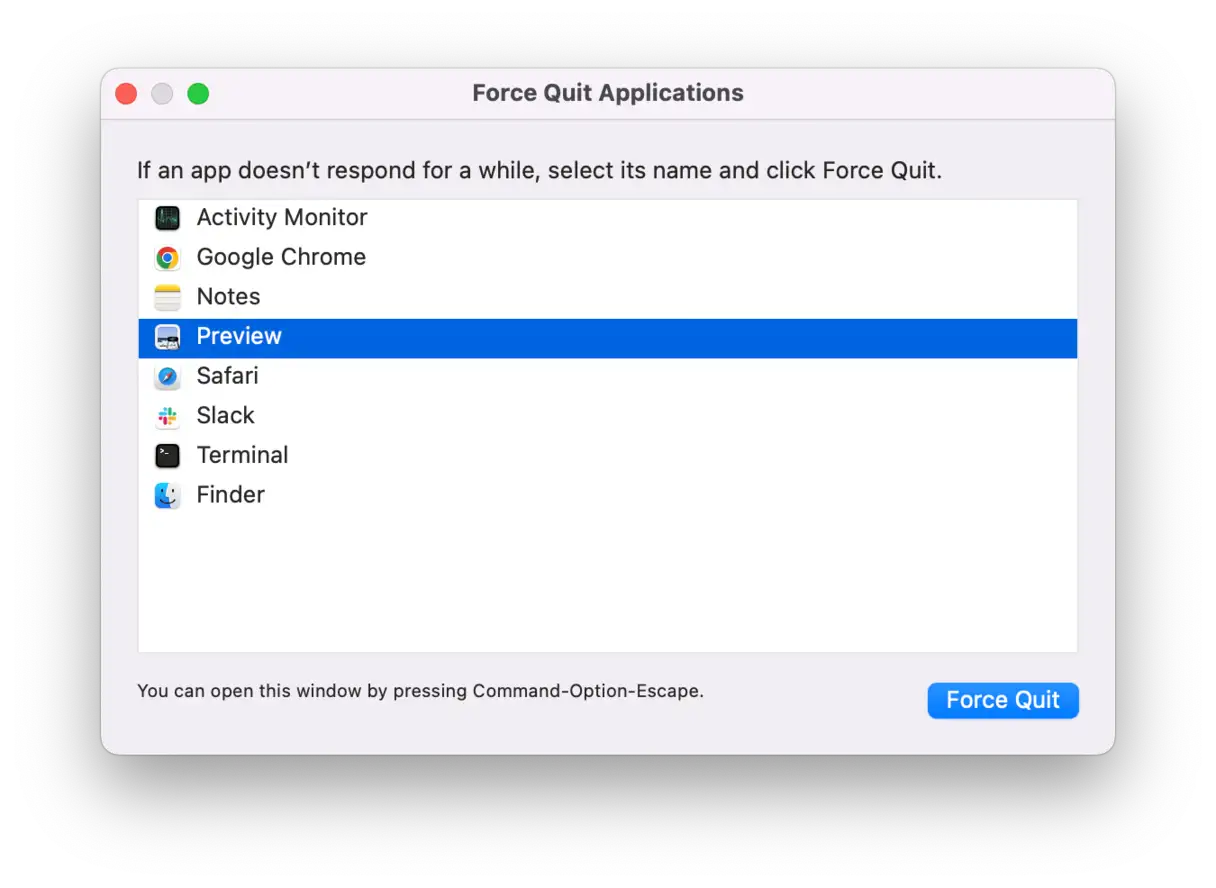
アプリを強制的に停止しても問題が解決しない場合は、バックグラウンドで実行されている他のアプリを強制的に停止してみてください。無効化されたアプリがシステム全体のパフォーマンスに影響を与える場合があります。
2. Macを再起動します
アプリを強制終了しても問題が解決しない場合は、次のステップとしてMacを再起動してください。カーソルを動かしてクリックできる場合は、Appleメニューをクリックして「再起動」を選択してください。この標準的な再起動により、デバイスはすべてのプロセスを適切に終了できます。
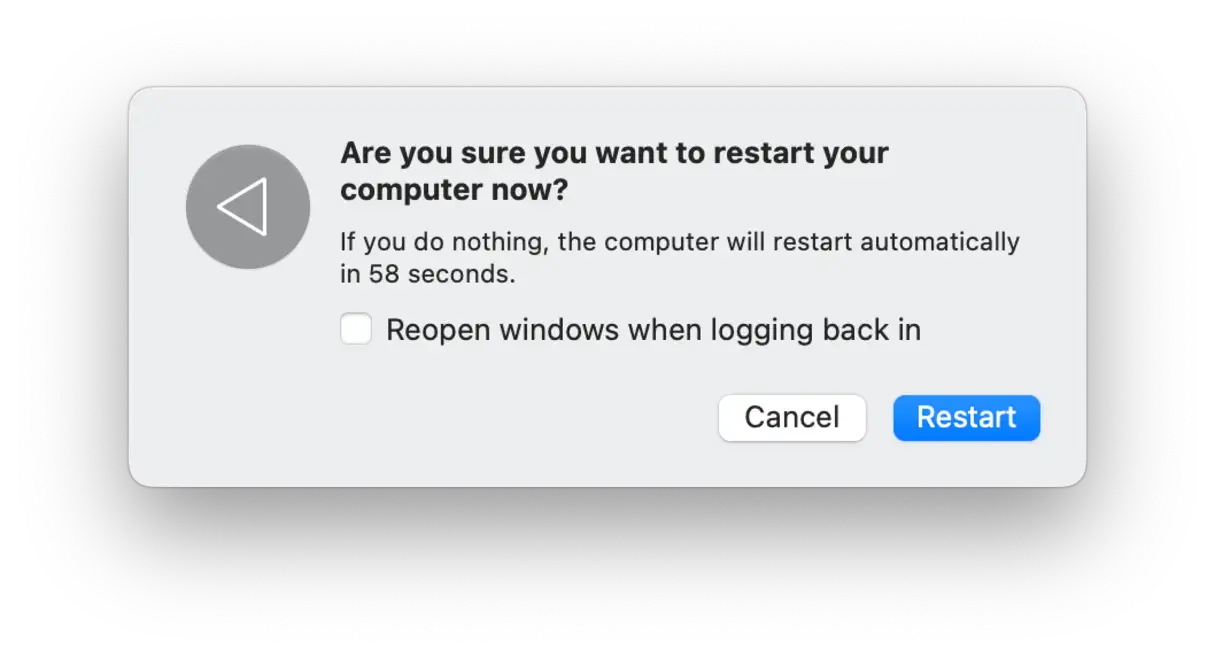
ポインタを制御できない場合は、Mac モデルに応じて、次の 2 つの代替方法を試すことができます。
- DVD ドライブを搭載した Mac では、Command キーと Control キーを押しながら取り出しキーを押します。
- Touch ID を搭載した新しい Mac をお持ちの場合は、Command キーと Control キーと Option キーを押しながら電源ボタンを押します。
どちらの場合も、Macは作業を保存し、すべてのアプリケーションを終了して再起動するように促すはずです。これらの方法は、プロセスを順番に終了しようとするため、「ソフトリスタート」と呼ばれます。
Touch IDが搭載されていないMacをお使いの場合、または上記の方法が機能しない場合は、強制的に再起動する必要があります。電源ボタンを長押しし、シャットダウンするまで待ち、数秒待ってから電源ボタンを離してください。Macは通常通り再起動します。この方法は「強制再起動」とみなされ、保存されていないアプリが開いている場合はデータが失われる可能性があるため、最後の手段として使用してください。
3. RAMを解放する
Macがフリーズしたり反応しなくなったりするもう一つの原因は、アプリがメモリを過剰に消費していることです。この場合、PlusアプリとPlusアプリがRAMを独占し、他のアプリが使えるメモリがなくなるまでメモリを占有し続けます。メモリ不足の状態を確認するには、CleanMyMacの使用をお勧めします。このプログラムには、大量のRAMを消費しているアプリの一覧と、CPUやネットワーク使用率などの現在のステータスを表示する機能が搭載されています。さらに重要なのは、MacのRAMが不足しそうになると通知し、メモリ解放を提案してくれることです。
CleanMyMacメニューを開くには、メニューバーにある小さなiMacアイコンをクリックし、「メモリ」タブをチェックします。「解放」をクリックしてメモリを解放するか、タブ自体をクリックして詳細情報を開き、リソースを大量に消費するアプリケーションを閉じます。
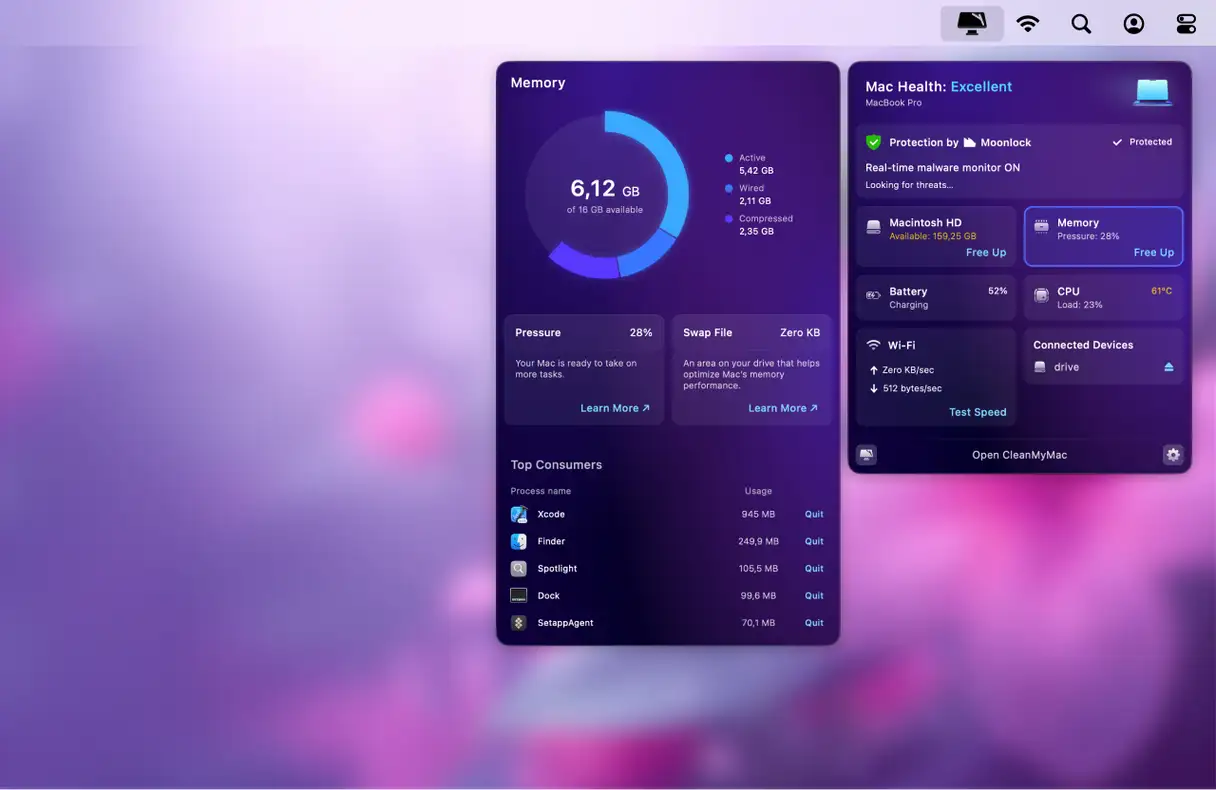
何らかの理由でメニューバーに iMac アイコンが表示されない場合は、CleanMyMac 設定 (CleanMyMac を開いた状態で Command + カンマを押す) > メニューに移動し、「メニューを有効にする」オプションがオンになっていることを確認します。
RAMの解放は、CleanMyMacのメンテナンスツールの一つに過ぎません。ディスクアクセス権の修正、DNSキャッシュのクリア、Spotlightのインデックス再作成、メールの高速化なども行います。これらのツールを使用するには、アプリを開いてパフォーマンス機能を確認してください。これらのメンテナンスタスクを定期的に実行することで、Macが将来フリーズする可能性を軽減できます。
RAMを解放するだけでなく、CleanMyMacのメニューアプリを使ってMacをマルウェアスキャンすることもできます。「保護」をクリックすると、ソナーのようなリアルタイムスキャナーが表示されます。そこから「今すぐチェック」をクリックすると、システムのディープスキャンを実行できます。
4. 周辺機器を取り外す
前述の通り、Mac に接続されている周辺機器が、頻繁にフリーズする原因となっている可能性があります。確認するには、Mac を完全にシャットダウンし、マウス、キーボード、セカンドモニター(使用している場合)、プリンター、その他 Mac に接続されているすべての周辺機器を外してください。その後、電源ボタンを押して Mac を再起動し、再びフリーズするかどうかを確認してください。
周辺機器を取り外した後もMacが正常に動作する場合は、これらのデバイスのいずれかに問題があります。まず、周辺機器を1つずつ再接続し、接続ごとにMacのパフォーマンスを監視して、どのデバイスがフリーズを引き起こしているかを特定してください。問題が解決しない場合は、問題のあるデバイスのドライバを更新または交換する必要があるかもしれません。
5. 応答しないアプリを削除する
Macがフリーズする原因となっているアプリがある場合は、アンインストールすることをお勧めします。App Storeまたは開発者のウェブサイトからダウンロードすれば、いつでも再インストールできます。
これを行うには、「アプリケーション」フォルダに移動し、アプリをゴミ箱にドラッグします。ただし、アプリのバイナリをゴミ箱に移動しても、アプリ全体が削除されるわけではないことに注意してください。アプリの一部が残り、後で問題を引き起こす可能性があります。そのため、アプリが完全に削除されていることを確認するために、残っているファイルも確認する必要があります。これは「ライブラリ」フォルダから実行され、細心の注意が必要です。アプリの適切な削除方法の詳細については、こちらをご覧ください。 ガイド 役に立つ。
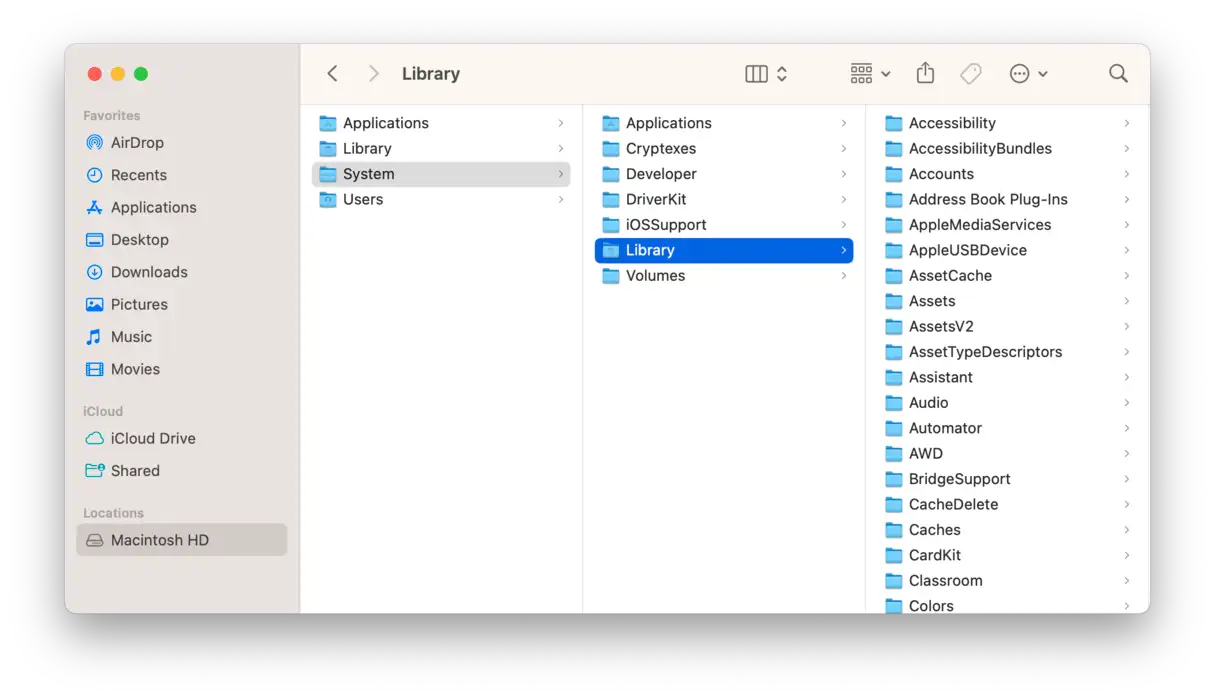
アプリの残骸を探す気分ではない場合は、Mac からアプリを完全に削除するより簡単な方法があります。 CleanMyMac そしてアプリ機能。アプリを1つ(または複数のアプリを一度に)削除したり、MacBookに残っているアプリをスキャンしたりできます。
手動でアプリをアンインストールする際の面倒を解消する方法は次のとおりです。
- CleanMyMacを開く – 無料トライアルはこちらから (7日間無料でお楽しみいただけます)。
- [アプリケーション] > [スキャン] > [アプリケーションの管理] をクリックします。

- [アンインストール] タブで、応答しないアプリと使用していないアプリを選択します。
- 「アンインストール」をクリックします。
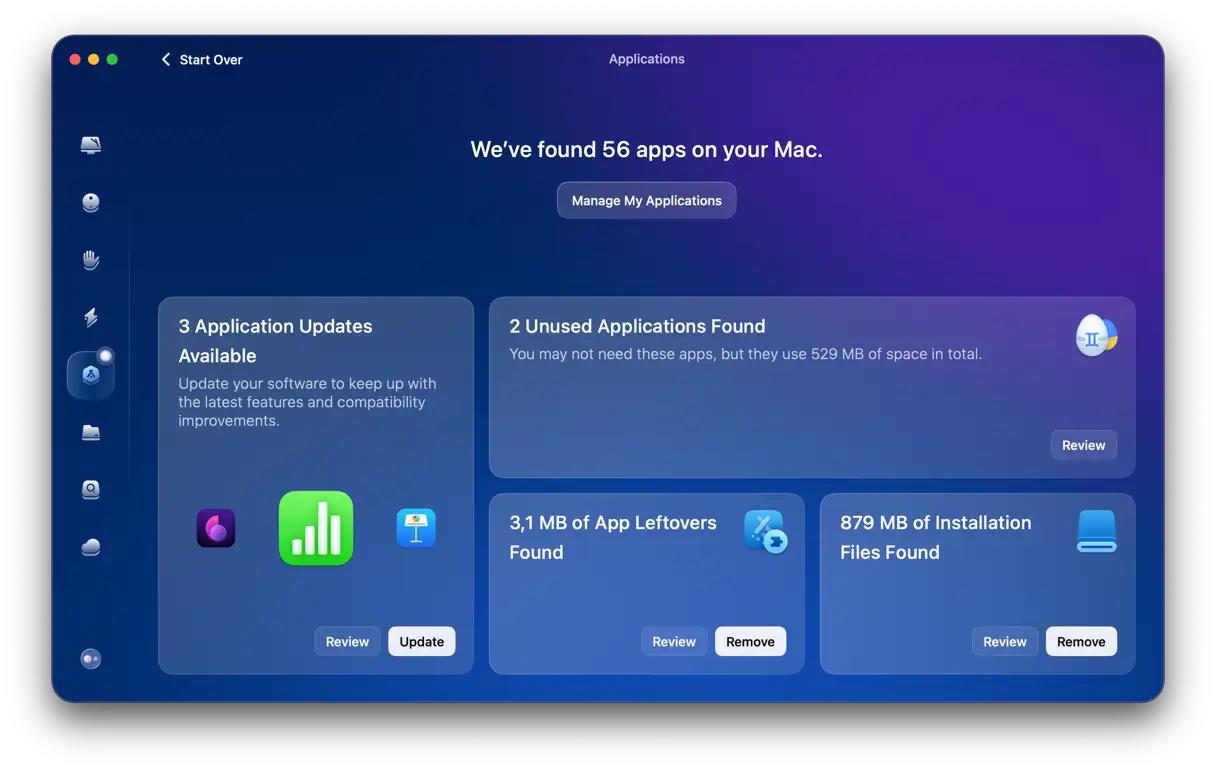
これで、再度必要になった場合に、開発者の Web サイトまたはアプリ ストアから再度ダウンロードできるようになります。 アンインストールする代わりに、アプリをリセットして、バイナリを保持したまま関連するすべてのファイルを削除するという方法もあります。 これを行うには、アプリケーション名の横にある矢印 (>) をクリックし、バイナリ ファイル以外のすべてのファイルを選択して、[削除] をクリックします。
また、以前に不完全なアプリの削除後に残ったファイルを削除するには、Leftovers ツールを使用することを忘れないでください。
6. ソフトウェア(アプリとmacOS)を更新する
場合によっては、ソフトウェアの不具合により Mac が動作を停止することがあります。 原因は、macOS の不具合、または特定のアプリケーションの問題である可能性があります。 したがって、ソフトウェアを更新することをお勧めします。
まず、macOS のアップデートを確認します。
- Apple メニューをクリックし、「システム設定」を選択してから、「一般」を選択します。
- 次に、「ソフトウェア・アップデート」をクリックします。アップデートが利用可能な場合はインストールしてください。また、常に最新のセキュリティアップデートと改善を受け取れるよう、自動更新も有効にしておいてください。
 アプリをアップデートしましょう。App Storeアプリを開いてアップデートを確認し、利用可能なアップデートがあればインストールしてください。App Storeからダウンロードしていないアプリの場合は、メニューバーでアプリ名をタップし、「アップデートを確認」を選択してください。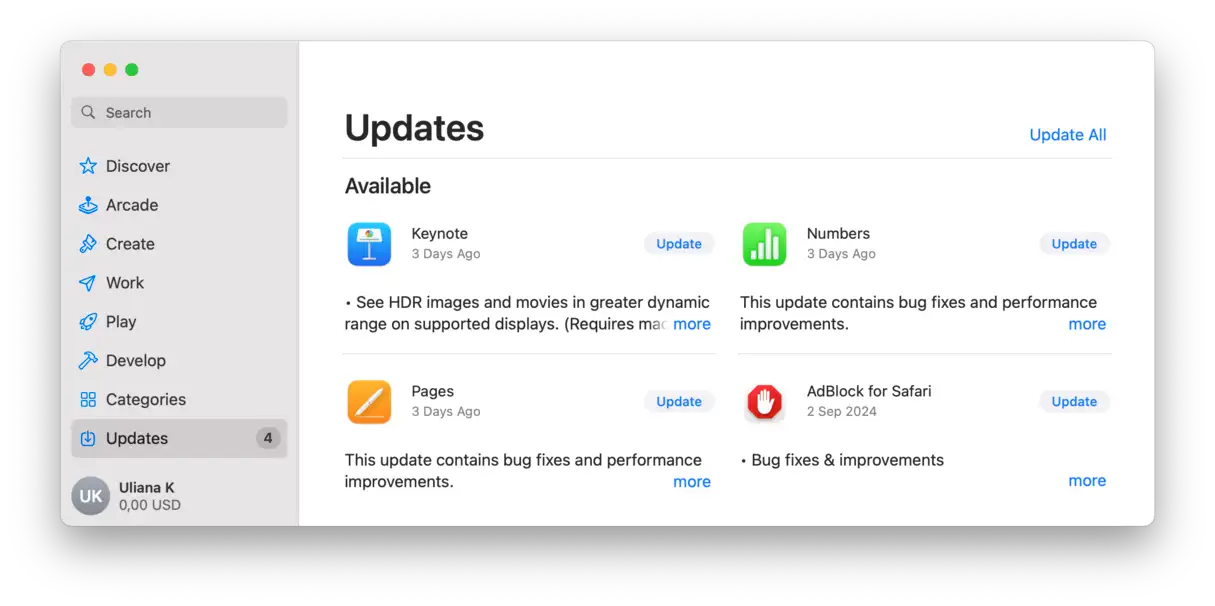
7.セーフモードで再起動します
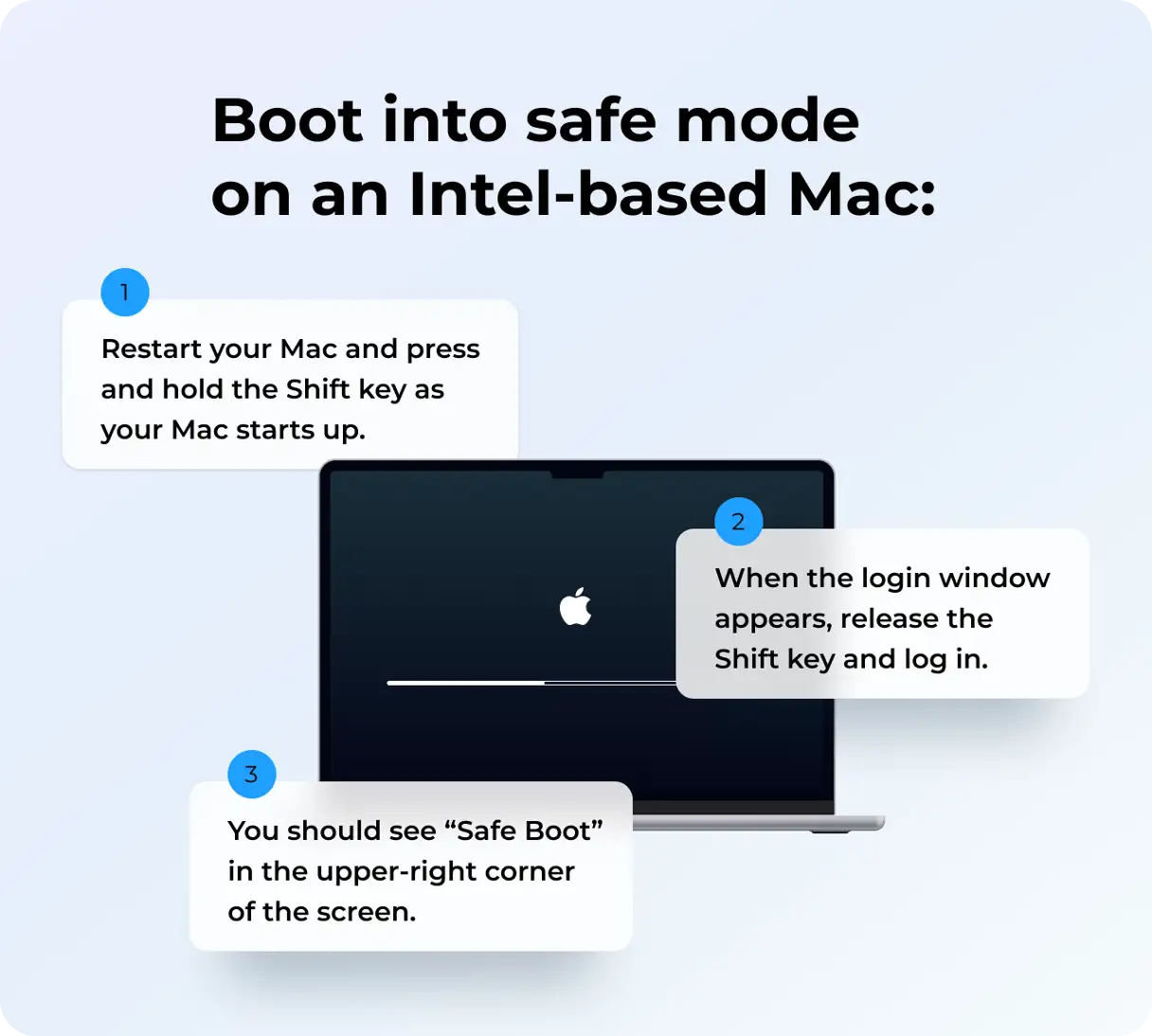
不具合のあるアプリや機能拡張が原因でMacがフリーズした場合は、セーフモードで起動することで原因を特定できます。セーフモードは、macOSの必須ファイルのみを読み込み、トラブルシューティングを行う特別なオペレーティングモードです。セーフモードでMacがフリーズしない場合は、インストールされているアプリまたは機能拡張に問題がある可能性があります。これらの機能拡張は、ソフトウェアの競合を引き起こし、システムのフリーズを引き起こす可能性があります。セーフモードで起動する手順は、Macに搭載されているプロセッサの種類によって異なります。お使いのMacに適した方法を見つけるには、「Macをセーフモードで起動する」に続けてプロセッサの種類(例:Intel、Apple Silicon M1/M2/M3プロセッサ)を検索してください。Appleやその他の信頼できる情報源から正確な手順を見つけることができます。Intelプロセッサ搭載のMac:問題解決に役立つ診断モードであるセーフモードでMacを起動するには、以下の手順を慎重に実行してください。
- Mac の電源を完全にオフにして、完全にシャットダウンするまで少なくとも 10 秒待ちます。
- Macを再起動します。電源ボタンを押した直後、またはメニューから「再起動」を選択した直後に、左Shiftキーを押し続けます。
- ログインウィンドウが表示されるまでShiftキーを押し続けます。ログインウィンドウが表示されたら、Shiftキーを放します。これでMacがセーフモードで起動します。
 Apple Silicon 搭載の Mac をセーフモードで起動する: Apple Silicon 搭載の Mac をセーフモードで起動して問題を診断し、解決するには、以下の手順に注意深く従ってください。
- Mac の電源を完全にオフにして、完全にシャットダウンするまで少なくとも 10 秒待ちます。
- 起動オプションのウィンドウが表示されるまで電源ボタンを長押しします。時間がかかる場合があります。
- 「スタートアップ オプション」ウィンドウで、使用する起動ディスクを選択します。
- 起動ディスクを選択したら、Shiftキーを押しながら「セーフモードで続ける」をクリックします。これでmacOSがセーフモードで起動します。
- 「セーフモードで続ける」をクリックした後、Shiftキーを放します。これでMacがセーフモードで起動します。
 8. ディスクユーティリティを使用してディスクを修復する
 8. ディスクユーティリティを使用してディスクを修復する
起動ディスクの問題でMacがフリーズしてしまった場合は、修復しましょう。幸いなことに、役立つ組み込みツールがあります。使い方は以下のとおりです。
- 「アプリケーション」>「ユーティリティ」に移動して、「ディスクユーティリティ」を開きます。
- サイドバーで起動ディスクを選択し、ツールバーの「First Aid」をクリックします。
 この方法がうまくいかない場合は、リカバリモードから手順を繰り返してください。 この記事はAppleからのものです。 リカバリモードで起動する方法を学ぶために、Reddit を徹底的に調べて、ユーザーにとって有効だった最も一般的な修正方法を集めました。
- NVRAM/SMCをリセットする(詳細な手順はこちら) ここで).
- macOS を再インストールします – これを行うには、リカバリモードで起動します (念のため、Mac をバックアップしてください)。
- バッテリーを放電します (Mac を一晩使用しないままにしておく必要がある場合があります)。
- Mac をインターネット/Wi-Fi から切断します。
- iCloud と Web ブラウザのすべての拡張機能を無効にします。
- Mac に ChatGPT がインストールされている場合は、それを終了します (特にアプリを開くためのショートカットを設定している場合)。
- システム設定 > トラックパッドに移動して、「タップしてクリック」を無効にします。
- Macを消去し、現在のmacOSをクリーンインストールします。MacBookを復元するにはバックアップが必要です(この記事を参照してください) macOS Sequoiaをクリーンインストールする方法 または、他の macOS バージョンについてはブログで検索してください。
- Apple Diagnostics を実行してハードウェアの問題を除外します (実行方法を確認してください)。 ここで).
9. ディスク領域を解放する
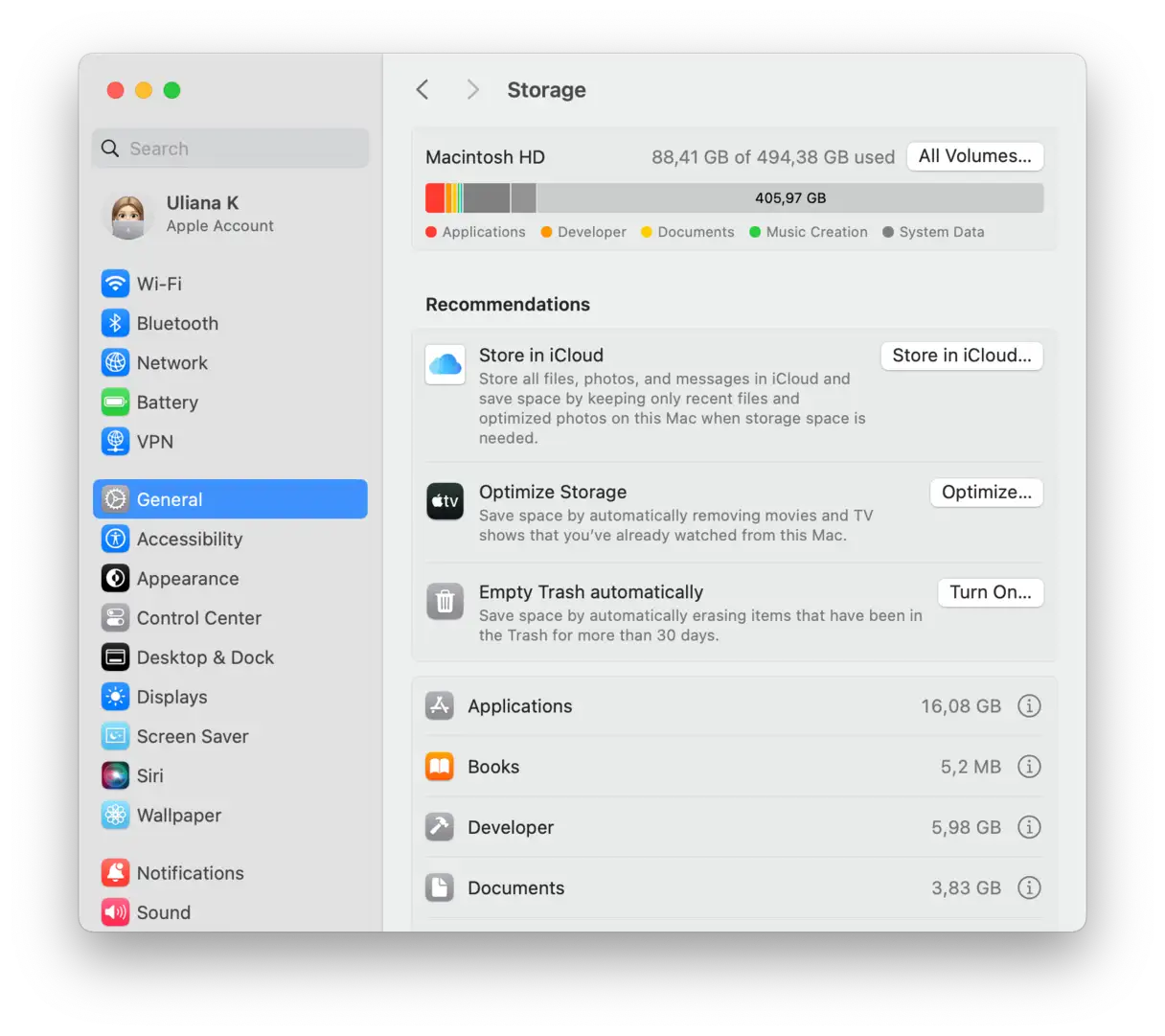
上記の手順でMacのフリーズ問題は解決するはずです。しかし、問題が解決しない場合は、ストレージの空き容量を確認することが重要です。ストレージ容量がフリーズの直接的な原因でなくても、空き容量を増やすことは、将来同様の問題が発生するのを防ぐための優れた予防策となります。Macの空き容量を確認する方法は次のとおりです。
- 「システム設定」、「一般」、「ストレージ」の順に進みます。
- どのファイルタイプが最も多くのスペースを消費しているかを確認するには、色付きのチャートが読み込まれるまで待ちます。
- グラフの下にある「推奨事項」を確認し、ニーズに最適なオプションを有効にしてください。これらの推奨事項には、不要な大容量ファイルの削除やストレージ最適化機能の有効化などの提案が含まれることがよくあります。
- このページの各種カテゴリの横にある「i」をクリックすると、ファイルの管理や不要なアイテムの削除ができます。アプリ、ドキュメント、写真などのカテゴリ別にファイルを閲覧し、不要なものを削除できます。
 Macをクリーンアップしてストレージスペースを解放するための詳細なヒントについては、こちらをご覧ください。 包括的なガイドMacBookが完全にフリーズして何もクリックできなくなっても、ご心配なく。上記の手順に従って問題を解決してみてください。Macを良好な状態に保ち、使用していないアプリや拡張機能を削除することが、フリーズの問題を回避する鍵です。さようなら、Macのフリーズとはお別れです!Macに関する役立つヒントやコツを今後もお届けしますので、お楽しみに。
コメントは締め切りました。