


さらに、PDFファイルにパスワードを設定して、文書を読む人が実行できる操作と実行できない操作を指定できます。例えば、印刷を許可または禁止したり、文書への変更を許可または禁止したりできます。文書を完全に開けないようにすることも可能です。では、PDFファイルからパスワードを解除する必要がある場合はどうすればよいでしょうか?どうすればいいでしょうか?その方法をご紹介します。
PDF ファイルからパスワードを削除する必要があるのはなぜでしょうか?
PDFからパスワードを削除したい理由は様々です。よくある例をいくつか挙げます。
- 現在のパスワードを、より安全で覚えやすい新しいパスワードに変更してください。
- 毎回パスワードを入力しなくても、必要な人がファイルの内容に簡単にアクセスできるようにします。
- ドキュメントが、組織に所属していないユーザーによって作成された場合、パスワードを変更または削除する必要があるが、パスワードがない可能性があります。
重要な注意点: これから説明する方法のほとんどは、元のパスワードを知っている必要があります。パスワードの解読方法については、多くの国で違法であるため、ここでは説明しません。しかし、パスワードを解読することなく、パスワード紛失の問題に対処できる解決策がいくつかあります。
機密情報を含むPDFファイルをメールで送信する前に保護することは、プライバシー保護に必要なステップです。しかし、プライバシー全般を向上させるために実行できる、そして実行すべき対策は他にも数多くあります。例えば、「最近使った項目」リスト、Cookie、検索履歴、ウェブ閲覧履歴の消去、アプリの権限設定の確認、Macに侵入した可能性のあるマルウェアの削除などです。
PDFファイルからパスワードを削除する方法
以下に、PDFの保護を解除するいくつかの方法をご紹介します。制限を完全に解除したい場合でも、既存のパスワードを変更したい場合でも、知っておくべき点を以下にまとめました。さあ、これらの様々なオプションを見ていきましょう。
1。 Adobe Acrobatの
Adobe AcrobatはPDF処理のリーダーであり、PDFファイルの作成と閲覧を可能にした最初のアプリケーションです。そのため、まずはAcrobatから始めるのが自然です。PDFにパスワード保護や削除機能を追加したい場合は、有料サブスクリプションのAcrobatプロフェッショナル版が必要です。このバージョンでは、PDFファイルのセキュリティを完全に制御できます。
Pro バージョンに登録したら、次の手順に従ってパスワードを削除します。
- Acrobat を開き、目的の PDF ファイルを開きます。
- セキュリティ オプションを表示するには、Command + D (macOS) を押すか、[ファイル] > [ドキュメント プロパティ] をクリックします。
- プロンプトが表示されたら、ファイルの現在のパスワードを入力します。
- 「セキュリティ設定」ドロップダウン メニューから、「パスワードなし」などを選択して保護を解除します。
- [OK] をクリックし、もう一度 [OK] をクリックして変更を確認します。
- PDF ファイルを保存します。
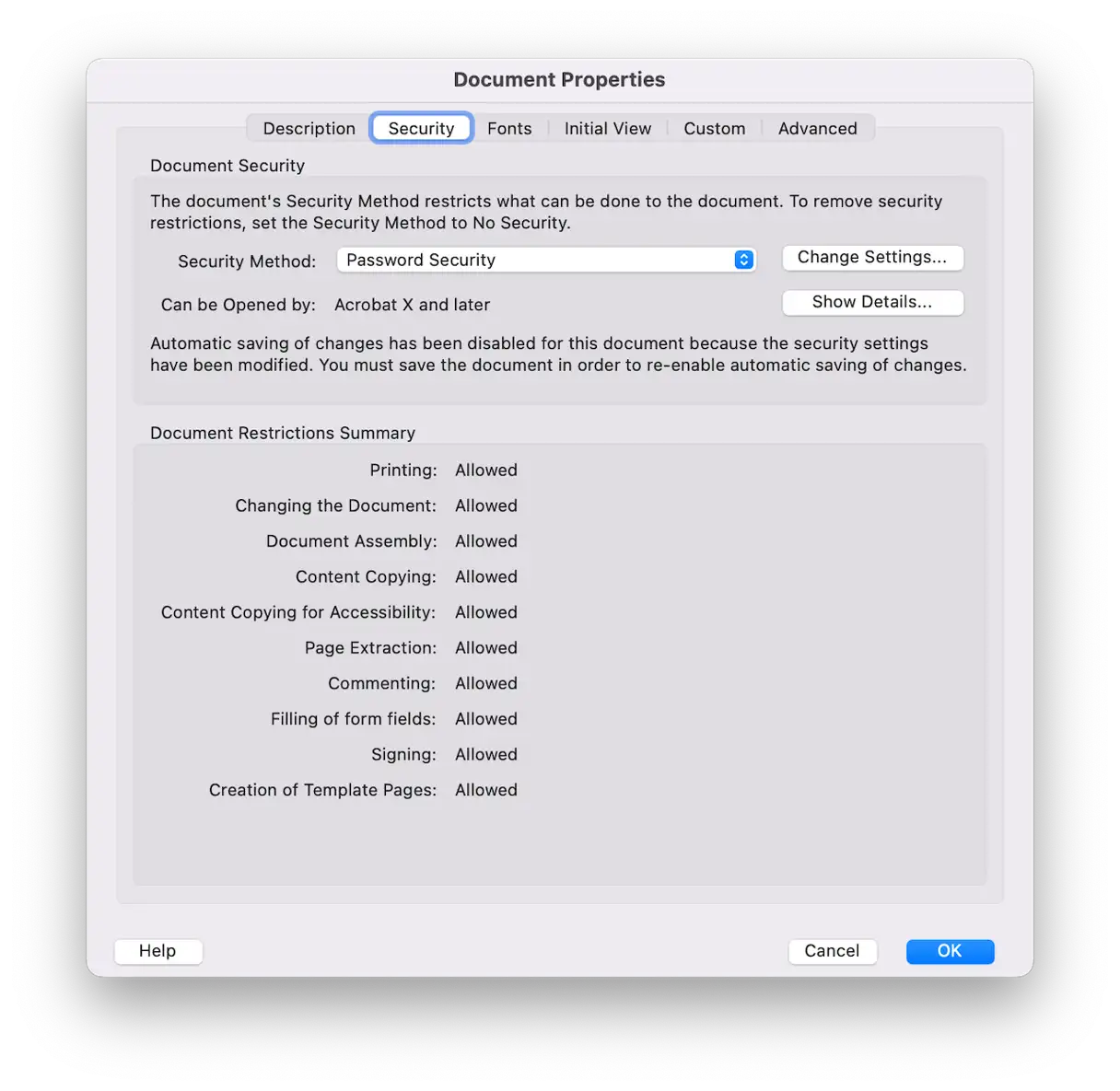
これで、パスワードを入力しなくても PDF を開いたり、印刷したり、変更したりできるようになります。
使用しているソフトウェアのバージョンによっては、追加の手順を実行する必要がある場合があります。
- PDF ファイルを開きます。
- [ツール] > [暗号化] > [セキュリティの削除] を選択します。
- ドキュメントが権限パスワードで保護されている場合は、正しいパスワードを入力し、「OK」をクリックしてください。ドキュメントを開く際にパスワード保護されている場合は、「OK」をクリックするだけで、パスワードを入力せずに保護されていないドキュメントを復元できます。この方法は、ドキュメントを開くためのパスワードを忘れた場合に特に効果的です。
2. プレビュー
Acrobat のプロフェッショナル バージョンを使用して PDF ファイルからパスワードを削除するには有料サブスクリプションが必要なので、ほとんどのユーザーにとっては、プレビュー アプリケーションを使用する方がより適切でコスト効率の高いオプションです。
macOSに搭載されているプレビューアプリを使えば、PDFファイルのパスワード保護を簡単に無料で解除できます。詳しい手順は以下のとおりです。
- プレビュー アプリでパスワードで保護された PDF ファイルを開きます。
- ファイルを開くには正しいパスワードを入力してください。
- [ファイル] メニューをクリックし、[エクスポート] を選択します。
- ファイルに新しい名前を付け、デバイス上の保存場所を選択します。
- 「保存」をクリックします。
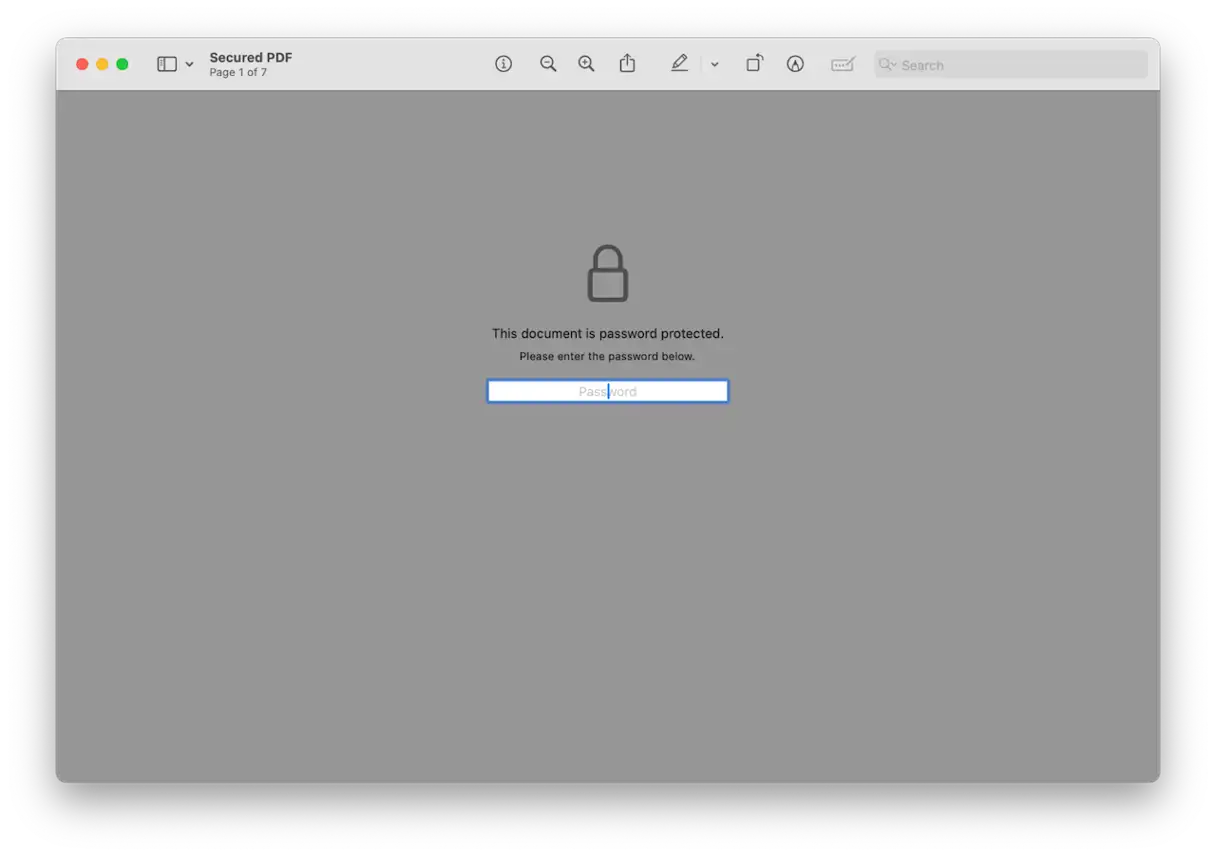
PDFファイルは選択した名前で保存されます。後で開く際にパスワードを再入力する必要はありません。この方法は、PDFファイルの基本パスワード保護を解除するのに効果的で、簡単にアクセスできるようになります。
3. サードパーティのPDFアプリケーションを使用して保護を解除する
PDFファイルの閲覧と編集を可能にするサードパーティ製アプリケーションがいくつかあります。これらのアプリケーションのほとんどはPDFファイルに適用されたセキュリティ設定を尊重し、変更を加えるにはパスワードの入力を求めます。
こちらもご覧ください
Nitro PDFを例に、誰でも開けるが編集にはパスワードが必要なPDFファイルからパスワードを解除する方法を説明します。この方法は、保護された文書を編集する必要があるものの、毎回パスワードの入力を求められたくない場合に特に便利です。
- Nitro PDF を開き、目的の PDF ファイルを開きます。
- ツールバーの「インスペクタ」アイコンをクリックします。
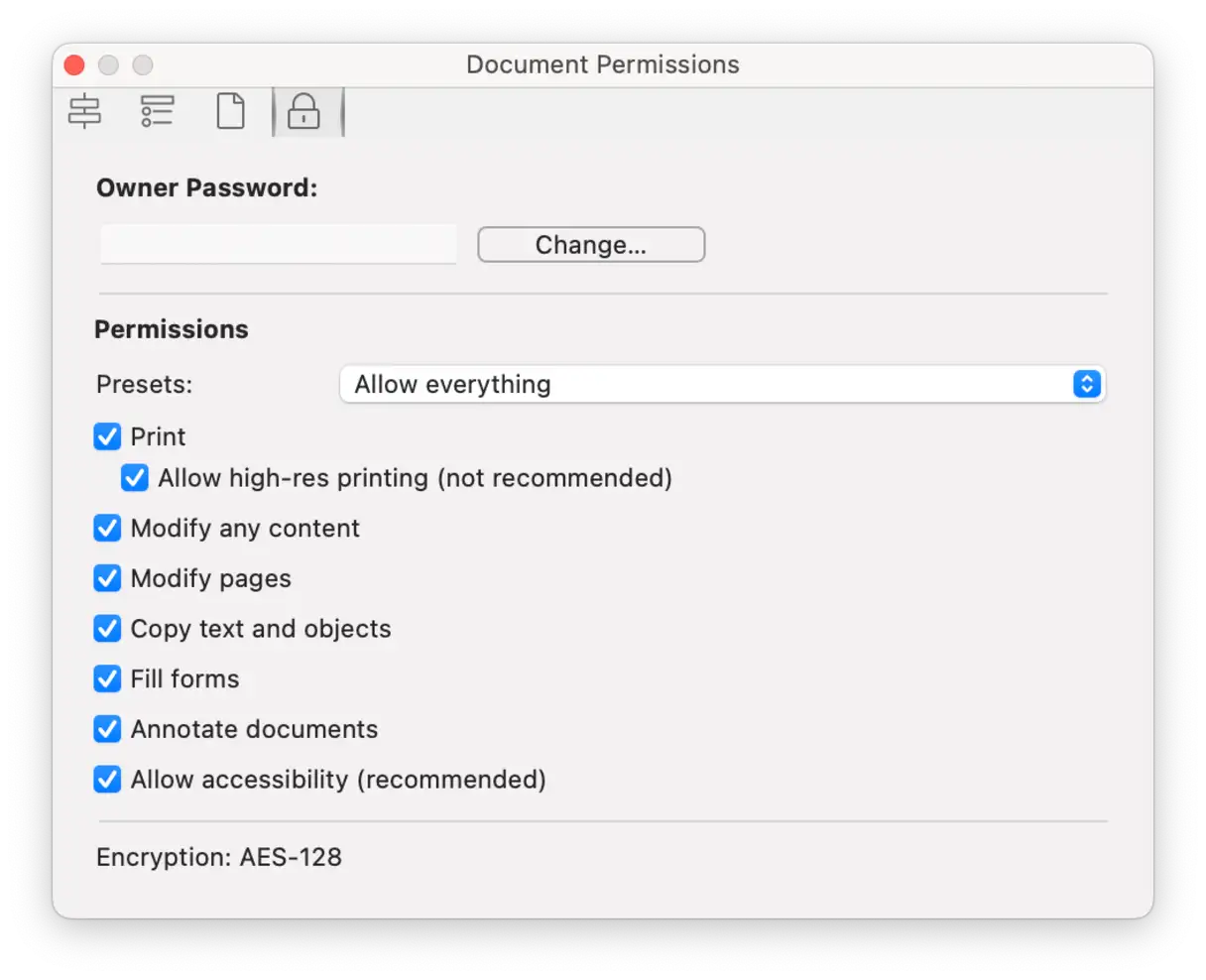
- 「ロック」アイコンをクリックします。
- 必要なパスワードを入力してください。
- パスワードまたは権限を変更できます。パスワードを完全に削除したり、変更したり、権限を変更してアクセス権限を拡大したりできます。
- 完了したら、「保存」をクリックして変更を保存します。
4. Webブラウザ
ウェブブラウザを使えばPDFファイルを簡単に閲覧できます。様々なウェブサイトでPDFファイルを閲覧できるだけでなく、Macでもウェブブラウザを使ってPDFファイルを開くことができます。その方法とパスワードの解除方法は以下の通りです。
- PDF ファイルをブラウザ ウィンドウにドラッグするか、[ファイル] > [開く] をクリックして目的の PDF ファイルを参照します。
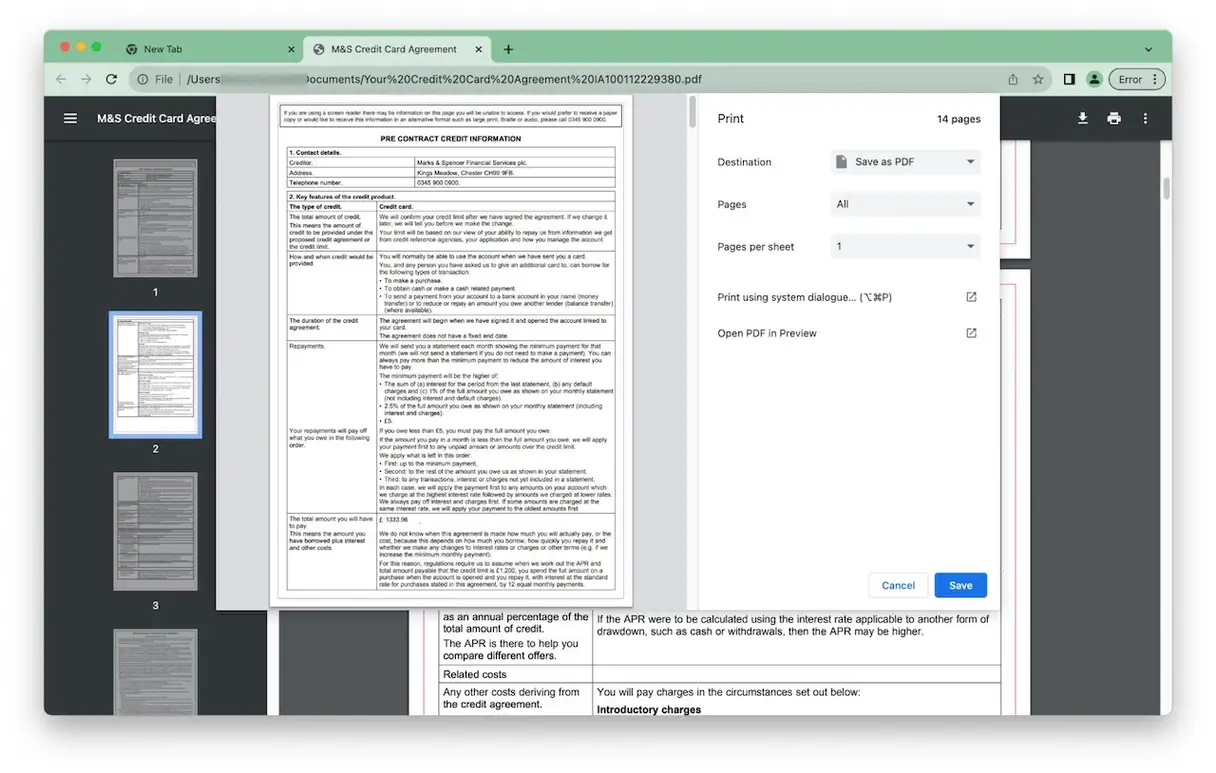
- ブラウザ ウィンドウで PDF ファイルを表示した後、「ファイル > 印刷」に移動するか、Command + P を押します。
- 印刷ダイアログボックスの左下にある「PDF」をクリックします。
- 「PDFとして保存」を選択します。
- ファイルに名前を付けて、保存場所を選択します。
- [保存]をクリックします。
- PDF はパスワードなしの新しいファイルとして保存されます。
5. ターミナルの使用
ターミナルコマンドに慣れている場合は、それを使ってPDFファイルのパスワード保護を解除できます。文字とスペースは非常に重要なので、手順を注意深く実行してください。
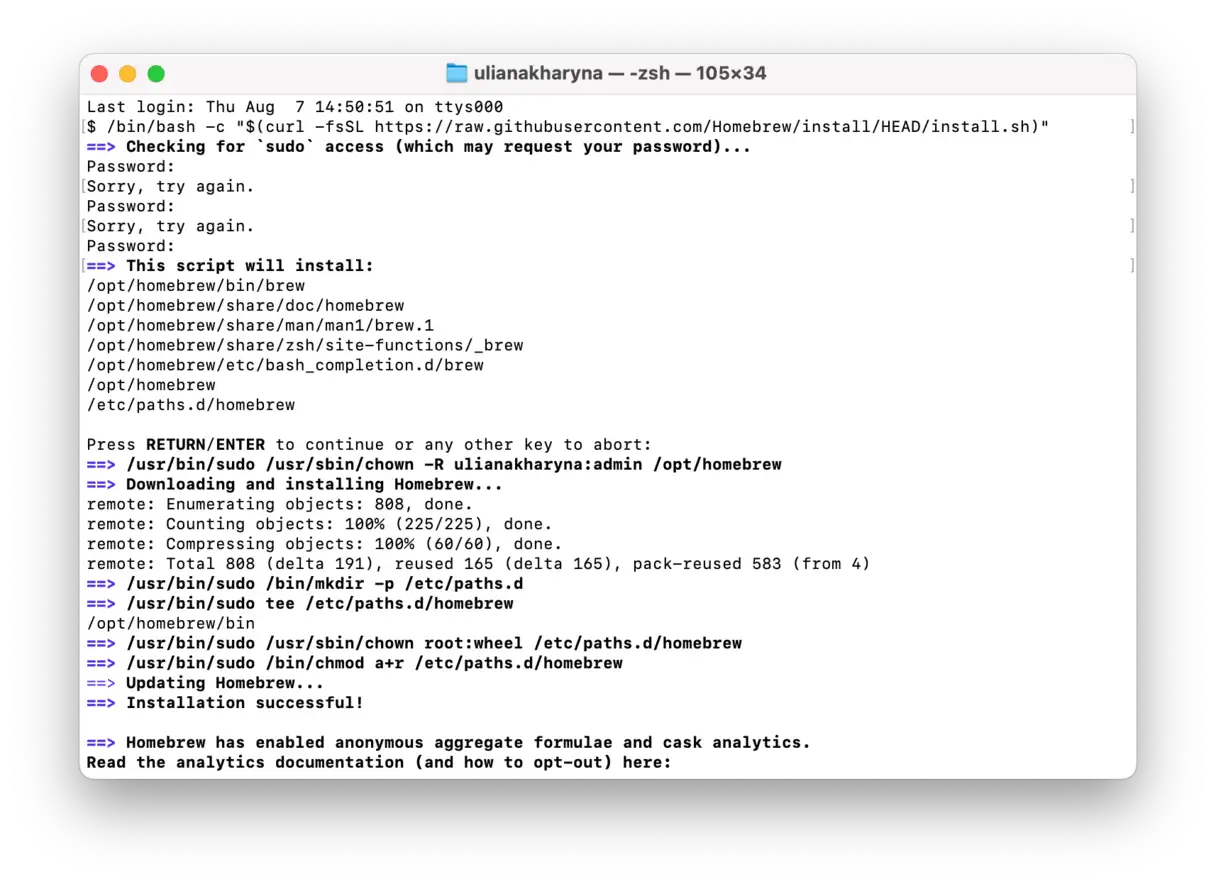
- ターミナル アプリを開き、次のコマンドを実行して Homebrew をインストールします。
/bin/bash -c "$(curl -fsSL https://raw.githubusercontent.com/Homebrew/install/HEAD/install.sh)" - 管理者パスワードを入力し、Return キーを押します。
- Homebrew のインストールを完了するには、Return キーを押してください。

- 次に、次のコマンドを実行します。
brew install qpdf - 次に、このコマンド:
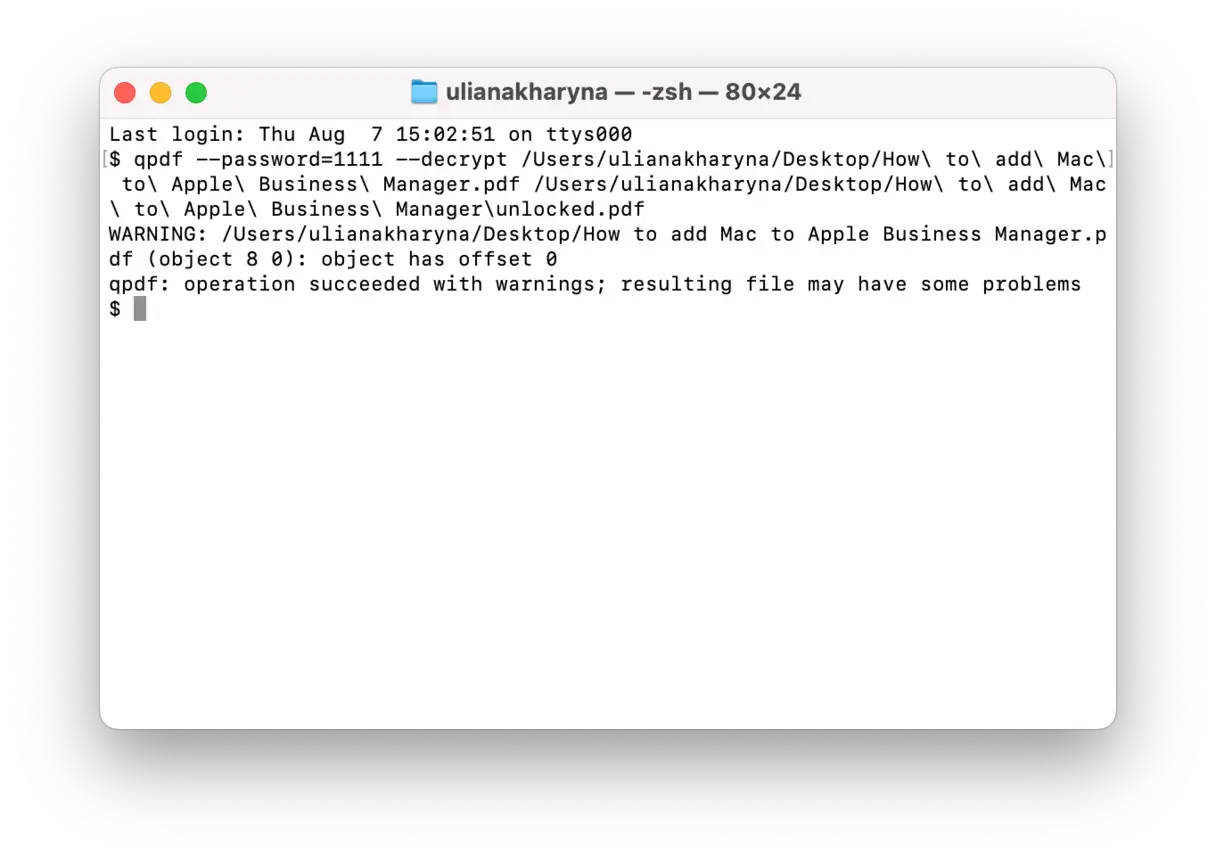
qpdf --password=YOUR-PASSWORD --decrypt input.pdf output.pdf
交換YOUR-PASSWORDPDF ファイルを開くために使用された現在のパスワードを使用して;
input.pdfこれはファイル パスです (ターミナル ウィンドウにドラッグするだけです)。
output.pdfここにファイルと PDF ファイルの新しい名前を保存します。
PDFのパスワード解除は、パスワードが分かればずっと簡単になります。パスワードがわからない場合は、解読を試みるべきではありません。ただし、別の方法があります。ブラウザを使ってPDFとして印刷すれば、パスワードなしで新しいPDFを作成できます。上記の方法の中から、PDFのパスワードを解除するのに最も便利な方法を選んでください。
よくある質問
1. 一部の PDF ファイルにパスワードが含まれているのはなぜですか?
一部のPDFファイルは、不正アクセスを防ぐためにパスワードで保護されています。パスワードなしで開くことはできますが、印刷や編集にはパスワードが必要なものもあります。
2. PDF パスワードを削除するには Acrobat が必要ですか?
いいえ、PDF文書の編集、パスワードの変更や削除などができるアプリケーションは他にもたくさんあります。例えば、 プレビュー Apple デバイスでは (前述したように)、現在のパスワードがわかっていれば、セキュリティ設定を変更できます。
3. PDF パスワードにより、ドキュメントが開けなくなりますか?
必ずしもそうではありません。セキュリティ設定によって異なります。PDFファイルをパスワードなしで開けないように設定することも可能です。これはファイルオープンプロテクションと呼ばれます。また、パスワードを設定しても印刷、コピー、編集などの操作は禁止し、パスワードなしでPDFファイルを開いて読むことは許可することもできます。この種の保護は、ファイル全体へのアクセスをブロックするのではなく、ファイル内の特定の機能へのアクセスを制限することに重点を置いています。したがって、パスワードで保護されたPDFファイルを扱う際は、適用される保護の種類を把握し、課される制限を判断することが重要です。
4. パスワードで保護された PDF ファイルにマルウェアが含まれている可能性はありますか?
はい、ファイルに悪意のあるコードやリンクが含まれている場合、その可能性があります。したがって、他の文書と同様に、ファイルのコンテンツの完全性と送信者の信頼性に確信がある場合にのみ、ファイルを開いてください。また、これらの種類のファイルを開いた後は、特にマルウェアが含まれていないかどうか不明な場合は、Macでマルウェアスキャンを実行することをお勧めします。
コメントは締め切りました。