

私たちのほとんどは、Macのバックグラウンドで何が起こっているか気にしません。なぜなら、考える必要がないからです。誰かがかつて言ったように、「ただ動いているだけ」です。しかし、舞台裏では何百ものプロセスが実行と停止を繰り返し、Macは必要な処理をすべて実行しています。これらのプロセスについて意識するのは、Macがクラッシュしたり、動作が非常に遅くなったりといった問題が発生したときだけです。CCXProcessもまさにその例です。Macが正常に動作しているなら、気にする必要はありません。もしそうでない場合は、CCXProcessが原因である可能性があります。この記事では、CCXProcessとは何か、なぜMacの速度を低下させる可能性があるのか、そしてその対処法について説明します。
CCXProcessとは何ですか?
CCXProcessは「Creative Cloud Experience Process」の略で、その名の通り、Adobe Creative Cloudスイートの中核を成すコンポーネントです。デスクトップアプリケーションの主要コンポーネントであるCCXProcessは、PhotoshopやLightroomなどの様々なAdobeアプリケーション間でファイル、フォント、各種設定を同期するなど、複数のタスクを処理します。
したがって、CCXProcessはAdobe Creative Cloudの不可欠かつ便利な機能であり、様々なアプリケーション間でシームレスなユーザーエクスペリエンスを実現します。しかしながら、一部のユーザーからは、MacBookのパフォーマンスに悪影響を与える可能性があり、システムの速度低下やデバイスリソースの大幅な消費につながる可能性があると指摘されています。
幸いなことに、Adobeは最近のCreative Cloudアップデートでこの問題に対処したため、ほとんどのユーザーはこれらのパフォーマンス問題に悩まされることはなくなりました。ただし、Creative Cloudの古いバージョン(潜在的なセキュリティリスクのため推奨されません)をご利用の場合は、CCXProcessが原因でパフォーマンス問題が引き続き発生する可能性があります。例えば、一部の広告ブロックソフトウェアと競合し、ブラウジングエクスペリエンスに悪影響を与えることが知られています。
最適なパフォーマンスとスムーズなユーザーエクスペリエンスを確保するため、Adobe Creative Cloud を最新バージョンにアップデートすることを常にお勧めします。これにより、最新の改善点やセキュリティ修正が適用され、CCXProcess に関連する潜在的な問題も排除されます。
CCXProcess は Mac のパフォーマンスにどのような影響を及ぼしますか?
MacBookでCCXProcessを使用している場合、デバイスのパフォーマンスにいくつかの影響を与える可能性があります。発生する可能性のある問題のリストを以下に示します。
- CPU使用率が高い: CPU使用率の過度な上昇は、Creative Cloudユーザーが直面する最も一般的な問題の一つです。Adobeアプリケーションを終了しても、CCXProcessはバックグラウンドで動作し続け、CPU使用率を大幅に増加させ、MacBookをほぼ使用不能に陥らせます。これは他のタスクのパフォーマンスに悪影響を及ぼし、応答性も低下させます。
- 起動プロセスの遅延: MacBookの電源を入れると、起動プロセスに遅延が発生する場合があります。これは、CCXProcessが起動直後に起動するように設計されているためです。その結果、起動時間が長くなり、デバイスの動作がすぐに遅くなります。特にデバイスにすぐにアクセスする必要がある場合、ユーザーエクスペリエンスが損なわれる可能性があります。
- MacBookの過熱: CCXProcessは最終的にMacBookを過熱させ、ファンの回転を促します。ファンが回転し始めると、最終的にはサーマルスロットリング(熱制御)が発生します。これは、MacBookが過熱を避けるために意図的に速度を落とすことで発生します。これは、マシン全体の速度に悪影響を及ぼします。温度管理は、デバイスの最適なパフォーマンスを維持するために不可欠です。
- バッテリー寿命への悪影響: 当然のことながら、これらの問題はすべてバッテリー寿命に悪影響を及ぼします。CPU使用率の過度な上昇や動作速度の低下は、バッテリーの消耗を通常よりも早めます。また、過度の発熱もバッテリーを徐々に損傷させ、最終的には交換を余儀なくさせます。さらに、高温状態が続くとバッテリーの寿命が縮まり、交換頻度が増す可能性があります。
CCXProcess のトラブルシューティング: 包括的なガイド
CCXProcessがシステムリソースを消費し、パフォーマンスに問題が発生している場合は、以下の詳細な手順で問題を解決してください。このプログラムはAdobe Creative Cloudと関連付けられることが多く、アップデートすることが最善の解決策となる場合があります。
- まずCreative Cloudをアップデートしてください。これは最初かつ最も重要なステップです。アップデートにより、既知の問題が解決され、CCXProcessのパフォーマンスが向上する可能性があります。
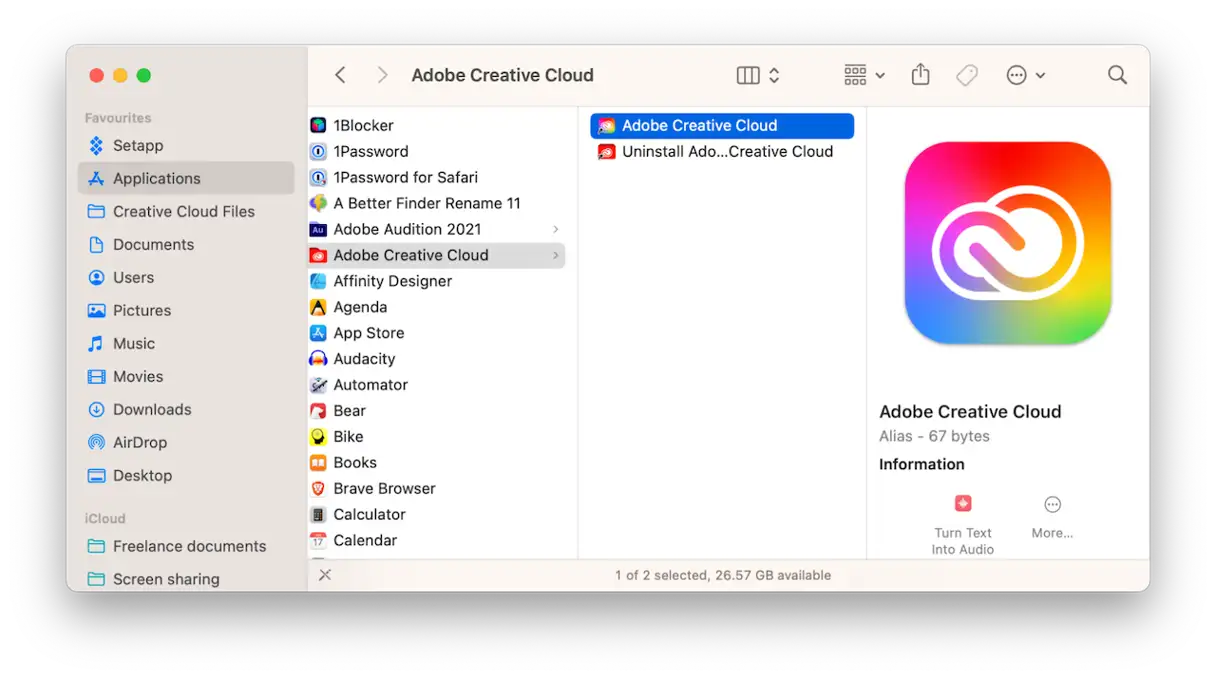
- アプリケーション フォルダーから Creative Cloud アプリを開きます。
- メニューバーの左隅にある 3 つの線をクリックし、「ヘルプ」を選択します。
- 「アップデートを確認」を選択します。
- アップデートが利用可能な場合は、画面の指示に従ってダウンロードしてインストールします。
アップデートしても問題が解決しない場合は、多くの Creative Cloud ユーザーにとって効果的であることが証明されている次の解決策を試してください。
広告ブロッカーをアンインストールする:
一部のユーザーから、広告ブロックプログラム、特にAdGuardをアンインストールすると大幅な改善が報告されています。これらのプログラムはCCXProcessと競合し、CPU使用率を過剰に高める可能性があります。
- AdGuardをApp Storeからインストールした場合は、DockのLaunchpadアイコンをクリックし、任意のアプリを長押しして、AdGuardの横にある「x」をクリックして削除します。
- App Store からインストールしなかった場合は、アプリケーション フォルダーに移動し、アプリ アイコンをゴミ箱にドラッグして、ゴミ箱を空にします。
- 残っているファイルがないか確認します。Finderの「移動」メニューをクリックし、「フォルダへ移動」を選択して「~/Library」と入力し、「AdGuard」(またはアンインストールするアプリの名前)という名前の既存のフォルダ内のファイルを検索し、ゴミ箱にドラッグします。
広告をブロックするにはブラウザ拡張機能を無効にします。
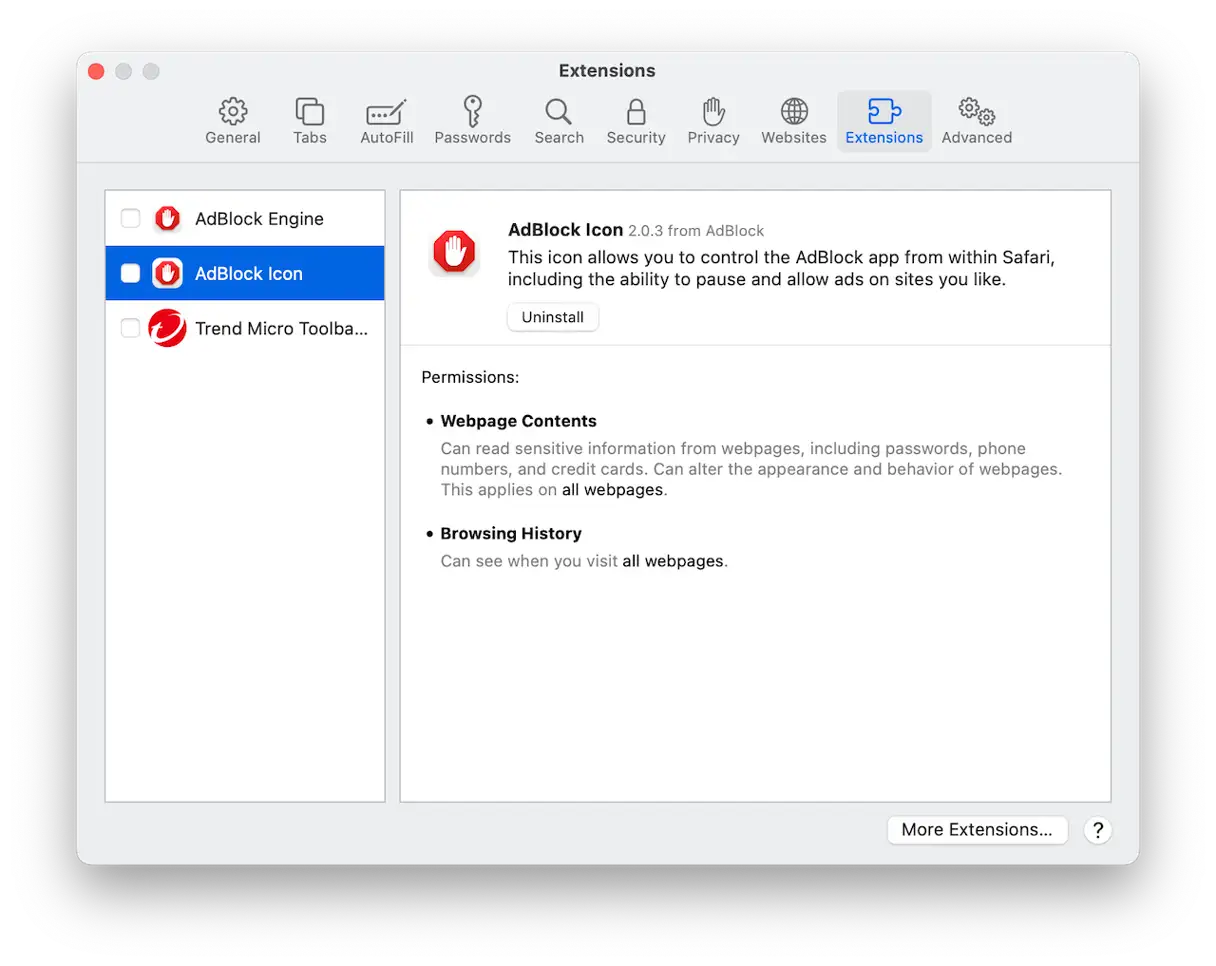
広告ブロッカーはブラウザ拡張機能として機能する場合があります。AdGuardをアンインストールしても問題が解決しない場合は、これらの拡張機能を無効にしてみてください。Safariでの操作方法は以下の通りです。
- Safari を開き、Safari メニューをクリックします。
- 「設定」を選択し、「拡張機能」を選択します。
- 無効にする拡張機能の横にあるボックスのチェックを外します。
- 拡張機能を完全にアンインストールするには、サイドバーで拡張機能を選択し、メインウィンドウで「アンインストール」をクリックします。
Macでプライバシーを保護する方法
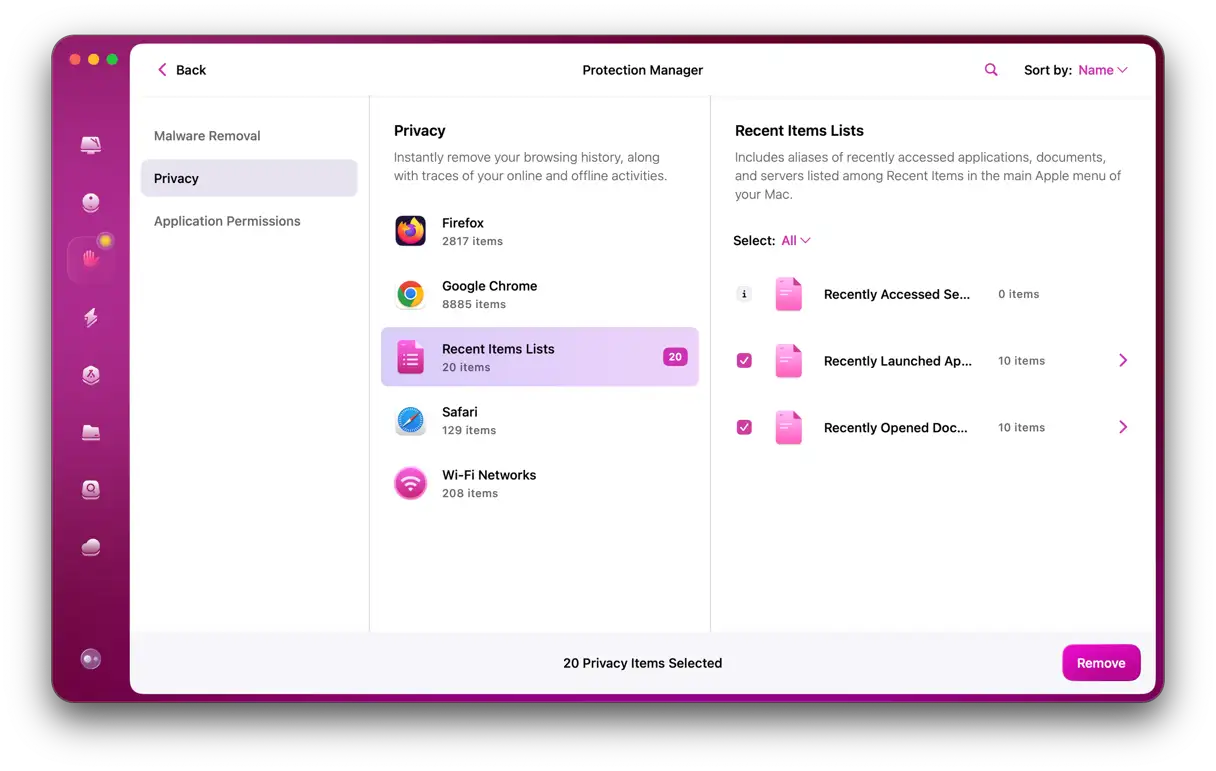
ブラウザ拡張機能は他のプロセスを妨害するだけではありません。ウェブ閲覧に関するデータを収集し、サーバーに送信することで、プライバシーを侵害する可能性もあります。拡張機能だけでなく、Cookieやキャッシュファイルもプライバシーを侵害する可能性があります。Macにアクセスする人は誰でも、最近使った項目、閲覧履歴、ダウンロードリスト、検索履歴などを利用して、あなたに関するデータを収集できます。さらに、Macは接続したWi-Fiネットワーク(公共Wi-Fiネットワークを含む)のリストを保存し、将来自動的に接続できるようにします。
残念ながら、これらのネットワークの中にはセキュリティが脆弱なものもあり、プライバシー侵害のリスクを高めています。これらの問題をすべて手動で解決するのは時間がかかる場合があります。幸いなことに、解決策があります。CleanMyMacのプライバシーツールを使えば、上記すべてをワンクリックで特定して削除できます。または、ツールが検出した内容を確認し、自分で削除したいものを選択することもできます。CleanMyMacプランを今すぐ始めましょう(7日間無料)。
CCXProcess を無効化または削除するだけでよいのでしょうか?
CCXProcess が実行中で、MacBook に問題が発生している場合は、CCXMonitor を強制停止することができます。アクティビティモニタを開き、CCXProcess を見つけて選択し、X ボタンをクリックして強制停止します。ただし、プログラムは再起動する可能性があります。そのため、少なくとも一時的な解決策にしかなりません。
もちろん、CCXProcessを完全に削除することもできます。ただし、MacからCreative Cloudを削除すると、CCXProcessが使用する様々なプロセスを実行できなくなるため、Adobe Creative Cloudの使用に大きな影響が出る可能性があります。
これが本当にやりたいことなら、次の手順に従ってください。
- 次のパスに移動します。
/Applications/Utilities/Adobe Creative Cloud Experience/. - CCXProcess.appを検索します。
- 消して。
- ゴミ箱を空にします。
次に、CCXProcessがログイン項目と拡張機能のリストにまだ存在しないことを確認してください。また、関連ファイルを見つけて削除してみてください。以下に、そのようなファイルの例を2つ示します。
~/Library/LaunchAgents/com.adobe.ccxprocess.plist
/Library/LaunchAgents/com.adobe.ccxprocess.plist
重要な注意事項:ファイルを削除する前に、オペレーティングシステムとAdobe Creative Cloudソフトウェアへの影響を十分に理解してください。重要なシステムファイルを削除すると、パフォーマンスの問題やシステムの不安定性につながる可能性があります。ご不明な点がある場合は、専門家にご相談ください。
起動時に Creative Cloud が自動的に起動しないようにするにはどうすればよいですか?
デバイスの起動時にCreative Cloudが自動的に起動しないように設定できます。ただし、同期やアップデートの確認など、関連するすべてのプロセスが停止されるので注意してください。必要な場合は手動で起動してください。デバイスのパフォーマンスやリソース消費に問題がある場合は、この方法が一時的な解決策となる場合があります。
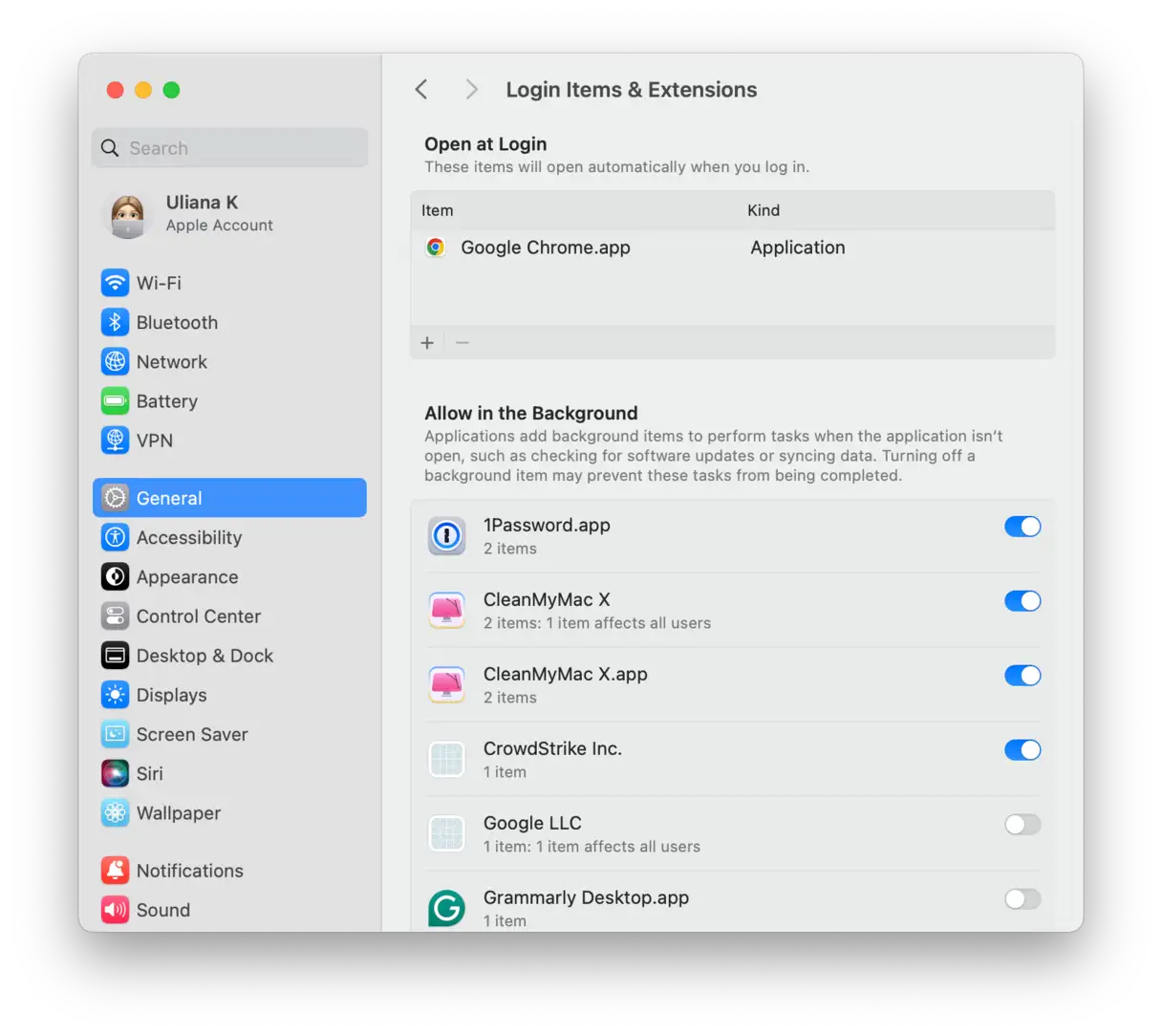
- Apple メニューをクリックし、「システム設定」を選択します。
- 「全般」を選択し、「ログイン項目」を選択します。
- 「ログイン時に開く」の下にCreative Cloudが表示されている場合は、それを選択し、「-」ボタンをクリックして削除してください。これにより、アプリが自動的に起動しなくなります。
- 「バックグラウンドで許可」でCreative Cloudをオフにすることもできます。ただし、アプリのアップデートやクラウドサービスとの同期を行うには、手動でオンにする必要があります。このオプションを無効にするとリソースを節約できますが、アップデートと同期を手動で管理する必要があります。
- システム設定を閉じます。
MacBookをマルウェアスキャンする
CCXProcess を削除しても MacBook のパフォーマンスに問題が続く場合は、気づいていない別の問題がある可能性があります。
潜在的な問題の一つは、マルウェアの存在です。例えば、ブラウザハイジャッカー(詳細はこちらをご覧ください)は、MacBookの動作速度低下、バッテリーの過熱、CPU使用率の上昇を引き起こす可能性があります。したがって、次のステップは、マルウェアの脅威がないか直ちに徹底的なスキャンを実行し、深刻な被害が発生する前に駆除することです。
これを迅速かつ効率的に行う最良の方法は、Moonlock Engineを搭載したCleanMyMacを使用することです。お使いのMacBookに既にマルウェアプログラムが存在する場合、この強力かつ軽量なプログラムがそれらを検出します。
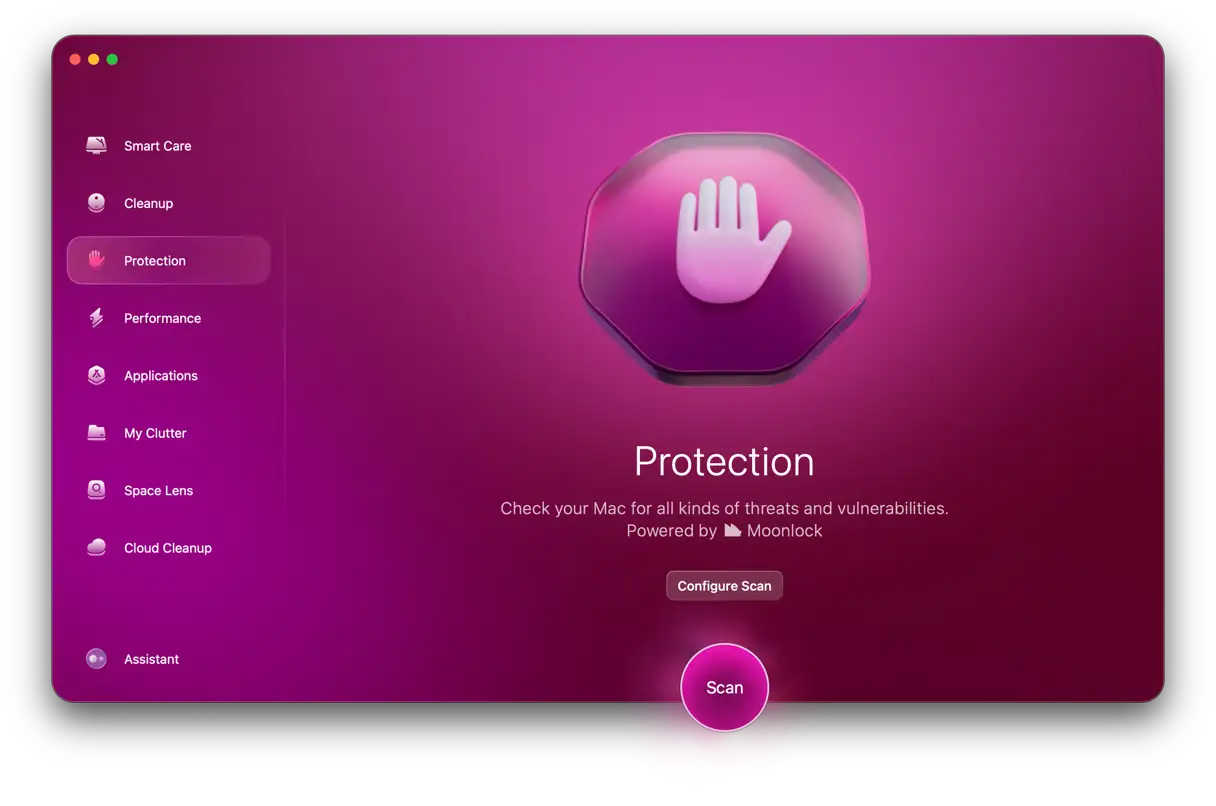
新規のお客様には、CleanMyMacを実際にお試しいただける無料トライアルをご提供いたします。無料トライアルにご登録いただき、CleanMyMacをインストールしたら、以下の簡単な手順に従ってください。
- CleanMyMacの無料トライアルを始める
- 左側のサイドバーで「保護」機能を選択します。
- 「スキャンの設定」をクリックし、すべてのスキャン設定を選択します。その後、その画面を終了し、メインメニューに戻ります。
- 「スキャン」ボタンをクリックしてマルウェアスキャンを開始します。
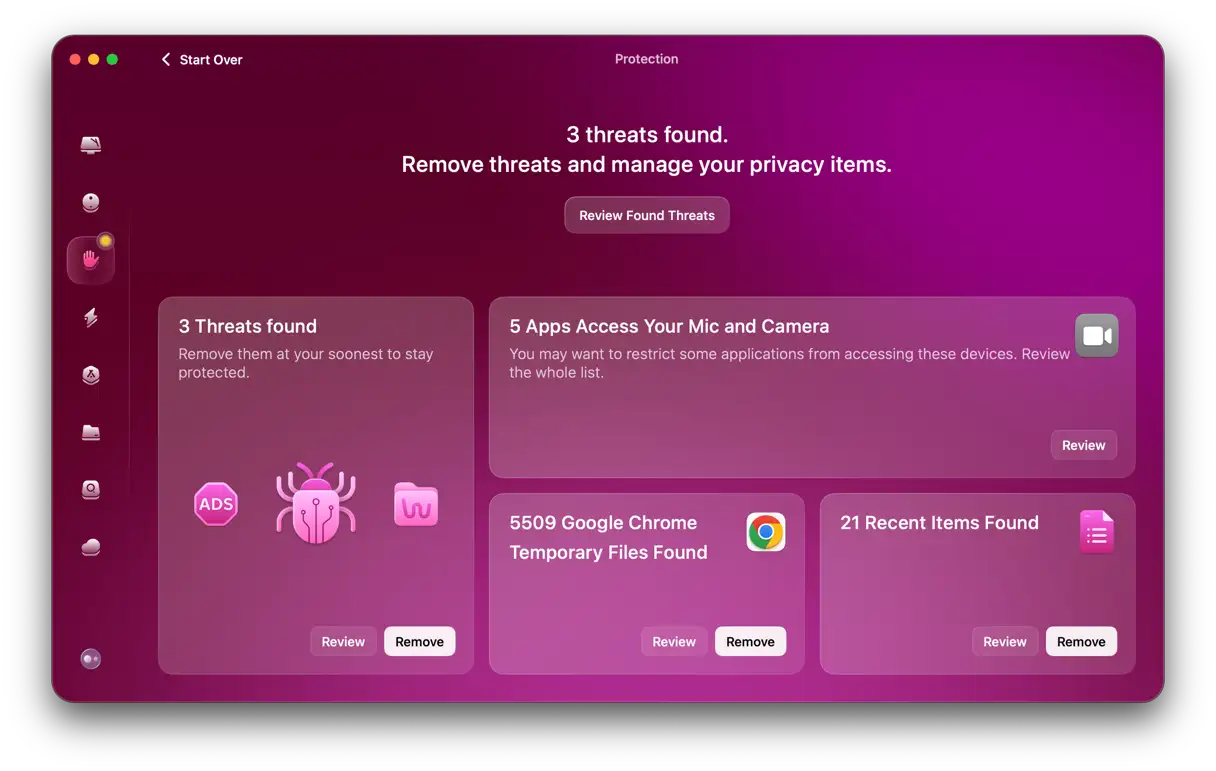
- マルウェアが見つかった場合は、CleanMyMac に表示されます。すべての脅威を選択し、「削除」をクリックしてください。
- 次に、「保護」と同じサイドバーで「クリーンアップ」を選択します。「クリーンアップ」を実行すると、不要なファイルがすべて検出され、削除されます。これらのファイルの中には、先ほど発見したマルウェアに関連するものがある可能性があります。
CCXProcessはAdobe Creative Cloudのコンポーネントであり、Creative Cloudをアップデートしても問題が発生することはありません。ただし、Macの動作が遅くなっている原因と思われる場合は、上記の手順に従って修正してください。
コメントは締め切りました。