

AirDropは、ローカルネットワークを介してデバイス間でファイルをワイヤレスで転送するためのツールです。Macでは、デバイス上のファイルをFinderのAirDropウィンドウにドラッグ&ドロップできます。iPhoneまたはiPadでは、共有機能を使用できます。Appleの多くのテクノロジーと同様に、AirDropも通常は簡単に動作します。しかし、うまく動作しない場合は、MacBookでAirDropが動作しない場合の対処法を以下にご紹介します。

AirDrop が Mac で動作しないのはなぜですか?
MacでAirDropが動作しない理由はいくつか考えられますが、原因を特定するには、一つずつ除外していくしかありません。まずは、Macと、送受信しようとしている他のデバイスが以下の条件を満たしているかどうかを確認してください。
- 9 つのデバイス間の距離は 30 メートル (XNUMX フィート) 以内にする必要があります。
- 両方のデバイスで Wi-Fi と Bluetooth が有効になっていることを確認してください。
- お使いの Mac は 2012 年以降にリリースされ、macOS Yosemite 以降を実行している必要があります。
- iPhone を使用している場合は、iPhone 5 以降で、iOS 7 以降を実行している必要があります。
- iPadをご利用の場合は、iPadOS 13以降を搭載したiPad(第XNUMX世代)以降である必要があります。その他のiPadモデル(Air、mini、Pro)はAirDropをサポートしています。
MacでAirDropが機能しない問題を解決する:包括的なガイド
多くのMacユーザーは、AirDropが時々機能しないことに遭遇し、異なるAppleデバイス間でファイル、写真、動画を簡単かつ迅速に共有することが困難になっています。幸いなことに、AirDropを正常に動作させるための解決策がいくつかあります。
1. デバイスの互換性とAirDrop設定を確認します。
- デバイスの互換性: 両方のデバイス(MacとiPhone/iPad、または別のMac)がAirDropをサポートしていることを確認してください。AirDropを利用するには、Macの場合はOS X Yosemite以降、iPhoneおよびiPadの場合はiOS 7以降が必要です。
- Wi-FiとBluetoothを有効にする: 特定のWi-Fiネットワークに接続していない場合でも、両方のデバイスでWi-FiとBluetoothが有効になっている必要があります。AirDropはこれらの技術を利用してデータを転送します。
- 検出設定: AirDropの検出設定を確認してください。近くにいる人全員がデバイスを見ることができるようにするには「全員」を、連絡先リストに登録されている人だけがデバイスを見ることができるようにするには「連絡先のみ」を選択できます。この設定を変更することで簡単に解決できる場合があります。Macでこれらの設定にアクセスするには、Finderを開き、サイドバーのAirDropを選択してください。
2. ファイアウォールを確認します。
MacのファイアウォールによってAirDropが正常に動作しない場合があります。確認するには:
- 「システム環境設定」に移動し、「セキュリティとプライバシー」に進みます。
- 「ファイアウォール」タブをクリックします。
- ファイアウォールがオンになっている場合は、[ファイアウォール オプション] ボタンをクリックします。
- 「すべての着信接続をブロックする」が選択されていないことを確認してください。選択されている場合は、選択を解除してください。
- リスト内で「rapportd」またはAirDrop関連のプロセスを探してください。見つかった場合は、受信接続が許可されていることを確認してください。
3. デバイスを再起動します。
この解決策は単純に思えるかもしれませんが、両方のデバイス (1 台の Mac ともう 1 台の Mac) を再起動すると、AirDrop が機能しなくなる原因となる小さな問題が解決することがよくあります。
4. オペレーティング システムを更新します。
両方のデバイスで最新バージョンのオペレーティングシステム(macOSとiOS/iPadOS)が動作していることを確認してください。アップデートには、AirDrop関連を含むバグ修正やパフォーマンス向上が含まれることがよくあります。
5. ストレージ容量を確認する:
両方のデバイスに十分なストレージ容量があることを確認してください。片方のデバイスのストレージ容量がほぼいっぱいになっていると、AirDropによるファイル転送に影響が出る可能性があります。
6. Wi-Fi を無効にしてから再度有効にします。
場合によっては、両方のデバイスで Wi-Fi を無効にしてから再度有効にすると、接続がリセットされ、AirDrop の問題が解決することがあります。
7. Finder を使用してファイルを送信します。
AirDrop アイコンにファイルを直接ドラッグ アンド ドロップする代わりに、Finder を使用してファイルを送信してみてください。
- 送信したいファイルを右クリックします。
- 「共有」を選択し、「AirDrop」を選択します。
- ファイルを送信するデバイスを選択します。
8. NVRAM/PRAMをリセットする:
MacのNVRAM(不揮発性ランダムアクセスメモリ)またはPRAM(パラメータランダムアクセスメモリ)をリセットすると、AirDropに関連する問題を含むさまざまな問題を解決できる場合があります。NVRAM/PRAMをリセットするには:
- Mac をシャットダウンします。
- デバイスの電源をオンにして、すぐに Option (Alt) + Command (⌘) + P + R キーを同時に押し続けます。
- キーを約20秒間押し続けます。Macが再起動したように見える場合があります。
- 鍵を置いて行ってください。
9.Appleサポートに連絡する
上記の解決策をすべて試してもAirDropの問題が解決しない場合は、より複雑な問題がある可能性があります。その場合は、Appleサポートにお問い合わせいただき、さらにサポートを受けることをお勧めします。
以下の手順に従うことで、MacでAirDropの機能を復元し、簡単かつ迅速なファイル共有をお楽しみいただけます。トラブルシューティングでは、ハードウェアの互換性と正しい設定を確認することが、まず最も重要なステップです。
1. MacでAirDropを有効にする
MacでAirDropをスムーズに動作させるには、まずAirDropが有効になっていて、正しく設定されていることを確認してください。手順は以下のとおりです。
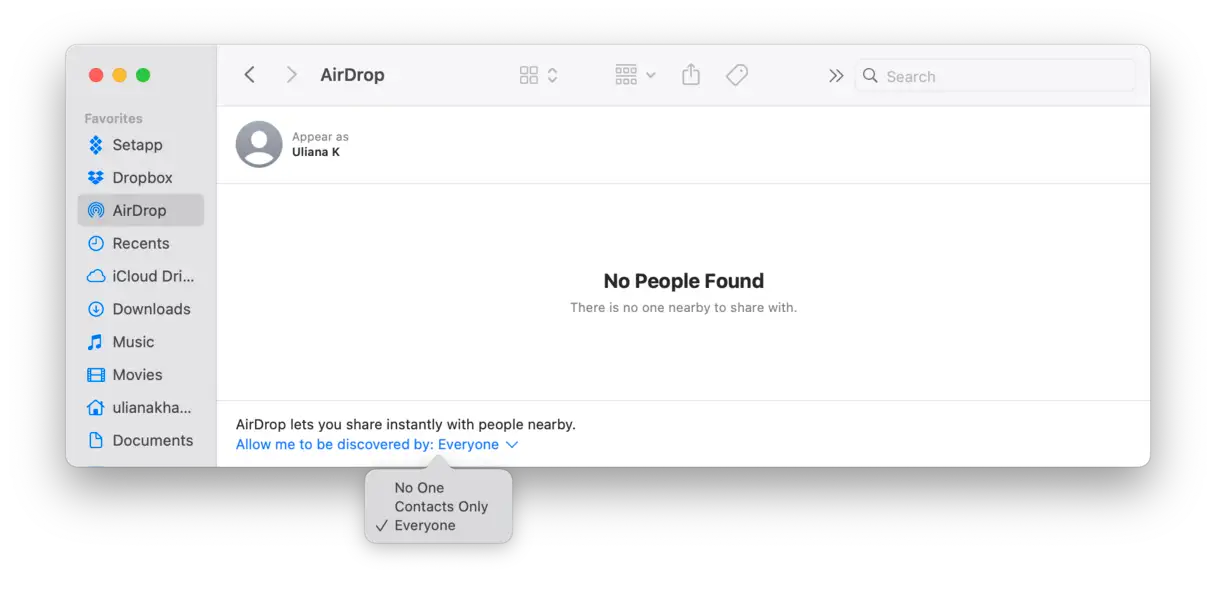
Finderで「移動」メニューをクリックし、「AirDrop」を選択します。または、Finderウィンドウを開き、サイドバーの「AirDrop」をクリックすることもできます。ウィンドウの下部にある「検出を許可」オプションを探します。設定が「連絡先のみ」または「すべての人」になっていることを確認してください。そうでない場合は、下矢印をクリックしていずれかのオプションを選択してください。この設定は、MacがAirDropを使用している他のデバイスを検出できるようにするために必要です。また、AirDropを使用している他のデバイスもMacを検出できるようにするために必要です。「すべての人」を選択すると、近くにいるすべての人がファイルを送信できますが、「連絡先のみ」を選択すると、連絡先リストに登録されている人だけがファイルを送信できます。
2. iPhone または iPad で AirDrop 設定を確認します。
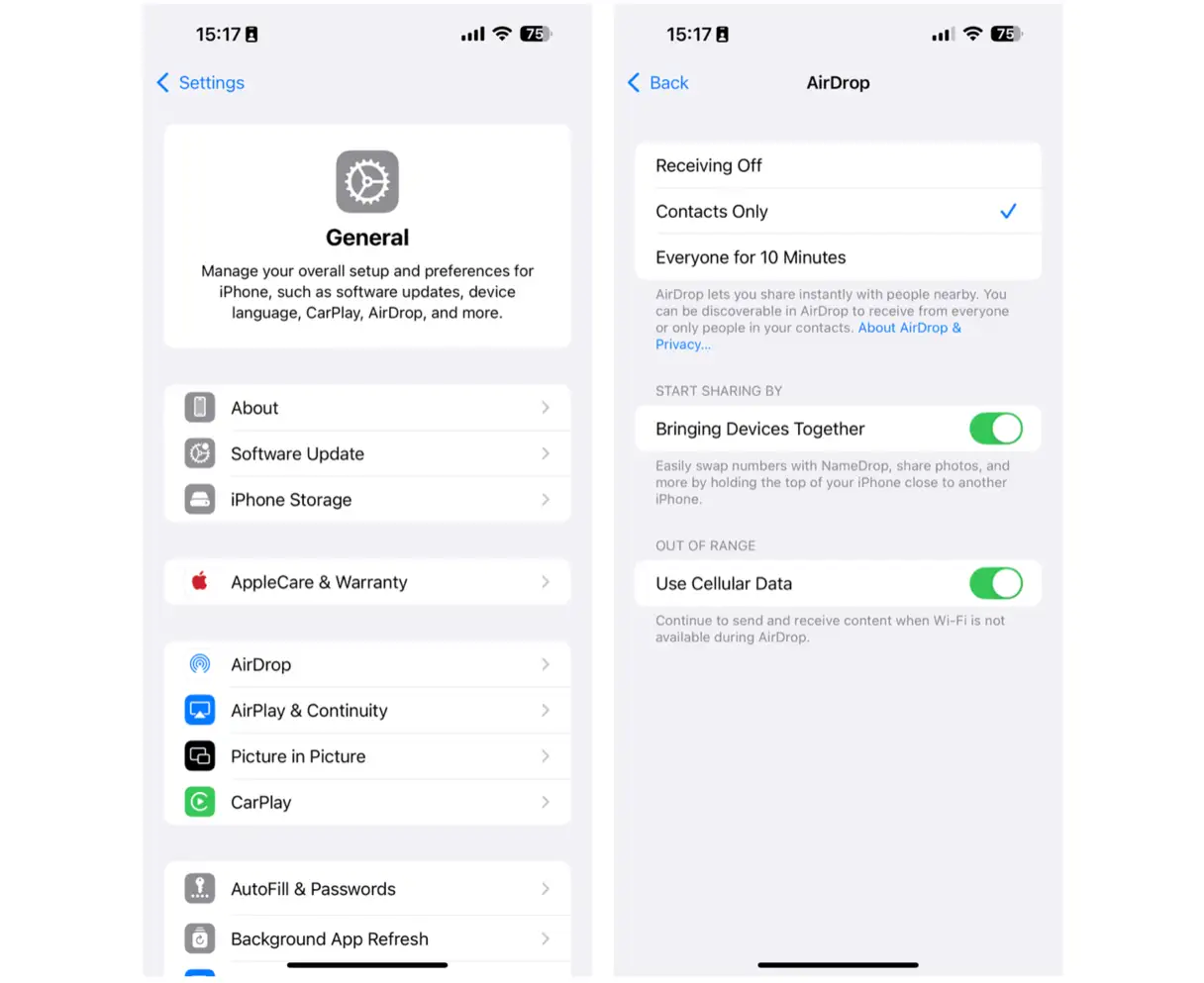
以下の手順は、送信元と受信元の両方のデバイスに適用されます。iOSまたはiPadOSデバイスをご利用の場合は、設定アプリを開き、「一般」>「AirDrop」に進みます。「連絡先のみ」または「すべての人に10分間」が選択されていることを確認してください。この設定は、デバイスが互いを検出し、AirDropによるシームレスなファイル転送を実現するために必要です。
3. 両方のデバイスが同じネットワークに接続されていることを確認します。
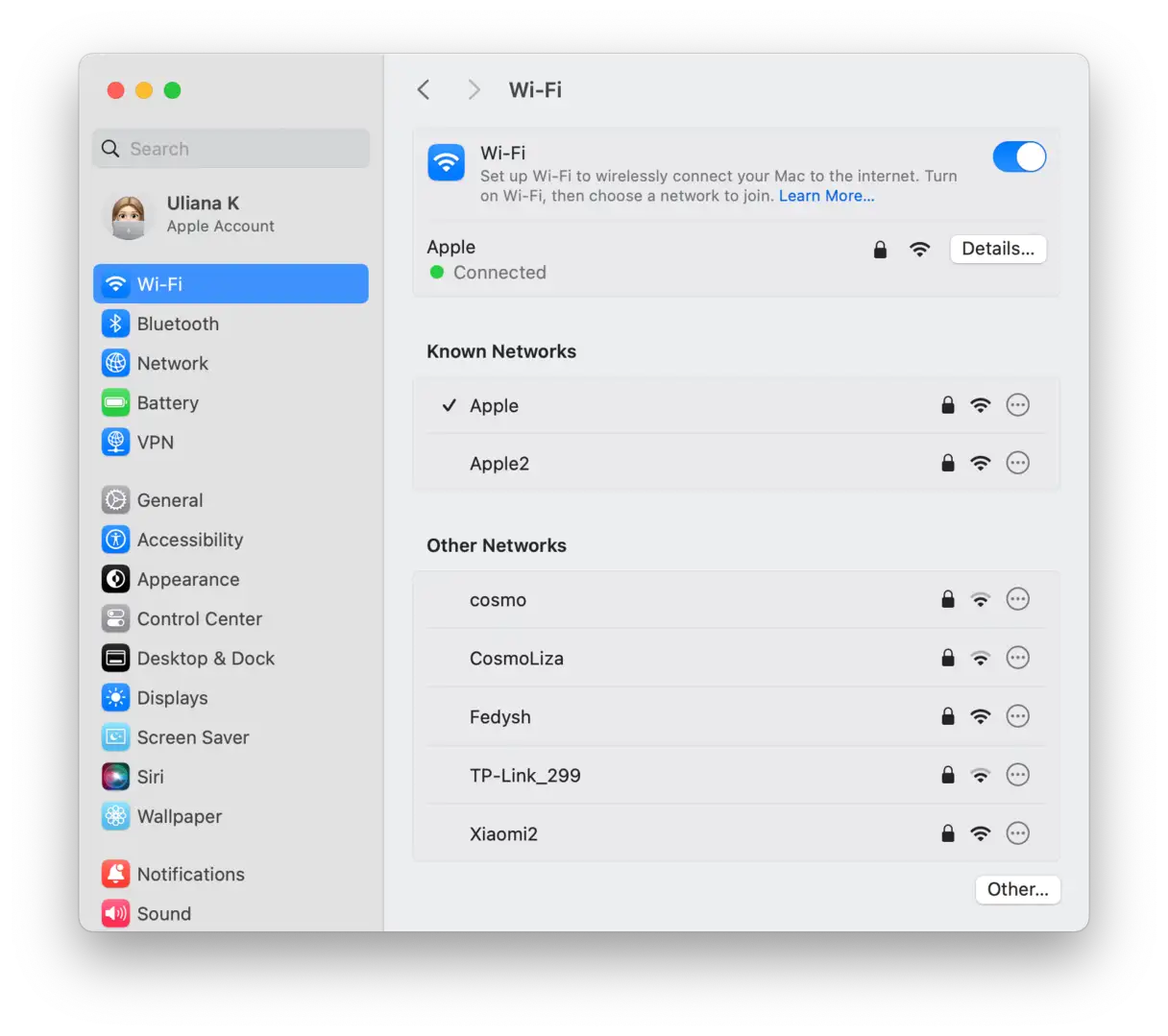
AirDropは、2つのデバイス間の接続を確立するために主にWi-Fiを使用します。そのためには、両方のデバイスが同じワイヤレスネットワークに接続されている必要があります。共有Wi-Fi接続が利用できない場合、AirDropは代替としてBluetoothの使用を試みます。ただし、Bluetoothはファイル転送においてWi-Fiよりも効率が低く、高速であることにご注意ください。AirDropで最高のパフォーマンスとデータ転送速度を確保するには、両方のデバイスが常に同じWi-Fiネットワークに接続されていることを確認してください。これにより、異なるAppleデバイス間でスムーズで効率的なファイル共有が可能になります。
4. デバイスの画面がロック解除されており、AirDrop 経由でファイルを転送するのに十分なバッテリーがあることを確認します。
iPhoneまたはiPadとの間でファイルを転送する際は、デバイスの電源がオンになっていて、画面がロック解除されていることを確認してください。Macをお使いの場合は、スリープモードになっていないことを確認してください。ロックされている、またはスリープモードになっているデバイスは、AirDropファイル転送可能なデバイスのリストに表示されません。
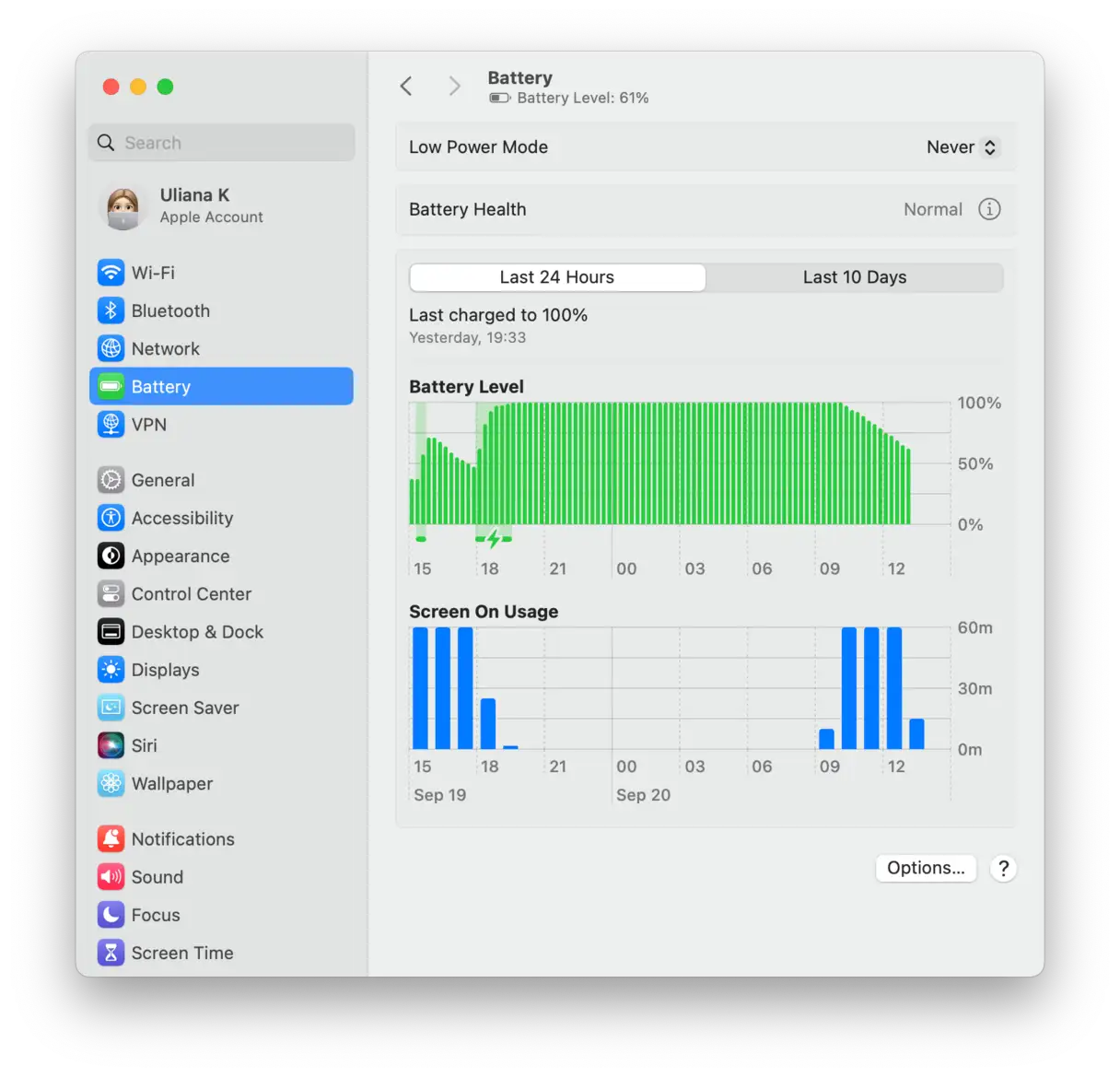
また、バッテリーの充電レベルもご確認ください。20%未満の場合は、低電力モードを無効にしてください。このモードでは、バッテリーを節約するために一部のAirDrop機能が制限される場合があります。
- iPhone または iPad で、「設定」>「バッテリー」に移動し、低電力モードをオフにします。
- Mac で、「システム設定」>「バッテリー」に移動し、「低電力モード」の横にあるリストから「しない」を選択します (後で希望のオプションに戻すことができます)。
5. デバイスを近づける
AirDropは、ファイルを転送するデバイスが9メートル(30フィート)以内にある限り効率的に動作するように設計されていますが、常にこの距離が保証されるわけではありません。壁などの物理的な障害物や、電子レンジなどの家電製品からの電磁干渉によって接続に問題が発生する可能性があることにご注意ください。最善の解決策は、転送に関係するデバイス間の距離をできるだけ短くすることです。デバイス同士が近いほど、AirDropのパフォーマンスは向上し、より安定します。最良の結果を得るには、干渉を避けるため、デバイスを同じ部屋に置くか、直接視界に入るようにしてください。
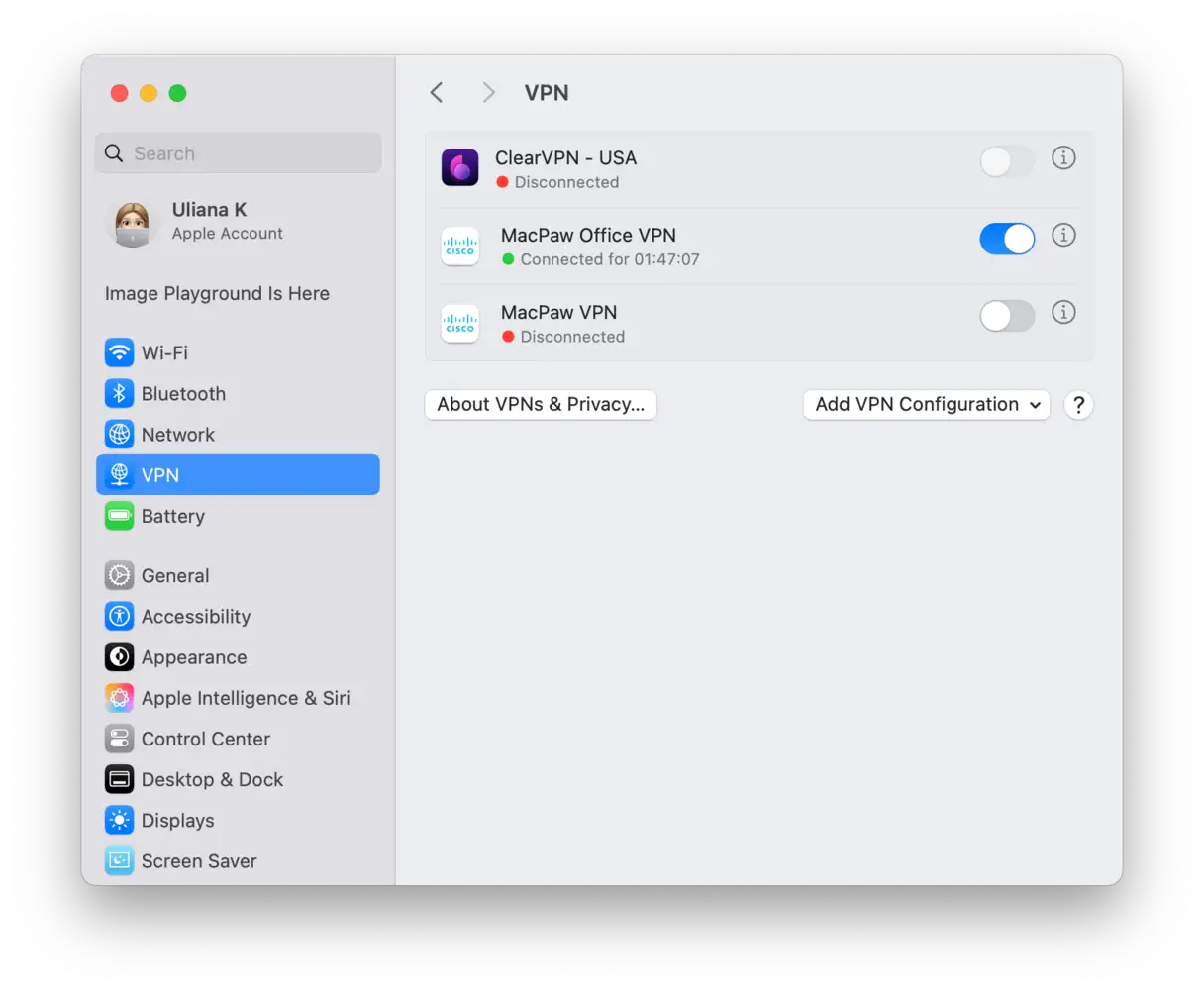
6. パーソナルホットスポットとVPNを無効にする
パーソナルホットスポットがオンになっているとAirDropは機能しますが、ホットスポットが実際に使用されている場合は機能しません。そのため、iPhoneがホットスポットとして機能している場合は、「設定」>「パーソナルホットスポット」に移動し、「他のユーザーの参加を許可」オプションをオフにしてください。これにより、ホットスポットの使用がAirDropの機能に干渉することがなくなります。
VPNはAirDropの通信に干渉する可能性があるため、一時的に無効にして、再度ファイルの送受信を試してみることをお勧めします。これを行うには、「システム環境設定」>「VPN」に移動し、VPNをオフにします。AirDropの使用が終わったら、再度有効にすることができます。VPNを無効にすることで、AirDropの転送を妨げる可能性のあるネットワークの競合を排除できます。
7. BluetoothとWi-Fiを再起動する: 接続の問題に対する簡単な解決策
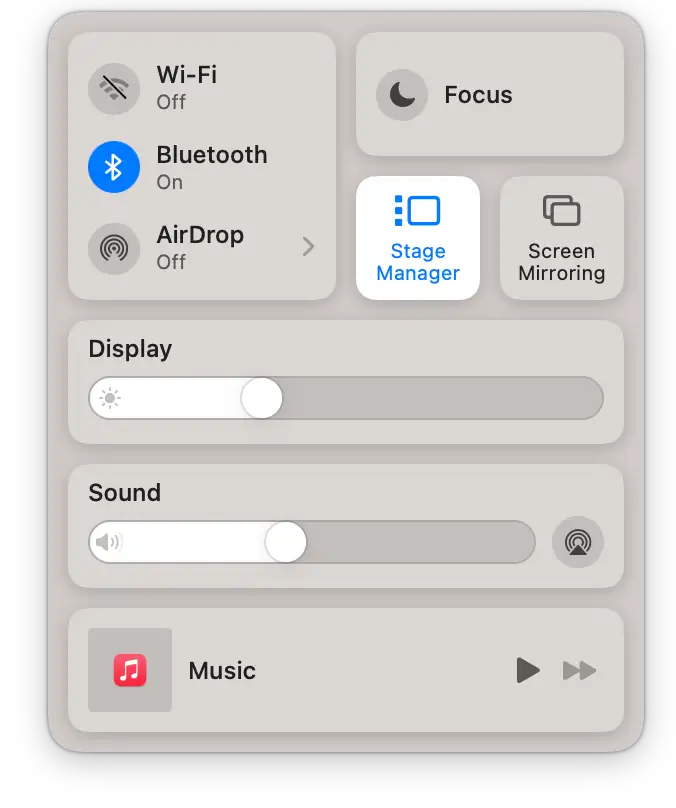
Wi-FiとBluetooth接続を再起動すると、AirDropを含む多くのワイヤレス接続の問題が解決することがよくあります。この簡単な手順は、デバイス間のシームレスな接続を回復するのに特に効果的です。
Macの場合:メニューバーのコントロールセンターアイコンをクリックします。次に、Wi-Fiの横にある下向き矢印をクリックし、スイッチを切り替えてオフにします。Bluetoothについても同じ手順を繰り返します。
iOSまたはiPadOSデバイスの場合:ホーム画面の左上隅から下にスワイプしてコントロールセンターを開きます。Wi-FiとBluetoothのアイコンをそれぞれ2回タップしてオフにしてからオンに戻します。
このプロセスにより、ワイヤレスネットワーク接続が迅速にリセットされ、デバイスの検出やAirDropデータ転送に関する問題が解決することがよくあります。接続に問題がある場合は、より複雑な解決策に頼る前に、この手順をお試しください。
8. Mac のファイアウォール設定を確認します。
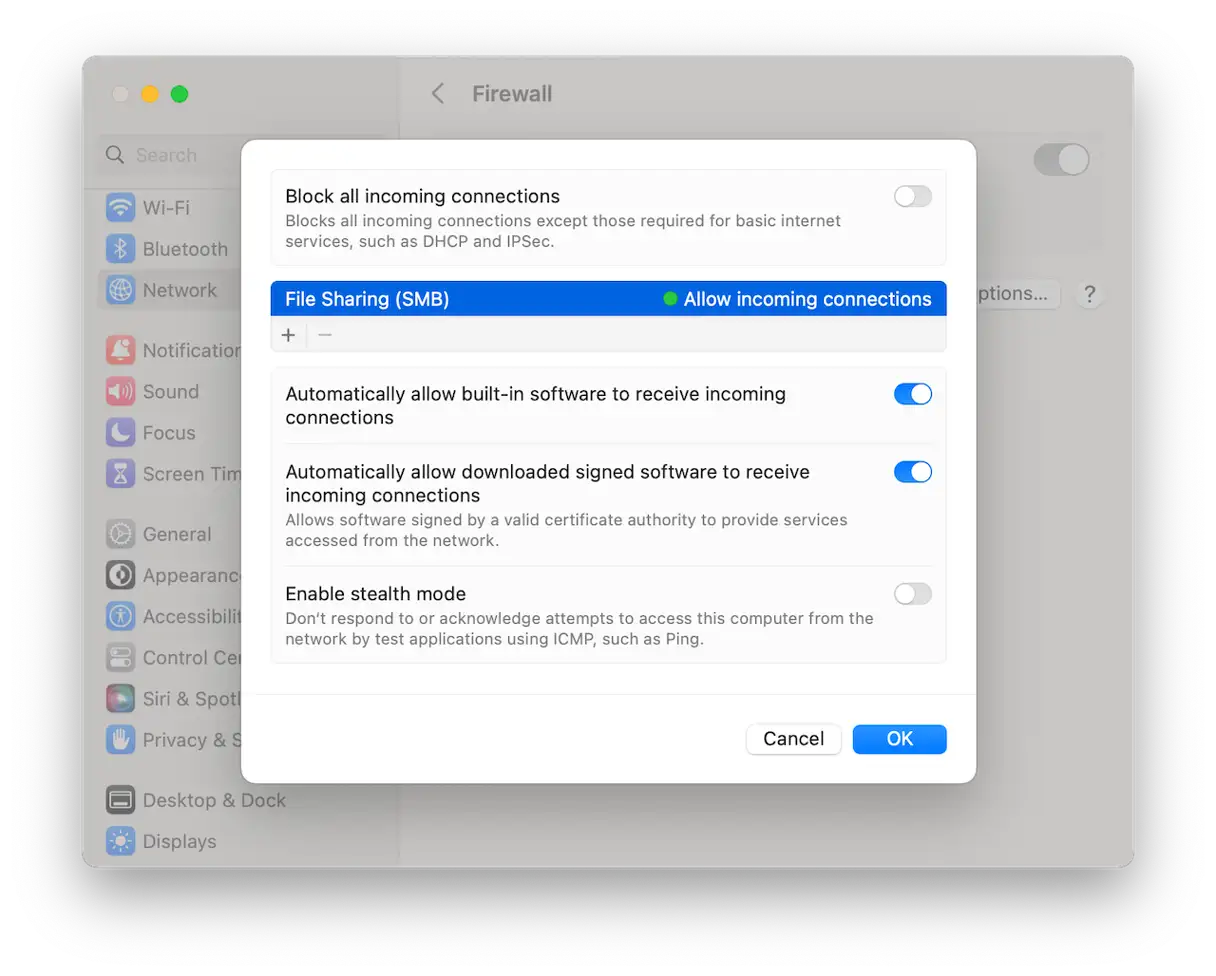
Macに内蔵されているファイアウォールは、許可されていないアプリやサービスからの着信接続をブロックするための重要なツールです。しかし、すべての着信接続をブロックするように設定されていると、AirDropが正常に動作しない可能性があります。AirDropを効率的に動作させるには、以下の手順に従ってファイアウォールの設定を確認し、正しく設定してください。
- Apple メニューをクリックし、「システム設定」を選択します。
- 「ネットワーク」を選択し、「ファイアウォール」をクリックします。
- 「オプション」をクリックします。
- 「すべての着信接続をブロック」オプションが無効(オフ)になっていることを確認してください。この設定は、AirDropでファイルを受信するために必要です。
- 「内蔵ソフトウェアによる着信接続の受信を自動的に許可する」オプションがオンになっていることを確認してください。これにより、AirDropを含む重要なAppleアプリがファイアウォールの干渉を受けずに動作できるようになります。
- 「システム設定」を閉じます。
9. Macとその他のデバイスを再起動します
上記の手順を試しても問題が解決しない場合は、Macを再起動し、ファイルの送受信を行っているデバイスの電源を切って再起動してください。それでも問題が解決しない場合は、iPhoneまたはiPadをハードリセットしてみてください。方法は、デバイスのiOSがiOS 16以降か、それ以前のバージョンかによって異なります。
こちらもご覧ください
デバイスの強制再起動方法については、Appleのウェブサイトをご覧ください。iPadの場合、ホームボタンの有無によって手順が異なります。お使いのiPadの機種に応じた手順は、Appleのウェブサイトでご確認ください。
再起動しても問題が解決しない場合は、Finderを再起動してみてください。Optionキーを押しながら、DockのFinderアイコンを右クリックし、「再起動」を選択してください。Redditユーザーの中には、この手順でAirDropの問題が解決したという報告もあります。
10. MacでmacOSをアップデートする
上記の手順を試しても問題が解決しない場合は、Mac で macOS のアップデートがないか確認してください。アップデートには、ネットワーク接続の問題を解決できるバグ修正やパフォーマンス向上が含まれていることがよくあります。アップデートが利用可能な場合は、インストールすることを強くお勧めします。アップデートのプロセスは、macOS Ventura 以降を実行している Mac と、それ以前のバージョンの macOS を実行している Mac で若干異なりますのでご注意ください。アップデートを確認してインストールするには、お使いのデバイスにインストールされているオペレーティングシステムのバージョンに適した手順に従ってください。これにより、最新のセキュリティ修正プログラムや改善が適用され、問題が解決する可能性があります。
macOS Ventura以降
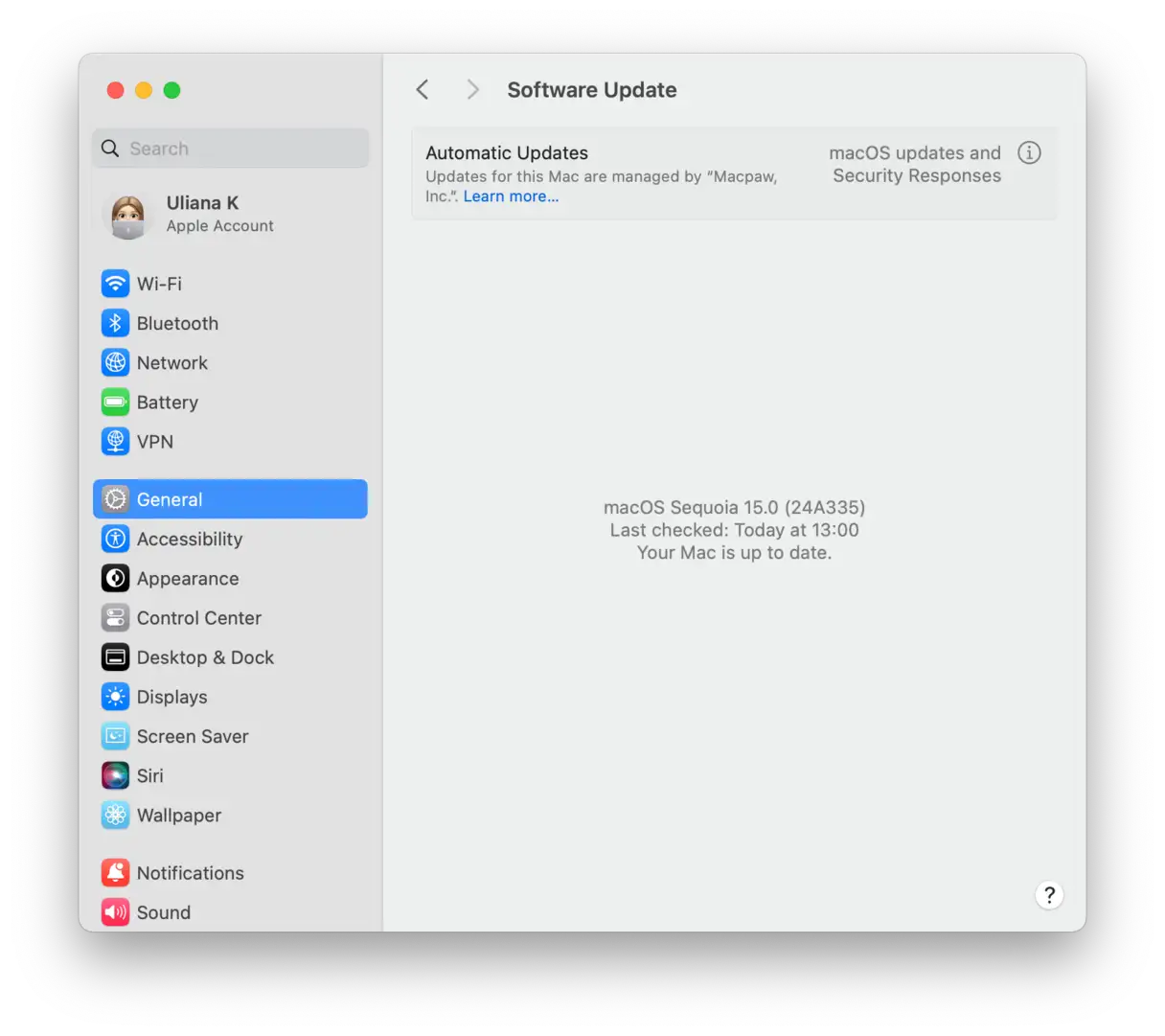
macOS を最新バージョン (macOS Ventura 以降など) にアップデートするには、次の手順に従って、最新の機能とセキュリティの改善を確実に受けられるようにしてください。
- Apple メニュー(リンゴのアイコン)をクリックし、「システム設定」を選択します。
- システム設定ウィンドウで、「一般」に移動し、「ソフトウェアアップデート」を選択します。
- システムが利用可能なアップデートを確認するまでお待ちください。アップデートが利用可能な場合は、「インストール」ボタンが表示されます。「インストール」をクリックすると、アップデートプロセスが開始されます。インストールの確認のため、アカウントのパスワードの入力を求められる場合があります。
Venturaの前にmacOSをアップデートする
Ventura がリリースされる前に macOS をアップデートするには、次の手順に従って、最新の機能とセキュリティ アップデートが確実に適用されるようにしてください。
- Appleメニュー()をクリックし、「このMacについて」を選択します。すると、お使いのMacの詳細情報を表示するウィンドウが開きます。
- 表示されるウィンドウで、「ソフトウェア・アップデート」をクリックします。このボタンはウィンドウ内に直接配置されている場合もあれば、最初に「一般」タブをクリックしてから見つける必要がある場合もあります。
- システムが利用可能なアップデートを確認するまでお待ちください。インターネット接続速度によっては、このプロセスに数分かかる場合があります。アップデートが利用可能な場合は、通知が表示されます。画面の指示に従ってアップデートをインストールしてください。インストール中は、中断を避けるため、Macが安定した電源に接続されていることを確認してください。
11. iPhoneまたはiPadでiOSをアップデートする
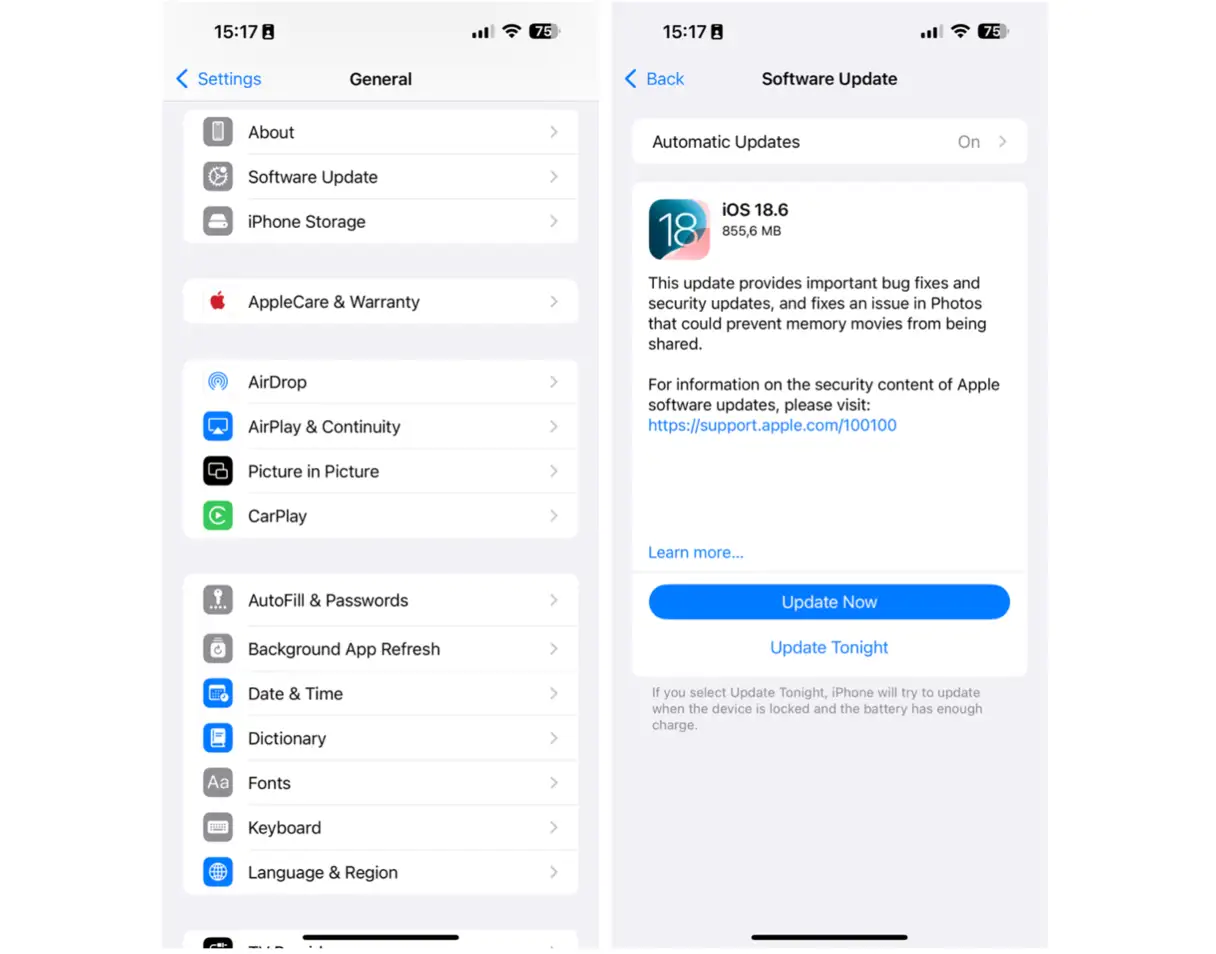
iPhoneまたはiPadでファイルの送受信に問題がある場合は、まずiOSのアップデートがないか確認してください。アップデートにはバグ修正やパフォーマンス向上が含まれていることが多く、発生している問題が解決する可能性があります。アップデートを確認するには、デバイスの設定アプリを開き、「一般」>「ソフトウェアアップデート」に進みます。アップデートが利用可能な場合は、すぐにインストールしてください。アップデート中は、中断を避けるため、デバイスが安定したWi-Fiネットワークに接続されていることを確認してください。
12. ストレージスペースを解放する: AirDropの問題の解決策
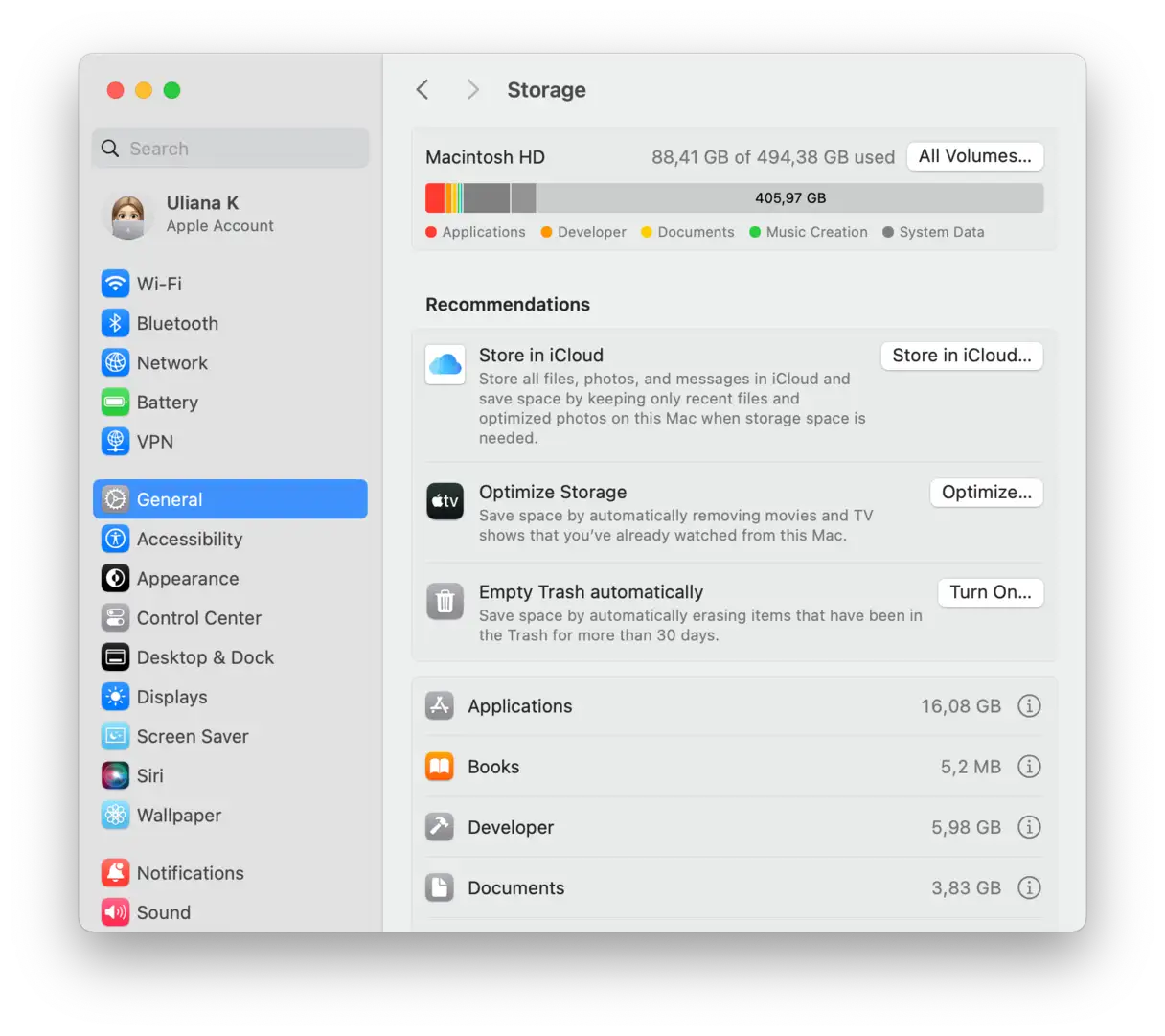
デバイスのストレージ容量が不足している場合、AirDrop が正常に動作しなくなる可能性があります。Mac および iOS デバイスでは、ファイルの送受信に十分な空き容量が必要なため、デバイスを整理して貴重なストレージ容量を確保してください。
Macの空き容量を増やすには、「システム設定」を開き、「一般」→「ストレージ」と進みます。色付きのチャートの下にあるカテゴリを参照します。各カテゴリの横にある「i」をクリックし、削除して空き容量を増やす項目を選択します。不要なファイル、使わなくなったアプリ、多くのスペースを占めている大きなファイルなどを削除できます。
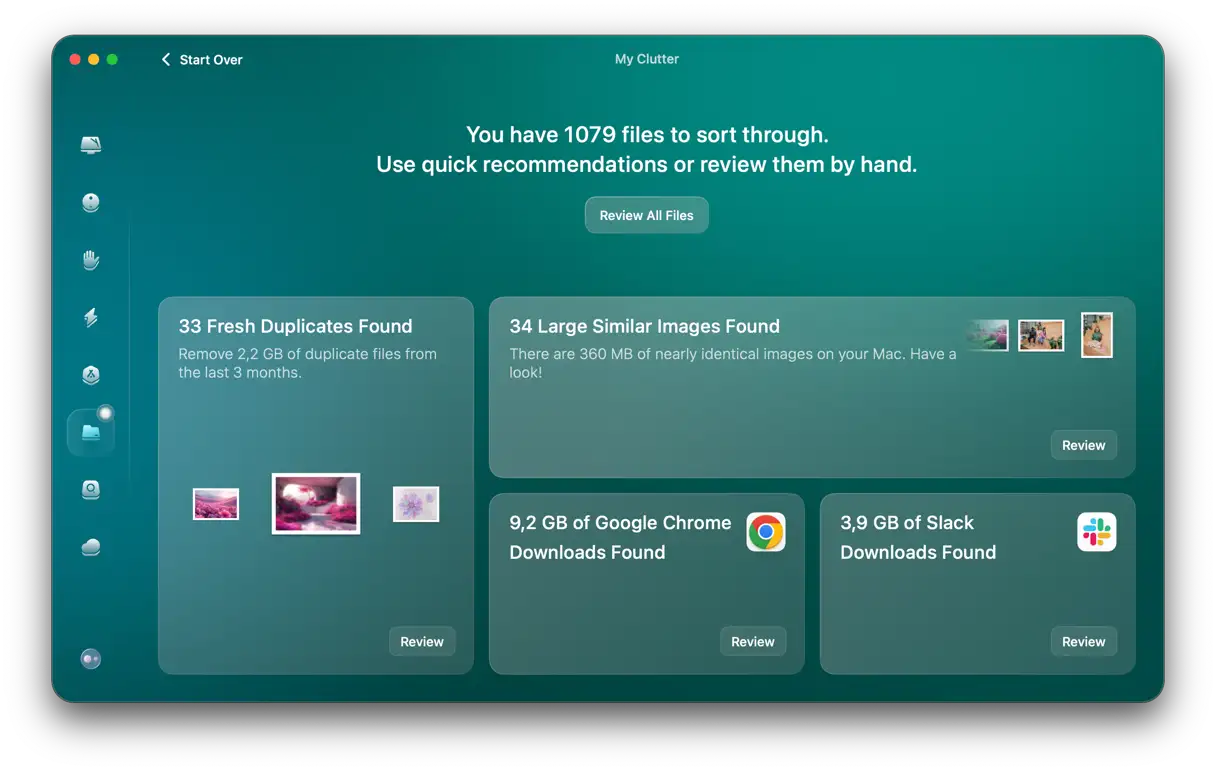
Macのストレージ容量を空けるより速い方法は、この記事の冒頭で紹介したMacクリーニングアプリ「CleanMyMac」を使うことです。数回スキャンするだけで、数ギガバイトもの容量を回復できます。使えるツールは以下のとおりです。
- 掃除: システムのジャンク ファイル (古くて不要なキャッシュ ファイル、言語ファイルなど) をすばやく簡単に削除します。
- 用途: ワンクリックでアプリ(アプリ関連のすべてのファイルを含む)をアンインストールします。
- 私の散らかったもの: 大きなファイル、古いファイル、重複したファイル、類似した画像を識別して削除します。
iPhoneをお使いの方は、こちらの便利な空き容量確保ガイドをご覧ください。iPadにも同じ方法が使えます。
13. 別の方法でファイルを転送してみてください。
他の解決策をすべて試してもAirDropが機能しない問題が解決しない場合でも、Appleデバイス間で簡単にファイルを転送できます。AirDropの代替手段はいくつかあります。例えば、Appleのシステムに組み込まれているクラウドストレージサービスであるiCloud Driveを使うことができます。ファイルを転送したいデバイスがすべて同じApple IDでサインインしていれば、片方のデバイスでファイルをiCloud Driveにコピーし、同期されるのを待ってから、もう片方のデバイスで開くだけです。
両方のデバイスが同じApple IDでサインインしていない場合は、ファイルをiCloud Driveにコピーし、そこから共有メニュー(Macの場合はControlキーを押しながらファイルをクリックし、「共有」を選択)を使って共有できます。あるいは、OneDriveまたはGoogle Driveにファイルをコピーし、そこから共有することもできます。これらのサービスもクラウドストレージと簡単な共有オプションを提供しています。
最後に、ネットワーク接続ストレージ(NAS)デバイスにアクセスできる場合は、両方のデバイスをNASに接続し、デバイス間でファイルをコピーできます。この方法は、特に大きなファイルを転送する場合に便利です。
AirDropは、MacとiOSデバイス間、2台のMac間、さらには2台のiOSデバイス間でファイルを直接転送できる優れた方法です。ほとんどの場合、非常にスムーズに動作します。しかし、時折、誤動作が発生することもあります。ほとんどの場合、修正は簡単ですが、場合によっては少し手間がかかることもあります。上記の手順を1つずつ実行して、MacでAirDropが動作しない原因を特定し、すぐに修正してください。最終手段として、別の方法でファイルを転送してみてください。
コメントは締め切りました。