
Appleリマインダーユーザーのための生産性向上ヒント10選
Appleリマインダーの便利な使い方10選で、今日から生産性を向上させましょう。アプリを最大限に活用してタスクを整理し、より多くのことを成し遂げる方法を学びましょう。今すぐチェック!

知っておくべき最も重要なこと
- 「メッセージ送信時」機能を使用すると、特定の連絡先にメッセージを送信した際にタスクのリマインダーを受け取ることができ、重要な依頼を忘れないようにするのに役立ちます。
- iOS 17以降に搭載されている「食料品」メニューを活用すると、買い物アイテムがカテゴリ別に自動的に整理されるため、店内での移動がより簡単になります。
- iOS 26.2以降で「緊急」オプションを有効にすると、重要なリマインダーを見逃すことがなくなります。このオプションを有効にすると、スヌーズ機能付きの全画面アラートとして表示されます。
iPhoneの「リマインダー」アプリは、おそらくAppleのアプリの中でも最も過小評価されているアプリの一つでしょう。一見すると、Siriを使ってリマインダーを追加したり、通知を受け取ったり、「完了」としてマークしたりできる、シンプルなToDoリストアプリです。しかし、このシンプルな外観の裏には、適切な状況とタイミングでタスクを完了させるのに役立つ、洗練された機能が満載されています。リストをカンバンボードのように整理したり、重要なリマインダーに強力なアラームを設定したり、カレンダーアプリからタスクを管理したり、独自のスマートリストを作成したりできます。このアプリを最大限に活用する方法について詳しくは、「Appleリマインダーを使って生産性を簡単に向上させる方法」をご覧ください。
Amazonで
Amazonで
Amazonで
239.01ドル節約
リマインダーアプリを最大限に活用するための10の方法をご紹介します。
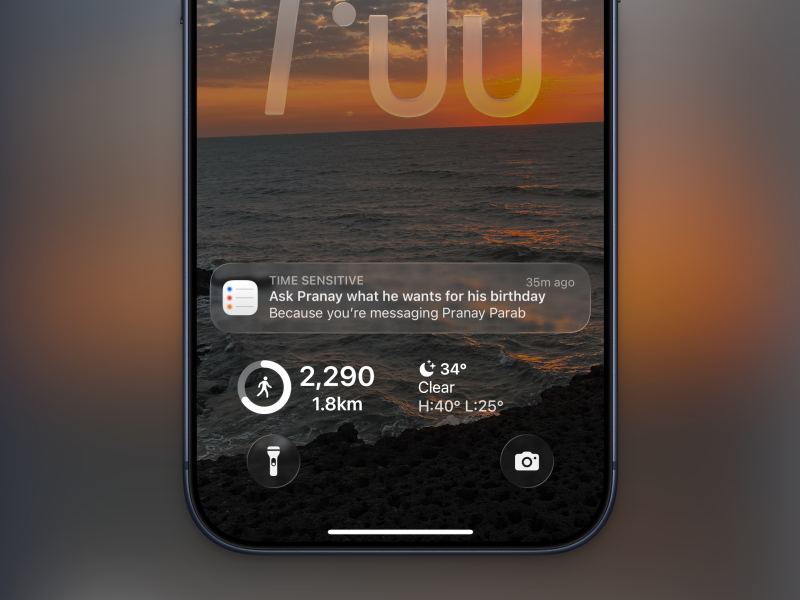
「メッセージ送信時」機能を使用すると、特定の連絡先にメッセージを送信する際にリマインダーを受け取ることができます。
出典:カモシュ・パタク
友人や同僚に聞きたいことがあるのに、つい忘れてしまうという場合、リマインダーアプリには非常に便利な機能があります。「メッセージ送信時」機能を使うと、タスクを連絡先にリンクできるため、次に相手にメッセージを送ると、リマインダーが通知されます。この機能は少し分かりにくい場所にあります。新しいタスクを作成する際に、「i」アイコンをタップして「詳細表示」を開きます。下にスクロールして「メッセージ送信時」スイッチをオンにします。次に、連絡先から連絡先を選択します。次回相手にメッセージを送ると、リマインダーから通知が届きます。
複雑なメニューにはカンバンビューを使用してください
出典:カモシュ・パタク
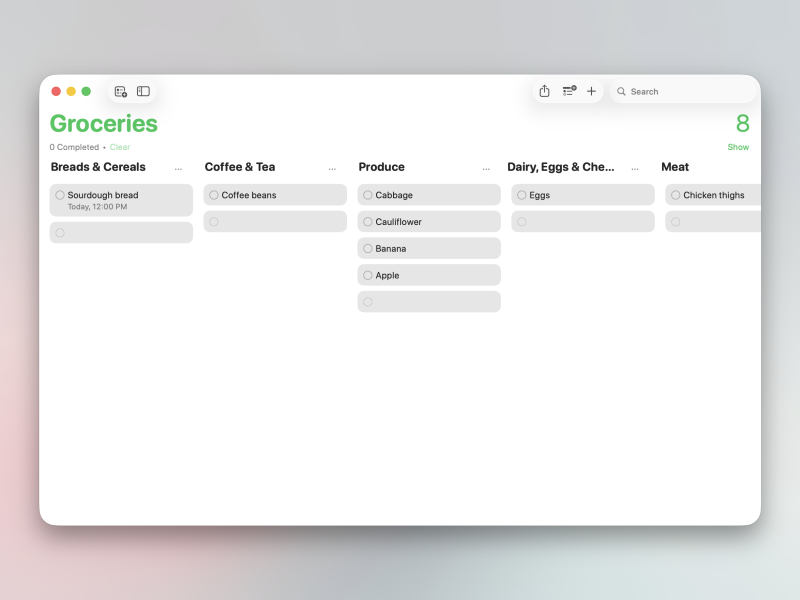
カンバンビューは、リストを列ベースのインターフェースに変換します。作成した各セクションがそれぞれ列になります。これはMacで最適に動作しますが、iPhoneでも簡単に列をスクロールできます。このビューは、複数のステップにわたるタスクを追跡する必要があるグループ化されたタスク管理ワークフローを使用しているすべての人に最適だと思います。たとえば、私の記事管理リストには、「提案」、「承認済み」、「執筆中」、「編集中」、「公開済み」など、複数のセクションがあります。このようにして、各記事の進捗状況を簡単に追跡できます。列ベースのインターフェースがどのように役立つか、ぜひ試してみてください。まず、セクションを作成します。メニューボタンをクリックし、「セクションを追加」を選択して、タイトルを付けます。次に、メニューから「列として表示」ボタンをクリックして、カンバンビューに切り替えます。詳細については、リマインダーでカンバンビューを使用する方法の詳細ガイドを参照してください。
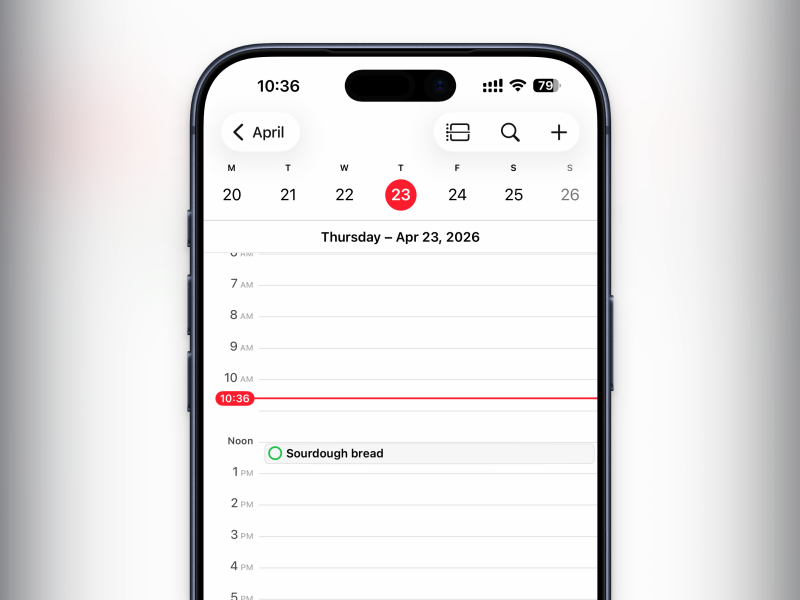
カレンダーアプリに内蔵されているリマインダー機能を使用して、2つのアプリ間でタスクを同期してください。
出典:カモシュ・パタク
視覚的に計画を立てるタイプの方は、一日の予定を立てる際に、イベントとタスクを並べて表示したいと思うかもしれません。しかし、カレンダーのイベントすべてがタスクになるわけではありません。リマインダーをカレンダーのイベントに変換することで、この問題を解決できます。この機能はデフォルトで有効になっているため、カレンダーアプリを設定するだけで済みます。期日と時刻が設定されているすべてのリマインダーは、チェックボックス付きでカレンダーアプリに自動的に表示されます。また、カレンダー内でタスクをドラッグ&ドロップすることもできます。さらに、カレンダーアプリからリマインダーにタスクを追加するオプションもあります。ボタンをタップするだけです。 Plus (プラス)次にタブに切り替えます リマインダー (リマインダー)。
リマインダーを使って生産性を向上させるためのヒントをもっと知りたい場合は、Appleのリマインダーアプリを使って簡単に生産性を向上させる方法を解説した包括的なガイドをご覧ください。
買い物には、自動的に整理された買い物リストを使用してください。
出典:アップル
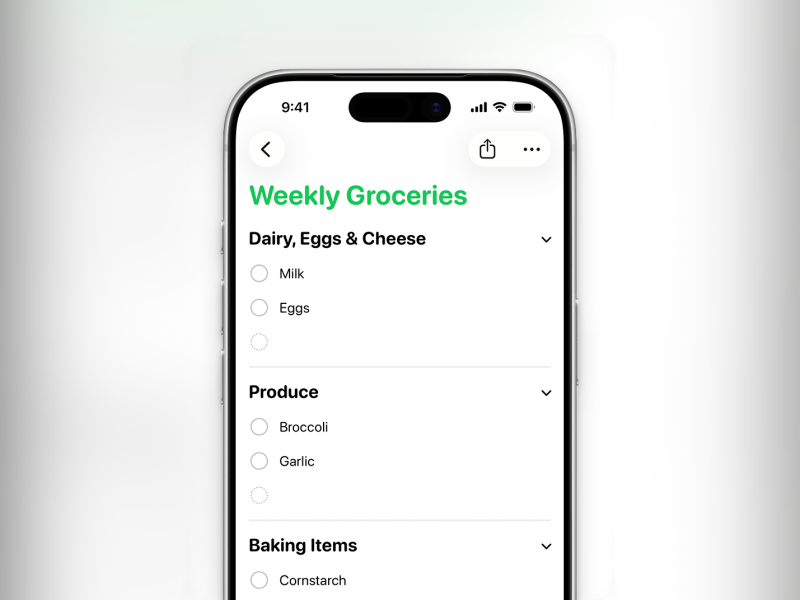
買い物リストを作成するのは大変な作業で、お店のあちこちの通路を歩き回って商品を探す羽目になることもよくあります。専用の買い物リストを使う代わりに、リマインダーアプリに組み込まれている「買い物リスト」を活用すれば、自動的に整理してくれます。iOS 17以降を使用している場合は、商品を入力し始めるとすぐに新しい買い物リストを作成するよう提案されるはずです。提案が表示されない場合は、プラスボタンをタップして新しいリストを作成し、「リストの種類」メニューから「買い物リスト」を選択してください。これで、リストに新しい商品を追加すると、自動的に分類されます。例えば、サワードウブレッドはパン売り場、トマトは果物と野菜売り場、鶏もも肉は肉売り場などに分類されます。
重要なリマインダーを見逃さないように、アラートを設定しましょう。
出典:カモシュ・パタク
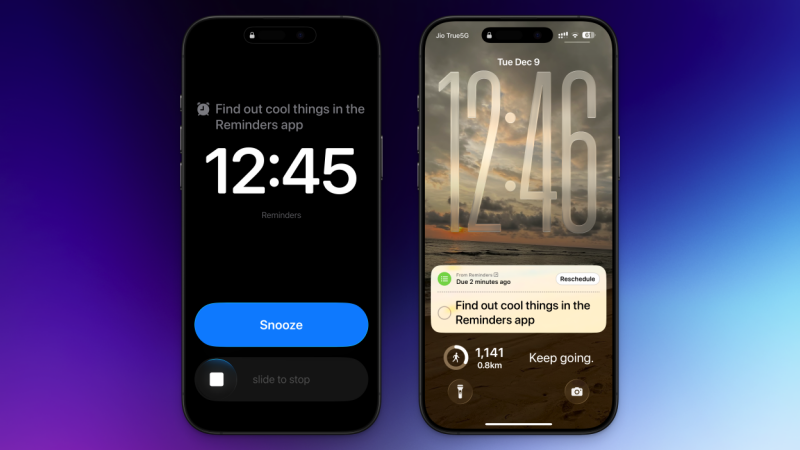
iPhoneが手の届かない場所にあったり、「おやすみモード」が有効になっていると、リマインダーを見逃してしまうことがあります。これは、特に重要なアラートの場合、深刻な結果を招く可能性があります。iOS 26.2以降を搭載したiPhoneでは、時計アプリから個別のアラームを設定する代わりに、新しい「緊急」設定を使用して、任意のリマインダーにアラームを追加できるようになりました。タスクの詳細ビューに移動し、期日と時刻を設定してから、「緊急」を有効にします。(初めてこれを行う場合は、iOSアラートとの統合を促されます。)これで、リマインダーの期日になると、画面上部にリマインダーを表示する全画面インターフェースが表示されます。通常のアラームと同様に、アラートをスワイプして閉じるオプションがあり、大きな青色の「スヌーズ」ボタンも表示されます。
家族や同僚にタスクを割り当てるための共有リストを作成します。
出典:アップル
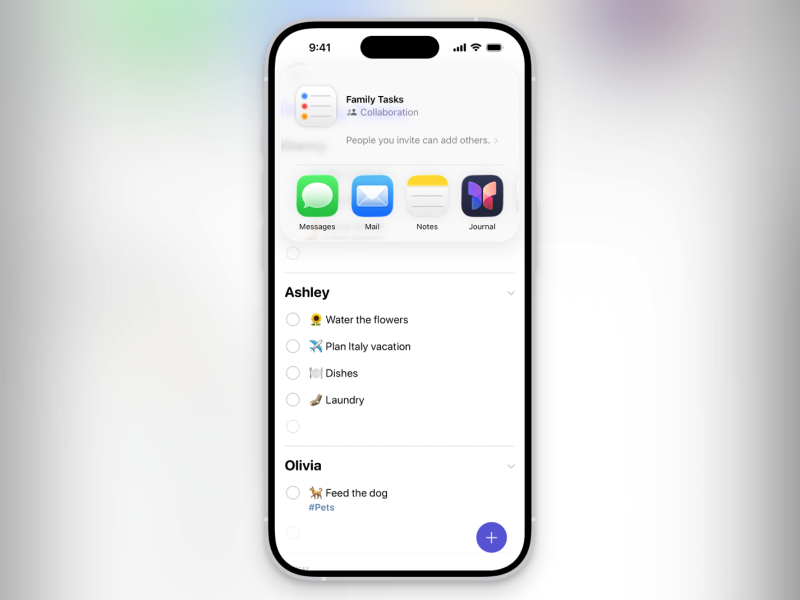
リマインダーアプリには、家族や同僚と共有リストを作成できるコラボレーション機能が内蔵されています。Todoistのような専用ツールほど多機能ではありませんが、日々のタスクを共有するには十分です。使い始めるには、リストを開き、「共有」ボタンをタップして、メッセージまたはメールのいずれかで招待を共有する方法を選択します。リストに追加されたら、タスクフィールドに相手の名前を「 @ 」で入力するだけで、タスクを割り当てることができます。
テンプレートを使用すると、既存のメニューをすばやく再利用できます。
出典:カモシュ・パタク
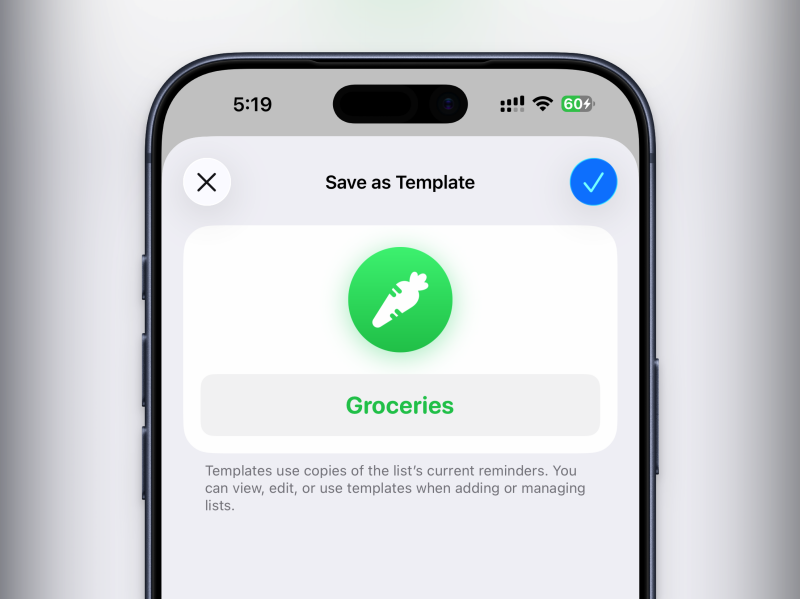
同じリストを繰り返し使用する場合は、テンプレートに変換することをお勧めします。こうすることで、次回使用する際に、最初から作り直すことなく、同じセクション、タスク、サブタスクが自動的に入力されます。これは、Appleのリマインダーアプリで生産性を向上させる方法の1つです。まず、リストを開き、上部のメニューをタップして、 「テンプレートとして保存」を選択します。テンプレートに名前を付けて保存します。次回、テンプレートに基づいて新しいリストを作成する場合は、メニューをタップして「テンプレート」を選択し、テンプレートを選択してリストを再作成します。
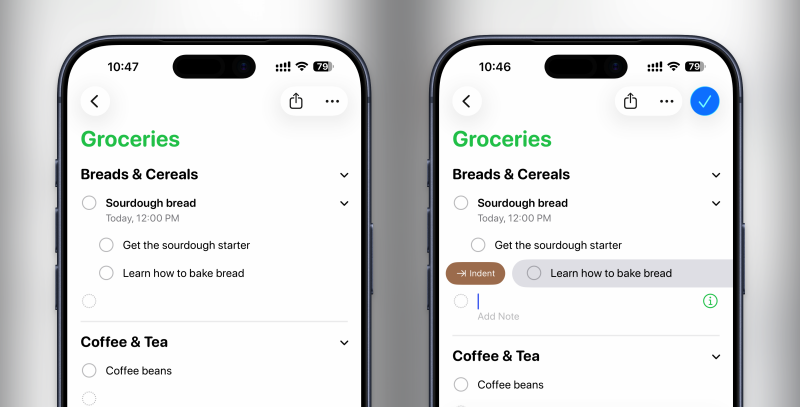
サブタスクを使用して複雑なワークフローを構築する
出典:カモシュ・パタク
リマインダーアプリの各タスクには複数のサブタスクを含めることができ、各サブタスクには独自の期日、メモ、タグ、管理者、およびプラスタグを設定できます。これにより、複雑なプロジェクト管理アプリケーションを必要とせずに、複雑なタスクを視覚的な階層に分解できます。操作は簡単なジェスチャーで行えます。まず、メインタスクを入力してEnterキーを押し、次にサブタスクの入力を開始します。サブタスクは最初は別のタスクエントリとして表示されます。たとえば、ニュースレターリストでは、「インタビューセクションの更新」というメインタスクがあり、「ゲストインタビューのスケジュール設定」や「質問の承認取得」などのサブタスクが含まれている場合があります。サブタスクを入力したら、タスクを右にスワイプして「インデント」を選択して移動します。すると、すぐに前のタスクにサブタスクとして添付されます。これでサブタスクになり、メインタスクを展開または折りたたむことができます。
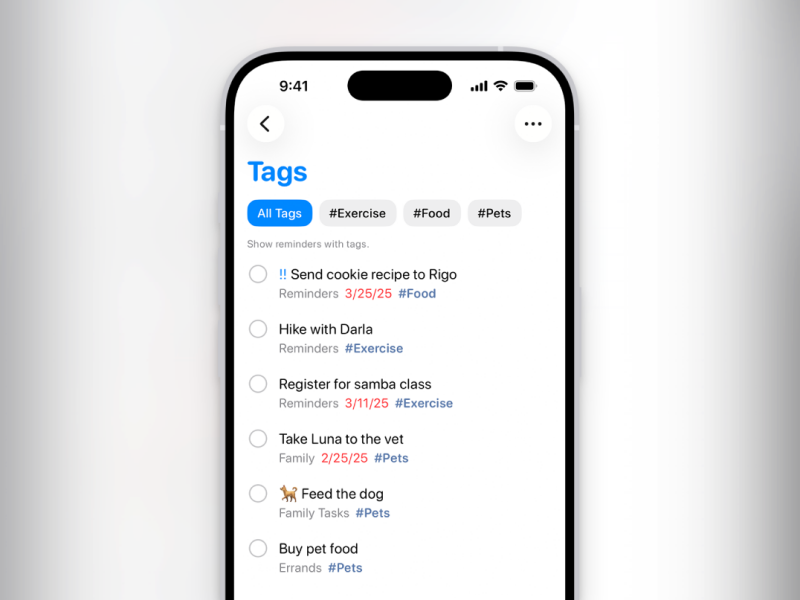
タグを使用して類似のリマインダーを追跡します
出典:アップル
タグを使うと、簡単に整理整頓できます。タスクを追加する際は、まずハッシュタグ(#)を使って分類しましょう。#仕事、#買い物、#家などのタグが使えます。次に、タグをタップすると、そのタグに関連付けられたすべてのタスクが表示されます。リマインダーアプリのホーム画面の下部に、すべてのタグが表示されます。タグをタップすると、そのタグが付いたすべてのタスクが表示されます。
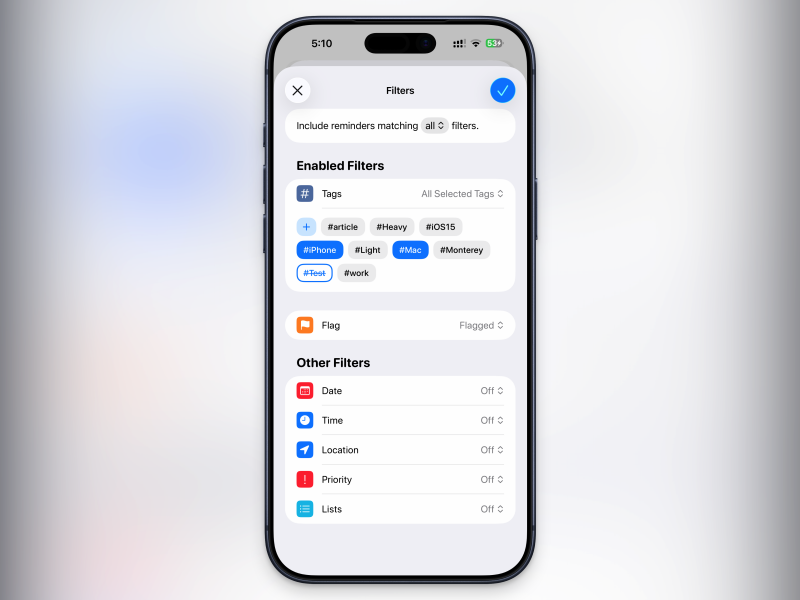
スマートリストを使ってリマインダーを整理しましょう
出典:カモシュ・パタク
サブタスクとタグの使い方をマスターしたら、スマートリストを活用してみましょう。リマインダーのスマートリストは、組み合わせることで非常に具体的なタスクグループを作成できるカスタムフィルターです。たとえば、「#work」タグが付いていて、勤務地が指定され、期限が1週間以内で、自分に割り当てられているすべてのタスクを含むスマートリストを作成できます。この機能は、Appleリマインダーの生産性を向上させる上で大きな進歩となります。
カスタムスマートリストを作成するには、リマインダーアプリのホーム画面に移動し、上部のプラスボタンをタップして新しいリストを作成します。次に、 「リストの種類」セクションで「スマートリスト」を選択します。その後、「スマートリストの管理」で必要なフィルターを有効にします。これらのフィルターは、タグ、フラグ、期日、場所、優先度、および他のリストのタスクに基づいて設定できます。新しいカスタムリストがリマインダーアプリのホーム画面に表示されます。頻繁に使用する予定がある場合は、リストを上部にピン留めできます。
コメントは締め切りました。