
Apple Notesのユーザーが知っておくべき10の秘密
Apple Notesユーザーですか?生産性を向上させ、メモを効率的に管理するための10の便利な裏技と隠れた機能をご紹介します。お見逃しなく!

知っておくべき最も重要なこと
- 設定で生体認証を有効にすることで、パスワードの代わりにFace IDまたはTouch IDを使用して、機密性の高いApple Notesのメモを保護できます。
- メモアプリには隠しドキュメントスキャナーが搭載されており、メモを開いてクリップアイコンを押すか、アプリのアイコンを長押しすることでアクセスできます。
- スマートフォルダを使用すると、タグ、チェックリスト、作成日などの特定のプロパティに基づいてメモを自動的に分類できるため、手動で整理する手間が省けます。
WWDC 2026が現在開催中で、Appleは主要なアップデートを発表する準備を進めています。iOS 27、AI機能を強化したSiri、そしてiPhoneとMacに搭載される新しいApple Intelligence機能など、最新情報をライブでお届けします。すべての発表内容は、Apple WWDCのライブブログでご確認いただけます。
Apple Notesは優れたメモアプリですが、その最高の機能の多くが隠れているため、見過ごされがちです。このアプリは、あなたの考えを記録し、Appleデバイス間で同期する点で非常に優れていますが、さらに深く掘り下げていくと、表面的な機能以外にも強力な機能が隠されていることにすぐに気づくでしょう。10年以上このアプリを使っている私は、iPhone、iPad、Mac向けのApple Notesの最高の裏技をいくつか発見しました。ここでは、誰もが知っておくべき10の裏技をご紹介します。
Face ID を使ってメモをロックする
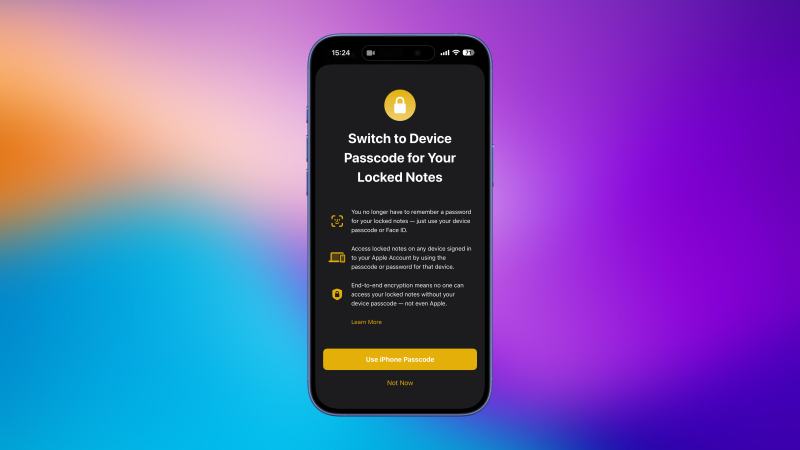
Appleのメモアプリでは、機密性の高いメモを保護するためにパスワードを設定できます。iPhoneまたはiPadでは、任意のメモを長押しして「メモをロック」を選択します。Macでは、メモを右クリックするとこのオプションが表示されます。右クリックすると、デバイスのパスコードを使用してメモをロックするように求められます。このオプションを選択するか、カスタムパスワードを使用できます。ただし、メモを開くたびにこのパスコードを使用する必要はありません。代わりに、生体認証を有効にしてロックされたメモのロックを解除できます。iPhoneまたはiPadでは、「設定」>「アプリ」>「メモ」>「パスワード」に移動し、「Face IDを使用」(iPhoneまたはiPadに指紋センサーがある場合はTouch IDを使用)を有効にします。Macでは、メニューバーのメモボタンをクリックし、 「設定」を選択して「Touch IDを使用」を有効にします。共有メモはロックできないことに注意してください。
メモアプリに隠されたスキャナー機能を使って、ドキュメントをデバイスに追加しましょう。
iPhoneのメモアプリにはドキュメントスキャナーが内蔵されていますが、目立たないメニューに隠れているため、見つけにくい場合があります。メモを開き、キーボードの上にあるクリップのアイコンをタップすると、スキャナーを見つけることができます。 「書類をスキャン」を選択し、スキャンしたいページにiPhoneのカメラを向けます。アプリは自動的に書類の境界を検出し、スキャンを完了し、カメラのビューファインダーを開いて次のページをスキャンできるようにします。スキャンが完了したら、右上隅の黄色のチェックマークをタップすると、ファイルがメモに添付されます。または、メモアプリのアイコンを長押ししてこのオプションを見つけることもできます。
iCloud同期を回避するためにオフラインノートを有効にする
Apple Notesはデバイス間でメモを同期するように設計されていますが、デバイスで「iPhone/iPad/Mac上」アカウントを有効にすることで、一部のメモをオフラインで保存できます。この設定を行うと、このフォルダに保存されたメモは、同じiCloudアカウントを使用している他のデバイスとは同期されません。ただし、これらのメモは完全にオフラインになるわけではありません。これらのデバイスでiCloudバックアップが有効になっている場合、Appleは「iPhone/iPad/Mac上」のメモのコピーをクラウドに保存します。iPhoneまたはiPadでこのフォルダを有効にするには、「設定」>「アプリ」>「メモ」に移動し、「iPhone/iPad上」アカウントを有効にします。Macでは、メニューバーのメモボタンをクリックし、 「設定」を選択して、「Mac上」アカウントを有効にします。
スマートペンで文字を書くときは、手書きモードを使用してください。
iPadをお持ちの場合は、手書きモードを使ってメモをデジタルノートに変換できます。また、スクリブルモードを使えば、手書き文字を自動的にテキストに変換できます。この機能はApple Pencilで最適に動作します。Apple Notesで鉛筆アイコンをタップして手書きツールを選択し、書き始めてください。
書き込みが終わったら、右上隅のチェックマークボタンをタップし、手書きのテキストを長押ししてプラスメニューを表示します。「まっすぐにする」を選択すると、手書き文字がまっすぐになります。また、メモの右上隅にある3点アイコンをタップし、「線とグリッド」を選択して、文字をまっすぐにするオプションを選択することもできます。罫線のないメモを使用することをお勧めしますが、自分に合った別のオプションを選択することもできます。その他の手書きオプションには、 「調整」、「テキストオブジェクトを手書きに変換」 、「入力したテキストを手書きで貼り付け」があります。最後の2つを使用するには、少なくとも10個の固有の小文字を含む手書き文字がメモに保存されている必要があります。これにより、Appleがテキストを手書き文字に変換できます。
これらの機能の一部はiPhoneでも利用できます。アプリで任意のメモを開き、キーボード上部のツールバーにあるペンアイコンを選択し、ツールを選んで書き始めることができます。iPadでApple Pencilなどのスタイラスペンを使うほど直感的ではありませんが、簡単なメモを取るには十分です。
高度な検索フィルターを使用して、探しているメモを見つけてください。
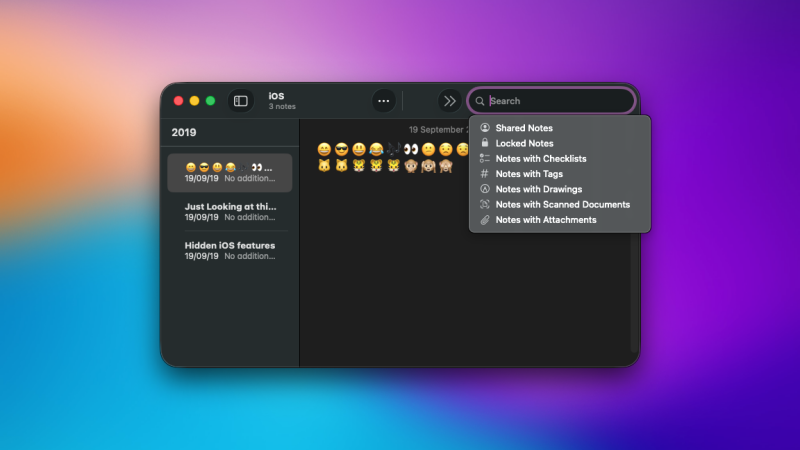
特定のメモを探す必要がある場合は、Apple Notes の高度な検索フィルターを使用して結果を絞り込むことができます。Mac 版 Apple Notes では、検索バーをクリックしてから Esc キーを押すと、利用可能なフィルターの一覧が表示されます。iPhone では、画面下部付近の検索バーをタップすると、すべてのフィルターが表示されます。これにより、共有メモ、ロックされたメモ、チェックリスト付きメモ、タグ、描画、スキャンしたドキュメント、添付ファイルなどで検索結果を絞り込むことができます。
隠し数学ツールを使用して、数式や方程式を計算します。
Apple Notesでは、基本的な計算も実行できます。625/5のような簡単な計算式を入力し、等号(=)を入力すると結果が表示されます。デフォルトでは、Apple Notesはメモ内に計算結果を提案し、スペースキーを押すと確定できます。ただし、この設定を変更して、計算結果を自動的に挿入することもできます。そのためには、メモの右上隅にある3つの点をタップし、「数式」>「結果を挿入」を選択します。数式機能を完全にオフにするには、同じメニューから「オフ」を選択します。
メモアプリは、基本的な算術演算(足し算、引き算、掛け算、割り算)、グラフ作成、レストランでのチップ計算をサポートしています。また、変数を設定して他の計算を行うこともできます。たとえば、「チケット=80ドル、食事=45ドル」と入力し、次に「チケット+食事」と入力すると、メモアプリは合計金額が125ドルであることを教えてくれます。その他の例については、この機能に関するAppleのサポートページをご覧ください。
ノートをバックアップまたは転送用にエクスポートします。
メモのオフラインバックアップを作成したい場合、アプリ内に一括エクスポート機能はありません。そのため、サードパーティ製のツールを利用する必要があります。例えば、Exporterアプリを使えば、すべてのメモを無料でバックアップできます。この方法はオフラインバックアップに最適ですが、別のアプリに移行したい場合は、そのアプリが提供する一括インポート機能を利用することをお勧めします。
ProNotesを使えば、メモをワープロソフトのように使うことができます。
ProNotesは、MacのApple Notesで私が最も気に入っているアドオンの一つです。Apple NotesにMarkdown記法のサポート、テキスト選択時に表示されるコンテキストメニュー、そしてよく使う操作のためのスラッシュコマンドを追加してくれます。これらの機能のおかげで、タイトル、箇条書き、番号付きリストの追加、表の挿入といった一般的な操作をより迅速に行うことができます。アプリは無料でダウンロードでき、オプションのAI搭載機能を利用したい場合のみ料金が発生します。
スマートフォルダを使用してメモを自動的に分類します
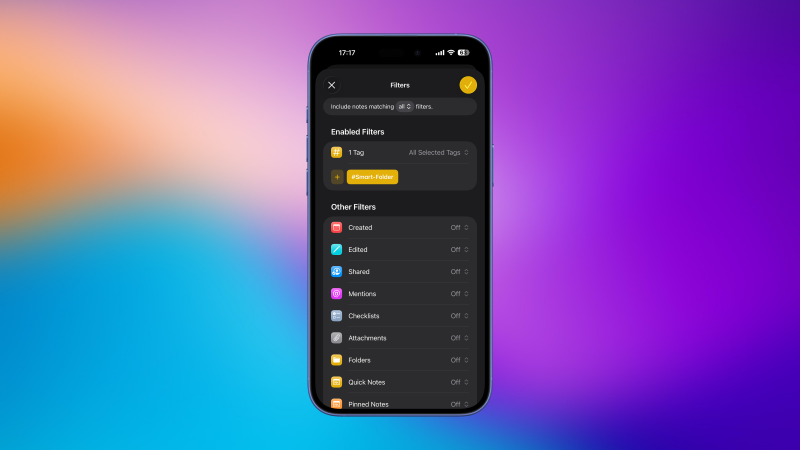
メモを一つずつ手動で整理するためにフォルダを作成するのは面倒で時間がかかります。そこで役立つのがスマートフォルダです。この機能を使うと、定義済みのハッシュタグ、チェックリスト、添付ファイル、作成日など、特定の条件に基づいてメモを自動的に追加できます。たとえば、2026年に作成されたすべてのメモを自動的に含むスマートフォルダを作成すると、新しいメモを作成するたびにフォルダが自動的に更新されます。使い始めるには、iPhoneまたはiPadでアプリを開き、「フォルダ」メニューに移動します。上部の「新しいフォルダを作成」ボタンをタップし、フォルダに名前を付けて「スマートフォルダにする」を選択します。次に、希望する条件を指定し、右上隅のチェックマークをタップしてプロセスを完了します。Macでは、 Apple NotesでCommand+Shift+Nを押して新しいフォルダを作成し、 「スマートフォルダにする」を選択すると、同じ結果が得られます。
Mac の Apple Notes では、任意のフォルダを右クリックして「スマートフォルダに変換」を選択すると、後からスマートフォルダに変換できます。iPhone または iPad では、フォルダ一覧の右上隅にある編集ボタンをタップし、任意のフォルダの横にある 3 つの点をタップして「スマートフォルダに変換」を選択します。
複数のノートをリンクして類似のアイデアを結びつける
Apple Notesはコンテキストリンクに対応しており、ノート同士をリンクさせることができます。たとえば、アプリでトピックを学習しながらメモを取っている場合、この機能を使って以前に学習した類似のトピックを再度参照することで、復習しやすくなり、重要な情報を記憶しやすくなります。iPhoneまたはiPadでこれを行うには、任意のノートを開き、キーボードの上にあるツールバーを左にスワイプします。すると、書式設定オプションと鉛筆アイコンの横にハイパーリンクアイコンが表示されます。ハイパーリンクボタンをタップし、リンクしたいノートのタイトルを入力します。入力すると、アプリはタイトルに一致するノートを候補として表示します。リストからノートを選択し、選択を確定すると、現在作業中のノートに前のノートへのリンクが表示されます。Macでは、任意のノート内で右クリックし、「リンクを追加」を選択すると、同じ機能を利用できます。
コメントは締め切りました。