
Apple Mailユーザーのための10の必須秘訣
Apple Mailユーザーのための、役立つヒントとコツを10個ご紹介します。生産性を向上させ、メールを整理し、すべての機能を最大限に活用しましょう。
知っておくべき最も重要なこと
- メールアプリでは、左右のスワイプジェスチャーをカスタマイズして、メッセージのアーカイブやタグ付けなどのクイックアクションを実行できるため、受信トレイの管理が高速化されます。
- iCloud+ユーザーの方は、「メールアドレスを隠す」機能を使用して、新しいサービスに登録する際に実際のメールアドレスを保護できる、固有の匿名メールアドレスを作成できます。
- メール設定で「送信取り消し」機能を有効にすると、メッセージの送信を最大30秒間遅延させることができ、メッセージが届く前に間違いを修正する機会が得られます。
メールアプリはすべてのMac、iPhone、iPadに標準搭載されているため、多くのAppleユーザーにとってデフォルトのアプリとなっています。シンプルなインターフェースが最大の魅力だと考える人もいますが、だからといってメールが単純なプログラムというわけではありません。数十年にわたる開発を経て、メールには表面的な機能の裏に強力な機能が数多く隠されています。これらのAppleメールのヒントとコツは、メールの管理と整理に役立ち、ひいてはメールに関するストレスを軽減してくれるでしょう。
元のメールデザインに戻すには、「カテゴリ」を無効にしてください。
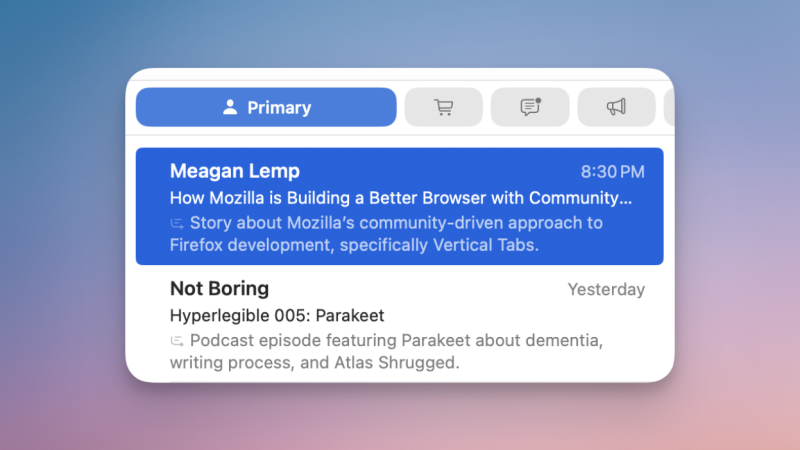
Apple Mail は、メールをプライマリ、トランザクション、アップデート、プロモーションなどのカテゴリに自動的に分類します。ほとんどの場合、Apple はこの分類を適切に行います。しかし、以前の Mail インターフェースに慣れている場合は、これらの新しいカテゴリに切り替えると違和感を感じるかもしれません。幸いなことに、いつでもシンプルなインターフェースに戻すことができます。カテゴリ タブの一番下までスワイプして、すべてのメールを 1 ページに表示する「すべてのメール」タブを表示します。カテゴリを完全に無効にすることもできます。上部の 3 つのドットをクリックして、リスト ビューに切り替えます。Mac の場合は、上部のツールバーにある3 つのドットメニューボタンをクリックし、 「メール カテゴリを表示」の選択を解除します。
カスタムスワイプジェスチャーを使用して、受信トレイを整理するためのルーチンを作成できます。
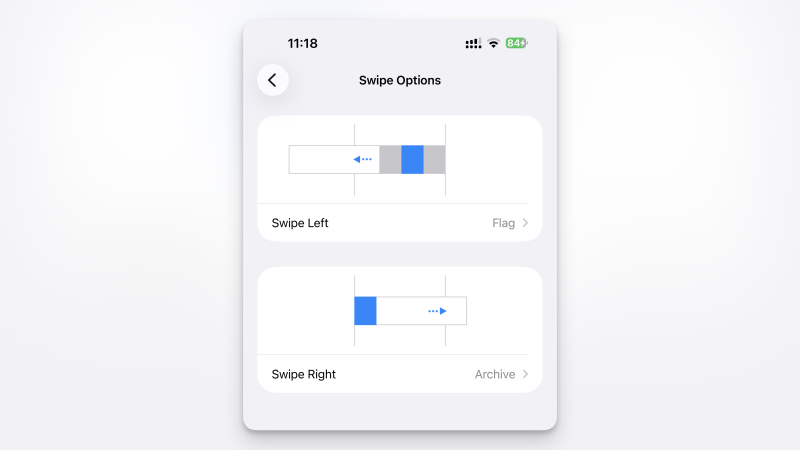
メールアプリでは、スワイプジェスチャーが非常に便利です。メールを左右にスワイプすると、リマインダーの設定、既読マーク、アーカイブなどのクイックアクションが表示されます。1回スワイプするとすべてのオプションが表示され、もう一度スワイプするとメインアクションが実行されます。さらに便利なことに、このメインアクションはカスタマイズできるため、フルスワイプでAppleのデフォルトアクションを実行する必要はありません。設定>メール>スワイプオプションに移動します。ここで、 「左にスワイプ」と「右にスワイプ」が表示されます。それぞれ、「既読マーク」、「フラグ」、「メッセージの移動」、「アーカイブ」から選択できます。フラグとアーカイブを頻繁に使用する場合は、左スワイプでメールを既読マークにし、右スワイプでアーカイブするように設定してください。ただし、これらのオプションは自由に設定できます。
まだ返信できない会話スレッドの優先度を下げるには、「リマインダー」と「ミュート」を使用してください。
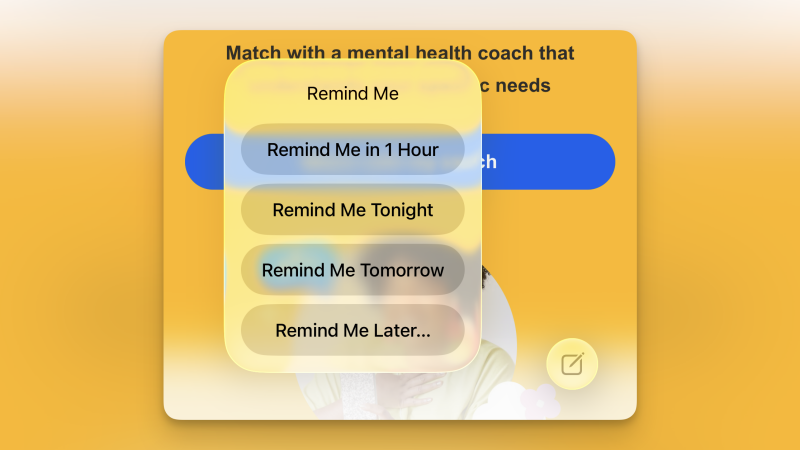
すべてのメールが同じように重要というわけではありませんし、少なくともすべてにすぐに対応する必要があるわけでもありません。より重要なタスクに集中したい場合は、「リマインダー」機能を使って、一部のメールの処理を後回しにすることができます。メールを表示しているときに、「返信」ボタンをタップし、「リマインダー」オプションを選択します。次に、「1時間後」、「夕方」、「翌日」、または任意の時間からリマインダー時間を選択します。受信トレイで右にスワイプして「リマインダー」機能にアクセスすることもできます。
同様に、自分のものではない長いメールスレッドを追跡するのは煩わしい場合があります。ミュート機能を使用すると、これらのアクティブなスレッドからの通知を停止できます。受信トレイでメールスレッドを長押しして、[ミュート]を選択します。(メッセージビューでは、 [返信]の下にあります。)Macでは、任意のメールを右クリックして[リマインダー]を選択します。
フィルターとフラグを使用して、重要な会話を優先的に表示しましょう。
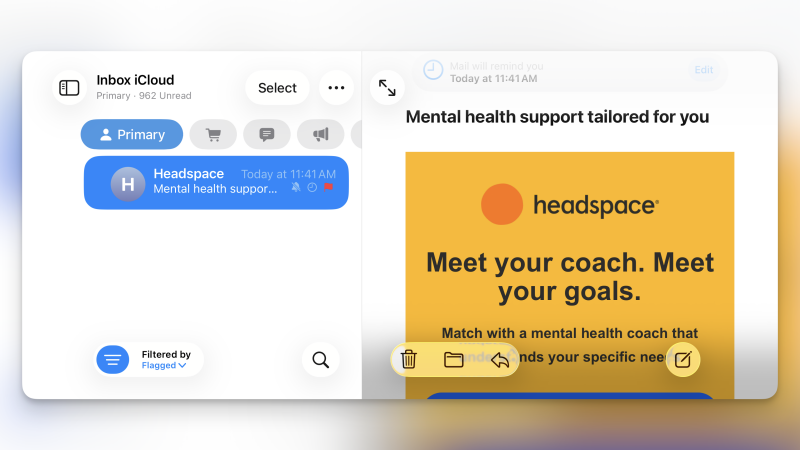
重要なメールに集中するには、フラグとフィルタを組み合わせると非常に便利です。メールアプリでは、カスタムカラーを使用して、重要度に基づいてメールにフラグを付けることができます。毎朝、重要なメッセージにフラグを付け、残りをフィルタして重要なタスクに集中できます。フラグオプションは、どのメールでも返信メニューにあります。次に、受信トレイで、左下にあるフィルタアイコンをクリックし、「フィルタ:」を選択して、「フラグ付き」に変更します。これで、受信トレイに表示されるメッセージは、フラグを付けたメッセージのみになります。Macでは、フラグアイコンは上部のツールバーにあります。特定の色でフラグが付けられたメッセージのみを表示するには、サイドバーの「フラグ付き」セクションに移動し、フィルタに使用するフラグを選択します。
メールアドレスを保護するには、「メールアドレスを非表示にする」を使用してください。
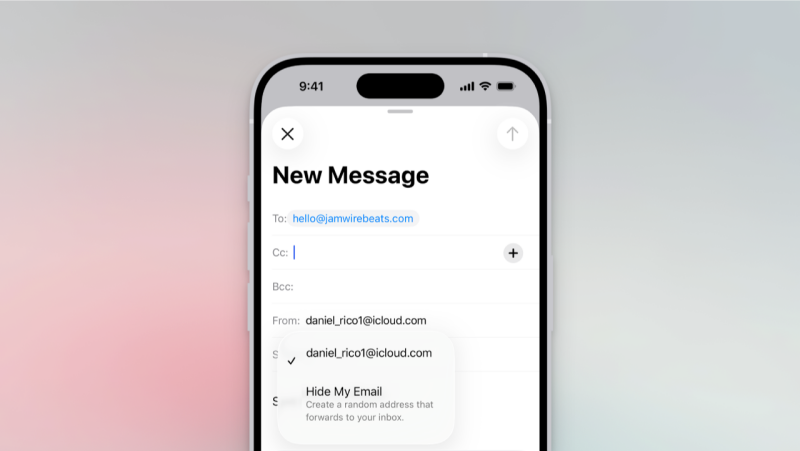
iCloud+ に加入している場合は、「メールを隠す」機能を使用して、無制限の数の固有のメールエイリアスを作成できます。これらのエイリアスはすべて、実際のメールアドレスに転送されます。これにより、実際のアドレスを明かすことなく、新しい会社に固有のアドレスを共有できます。すべてのメールアドレスは、iPhoneの「設定」または Mac の「システム設定」から管理および作成できます。画面上部の自分の名前をタップし、「iCloud」 > 「iCloud+ 機能」 > 「メールを隠す」の順に進んでください。ただし、この機能を使用する最も簡単な方法は、メール作成画面から行うことです。iPhone、iPad、または Mac でメールを作成する際に、「差出人」ボタンを選択し、「メールを隠す」を選択すると、メッセージを送信するための新しいアドレスがすぐに作成されます。
送信取り消し機能を設定しておけば、間違いを修正する時間を確保できます。
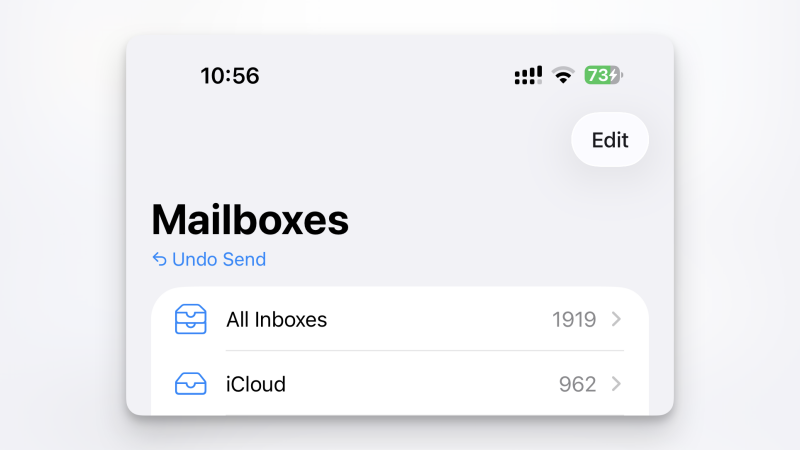
メールの誤字脱字は避けられません。慌てたり、フォローアップのメールを送ったりする代わりに、送信取り消し機能を使って事前に対策を講じましょう。設定 > アプリ > メール > 送信取り消し遅延に移動し、オプションを 30 秒に設定します。これで、送信するすべてのメールが 30 秒遅れて送信されるため、送信を取り消す時間的余裕が生まれます。Mac の場合は、メール設定>コンピューティング>送信取り消し遅延にこのオプションがあります。
メールアプリでの操作をより速くするには、以下のキーボードショートカットを使用してください。
Mac(またはキーボード付きのiPad)では、キーボードショートカットを使うと、受信トレイや保留中のメールをより速く操作できます。初心者向けの簡単なキーボードショートカットをいくつかご紹介します。
- 新しいメールメッセージを作成します: コマンド+ N
- 指定されたメールに返信してください。 コマンド+ R
- 指定されたメールを転送します。 Shift +コマンド+ F
- メールを既読または未読としてマークする: Shift+コマンド+U
- 選択したメールをゴミ箱に移動します。 Shift +コマンド+ J
- メールのアーカイブ: コントロール+コマンド+A
スマートメールボックスを使用すると、特定の種類のメッセージを自動的に1つの受信トレイに分類できます(Macのみ)。
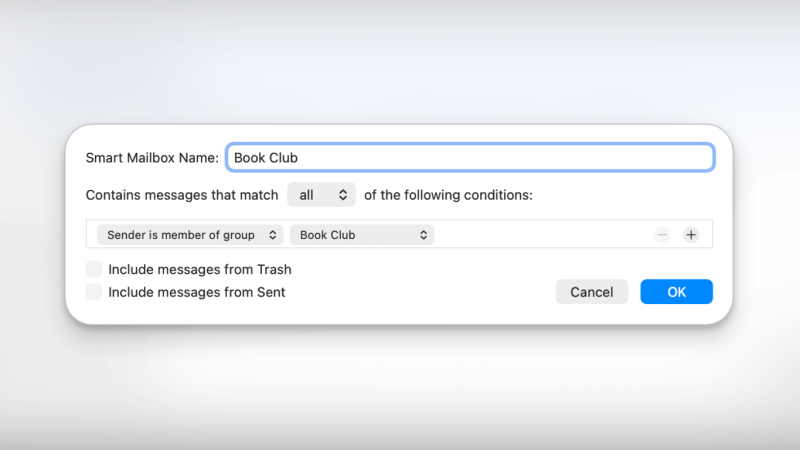
メールアプリをデフォルトのメールクライアントとして使用している場合は、スマートメールボックスの設定を試してみてください。スマートメールボックスは、事前に定義された基準に基づいて受信メールを自動的に分類するのに役立ちます。特定のクライアントからのすべてのメール、または複数のメールサーバーにわたるプロジェクトに関するすべてのメールを受信するメールボックスを設定できます。
まず、メールアプリのサイドバーに移動し、「スマートメールボックス」の横にあるフォルダアイコンをクリックして作成します。名前を付けて、フィルタリング条件を設定します。たとえば、最初の条件でメールアドレスをフィルタリングし、2番目の条件でプロジェクトのキーワードをフィルタリングすることができます。「OK」をクリックして保存します。これで、サイドバーに新しいスマートメールボックスが表示され、設定した条件に一致するメールのみが表示されます。
「おすすめ」機能を使えば、重要な連絡先からのメールを見逃すことはありません。
メールが多すぎて困っている場合、しばらく前にメールの通知をオフにしたことがあるかもしれません。受信トレイを時々チェックすればほとんどのことは把握できますが、メールが届いた瞬間に受信する必要がある場合もあります。そこで役立つのが、メールの「おすすめ」機能です。おすすめに登録した連絡先からメールを受信すると、他のメッセージのアラートを受け取ることなく通知を受け取ることができます。(注:メールの通知をオンにする必要がありますが、通知をおすすめ登録した連絡先のみに制限するには、すべてのアカウントのアラートを無効にすることができます。)まず、連絡先のカードを開き、「おすすめに追加」をクリックします。次に、[設定] > [通知] > [メール] > [通知をカスタマイズ] > [おすすめ]に移動し、[アラートとサウンド] が有効になっていることを確認します。Mac では、連絡先の名前を右クリックし、 [おすすめに追加]を選択します。
迷惑メールや不要なメッセージが届かないようにルールを設定する
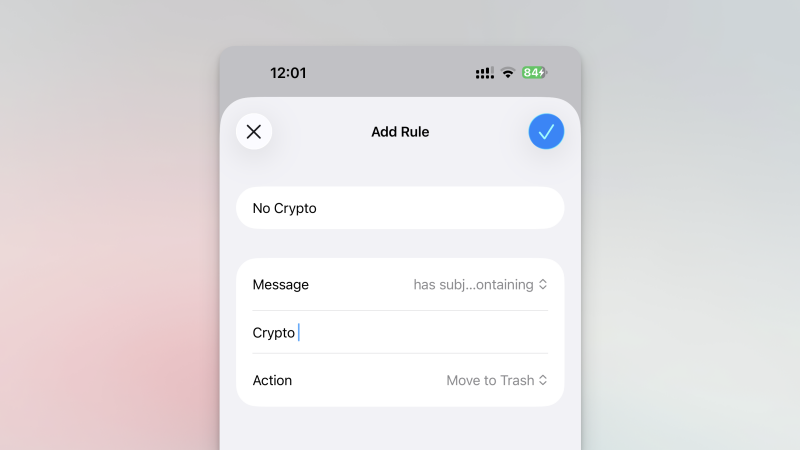
iCloudでメールアドレスを使用している場合、受信トレイにルールを設定して、特定の条件に一致するメールを自動的に非表示にすることができます。これは、詐欺師からのメールだとわかっているアドレスや、件名によく出現するランダムなキーワードなどです。たとえば、「crypto」または「bitcoin」という単語を含む受信メールをすべて自動的に削除するルールを設定できます。設定するには、 [設定] > [あなたの名前] > iCloud > iCloudメール> iCloudメールルールに移動し、[ルールを追加]をクリックして条件を入力します。メッセージをゴミ箱に移動する必要もありません。この機能を使用して、メッセージを特定の受信トレイに自動的に移動したり、既読としてマークしたりすることもできます。
コメントは締め切りました。