
iPhoneのスクリーンショットを撮るための10の裏技
iPhoneのスクリーンショットを撮るための驚きのテクニック10選をご紹介します。デバイスの使い方をレベルアップさせ、あまり知られていないプロのスクリーンショットテクニックを学びましょう。タップして詳細をご覧ください!

知っておくべき最も重要なこと
- AssistiveTouchを有効にしてカスタマイズするか、iPhoneの背面をダブルタップまたはトリプルタップする背面タップ機能を使用することで、物理ボタンを使わずにスクリーンショットを撮影できます。
- 写真ライブラリに不要なスクリーンショットが蓄積されるのを避けるため、スクリーンショットを撮影した後、「コピーして削除」オプションを使用してクリップボードに保存し、デバイスから削除してください。
- スクリーンショット内の機密情報を安全に隠すには、落書きの代わりに組み込みの不透明な図形を使用します。図形を追加して不透明な色を付けることで、テキストを完全に覆い隠します。
MacはAppleデバイスの中でも最高のスクリーンキャプチャツールを誇りますが、iPhoneの場合は少し事情が異なります。iOSデバイスでは、スクリーンショットの撮影や画面録画は主に内蔵ツールに限定されており、これらの機能をブロックするアプリを回避するのは困難です。しかし、iPhoneのスクリーンキャプチャツールは決して単純なものではなく、編集、注釈、さらには画像からのテキスト抽出にも対応しています。iOSでより良いスクリーンショットを撮りたいなら、これからご紹介する10のヒントが役立つでしょう。
AssistiveTouch を使用すると、ボタンを押さずにスクリーンショットを撮影できます。
タッチスクリーンデバイスの物理ボタンを使ってスクリーンショットを撮るのは、いつも直感的ではないと感じていました。スクリーンショットを撮るためにこれらのボタンを押さずに済む簡単な方法が 2 つあります。1 つ目の方法は、仮想ホームボタンを利用する方法です。これは、 [設定] > [アクセシビリティ] > [タッチ] > [AssistiveTouch]に移動して有効にできます。ここからAssistiveTouchを有効にして、 iPhone に仮想ホームボタンを追加します。次に、[トップレベルメニューをカスタマイズ]をタップし、このオプションをスクリーンショットを撮るためだけに使用したい場合は、マイナスボタンをタップしてアイコンの数を 6 個から 1 個に減らします。ここから、この設定ページで残りのアイコンをタップします。[デバイス] > [スクリーンショット]に移動し、右上隅の青いチェックマークをタップします。次に仮想ホームボタンを押すと、iPhone はすぐにスクリーンショットを撮ります。
2つ目の方法は、iPhoneの背面を物理的にタップすると異なるアクションがトリガーされるiOSの機能である「背面タップ」を使用します。この機能は、「設定」>「アクセシビリティ」>「タッチ」>「背面タップ」で有効にできます。 「ダブルタップ」または「トリプルタップ」を選択し、 「デバイス」>「スクリーンショット」に進みます。誤ってスクリーンショットを撮ってしまうことを避けるため、「トリプルタップ」を選択することをお勧めします。この機能が有効になったら、スマートフォンの背面を3回タップしてスクリーンショットを撮影します。
このジェスチャーを使うと、スクリーンショットから直接カレンダーイベントを追加できます。
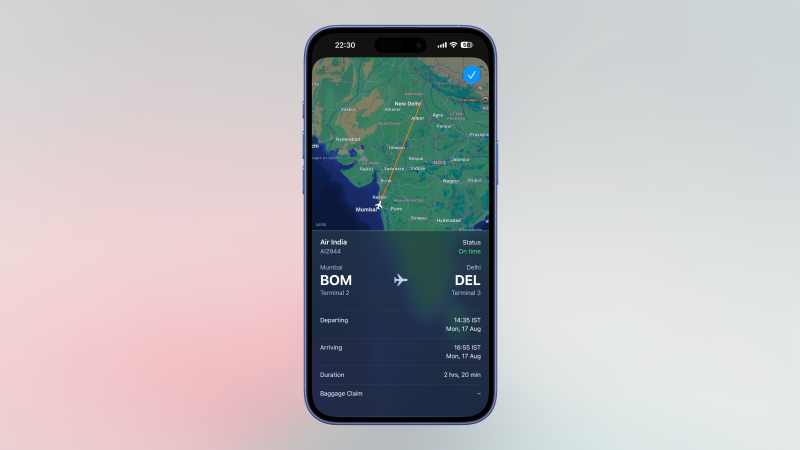
誰かがチケットのスクリーンショットを送ってきた場合、または日付や時刻を含む画像を保存した場合、iOSの隠し機能を使用してカレンダーに追加できます。スクリーンショットを開いたら、右下隅にある小さなライブテキストボタンをタップします。(アイコンは点線で囲まれた3本の横線です。)すると、スクリーンショットの左下隅に日付または時刻が表示されます。このボタンをタップすると、イベントをカレンダーにすばやく追加できる新しいページが表示されます。選択した日付または時刻の横に「その他」ボタンが表示される場合があります。これは、スクリーンショットに複数の日付が含まれている場合に表示され、「その他」をタップしてカレンダーエントリの正しい日付を選択できます。iPhoneはスクリーンショット内のフライト番号を識別し、そのフライトの現在のステータスを表示することもできます。
スクリーンショットを写真アプリに保存せずに共有するには、「コピーして削除」機能を使用してください。
これは、写真ライブラリに不要なスクリーンショットが溜まるのを避けたい人にとって、非常に便利な機能です。iPhoneでスクリーンショットを撮ったら、サムネイルをタップしてスクリーンショットエディタを開き、右上隅のチェックマークアイコンをタップします。ここで「コピーして削除」を選択すると、スクリーンショットがクリップボードに保存され、デバイスから削除されます。その後、メール、メッセージ、WhatsAppなどの他のアプリに貼り付けることができます。これで、不要なスクリーンショットとはおさらばです。
ライブテキストツールを使用して、スクリーンショットからテキストを抽出します。
iPhoneには、画像からテキストを抽出できる強力なテキスト抽出ツールが搭載されています。スクリーンショットを撮り、左下隅のサムネイルをタップし、右下隅の「ライブテキスト」ボタンをタップするだけです。このツールは画像内のあらゆる種類のテキストを瞬時に認識し、そこから簡単に選択してコピーできます。
画面を長押しすると、注釈に一貫した形状を描画できます。
スクリーンショットに注釈を付ける際、他の人に見てもらいやすいように、よく簡単な波線を描きます。私はピカソではないので、スクリーンショット内の要素の上に円(またはその他の図形)を描こうとしても、どう見てもプロらしくありません。幸いなことに、iOSには波線を規則的な図形に変換できる機能があります。次の方法を試してみてください。スクリーンショット上に、円、長方形、正方形、またはその他の図形を思いつくままに描きます。その後すぐに画面を長押しすると、iOSが描いた線をきれいで均一な図形に変換してくれます。
スクリーンショット内の機密情報を安全に隠すには、不透明な図形を使用してください。
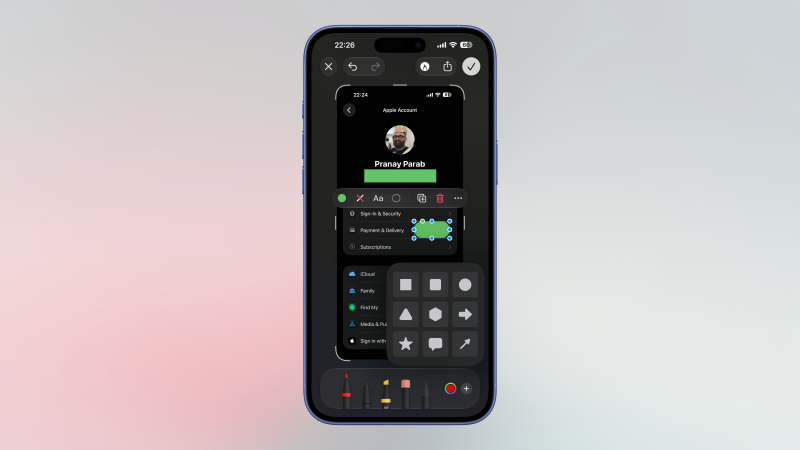
機密情報が不適切に隠されたスクリーンショットをあまりにも多く見てきました。iPhoneでスクリーンショットを撮る際、メールアドレス、電話番号、名前などを隠すためにApple PencilやSペンを使う人が多いのですが、これらの方法は内部関係者にとって驚くほど簡単に回避できてしまうため、情報が危険にさらされてしまいます。画像内の情報を安全に隠したい場合は、代わりに不透明な図形を使用してください。これはiPhoneに内蔵されているツールで、情報を完全に隠すことができ、テキストの上に書き込むよりも何百倍も高速です。スクリーンショットを撮ったら、サムネイルから画像を開き、上部のApple Pencilアイコンをタップします。右下隅の「+」ボタンをタップし、 「図形を追加」をタップします。好きな図形を選択し、ポップアップメニューの最初の円をタップして色を追加します。これで図形が不透明になります。次に、この図形を機密情報の上にドラッグして画像を保存します。
この自動化機能を使用して、不要なスクリーンショットを削除してください。
大量のスクリーンショットを手動で削除するのは面倒な作業です。しかし、Appleのショートカットアプリを使えば、この作業を自動化できます。この機能は、他の多くのスマートなiPhoneの使い方と同様に、時間と労力を節約するのに役立ちます。この自動化の基本的なロジックは、特定の期間内に撮影されたすべてのスクリーンショットを検索し、一度にすべて削除することです。ほとんどのユーザーにとって、これは最近撮影されたスクリーンショットを削除する定期的なクリーンアップツールとして機能します。たとえば、過去30日間に撮影されたすべてのスクリーンショットを削除するために使用できます。この作業を追跡するためのサンプルショートカットを作成しました。ニーズに合わせてカスタマイズできますが、そのまま使用すると、過去1か月間のすべてのスクリーンショットを検索して削除します。スクリーンショットを削除する前に確認を求め、完了後でも「最近削除した項目」フォルダから画像を復元できます。
誤ってスクリーンショットを撮ってしまうのを防ぐため、サムネイルを無効にしてください。
iPhoneでのスクリーンショットの仕組みは、おそらく以下の通りです。スクリーンショットを撮ると、画面左下にサムネイルプレビューが表示されます。このプレビューは数秒後に消え、スクリーンショットは写真ライブラリに保存されます。誤ってスクリーンショットを撮ってしまい、サムネイルを素早くタップできなかった場合は、ライブラリからスクリーンショットを手動で削除する必要があります。これが気になる場合は、フルスクリーンスクリーンショットプレビューを有効にすることをお勧めします。そうすれば、スクリーンショットを撮った瞬間(意図的か偶発的かを問わず)、フルスクリーンプレビューが表示され、画像を保存するかどうかを判断できます。
Appleはこのデフォルト設定を変更したため、スクリーンショットは全画面で表示されるようになります。ただし、iPhoneでまだ「全画面プレビュー」オプションが有効になっている場合は、「設定」>「一般」>「スクリーンショット」に進み、 「全画面プレビュー」オプションを有効にすることで調整できます。
スクリーンキャストを作成するには、マイクの音声録音を有効にしてください。
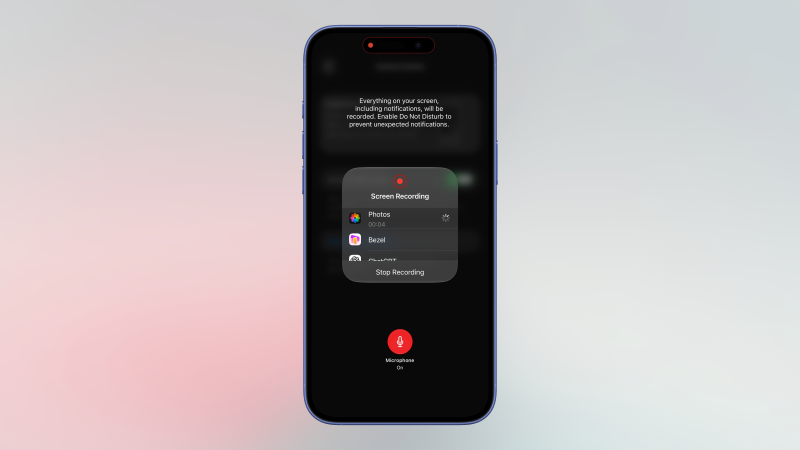
スクリーンショットに加えて、iPhoneの画面を録画することもできます。この機能には多くの用途がありますが、中でも最も便利なのはスクリーンキャストの作成です。私はよくこの機能を使って、両親の技術的な問題のトラブルシューティングを手伝っています。録画にマイクの音声を追加することで、より使いやすく、別途ナレーションを録音する必要がなくなります。これを行うには、画面の右上隅から下にスワイプしてコントロールセンターを開きます。ここに「画面録画」ボタンが表示されない場合は、左上隅の「+」ボタンをタップして「コントロールを追加」>「画面録画」を選択することで追加できます。
画面録画ボタンを長押ししてポップアップメニューが表示されるまで待ちます。「マイクオフ」ボタンをタップすると、 「マイクオン」に変わります。 「録画開始」をタップし、3秒待つと画面録画が開始されます。これで話し始めることができ、あなたの声が画面録画に含まれます。
このショートカットキーを使用すると、スクリーンショットの音とプレビューを無効にできます。
スクリーンショットを効率的に撮影したい場合は、Redditで見つけたスクリーンショットショートカット「 Screenshot 」を試してみてください。このショートカットは、スクリーンショットのプレビューやキャプチャ音をスキップし、選択したフォトライブラリにスクリーンショットを即座に保存します。このショートカットをインストールしたら、手順を確認し、スクリーンショットの保存先アルバムを選択してください。(デフォルトでは「最近使用した項目」アルバムに保存されますが、すべての人にとって最適とは限りません。)次に、コントロールセンターを開き、「+」ボタンをクリックして、「コントロールの追加」>「ショートカット」を選択します。次に、「Screenshot」ショートカットを選択すれば準備完了です。次回、スクリーンショットをできるだけ早く撮影したいときは、コントロールセンターからこのショートカットを起動してください。スクリーンショットのワークフローがはるかにスムーズになっていることに気づくでしょう。さらに、このショートカットを背面タップジェスチャーにリンクすれば、より高速にアクセスできます。
コメントは締め切りました。