
パソコンやノートパソコンの画面を回転させる方法
パソコンやノートパソコンの画面を回転させたいですか?WindowsとMacで画面の向きを調整する最も簡単な方法と手順をご紹介します。こちらをクリックしてヘルプをご覧ください!

知っておくべき最も重要なこと
- Windows 10および8の画面は、キーボードショートカット(Ctrl + Alt + 矢印キー)を使用するか、ディスプレイ設定を使用して、横向きまたは縦向きに回転させることができます。
- NVIDIAコントロールパネルやAMD Catalyst Control Centerなどのグラフィックカードのコントロールパネルには、画面を回転させるためのオプションが用意されており、グラフィックカードの種類によって回転設定の位置が変わる場合があります。
- Windows 10で画面回転に関する問題(ショートカットが反応しない、自動回転オプションが表示されないなど)を解決するには、デバイスドライバを更新することをお勧めします。
キーポイント
- 画面を簡単に回転させる方法をお探しですか? ラップトップ あるいは、デスクトップコンピュータがオペレーティングシステム上で動作しているかどうか Windows 10 あるいは、古いバージョンのWindowsでしょうか?
- ご安心ください。これから説明する方法はすべて、これらのバージョンすべてに対応しており、画面の向きを変更するのも非常に簡単です。
- キーボードショートカットは素早く効率的ですが、場合によっては機能しないこともあります。
- そのため、画面が正常に回転するように、追加の解決策をご提案いたします。
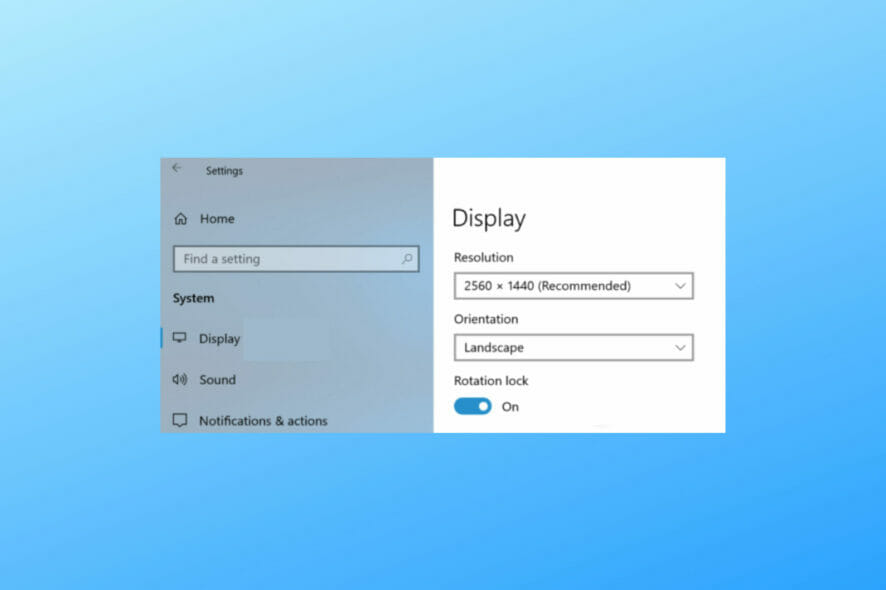
Windows 10、Windows 8、Windows 8.1では、この目的のために用意された組み込み機能のおかげで、画面をさまざまな方法で回転させることができます。
もちろん、ここで話しているのはノートパソコンやデスクトップパソコンといった従来型のコンピューターのことです。タッチスクリーン式のモバイルデバイスで画面を回転させる機能は非常に直感的だからです。
Windows 10または8を搭載したパソコンやノートパソコンで画面を回転させることは、一見不要に思えるかもしれませんが、場合によっては操作性を大幅に向上させることができます。
例えば、画面を回転させることで、デスクトップの向きを実際の画面の向きに簡単に合わせることができます。
そこで、以下の手順では、Windows 10、Windows 8、またはWindows 8.1を実行しているあらゆるデバイスで、この手順を迅速に実行する方法をご紹介します。
同じ結果を得る方法はいくつかあり、それらの方法はすべて以下のセクションで詳しく説明されていますので、ぜひ手順に従ってください。
Windows 10のデスクトップ画面を回転させるにはどうすればいいですか?
1. キーボードのキーセットを使用する
まず最初に試すべきは、仮想キーボードのキーの組み合わせを使うことです。一部のグラフィックカードやWindowsシステムには画面回転機能が内蔵されているため、まずはこの簡単な方法を試してみることをお勧めします。
したがって、キーを押すだけでよい Ctrl + Alt + 矢印 画面が回転するまでキーボードを同時に押してください。この方法で解決しない場合は、次の方法を試してください。
2. ディスプレイ設定経由
-
- 1. デスクトップ上の空いている場所を右クリックします。
- 2.選択します ディスプレイの設定 オプションメニューから。
![Windows 10 のディスプレイ設定オプション]()
- 3. 下にスクロールして 向き 画面の回転方法を調整するには。
- 4. 選択できます 横向き أو 縦向き逆方向のオプションも両方向で利用可能です。
![Windows 10の画面を回転させる]()
- 5.選択します 変更を続ける 新たな方向性を維持するため。
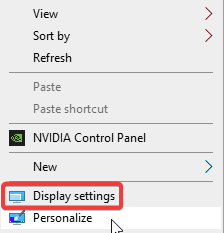
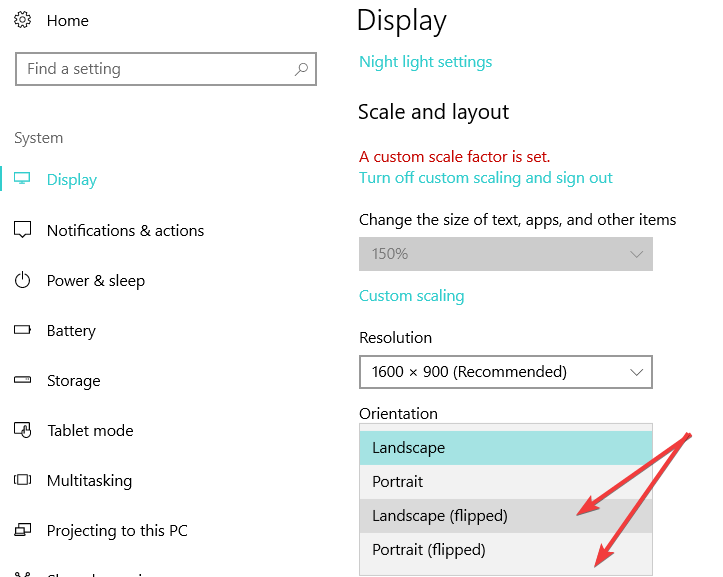
Windows 10の画面回転は、ディスプレイ設定で調整できます。この設定により、画面の向きを横向きまたは縦向きに変更できます。
使用しているグラフィックカードによって場所が異なる場合があることに注意してください。ただし、画面回転機能は必ず「ディスプレイ設定」で利用できます。
3. NVIDIAコントロールパネル/AMD Catalyst Control Centerの使用
Windows 10とWindows 8では、グラフィックカードのコントロールセンターから画面を回転させることもできます。
画面回転オプションは、使用しているコントロールセンターのバージョンによって、異なる名称で表示される場合があります。
4. Windows 8で画面を回転させる方法
- ホーム画面に移動し、デスクトップ上の空いている場所を右クリックします。
- 次に選択します パーソナライゼーション 次に、 ディスプレイの設定.
- 選択 詳細設定 回転設定を探してください。
Windows 10で画面回転の問題を解決するにはどうすればいいですか?
画面の回転はデジタル世界で最も単純な機能の一つに思えるかもしれませんが、時折問題が発生することがあります。
一部の人にとっては、このショートカットは機能しないかもしれません。 Ctrl + Alt + 矢印他のユーザーは、自動回転オプション(Windowsの自動回転)が消えてしまうという問題に直面したり、回転ロックオプションが非アクティブ(グレー表示)になる場合がある。
画面の回転が機能しないのはなぜですか?それが最も重要な問題です。そして、この問題を解決する最も簡単な方法は、ドライバーを更新することです。
この作業を自動的に処理する専用のドライバー更新ツールを使用することをお勧めします。メーカーのウェブサイトから各ドライバーの正しいバージョンを手動でダウンロードしてインストールするよりも、効率的で時間もかからず、正確です。
例えば、Outbyte Driver Updaterは、注意が必要なドライバー(不足している、古い、または破損しているドライバー)を特定し、即座に修正できるプログラムの一つです。
つまり、Windows 10、Windows 8、Windows 8.1では、いつでも画面を回転させることができるということです。
結果を下記のコメント欄で共有してください。何か問題が発生した場合は、できる限り迅速に対応いたします。
コメントは締め切りました。