
Amazfit Cheetah 2 Ultraユーザーのための5つの必須ヒント
Amazfit Cheetah 2 Ultraユーザーの皆様へ:スマートウォッチ体験を劇的に変える5つのプロのヒントをご紹介します!スマートウォッチのパフォーマンスを最適化し、隠されたすべての機能を解き放ちましょう。今すぐガイドをお読みください!

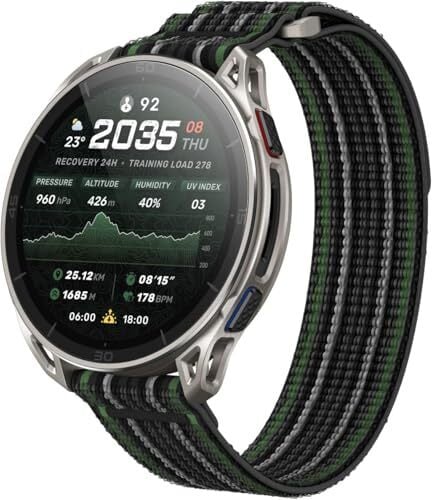
Amazfit Cheetah 2 Ultraは、チタンとサファイアを使用した高級長距離ランニングウォッチで、価格は599.99ドル。より手頃な価格帯の製品を提供することで知られるブランドとしては、少々高額に感じるかもしれません。AmazfitのCheetahシリーズは私のお気に入りのシリーズではありませんが、Cheetah 2 Ultraは、高級感のある外観と使い心地の時計を求めるランナーにとって、優れた選択肢であることに変わりはありません。
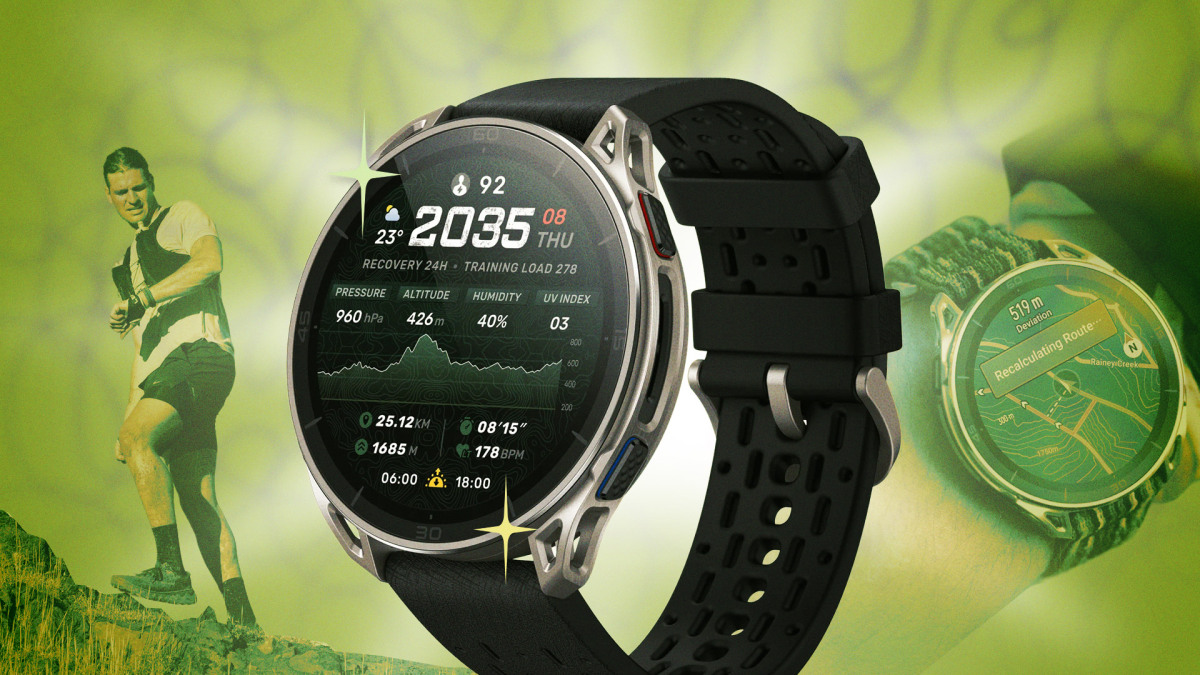
Cheetah 2 Proと同様に、この驚くほど多機能なスマートウォッチは、見た目以上の魅力を持っています。ここでは、ユーザーマニュアルに記載されている以上の、Cheetah 2 Ultraの5つの機能をご紹介します。
Amazfitウォッチの秘密の開発者モードを発見しよう
Zeppアプリには、気づかないうちに隠されたメニューがあります。アクセスするには、「プロフィール」→「設定」→「バージョン情報」の順に進み、Zeppロゴを7回連続でタップしてください。これで開発者モードがアンロックされ、通常ユーザーフレンドリーなアプリでは利用できないデバイス情報やデバッグオプションにアクセスできるようになります。このモードではハードウェアの隠された機能がアンロックされるわけではありませんが、ファームウェアの詳細を確認したり、解決しにくい同期の問題をトラブルシューティングしたりするのに役立ちます。また、技術的な詳細を探求するのが好きな方にとっては、楽しい体験となるでしょう。
開発者モードでは、標準搭載のウォッチフェイスライブラリに限定されることなく、カスタムウォッチフェイスをインストールすることも可能です。パソコンからカスタムフェイスをアップロードし、生成されたQRコードをスキャンして、ウォッチに直接インストールできます。
Amazfit Cheetah 2 Ultraウォッチを一目見て、険しい地形への準備を整えましょう。
急な坂道を含むルートを計画している場合、Ultraウォッチの隠れた優れた機能の一つがこれです。ルート沿いの傾斜の難易度を色分け表示する標高概要ツールが搭載されています。そのため、生の標高プロファイルを解読して登り坂の位置を推測する代わりに、地形が険しくなるエリアをより明確に視覚的に把握できます。熱心なトレイルランナーでない限り、この機能は見落とされがちですが、ルートを走る前に使用して、坂道がどんなものかを把握しておく価値はあります(実際に坂道に苦労する前に)。
Amazfit Cheetah 2 Ultra ウォッチの色分けされた標高プレビュー機能の使い方は以下のとおりです。
- 自分だけの道を切り開こう: Zeppアプリを開き、「ワークアウト」タブに移動して「ルートを作成」を選択し、ルートを保存します。
- ルートをウォッチに送信する: デバイスを同期し、トラックが時計に正常に転送されていることを確認してください。
- トレイルモードを開く: ランニングを始める前に、スマートウォッチで「トレイルラン」スポーツプロファイルを有効にしてください。
- あなたの道をアクティブにしましょう: トレイルモード中に、「設定」を開き、「ナビゲーション」を選択し、「マイルート」を選択して、作成したルートを選択します。画面をスワイプすると、標高プロファイルが表示され、色分けされたプレビューを確認できます。
ランニング中にこの標高プロファイルを表示したい場合は、標高をデータ表示に追加できます。Amazfitウォッチでデータ表示をカスタマイズする方法は次のとおりです。
- 時計で「ワークアウト」を選択し、次にアクティビティ(例:「屋外ランニング」)を選択してください。
- 「設定」>「プラス」>「データページ」に進んでください。
- 高さを表示したいデータフィールドをクリックしてください。既存のデータページをスクロールして閲覧することも、「ページを追加」をクリックして新しいページを作成することもできます。
より明るい光が必要なときは、懐中電灯のブーストモードを使用してください(そして、SOS緊急通報機能の練習もしておきましょう)。
Ultraウォッチのユーザーは皆、内蔵の懐中電灯を気に入っていますが、それだけではありません。Ultraの懐中電灯は単一の光色だけでなく、白色、赤色、SOS、ブーストモードを備えています。ブーストモードは、暗い道を歩くときなど、最大の明るさを提供するように設計されており、SOSモードは暗闇で明確な点滅信号を送る安全機能です。単一設定のデバイスだと思い込まず、繰り返しタップすることでモードを切り替えることができます。
左上のボタンを長押しして懐中電灯を点灯させた後、上下ボタンを使って白色光の設定を切り替え、赤色光モードに切り替えてください。また、ウォッチフェイスの上部から下にスワイプしてコントロールセンターを開き、懐中電灯アイコンをタップすることもできます。
Cheetah 2 Ultra ウォッチを使って新しいマップを閲覧しましょう
Amazfitにプリインストールされている地図や、Zeppアプリの地図ストアで提供されている地図以外に選択肢はないと思っているかもしれませんが、実際にはもっと多くの地図が利用可能です。Cheetah 2 Ultraは、OSM(OpenStreetMap)地図ファイルをインポートすることで地図ナビゲーションツールとして使用できます。つまり、デフォルトの地図セットでは十分にカバーされていない見慣れない場所へ向かう場合、これは賢い解決策となります。ただし、ダウンロードした地図が実際に現在地と一致している必要があるため、これは計画が必要なテクニックであり、途中で思いついて行うものではありません。
Amazfit Cheetah 2 Ultra ウォッチの余剰ストレージ容量を利用して、MP3 ファイルをダウンロードしましょう。
Ultra は、競合する一部の時計のように Spotify や Amazon Music などのストリーミング サービスから直接音楽をダウンロードすることはできませんが、MP3 ファイルを手動で時計にアップロードできます。これは、Cheetah 2 Ultra が Pro バージョンのストレージを 64GB に倍増させているため、保存したランニング ルート、オフライン マップ、MP3 音楽ファイルのための十分なスペースがあるという点で注目に値します。ストリーミング経由で同期するよりも手順が増えますが、スマートフォンなしで長距離を走りたい人にとっては、知っておくと便利な方法です。音楽をアップロードするには、Zepp アプリの Amazfit Cheetah 2 Ultra デバイス ページに移動し、[音楽] を選択して、スマートフォンから .mp3 ファイルを選択し、時計に転送します。
コメントは締め切りました。