
Amazfit Balance 3ユーザーが知っておくべき5つのコツ
Amazfit Balance 3を最大限に活用しましょう!パフォーマンスと日々の体験を向上させる5つの便利な裏技と隠れた機能をご紹介します。これらの貴重なヒントをお見逃しなく!続きをお読みください!

Amazfit Balance 3は、 369.99ドルというミドルレンジ価格帯でプレミアムな健康機能を求めるユーザーをターゲットにした、洗練されたハイブリッドフィットネスウォッチです。私の意見では、Amazfit Balance 3は主に健康・ウェルネススマートウォッチとして優れており、フィットネストラッカーとしては二の次です。そのため、その優れたワークアウト機能の多くは、すぐには分かりにくいかもしれません。ここでは、Amazfit Balance 3を最大限に活用するための5つの重要なヒントとコツをご紹介します。
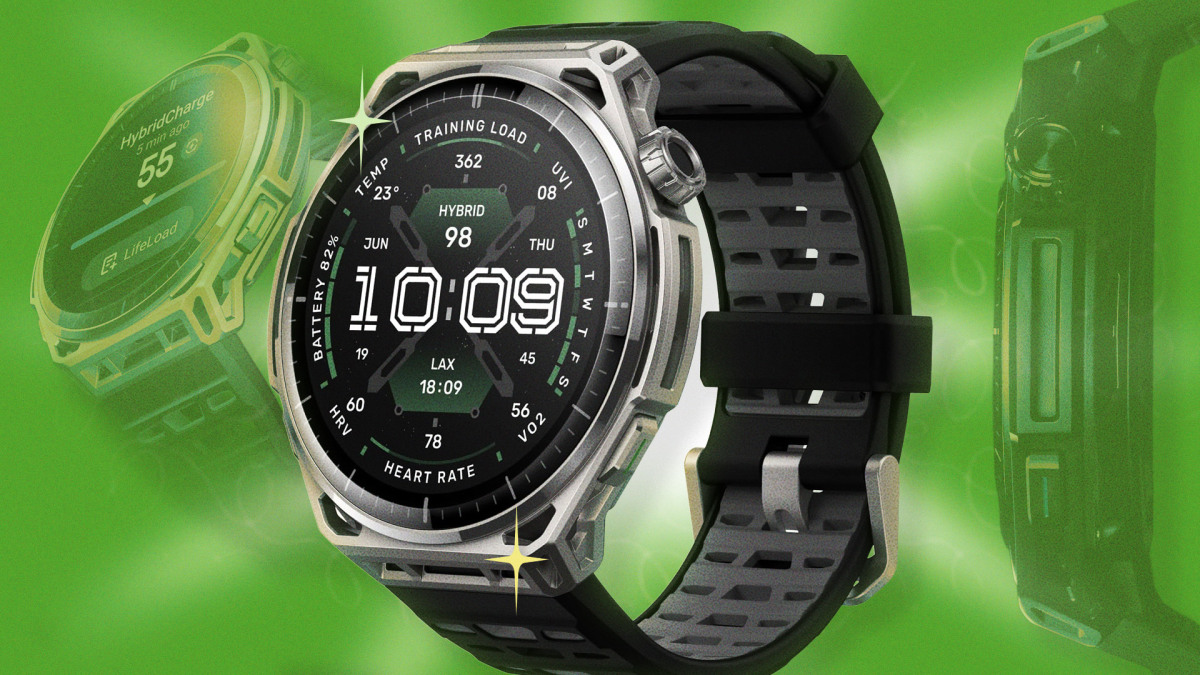
Amazfit Balance 3スマートウォッチで秘密の開発者モードを有効にする方法
この方法は、Balance 3スマートウォッチを含むZeppエコシステム全体で有効です。プロフィール、設定、情報と進み、Zeppロゴを7回連続でタップしてください。これにより開発者モードが有効になり、通常アプリのインターフェースでは表示されないデバイス情報にアクセスできるようになります。この機能は、同期の問題のトラブルシューティングや、裏側で何が起こっているのかを知りたい場合に非常に役立ちます。
開発者モードでは、デフォルトのウォッチフェイスライブラリに限定されることなく、カスタムウォッチフェイスをインストールすることもできます。パソコンからカスタムウォッチフェイスをアップロードし、生成されたQRコードをスキャンして、ウォッチに直接インストールできます。
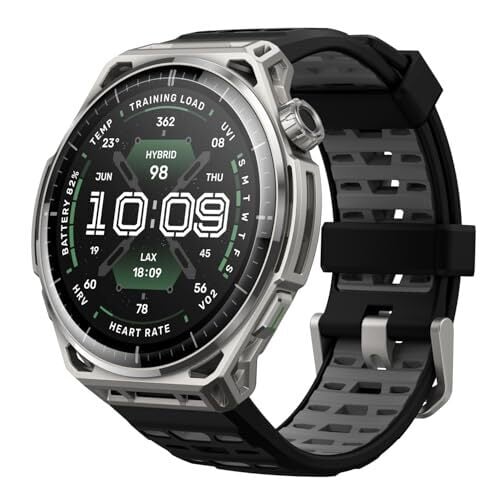
Amazfit Balance 3なら、ワークアウト中にパフォーマンスを損なうことなく音声メモを録音できます。
Balance 3の音声アシスタント機能は、特に音声コントロールをワークアウトの開始や終了のためだけのものだと考えている人にとっては、見落とされがちな機能です。個人的には、ランニング中に短い音声メモを録音したり、セット間の休憩時間にアイデアを書き留めたりするのに活用しています。アイデアが浮かんだ瞬間に、中断することなくメモを取ることができるからです。これは、特定のワークアウトの特定の瞬間の感想を記録したり、次のトレーニングプランのアイデアを書き留めたり、集中力やリズムを崩さずに自分へのリマインダーを残したりしたい場合に非常に便利です。
ワークアウト中に音声アシスタントを使用するには、上部のボタン(またはクラウン)を長押しし、リスニング画面が表示されるまで待ってから話しかけてください。ワークアウト日記としてこの機能を使用しない場合でも、ワークアウト中に音声アシスタントを使用して設定を調整したり(画面の明るさを上げるなど)、さまざまなツールを使用したり(タイマーを開始するなど)できます。ワークアウトが終了したら、デバイスをZeppアプリと同期すると、アクティビティデータとともに、文字起こしされた音声メモが「ワークアウトノート」セクションに表示されます。
音声コマンドといえば、便利な機能があります。音声アシスタントをシンプルなリモコンとして使うのは直感的ですが、Zepp Flow機能を使えば、複数のコマンドを1つのリクエストにまとめることができます。つまり、ワークアウトの開始、目標の設定、リマインダーの設定などをすべて1つの文章で実行できるのです。例えば、屋外ランニングを開始し、同時に5マイルの目標を設定するように指示できます。こうすれば、家を出て、クラウンを押し、複数のコマンドを含むフレーズを1つ話すだけで、画面に触れることなくすべて完了します。
ワークアウト時以外でAmazfit Balance 3のバッテリー寿命を延ばすためにオフにすべき3つの機能
まず、Balance 3 ウォッチでは、通知を一律にオン/オフするだけでなく、より細かくカスタマイズできます。そのため、他のすべての通知がミュートされている場合でも、重要なアラートやバッテリー残量低下の警告は引き続き機能します。たとえば、ウォッチの「設定」 > 「通知」 > 「カレンダー」に移動して「通知を許可」オプションをオフにすると、カレンダーのリマインダーは表示されなくなります。
Amazfit Balance 3で集中力とトレーニング効果を高めるには、トレーニング開始前に不要な通知をすべて無効にすることをお勧めします。その後、テキストメッセージなどの必要不可欠な通知のみを有効にすることで、接続状態を維持しながらも、トレーニングに集中できます。
さらに、Amazfit Balance 3のバッテリー寿命を延ばすために、時計のデフォルト設定では日常使用に必要なデータよりも多くのデータを収集していることに気づきました。そこで、消費電力を大幅に削減するために私が調整した3つの機能をご紹介します。
- 運動をしていないときは、心拍数の測定頻度を1分ごとから5分ごとまたは10分ごとに減らしてください。
- 特にそのデータに依存している場合を除き、自動ストレスモニタリングと自動血中酸素濃度測定はオフにしてください。
- 運動していないときは、位置情報の継続的な追跡と心拍数の記録を無効にしてください。運動を始めるときは、忘れずに再度有効にしてください。
こうした設定の簡単な調整は、時計がバックグラウンドで不必要にバッテリーを消耗するのを効果的に防ぎ、大きな犠牲を払うことなく必要な主要データのほとんどを維持するのに役立ちます。
Amazfit Balance 3 ウォッチでワークアウトが突然一時停止する問題を解決する方法
Amazfitユーザーとして、激しいトレーニングを始める前にこの解決策を知っていればよかったと思っています。私のAmazfitウォッチのクラウンボタン(右上ボタン)の感度が高すぎるのが、繰り返し起こる問題の一つです。運動中に誤って触れると、トレーニングが中断されてしまうことがよくあります。通常の手首の動きでも、ケトルベルスイングのようなエクササイズ中でも、この問題はワークアウトのトラッキング精度に影響を与えます。
この問題の効果的な解決策は、ワークアウト設定を開き、一時停止方法を「単純押し」から「長押し」に変更することです。意図的にワークアウトを一時停止する際に長押しに慣れるまでには少し時間がかかりましたが、この変更により、手首の自然な動きによる意図しない一時停止の問題が完全に解消され、エクササイズのスムーズかつ正確なトラッキングが保証されます。
Amazfit Balance 3でランニングする前にGPS接続速度を改善しましょう
高層ビルが立ち並ぶ都市部では、ランニングウォッチは高速かつ安定したGPS接続を確立するのに苦労することがよくあります。デュアルバンドGPSと6衛星測位機能を搭載したAmazfit Balance 3であっても、ランニングを始める前に可能な限り最速の接続を確保するために、私はいくつかの手順を踏んでいます。
まず、GPSの精度設定を調整しました。これは、Zeppアプリで「プロフィール」 > 「ウォッチ設定」> 「ワークアウト」>「GPS設定」の順に進み、省電力モードからバランスモードまたは精度モードに切り替えることで行えます。また、ワークアウトの前には必ずZeppアプリを開き、ホーム画面を下にスワイプしてウォッチとの手動同期を強制的に実行します。これにより、ウォッチの衛星軌道データが更新され、接続プロセスが高速化されます。バッテリー寿命を節約するため、ワークアウト終了後はGPS設定に戻り、省電力モードに戻すことをお勧めします。
コメントは締め切りました。