
Macユーザーのための必須スクリーンショットテクニック10選
Macユーザー向け:知っておくべきプロ仕様のスクリーンショットテクニック10選。効果的な画面キャプチャをマスターして、時間を節約し、生産性を向上させましょう!

サードパーティ製のスクリーンキャプチャアプリはMacに最適ですが、Appleは内蔵ツールの改良にも継続的に取り組んできました。現在、Macに内蔵されているスクリーンキャプチャツールは、ほとんどのユーザーのニーズを効率的に満たしています。もちろんスクリーンショットを撮ることもできますが、その機能はそれだけにとどまりません。画面の動画を録画したり、プロ仕様のスクリーンキャストを作成したりすることも可能です。Macユーザーで頻繁にスクリーンショットを撮るなら、ぜひマスターしておきたい10の便利なヒントをご紹介します。
スクリーンショットをクリップボードに保存することで、不要なファイルを整理できます。
スクリーンショットを保存する必要があるのは、撮影したスクリーンショットの約 10% だけだと気づきました。デフォルト設定のままにしておくと、Mac は残りの 90% を保存してしまい、私が対処したくない終わりのない混乱を引き起こします。そのため、私は常にスクリーンショットを Mac のクリップボードに保存し、画像を保存せずに選択したアプリケーションに貼り付けています。混乱とはおさらばです。Mac では、2 つのキーボード ショートカットでこれを行うことができます。Command -Control-Shift-3を押すと画面全体のスクリーンショットがキャプチャされ、Command-Control-Shift-4を押すと画面の特定の領域がキャプチャされます。その後、これらのスクリーンショットを任意のアプリケーションやソーシャルメディア サイトに貼り付けることができます。
私はこれらのショートカットしか使わないだけでなく、スクリーンショットをMacに保存するショートカットはほとんど使わないので、無効にしています。もし同じようにしたい場合は、Mac画面の左上にあるAppleロゴをクリックし、「システム設定」>「キーボード」>「キーボードショートカット」>「スクリーンショット」の順に進んでください。ここで、「スクリーンショットをファイルとして保存」と「選択した領域の画像をファイルとして保存」を無効にしてください。
デスクトップを整理するために、デフォルトのスクリーンショット保存先フォルダを変更しましょう。
Macでスクリーンショットを保存する場合、Appleのデフォルト設定にこだわる必要はありません。Macでスクリーンショットを撮影すると、デフォルトの保存場所はデスクトップになりますが、すぐにデスクトップが散らかってしまう可能性があります。これを避けるには、Command+Shift+5キーを押してから、 「オプション」>「その他の場所…」を選択します。既存のフォルダを選択するか、スクリーンショット専用の新しいフォルダを作成できます。フォルダを作成したら、Finderを開いてDockのゴミ箱にドラッグすると、簡単にアクセスできます。
個々のウィンドウのスクリーンショットをより鮮明にするために、影を削除してください。
Macでは、単一ウィンドウのスクリーンショットを撮影できます。Command +Shift+4を押した後、スペースバーを押します。マウスカーソルがカメラアイコンに変わり、開いているアプリケーションをクリックすると、アクティブなウィンドウのスクリーンショットが撮影されます。スクリーンショットを表示すると、macOSが端に影の効果と透明な境界線を追加していることに気づくでしょう。しかし、よりすっきりとした境界線のスクリーンショットが必要な場合は、隠されたショートカットを使用して影を削除できます。
これを行うには、Command-Shift-4を押してからスペースバーを押し、Optionキーを押したままアプリケーション ウィンドウをクリックします。ただし、影を削除するたびにOption キーを押す必要があります。影なしのスクリーンショットをデフォルトにするには、ターミナルで次のコマンドを実行する必要があります。
defaults write com.apple.screencapture disable-shadow -bool true; killall SystemUIServer
デフォルト設定に戻すには、ターミナルコマンドの「true」を「false」に置き換えて、再度実行するだけで済みます。
スクリーンショットアプリをDockに追加して簡単にアクセスできるようにしましょう
キーボードショートカットは便利ですが、特にmacOSにはスクリーンショットのオプションが多数あるため、すべてを覚えるのは簡単ではありません。幸いなことに、AppleはMacのDockにスクリーンショットウィジェットを追加できるようにしています。追加するには、MacでFinderを開き、「アプリケーション」フォルダに移動して下にスクロールし、「ユーティリティ」フォルダを開きます。これで、スクリーンショットウィジェットをDockにドラッグして、ワンクリックでアクセスできるようになります。
このキーボードショートカットを使うと、すべてのスクリーンショットツールに一箇所からアクセスできます。
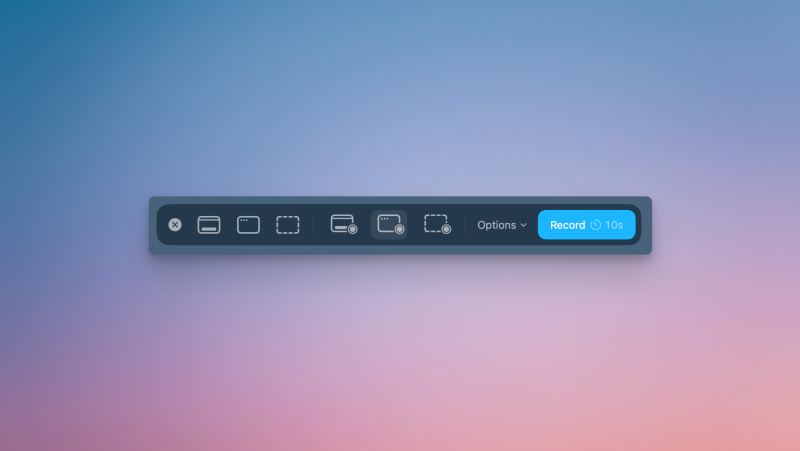
スクリーンショットを撮る際に覚えておくべきキーボードショートカットが一つあるとすれば、それは間違いなくCommand-Shift-5でしょう。このキーの組み合わせは、スクリーンショットに必要なすべてのオプションをまとめて表示し、スクリーンショットツールが何をするものなのか迷う余地を一切残しません。画面キャプチャツール、画面録画ツール、そしてキャプチャと録画の両方に対応する複数のオプションを備えたフローティングツールバーが表示されます。Appleが提供する様々なキーボードショートカットを使うよりも時間がかかるかもしれませんが、すべてのオプションが1つのウィンドウにまとまっているのは大きな利点です。そのため、画面キャプチャを初めて使うMacユーザーには、このショートカットを常におすすめしています。
画面キャプチャにタイマーを追加して、キャプチャ前に画面を準備できるようにしましょう。
正確なタイミングや素早い操作が求められる場面のスクリーンショットを撮ろうとすると、絶好の瞬間を逃してしまうことがあります。ボタンを正確なタイミングで押そうとするのではなく、5~10秒の遅延を設定してスクリーンショットや画面録画を準備することで、やり直しの手間を省くことができます。この設定を調整するには、Command+Shift+5を押して「オプション」を選択します。「タイマー」セクションで、希望の遅延時間を選択できます。
画面録画でマウスのクリック操作を表示することで、何をクリックしているのかを明確に示せます。
普段はスクリーンショットや画面録画でマウスカーソルを非表示にするようにしていますが、両親がMac関連のトラブルで困っている時は、画面録画にマウスのクリックを表示しておくと非常に便利です。こうすることで、両親は私のカーソルとすべてのクリックを確認でき、操作手順を理解しやすくなります。この機能を有効にするには、Command+Shift+5キーを押してから「オプション」をクリックし、「マウスのクリックを表示」を選択してください。
マイクの音声を録音して、プロ仕様のビデオチュートリアル(スクリーンキャスト)を作成します。
Macのスクリーンキャプチャツールを使えば、マイク音声付きで画面を録画できます。外部マイクにも対応しています。この機能に5~10秒の録画遅延を組み合わせれば、音声と映像の両方を含む注釈を一度に作成できます。この機能を使用するには、Command+Shift+5キーを押し、画面録画オプションからいずれかを選択し、「オプション」をクリックして、 「マイク」セクションからマイクを選択します。
Macを使ってiPhoneの画面を録画する
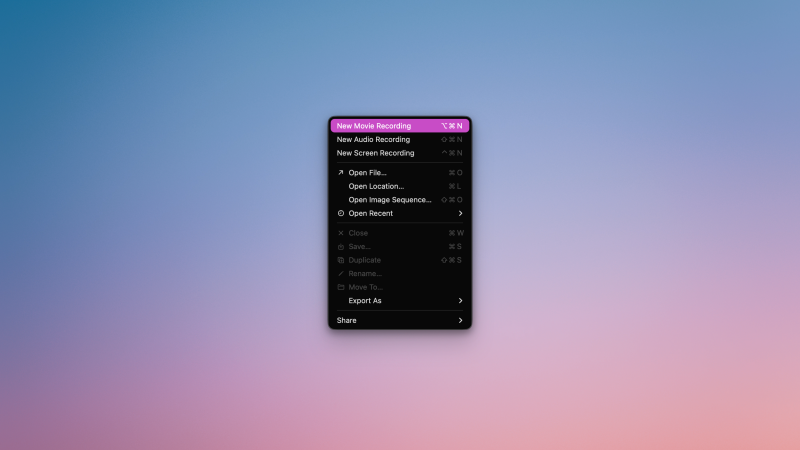
iPhoneには優れた画面録画機能が搭載されていますが、iOSにはデバイスコンテンツ全体を録画できない制限があり、一部のアプリではスクリーンショットや録画自体がブロックされています。これらの制限を回避するには、Macを使ってiPhoneの画面を録画する方法があります。最も簡単な方法は、Macに内蔵されているiPhoneミラーリングアプリを使用することです。このアプリを使えば、iPhoneをMacにワイヤレスで接続し、macOSのスクリーンショットツールを使用できます。
QuickTime Playerを使えばこの手順を省略できますが、iPhoneをUSBケーブルでMacに接続する必要があります。接続後、QuickTime Playerを開き、「ファイル」>「新規ムービー録画」を選択して開始します。録画ボタンの横にある下向き矢印をクリックし、iPhoneを選択して録画を開始します。
デフォルトのスクリーンショット形式をJPGに変更することで、容量を節約できます。
Macはデフォルトで高画質のスクリーンショットを撮影し、PNG形式で保存します。しかし、最大の欠点はファイルサイズが大きいことです。特に最新のMacは高解像度スクリーンを搭載しているため、1枚のスクリーンショットで数十メガバイトにもなることがあります。スクリーンショットがMacのストレージ容量を圧迫している場合は、ターミナルで以下のコマンドを実行して、デフォルトのスクリーンショット形式をJPGに変更できます。
defaults write com.apple.screencapture type jpg; killall SystemUIServer
この変更によりスクリーンショットの画質が著しく低下し、特に一部の画像ではテキストが判読不能になる可能性があることにご注意ください。PNG形式に戻したい場合は、上記のコマンドの「jpg」を「png」に置き換えるだけで済みます。
コメントは締め切りました。