
Linux على جهاز لوحي: KDE Plasma أثبت قدرته
استكشف كيف غيّر تثبيت Linux على تابلت تجربتي، وأثبتت واجهة KDE Plasma قدرتها على التعامل مع كل المهام.

知っておくべき最も重要なこと
- KDE Plasma Bigscreen يوفر تجربة جيدة على الأجهزة اللوحية، مع دعم الإيماءات ولوحة المفاتيح الافتراضية والدوران التلقائي، مما يجعله مثاليًا لقراءة المستندات وتصفح الويب.
- تتيح الأجهزة اللوحية التي تعمل بنظام Linux بمعمارية x86 تشغيل تطبيقات سطح المكتب الكاملة والألعاب الخفيفة، مما يوفر حرية اختيار التطبيقات دون قيود متاجر الأنظمة الأخرى.
- يمكن تحويل جهاز لوحي يعمل بنظام Linux إلى جهاز Steam محمول باستخدام أدوات مثل سكربت arch-deckify، مع الاحتفاظ بقدرته على العمل كجهاز مكتبي متكامل عند الحاجة.
إن استخدام نظام تشغيل مكتبي على جهاز لوحي بتصميمه التقليدي يواجه تحديات عديدة. فبدايةً، عليك التعامل مع عمر بطارية أسوأ، والأهم من ذلك، واجهة مستخدم لم تُصمم خصيصًا للشاشات التي تعمل باللمس.
لقد كان الوضع سيئًا بشكل خاص على Linux، وبينما توجد واجهات تركز على اللمس منذ عقود، لم تكن هناك خيارات مناسبة كثيرة للأجهزة اللوحية بمعمارية x86. أي، حتى الآن.
أخرجت جهازي الموثوق Flow Z13 وقمت بتثبيت KDE Plasma عليه، متوقعًا خيبة أمل كاملة — لكن تخيل دهشتي عندما عمل Plasma 6 بسلاسة، وبأقل قدر من التعديلات.
تثبيت KDE Plasma 6 وبعض الحزم المحددة
اكتشاف وضع الجهاز اللوحي لا يزال بحاجة إلى تحسين
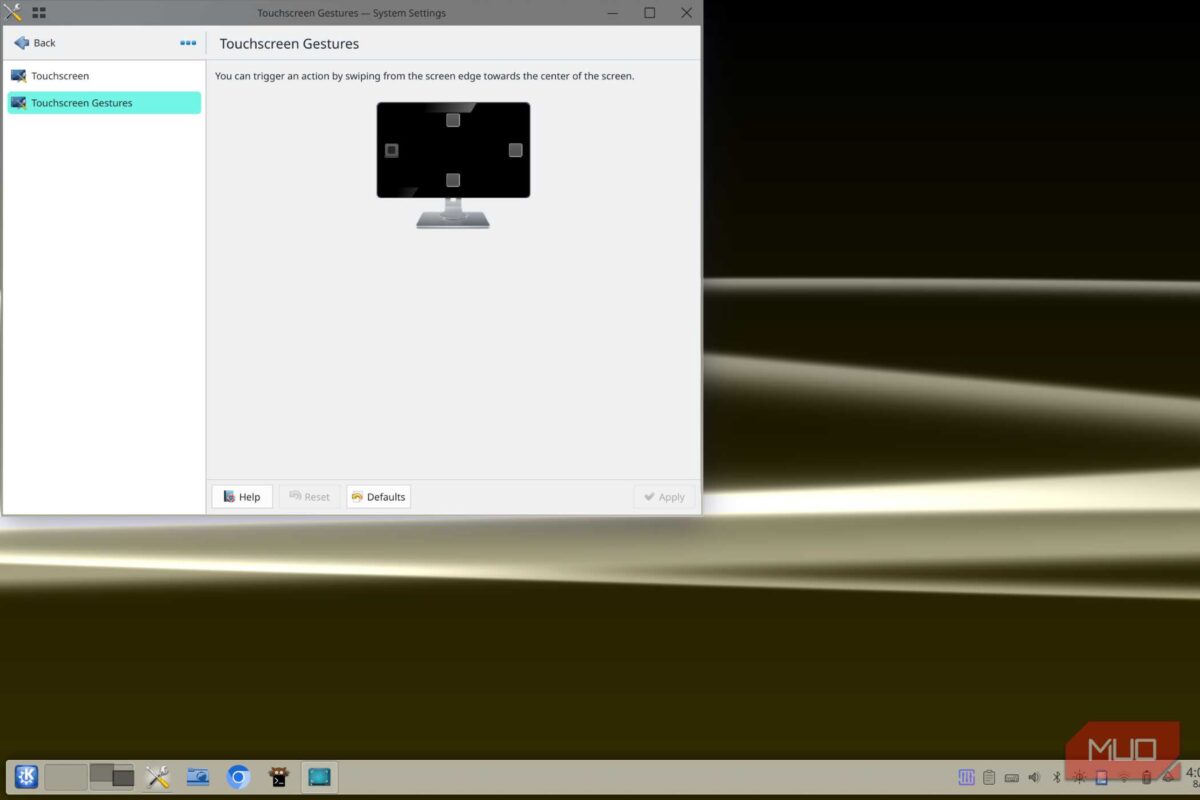
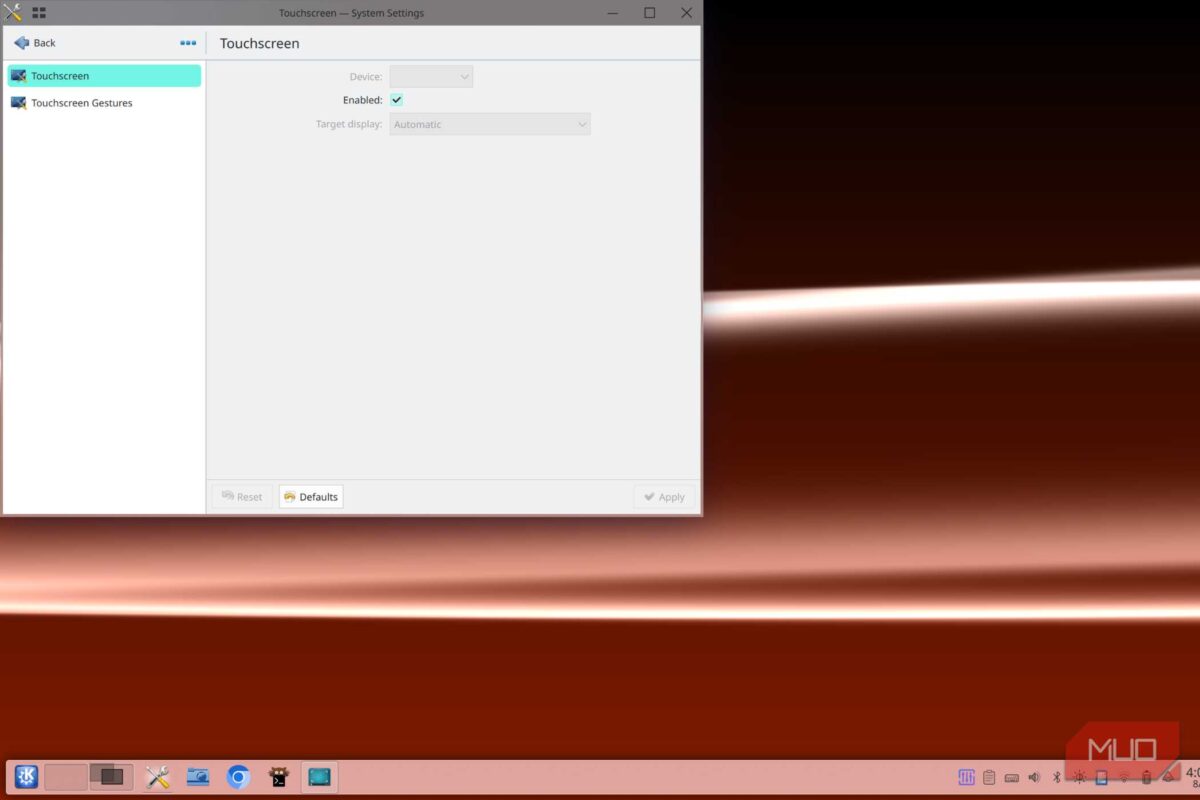
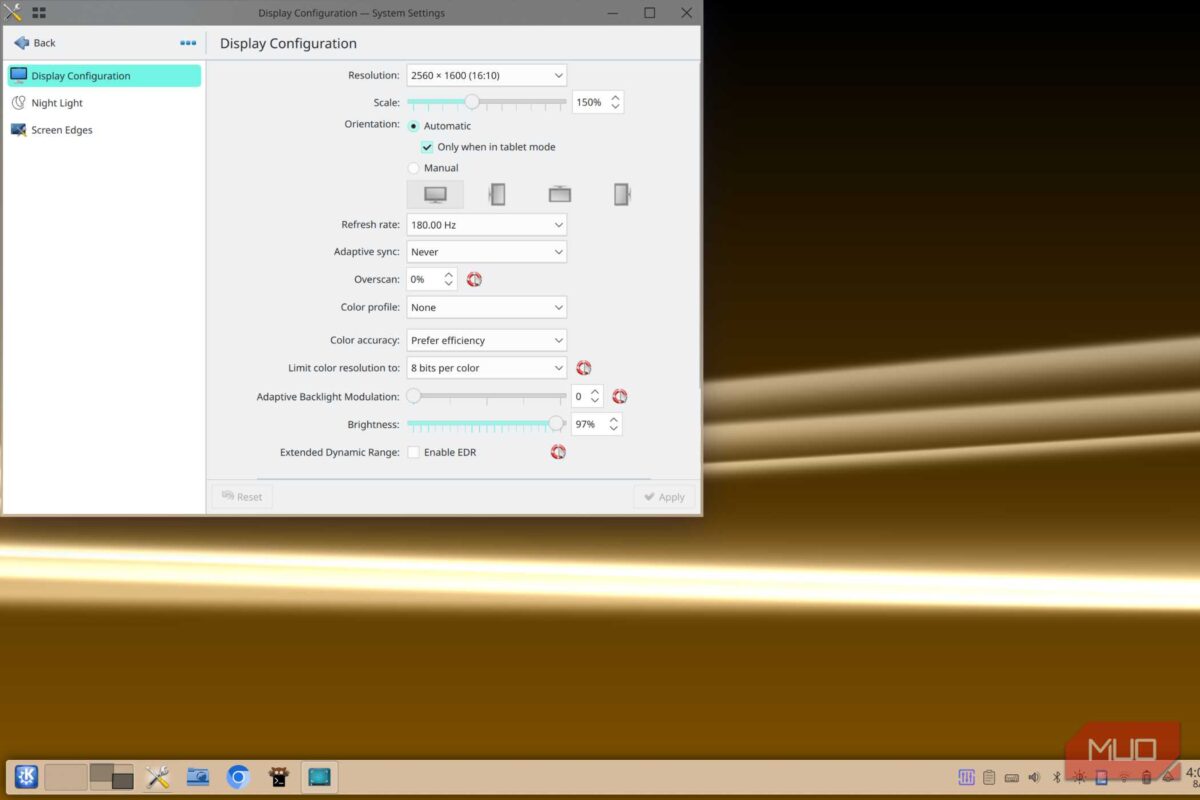
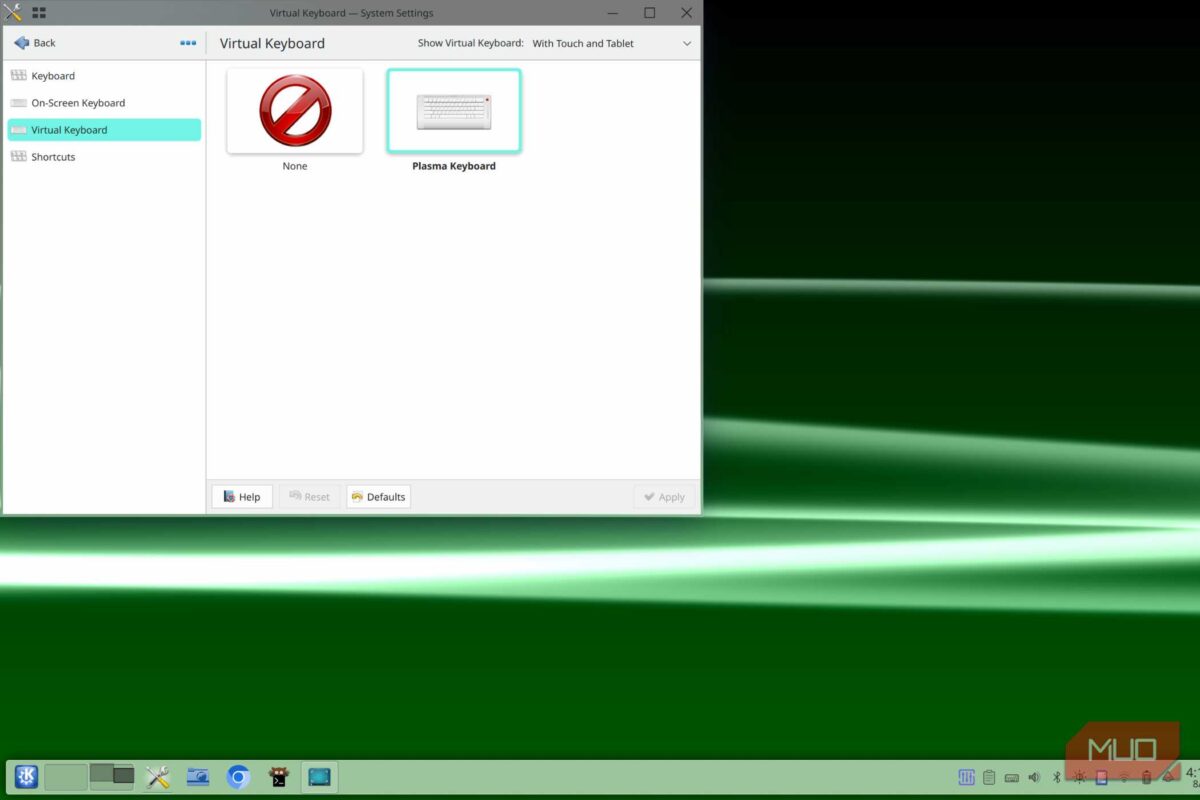
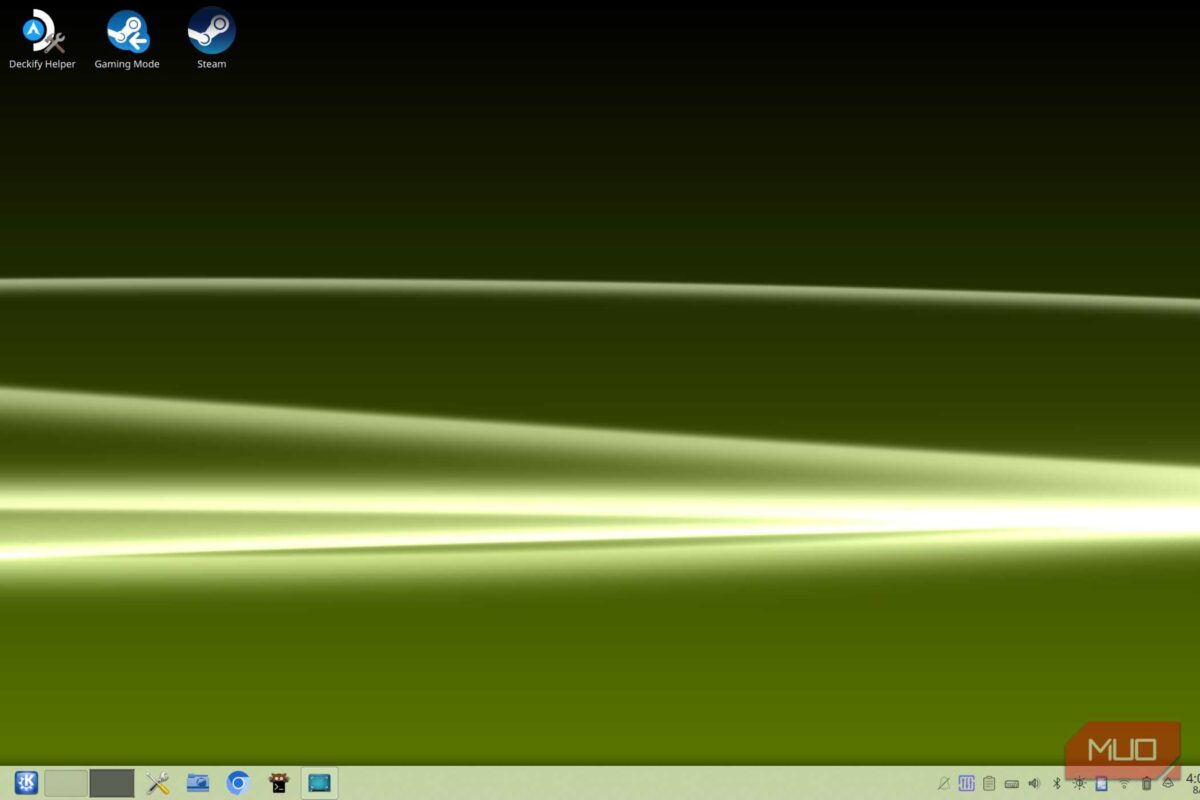
جلبت بيئة KDE Plasma 6 العديد من الإضافات والتعديلات الجديدة، التي حسّن الكثير منها تجربة شاشة اللمس. ومع ذلك، إذا كنت تستخدم نظامًا يتطلب بعض التدخل اليدوي الإضافي (مثل Arch Linux الخام في حالتي)، فقد تجد نفسك تفتقر إلى بعض الحزم الأساسية.
في معظم الحالات، يكفي تثبيت جلسة Wayland في Plasma 6 (الافتراضية حاليًا بدلاً من جلسة X11) وحزمة plasma-keyboard المحدثة للبدء. لا أوصي بلوحة مفاتيح Maliit؛ فهي تبدو أقدم بكثير بالمقارنة.
بالطبع، يمكنك تعيين إيماءات واختصارات مخصصة، ولكن بالنسبة لحالة استخدامي، كانت الإعدادات الافتراضية كافية. كان السحب بأربعة أصابع لإظهار شريط “التطبيقات الحديثة” مفيدًا بشكل خاص لتعدد المهام، حتى لو كان سطح مكتب KDE الكامل قد يكون مربكًا بعض الشيء في بعض الأحيان.
ومع ذلك، فإن إحدى ميزات Plasma 6 الأكثر ملاءمة هي وضع الجهاز اللوحي (Tablet Mode). كما يوحي الاسم، يقوم وضع الجهاز اللوحي بتحويل الجهاز تلقائيًا إلى جهاز لوحي عند إزالة غطاء لوحة المفاتيح الخاص به.
إذا كان جهازك يدعمه، فقد يكون مفيدًا جدًا. فمجرد إزالة الغطاء يكفي لزيادة مقياس العرض، وبدء التدوير التلقائي، وتمكين إدخال اللمس. لكن إعداده كان كابوسًا — فليست كل الأجهزة تدعمه بشكل جاهز، وفي معظم الحالات سيتعين عليك إعداده يدويًا.
وضع Plasma Bigscreen من KDE جيد جدًا على الجهاز اللوحي
اختبار بعض الميزات الشائعة
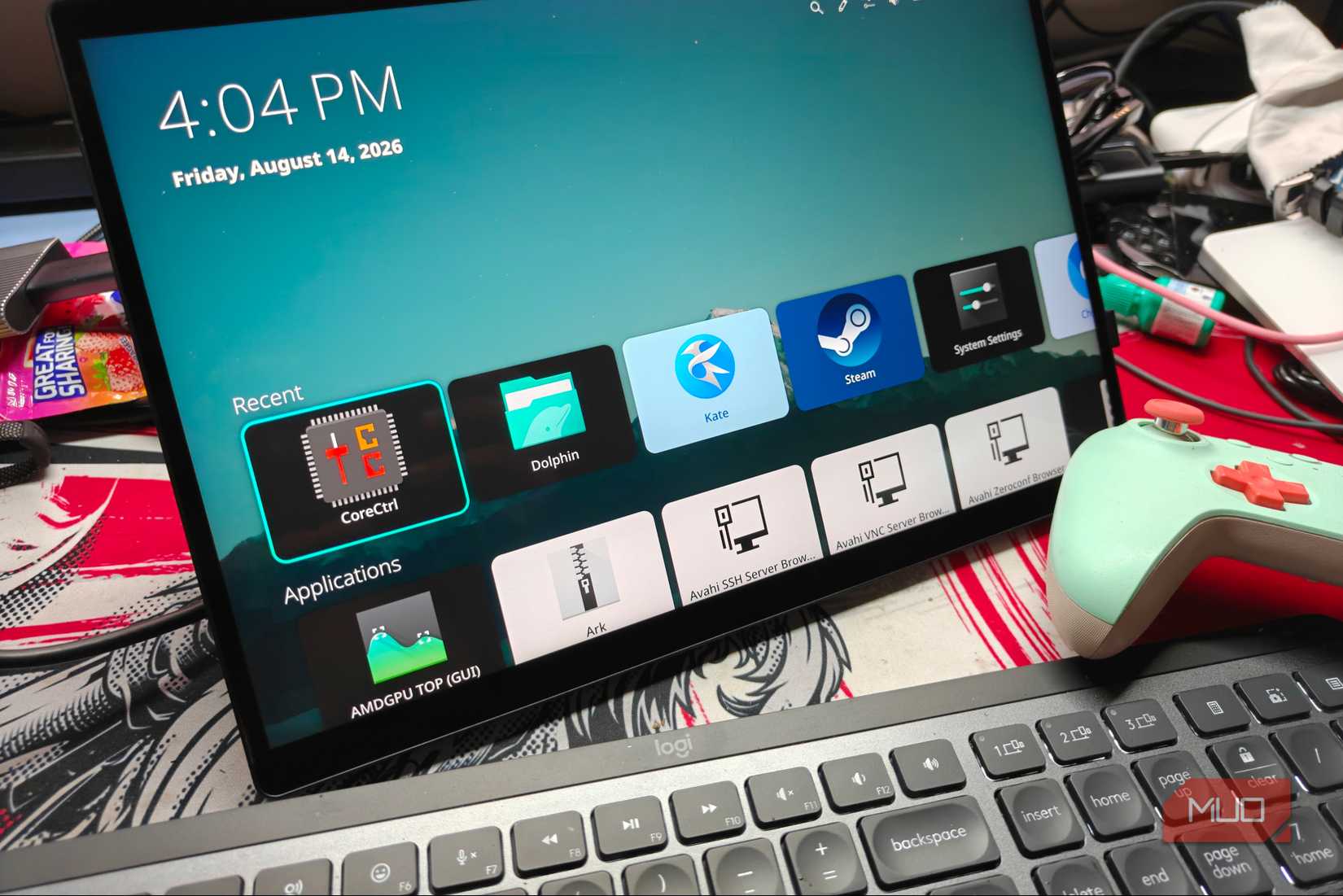
قدمت بيئة KDE Plasma مؤخرًا وضع Plasma Bigscreen، وهي واجهة مستخدم موجهة للتلفزيون تعمل بشكل جيد ومدهش حتى على الجهاز اللوحي. لم تبدُ شاشة Z13 الخاصة بي التي يبلغ حجمها 13.4 بوصة، وهي صغيرة نسبيًا، متأثرة بالتغيير على الإطلاق. كنت مترددًا بعض الشيء في التبديل في البداية، لكن Plasma Bigscreen أثبتت فعاليتها في النهاية.
يدعم الجهاز الإيماءات، وتعمل لوحة المفاتيح الافتراضية بشكل جيد (في معظم الأحيان)، كما يدعم ميزة الدوران التلقائي للشاشة. كان الوضع الرأسي من أفضل الطرق التي استخدمت بها الجهاز، مما يجعله مثاليًا لقراءة المستندات وتصفح الويب الخفيف.
يدعم Plasma Bigscreen أيضًا إدخال وحدات التحكم (Controllers) بشكل كامل وجاهز للاستخدام فورًا، مما يتيح لك التنقل في واجهة المستخدم دون الاقتصار على الفأرة ولوحة المفاتيح، تمامًا كما هو الحال في SteamOS. كما يدعم تقنية HDMI CEC، وهو ما كان مفاجأة سارة.
مع ذلك، لا أستطيع وصفه بالكمال التام، فهناك بعض الجوانب التي تحتاج إلى تطوير، مثل إصلاح مشكلة تحجيم واجهة المستخدم (UI scaling) وإضافة Plus من التعديلات الملائمة للمس. لكنه، بالرغم من ذلك، يمثل طريقة ممتازة لاستخدام جهاز لوحي يعمل بنظام Linux في الوقت الراهن.
كل شيء تقريبًا يعمل مباشرةً
بما أنه جهاز كمبيوتر بمعمارية x86، فالإمكانيات لا حصر لها
هناك سبب وجيه وراء اعتماد معظم الأجهزة اللوحية على معالجات ARM وتقييدها بأنظمة تشغيل متخصصة (وغالبًا ما تكون معدلة بشكل كبير). تاريخيًا، كانت الأجهزة اللوحية بمعمارية x86 غالبًا ما تكون دون المستوى المطلوب، حيث كانت تضحي إما بالأداء أو الكفاءة. لذلك، كان من المنطقي استخدام Android أو iPadOS بدلاً من نظام تشغيل سطح مكتب متكامل.
فهي تستهلك موارد أقل بكثير وتقدم إيماءات تنقل تعتمد على اللمس (بالإضافة إلى العديد من التعديلات الأخرى) التي تجعل التجربة بأكملها أكثر سلاسة وانسيابية.
مع ذلك، فإن إمكانيات Android أو iPadOS محدودة. لا شيء يضاهي جهاز كمبيوتر x86 كامل الميزات، ومع عامل الشكل اللوحي، يصبح من الممكن تشغيل تطبيقات كنت ستُحرم من استخدامها في الظروف العادية.
لقد حققت نجاحًا كبيرًا في استخدام جهاز FlowZ13، حيث كنت أثبته بواسطة مسنده المدمج لمشاهدة المحتوى وتدوين الملاحظات. شكواي الوحيدة هي أن وزنه ثقيل بشكل غير مريح بالنسبة لجهاز لوحي، ولكن لم يكن هناك خيار لتقليل حجمه دون التأثير على الأداء الحراري لهذا الجهاز تحديدًا.
لست مقيدًا بمتاجر التطبيقات أو بنظام تشغيل محدد
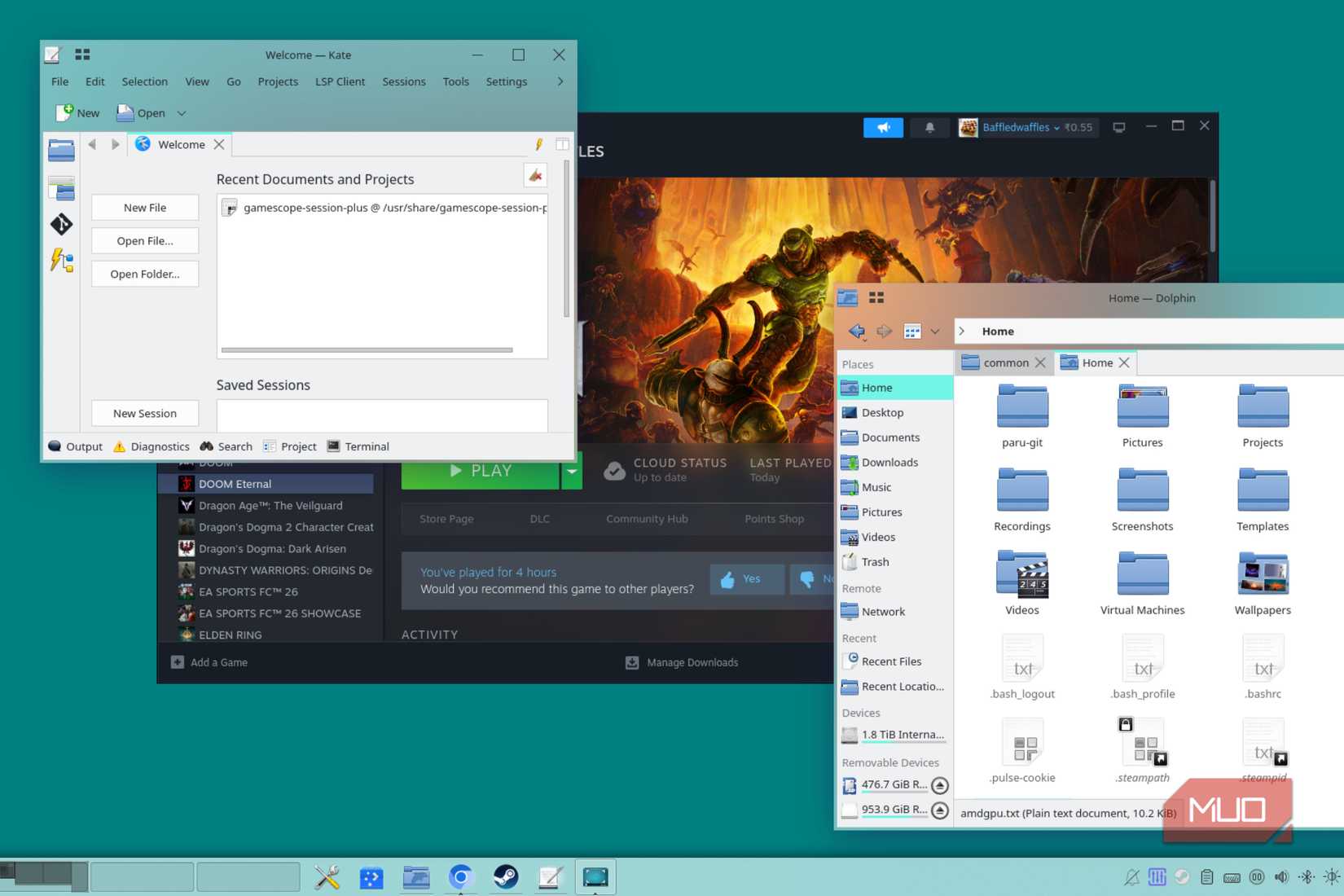
كما ذكرت سابقًا، تكمن أفضل ميزة في استخدام جهاز لوحي يعمل بنظام Linux في حرية الاختيار التي يوفرها. لن تكون مقيدًا بنظام بيئي معين أو بمجموعة محددة من التطبيقات، ويمكنك استخدامه كبديل لجهاز كمبيوتر مكتبي عادي أيضًا — إذا رغبت في ذلك.
تطبيقات Office وحتى بعض الألعاب الخفيفة تعمل بسلاسة على هذا الجهاز، على الرغم من أنني لا أنصح بإجهاده كثيرًا وهو غير موصول بمصدر الطاقة. فستلاحظ تدهورًا في الأداء وإغلاقًا سريعًا مع نفاد الشحن بسرعة.
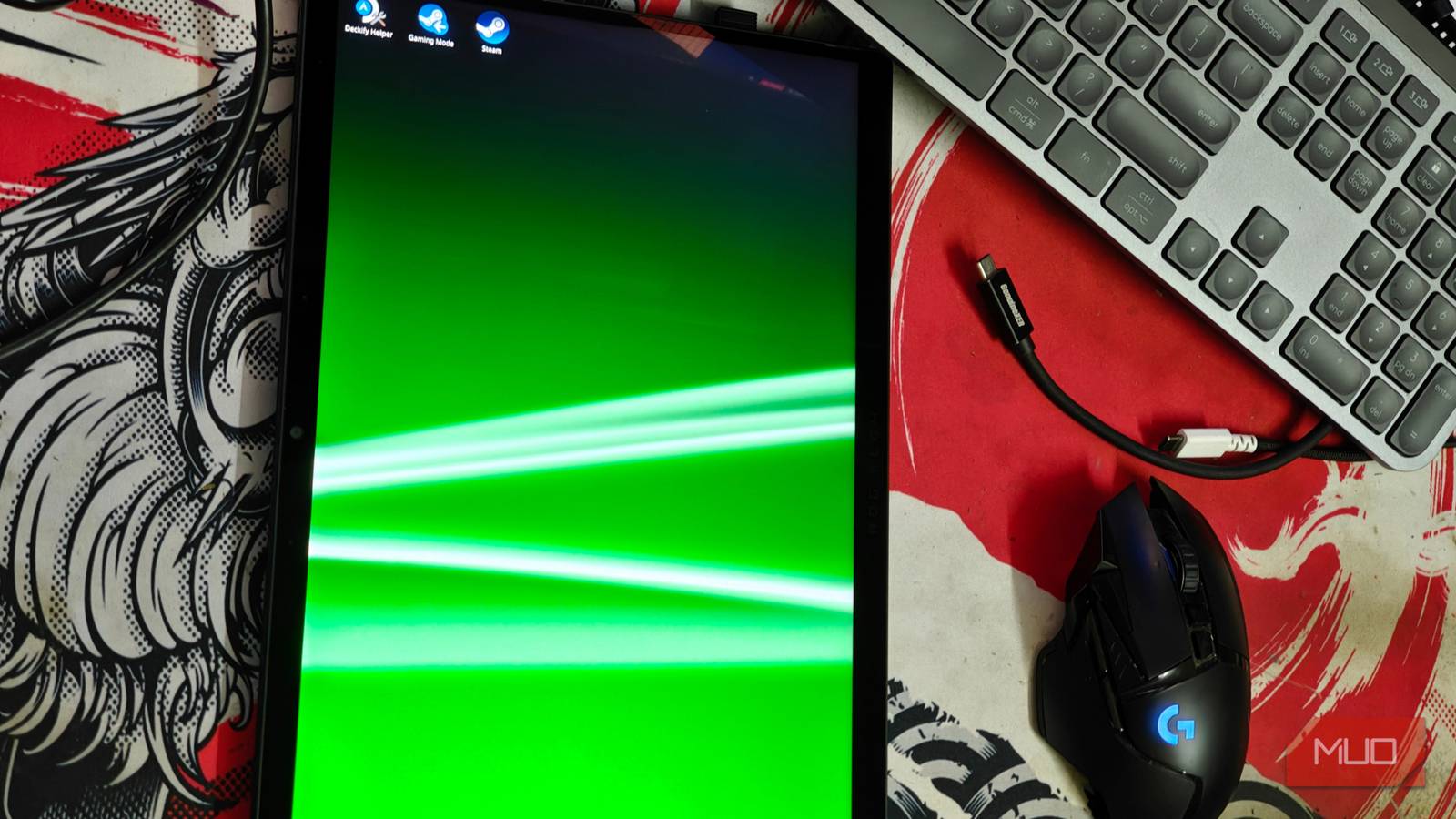
لقد حققت نجاحًا كبيرًا أيضًا في تحويل جهازي Z13 إلى جهاز Steam محمول، وذلك باستخدام سكربت arch-deckify. كان إعداده سهلًا بشكل ملحوظ، وبعد إجراء بعض التعديلات، أصبح يعمل تمامًا مثل جهاز Steam، مع ميزة إضافية تتمثل في القدرة على استخدام الشاشة المدمجة، بالإضافة إلى إمكانية تحويله إلى جهاز مكتبي متكامل عند الحاجة.

コメントは締め切りました。