
Androidで通知履歴が表示されない問題を修正します
Androidで通知履歴が表示されないという問題でお困りですか?簡単な手順で解決する方法を学び、重要な通知を簡単に確認できるようにしましょう。詳しいガイドをご覧ください!

知っておくべき最も重要なこと
- スマートフォンの設定で通知履歴が有効になっていることを確認してください。設定の場所はAndroidメーカー(PixelやSamsungなど)によって異なりますが、有効にしても過去の通知が取得されるわけではないことに注意してください。
- 通知ログを有効にした後、新しい通知を送信して無視し、ログに表示されるかどうかを確認してテストしてください。ログにはアラートが24時間のみ保持され、以前に無視された通知はインポートされません。
- 特定のアプリの通知だけが届かない場合は、そのアプリの通知設定を確認し、「通知を許可する」と関連するカテゴリが有効になっていることを確認してください。バッテリー制限やバックグラウンドデータ制限を解除する必要がある場合もあります。
Androidの場合、通知パネルが正常に機能していても、 「設定」>「通知」に「通知履歴」オプションが表示されないことがあります。他の機種では、このオプションは表示されるものの、空白のページが表示される場合があります。
エントリが表示されないページは、通常、そのレコードが無効化されているか、最近削除されたか、またはまだ新しいアラートを受信していないことを示しています。
エントリが欠落している理由については、別の説明が必要となる。おそらく製造元が移動したか、ファームウェアのアップデートで非表示になったか、あるいはその端末にはオプションのAndroid履歴画面が搭載されていないかのいずれかだろう。
| 電話機に表示されるもの | 我々はここにいる |
|---|---|
| ページは開きますが、履歴機能が無効になっています。 | 有効化して、新しい通知でテストしてください。以前の通知は復元できません。 |
| ログは実行されていますが、ページが空白です。 | 新しい通知を送信、受信、および破棄する前に その他の設定を変更する. |
| アプリが1つだけ欠けている | このアプリが実際に通知を送信することを許可されているかどうかを確認してください。 |
| هاتف PixelまたはGalaxyに対応 メニューが表示されなくなりました。 | 正しいリストを確認し、再起動して、デバイス用の最新のパッチをインストールしてください。 |
| この電話機やROMにはメニューは最初から存在していませんでした。 | メーカーが対応していることを確認してください。許可されています。 携帯電話メーカー向けAndroid この機能を削除することで。 |
通知履歴
これはバックアップではありません。録画は有効化された後に開始され、通常は過去24時間分のデータが保存され、無効化されると保存されたデータは削除されます。
1. 正しい通知ログページを見つけて、それが有効になっていることを確認してください。
通知履歴が表示されない問題を解決するには、まず通知設定の場所を正しく特定して有効にする必要があります。通知設定の場所はAndroid端末のメーカーによって異なるためです。例えば、Pixel端末ではメインの通知ページに表示されますが、Samsung端末では詳細設定の中に通知履歴があります。
GoogleのPixelスマートフォン向け説明書とSamsungのGalaxyデバイス向け説明書はいずれも、これらの現在の位置情報を確認している。
- 開いた 設定.
- 電話で ピクセル、 開ける 通知 > 通知履歴.
- 電話で サムスンギャラクシー、 開ける 通知 > 詳細設定 > 通知履歴.
- オンにする 通知履歴を使用する または、レジストリのマスター認証キー。
![Androidの通知設定画面で、「通知履歴を使用する」オプションが有効になっている状態。]()
通知ログには、この機能が有効になる前に存在していた古いアラートは取得されません。 - お使いの携帯電話が Androidインターフェース その他、検索 設定 عن 通知履歴 PixelやSamsungのメニューパスに頼るのではなく。
![Androidの設定検索結果には、通知履歴が検索可能なオプションとして表示されます。]()
通知履歴がどのAndroidインターフェースの別のセクションに移動したのかを推測するよりも、検索する方が多くの場合速い。
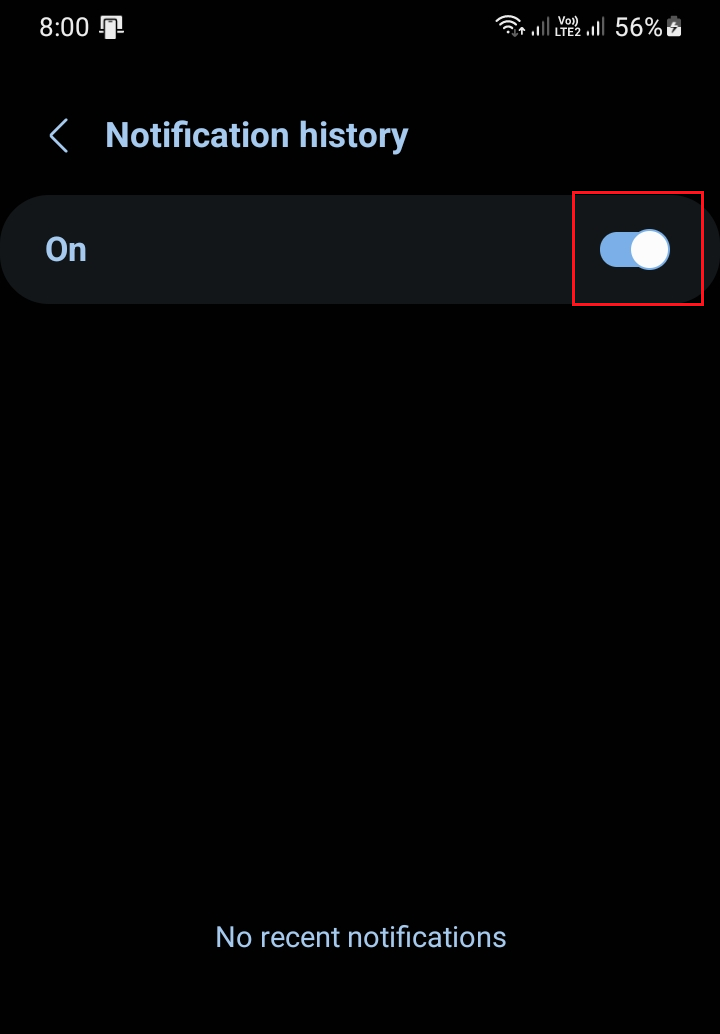
設定画面で検索して目的のページが開いた場合は、その機能は既に存在していたものの、別のメニューにあったことを意味します。テスト中は必ずスイッチをオンにしておいてください。オフにすると履歴がすべて消去されてしまいます。また、他にも注意すべきAndroidの設定があります。
2. 通知ログページを有効化した後、新しい通知でテストしてください。
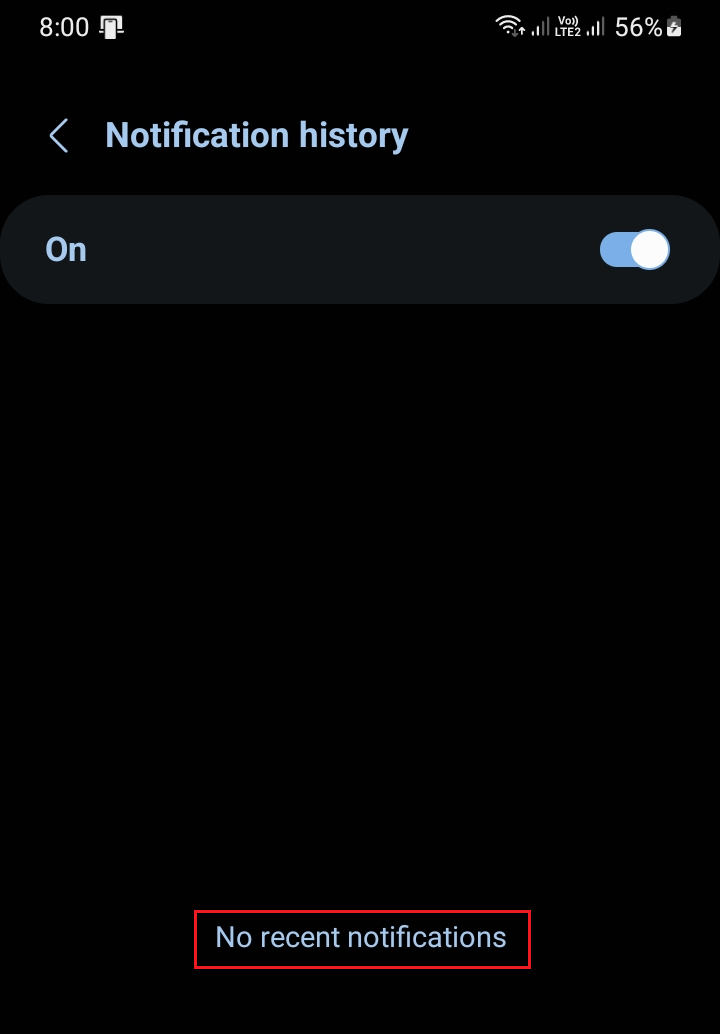
最近有効にした通知ログページが空になっているのは正常です。ログ記録システムは、有効にする前は実行されていなかったためです。Androidは以前に無視した通知をインポートせず、標準の実装ではエントリを永続的に保持するのではなく、24時間のみ保持します。
この方法は、通知履歴ページを開いた場合にのみ使用してください。オプションが表示されない場合は、設定で検索して履歴にアクセスできる場合は履歴を有効にしたままにして、方法4に進んでください。
- 電話に新しいテキストメッセージ、メール、または別のデバイスからのメッセージを送信します。
- 通知パネルにアラートが表示されていることを確認してください。
- この警告を無視して、再度開いてください。 通知履歴.
- 検索対象 最近は無視されている أو 過去24時間.
![Androidの通知ログページは有効になっていますが、新しいアラートが届くまで空のままです。]()
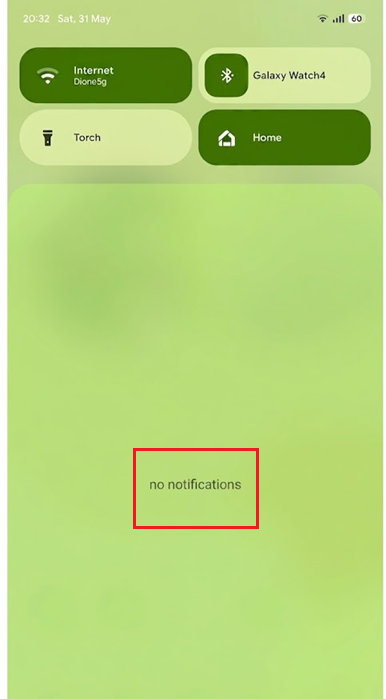
通知ログは通常、 Android 起動後、最新のアラートのみを記録するため、容量は小さい。 - 電話で ピクセル下にスワイプしてクリックすることもできます 記録 通知パネルの一番下にあります。パネルが空の場合、タップすると... 通知なし 同じページを開く。
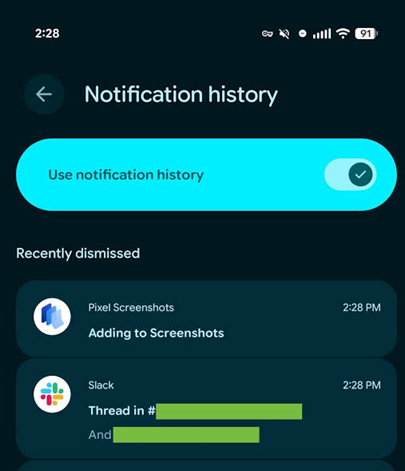
Androidのオープンソースドキュメントによると、デフォルトのログ記録期間は24時間であり、ログを無効にすると記録が削除されることが説明されています。
3. 通知だけが表示されない場合は、アプリ自体を確認してください。
特定のアプリからの通知がない場合は、通常、通知ログに記録される前に問題が発生していることを示しています。通知パネルとログを比較することで、Androidがアラートを受信したかどうかを確認できます。権限が無効または制限されている場合は、ログサービスが保存する情報が何も残らないためです。
アプリ固有のチェックは、通知パネルとログの両方に該当するアプリが存在しない場合にのみ重要になります。すべてのアプリからの通知が通知パネルに届いているにもかかわらず、ログに何も表示されない場合は、該当するアプリをスキップして方法4に進んでください。
- 開いた 設定 > 通知 > アプリの通知またはアプリのアイコンを長押しして開く アプリ情報 > 通知.
- オンにする 通知を許可する.
![Androidアプリの通知設定ページには、メインの「通知を許可する」スイッチが有効になっていることが表示されている。]()
通知ログのエントリが欠落する原因は、ログページが無効になっていることではなく、アプリの通知がブロックされていることにある場合が多い。 - アプリの通知カテゴリまたはタイプを開き、紛失アラートを発行するはずのカテゴリを有効にします。
- アプリを開いた後にのみメッセージが届く場合は、バッテリー制限やバックグラウンドデータ制限を解除してテストしてみてください。これらの制限は、アプリが通知を全く配信しない場合にのみ効果があります。
- このアプリから別のアラートを送信し、通知パネルを確認してログに記録してください。
![Androidの通知カテゴリを制御する機能で、「おやすみモード」設定や、アラートを制限するその他の設定に対応しています。]()
アプリが有効なアラートを一度も発行しない場合、通知ログには記録すべき新しい情報は何も残らない。
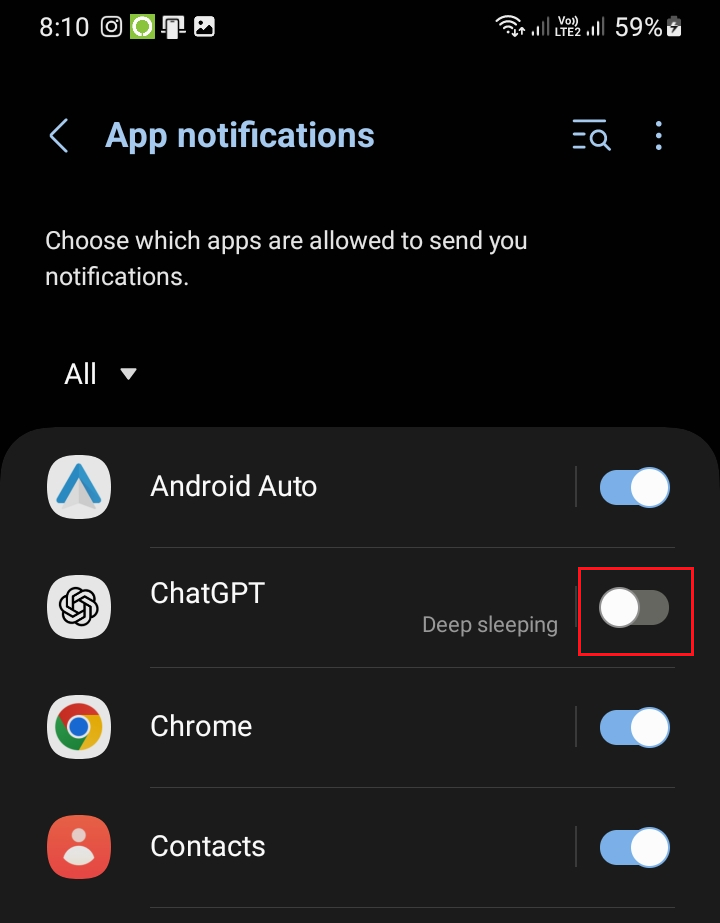
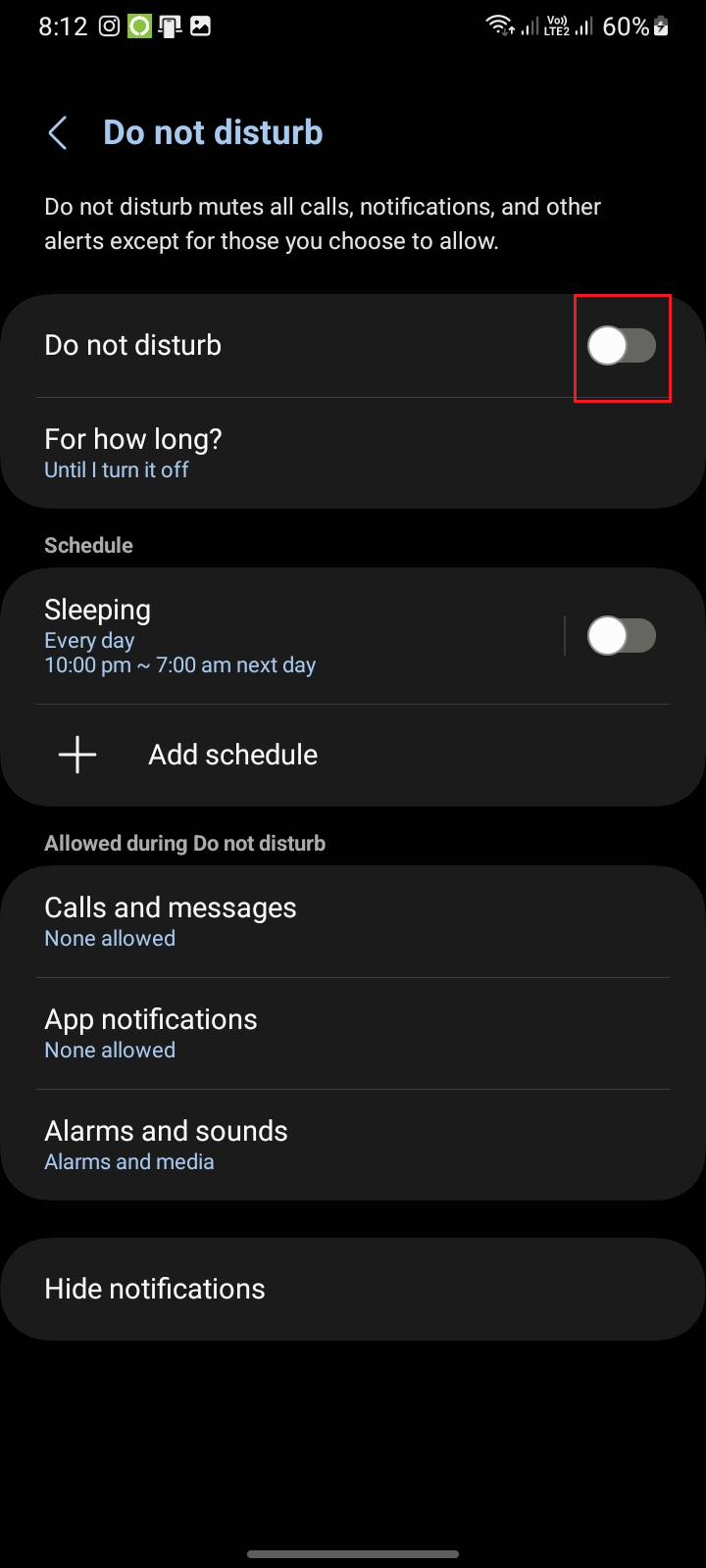
Pixelスマートフォンの「おやすみモード」と「通知オーガナイザー」機能は、アラートを消音したりグループ化したりできますが、どちらも通知ログを置き換えるものではなく、通常はAndroidが既に投稿したアラートを削除するものでもありません。
仕事関連のアラートだけが表示されない場合は、デバイス管理者に、仕事関連のアラートの表示設定が制限されていないか確認してください。Googleの仕事関連アラートに関するガイドには、仕事関連のアラートには個別の表示設定が可能である旨が記載されています。
4. Androidアップデート後の対応機種の修復
Androidのアップデート直後に、対応機種のPixelまたはGalaxyスマートフォンで通知履歴が消えてしまう場合は、新しいファームウェアによって設定ページまたは通知履歴サービスにバグが発生した可能性が高いです。
例えば、Samsung Galaxy S25の通知ログのバグは、ログを繰り返し消去するのではなく、その後の端末アップデートによって修正された。
- 一度スマートフォンを再起動し、通知履歴を有効にしたまま、2番目の方法で行った新しいアラートのテストを繰り返してください。
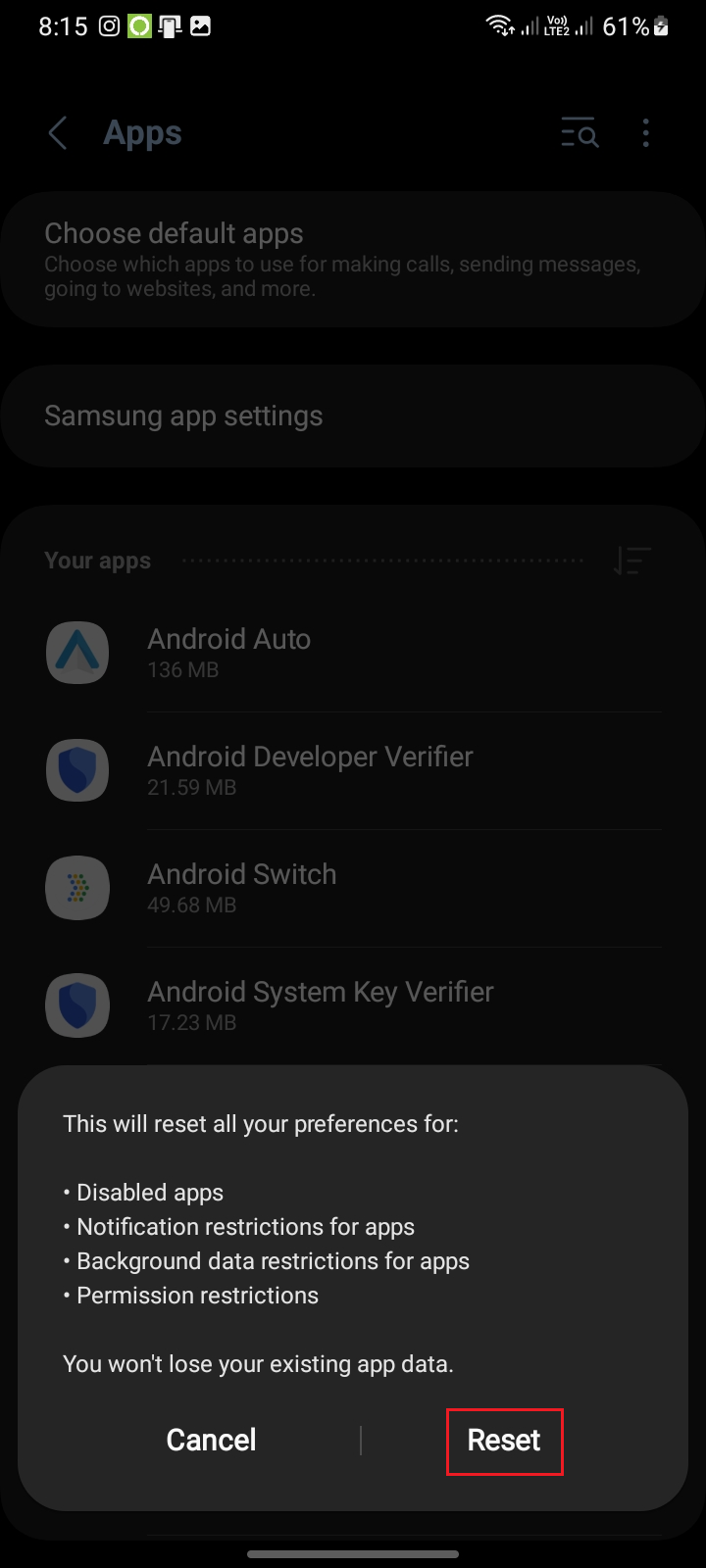
- アップグレード中に複数のアプリが通知権限、デフォルト設定、またはバックグラウンド操作権限を失った場合は、 設定>アプリ オプションを使用する アプリの設定をリセットするログページは正常に動作しているが内容が空であるという理由だけで、このオプションを使用しないでください。
![Androidアプリ一覧画面の右上メニューに「アプリ設定のリセット」オプションが表示されます。]()
この手順は、Androidのアップグレード中に通知権限、デフォルト設定、またはカテゴリの動作が変更された場合に役立ちます。 - 開いた 設定 > システム > ソフトウェアアップデートサムスンは通常、 設定 > ソフトウェアアップデート > ダウンロードしてインストール.
- 最新のアップデートをインストールしてください Androidのセキュリティ端末ソフトウェアおよびGoogle Playのシステムアップデートが利用可能です。
![]()
- アップデート後に再起動し、新しい通知が届いたかどうかを確認してください。
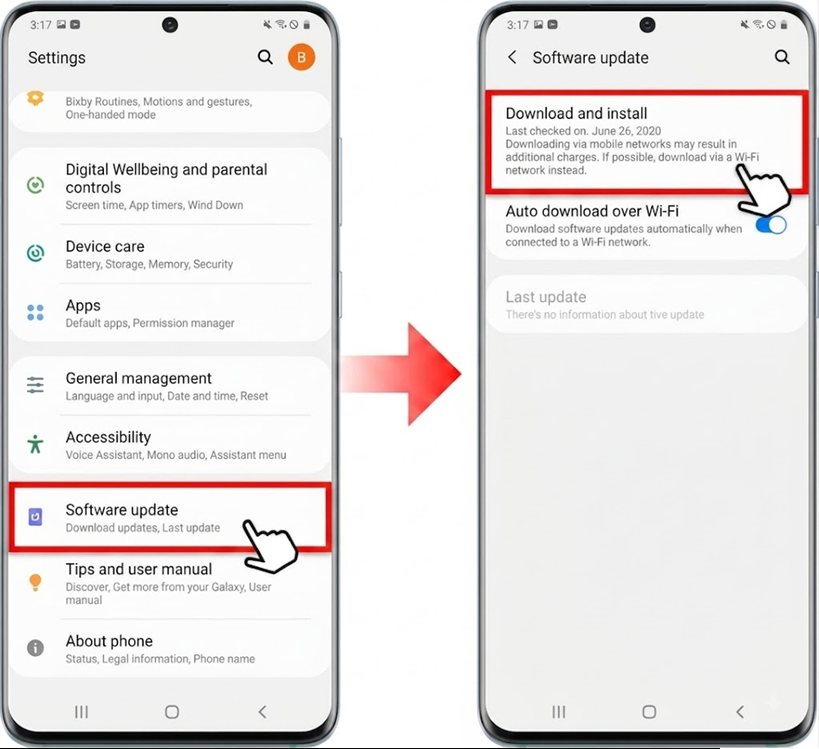
Googleは、AndroidアップデートページでAndroidのバージョンチェックとGoogle Playのシステムチェックの両方について説明しています。
Pixel端末で通知履歴が表示されない場合は、「設定」>「端末情報」>「この端末に関するフィードバックを送信」から問題を報告してください。Googleはこの手順について、Pixel端末のフィードバックページで説明しています。
Galaxyスマートフォンの所有者は、Samsung Membersエラーレポートを通じて、端末のモデル、バージョン番号、スクリーンショット、システムログを送信できます。
コメントは締め切りました。