
Androidで「他のアプリの上に表示」機能が利用できない場合の対処法
Android端末で「他のアプリの上に画面が表示される」問題が発生していませんか?この問題を解決し、端末の機能を完全に回復させるための実績のある解決策と簡単な手順をご紹介します!

知っておくべき最も重要なこと
- 特にアプリからの直接的な権限要求が失敗した場合は、まずスマートフォンの「アプリのアクセシビリティ」設定を開き、「他のアプリの上に表示」設定を手動で確認してください。
- アプリが「他のアプリの上に表示」リストに表示されない場合は、アプリをアップデートするか、Google Play ストアから再インストールして、パッケージ履歴を修復するか、古いインストールを処理してください。
- Android Goバージョンなど、この機能をブロックするデバイスの制限事項や、サードパーティソースからインストールしたアプリで「制限付き設定」を有効にする必要があるかどうかを確認してください。
Androidアプリでは、他のアプリの上に表示する機能を有効にするよう求められることがありますが、設定画面に必ずしも効果的な切り替えスイッチが用意されているとは限りません。
「特別なアプリへのアクセス」からそのオプションが見つからない、アプリがリストにない、スイッチが無効になっている(灰色になっている)、または「この機能は利用できません」というメッセージが表示される場合があります。
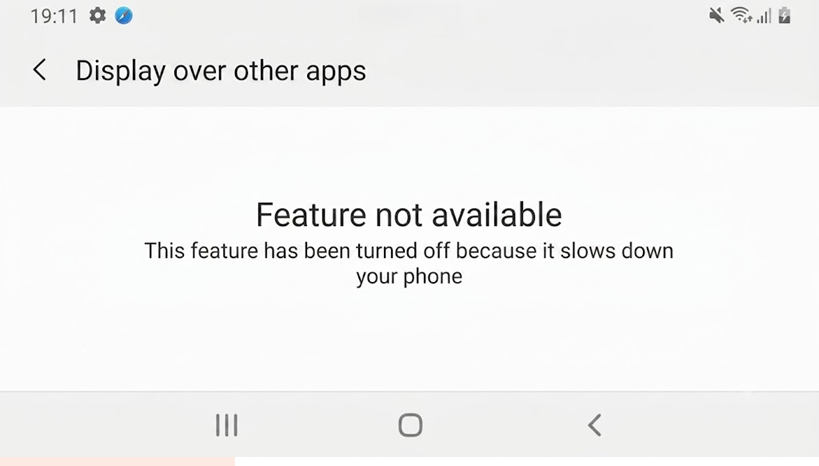
この権限は、カメラ、位置情報、ストレージの権限とは異なります。Androidはオーバーレイへのアクセスを特別なアプリアクセス権限として扱うため、トグルが表示されるには、アプリがオーバーレイアクセスをサポートし、端末がそれを許可する必要があります。
表示内容はデバイスによっても異なります。
Pixel端末や多くの標準Android端末では、「他のアプリの上に表示」または「他のアプリの上に描画」という用語が使われています。しかし、Samsungでは同じ設定を「最前面に表示」と呼ぶことが多いです。
| あなたが見るもの | まず最初に確認すべきこと |
|---|---|
| 設定画面は開きますが、一般メニューが表示されます。 | 開いた 特別なアプリへのアクセス アプリケーションは手動で選択してください。 |
| そのアプリケーションは全くリストに載っていません。 | アプリを更新、再起動、または再インストールして アンドロイド 彼のオーバーレイリクエストをもう一度読んでみて。 |
| Galaxyスマートフォンは、Androidの生バージョンを表示しません。 | ابحثعن 一番上に表示 أو 最上位に表示されるアプリ. |
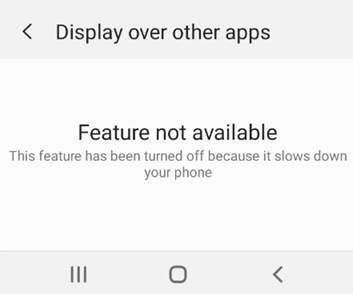
| Androidは言う この機能は使用できません あるいは、電話の動作が遅くなっているというメッセージが表示される。 | 電話機がシステム上で動作しているかどうかを確認してください。 Android Go. |
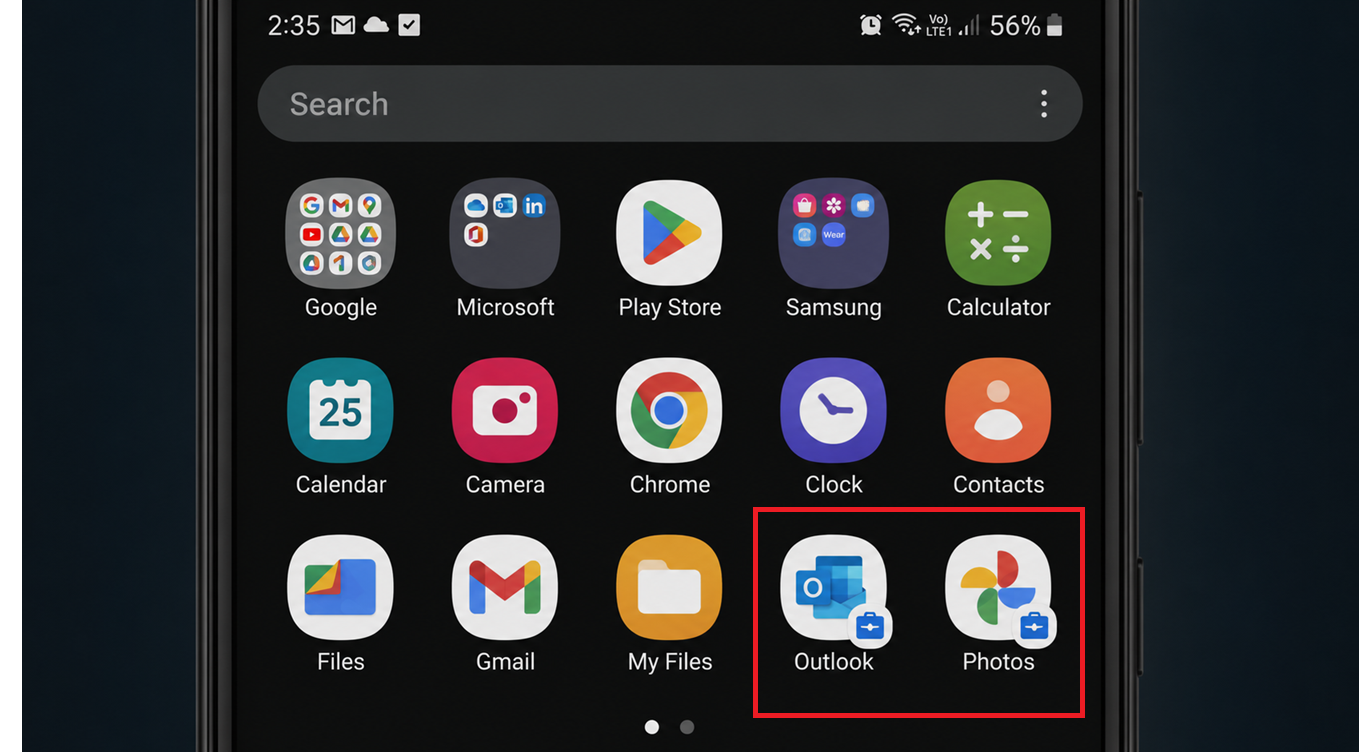
| 影響を受けるアプリケーションには、ブリーフケースのアイコンが表示されます。 | 作業プロファイルを再起動するか、デバイス管理者に問い合わせてください。 |
| Androidは言う アプリへのアクセスが拒否されました アプリケーションを選択した後。 | 特にアプリケーションが外部ソースからインストールされた場合(サイドロードされた場合)は、制限設定を確認してください。 |
1. 「特別なアプリへのアクセス」メニューに手動でアクセスします。
Android 11以降のバージョンでは、オーバーレイ権限のルーティング方法が変更され、リクエストが関連するアプリスイッチャーを経由するのではなく、システム設定を直接開くようになりました。
設定に手動でアクセスする方法は、隠し設定アプリやADBコマンドを使用するよりも安全です。なぜなら、Androidに組み込まれている権限設定画面を利用するからです。アプリが「他のアプリの上に表示する」を有効にするよう促してきたものの、プロンプト内に該当するスイッチが見つからない場合は、まずこの方法を試してみてください。
- 開いた 設定 電話で。
- انن<XNUMXxDXNUMX><XNUMXxDXNUMX><XNUMXxDXNUMX><XNUMXxXNUMX>لل<XNUMXxDXNUMX><XNUMXxDXNUMX><XNUMXxDXNUMX><XNUMXxAXNUMX> アプリ.
- 開いた 特別なアプリへのアクセス.
- ابحثعن 他のアプリの上に重ねて表示する、أو 他のアプリを引きますまたは、オーバーレイを表す同様の表現。
![Androidの設定でアプリを開き、他のアプリの上に表示するアプリを探す際に、アプリへのプライベートアクセスを選択します。]()
現在のAndroidバージョンでは、オーバーレイのリクエストが最初に一般設定画面に表示される場合があるため、オーバーレイセクションを自分で開く必要があることがよくあります。 - オーバーレイセクションを開き、スクロールして必要なアプリケーションを見つけてください。
- アプリケーションが表示されたら、それを開いて実行してください。 他のアプリの上に表示することを許可する.
![Androidの「他のアプリの上に表示する」画面には、手動で選択して切り替えることができるアプリのリストが表示されます。]()
止めることができる Androidのアップデート 一般権限ページでは、直接プロンプトが表示されるのを待つのではなく、リストからアプリケーションを選択する必要がある場合があります。 - 元のアプリを再度開き、フローティングウィンドウ、バブル、スクリーンフィルター、またはその他の機能をテストしてください。 もう一つの利点 この許可が必要です。
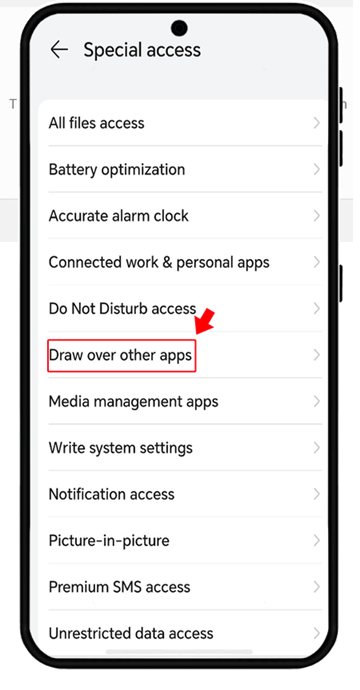
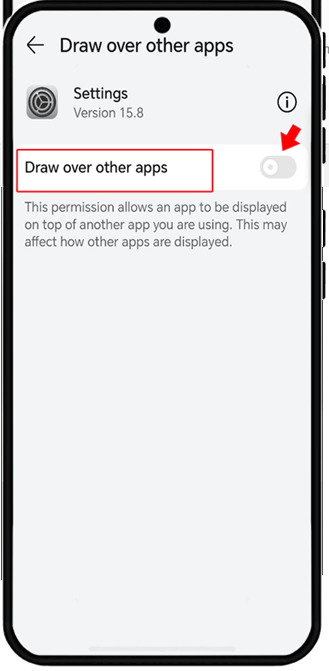
2. Playストアからアプリを更新、再起動、または再インストールしてください。
オーバーレイアプリの一覧は、デバイスにインストールされているすべてのアプリの一覧ではありません。Android では、オーバーレイ権限を宣言し、かつアプリの現在のバージョンがその権限を要求することが許可されている場合にのみ、この一覧にアプリが表示されます。
アプリが「他のアプリの上に表示」リストに表示されない場合、Android が古いインストール、破損したローカル状態、またはこのデバイスでオーバーレイアクセスを要求しなくなったバージョンを読み込んでいる可能性があります。
Playストアからアプリをアップデートまたは再インストールすると、Androidがこの権限を付与するために使用するアプリのパッケージ履歴が再構築されます。
Google Playストアのアプリ更新ガイドラインには、通常の更新手順が記載されています。インストール済みのアプリのトラブルシューティングページには、アプリの強制停止、キャッシュ/データの修復、再インストール、開発者への問い合わせ方法が記載されています。
オーバーレイアプリがすべて見つからない場合、またはAndroidに「この機能は利用できません」というメッセージが表示される場合は、アプリの更新パスは不要です。このパターンはデバイスレベルのチェックに関するもので、後ほど説明します。
- 開いた Google Play Store.
- 影響を受けているアプリを見つけて、保留中のアップデートをすべてインストールしてください。
- アプリを一度起動し、オーバーレイへのアクセスを要求する初期設定画面があれば、すべて完了させてください。
- を参照してください 設定 > アプリ > 特別なアプリへのアクセス > 他のアプリの上に表示 リストをもう一度確認してください。
![Google Playストアは、「他のアプリの上に表示する」オプションが利用可能かどうかを確認する前に、Androidアプリを更新します。]()
アプリがオーバーレイへのアクセス方法を変更した場合、アップデートによってアプリがリストに表示されるか、まったく表示されなくなるかが決まる可能性がある。 - アプリがまだ見つからない場合は、アプリをアンインストールしてから、最新バージョンのPlayストアを再インストールしてください。
- オーバーレイリストを再度確認する前に、アプリをもう一度開いてください。
Google Playでアプリのアップデートまたは再インストールができない場合は、オーバーレイの設定に進む前に、Playストアのダウンロードに関する問題を解決してください。
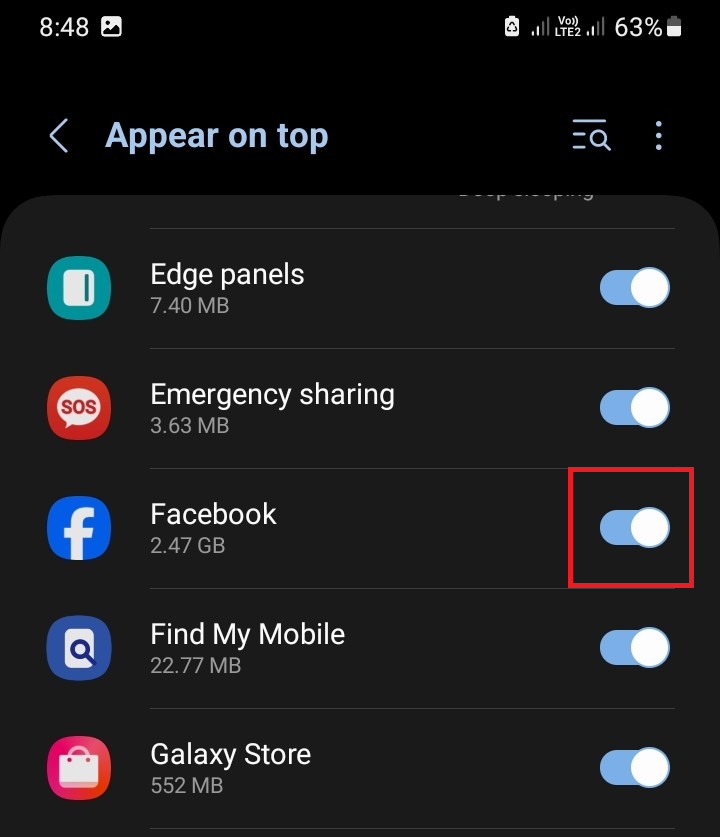
3. Samsung製スマートフォンでは、「常に最前面に表示」を使用してください。
Samsungの画面オーバーレイの手順では、アプリ > 特別なアクセスパスに進み、次に最前面に表示できるアプリ、他のアプリの上に描画できるアプリ、または最前面に表示できるアプリを選択するようにユーザーに指示します。
これは、お使いのスマートフォンがSamsung製であるか、One UIを搭載しており、「他のアプリの上に表示する」という文言を探している場合に適切な確認方法です。メーカーが同様の表現を使用していない限り、Samsung以外のスマートフォンではこの手順は不要です。
- 開いた 設定.
- クリック アプリケーション.
- プレスメニュー プラスオプション.
- 開いた プライベートアクセス.
- クリック 一番上に表示 أو 最上位に表示されるアプリ.
- アプリを見つけて、一覧に表示されていればスイッチをオンにしてください。
![Samsung Galaxyスマートフォンはアプリを開き、次にプライベートアクセスを開くと、他のアプリの上に表示されるのではなく、最前面に表示されます。]()
Galaxy端末では、オーバーレイの権限は通常「最前面に表示」と表示されるため、元のAndroidのラベルが表示されないように見える場合があります。
4. Androidで「この機能は利用できません」と表示された場合は、Android Goを確認してください。
Androidが機能が利用できないことを示す場合、端末は単一のアプリエントリを非表示にするのではなく、オーバーレイウィンドウを拒否している可能性があります。
Android Go デバイスでは、オーバーレイ ウィンドウが追加のメモリを消費するため、この権限は意図的にブロックされることがあります。
公式の Android 10 の動作変更に関するドキュメントには、Android 10 Go エディションのデバイスで実行されているアプリはSYSTEM_ALERT_WINDOW権限を取得できないと記載されています。
また、Androidは要求を拒否し、デバイスの動作を遅くするため権限が許可されていないことを示す設定画面を表示する可能性があることも示しています。
複数のアプリで設定が見つからない場合や、Androidがその機能は利用できないと表示したり、スマートフォンの動作を遅くしたりする場合を除き、Android Goの解決策を探すのに時間を無駄にしないでください。
通常のオーバーレイリストにアプリケーションが1つだけ欠落している場合は、そのアプリケーションにフォーカスを当て続けます。
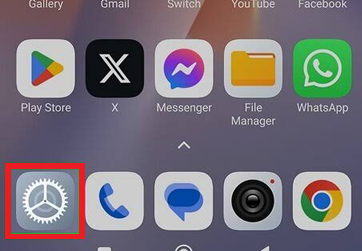
- 開いた 設定 (設定)。
![Androidで設定を開く]()
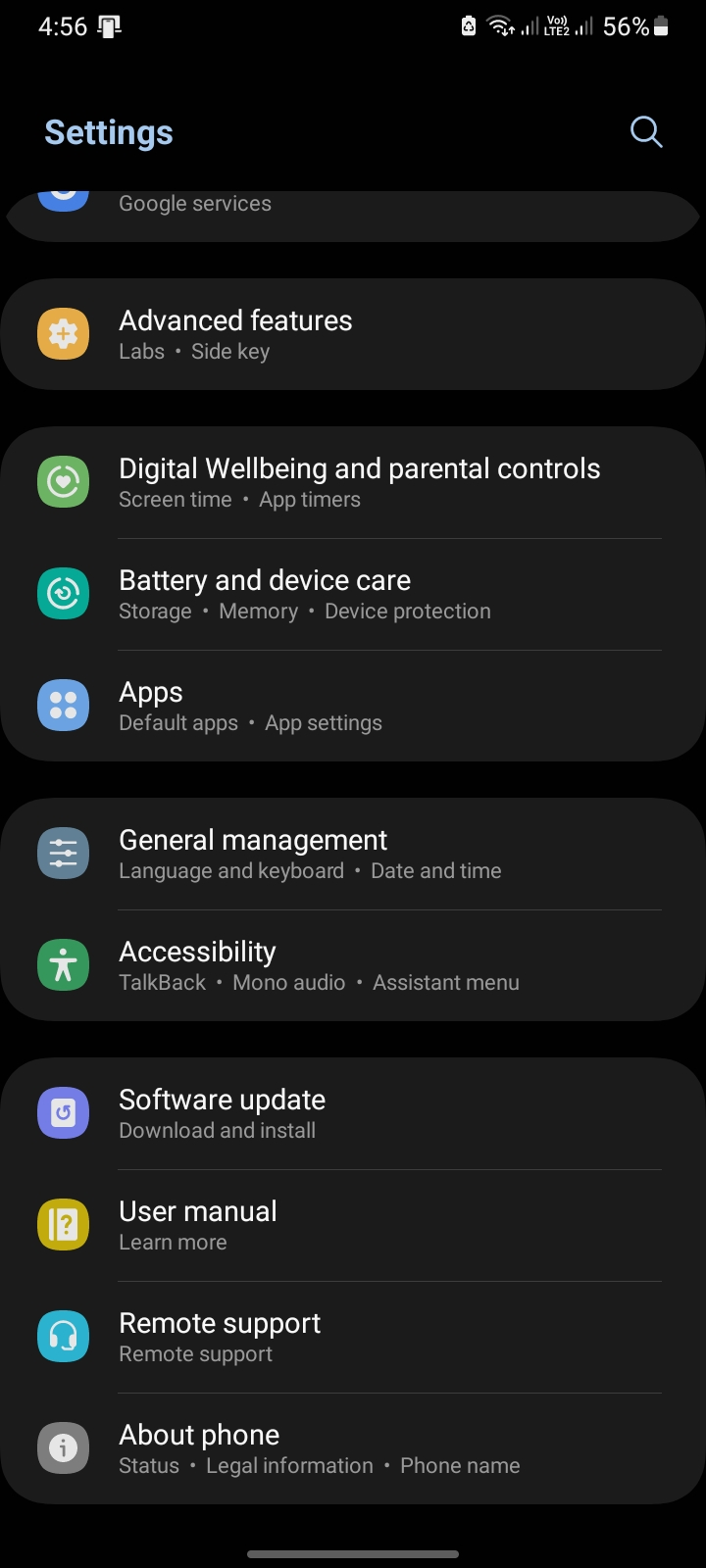
- انن<XNUMXxDXNUMX><XNUMXxDXNUMX><XNUMXxDXNUMX><XNUMXxXNUMX>لل<XNUMXxDXNUMX><XNUMXxDXNUMX><XNUMXxDXNUMX><XNUMXxAXNUMX> 携帯電話について (電話について)または デバイスについて (デバイスについて)。
![Android Go]()
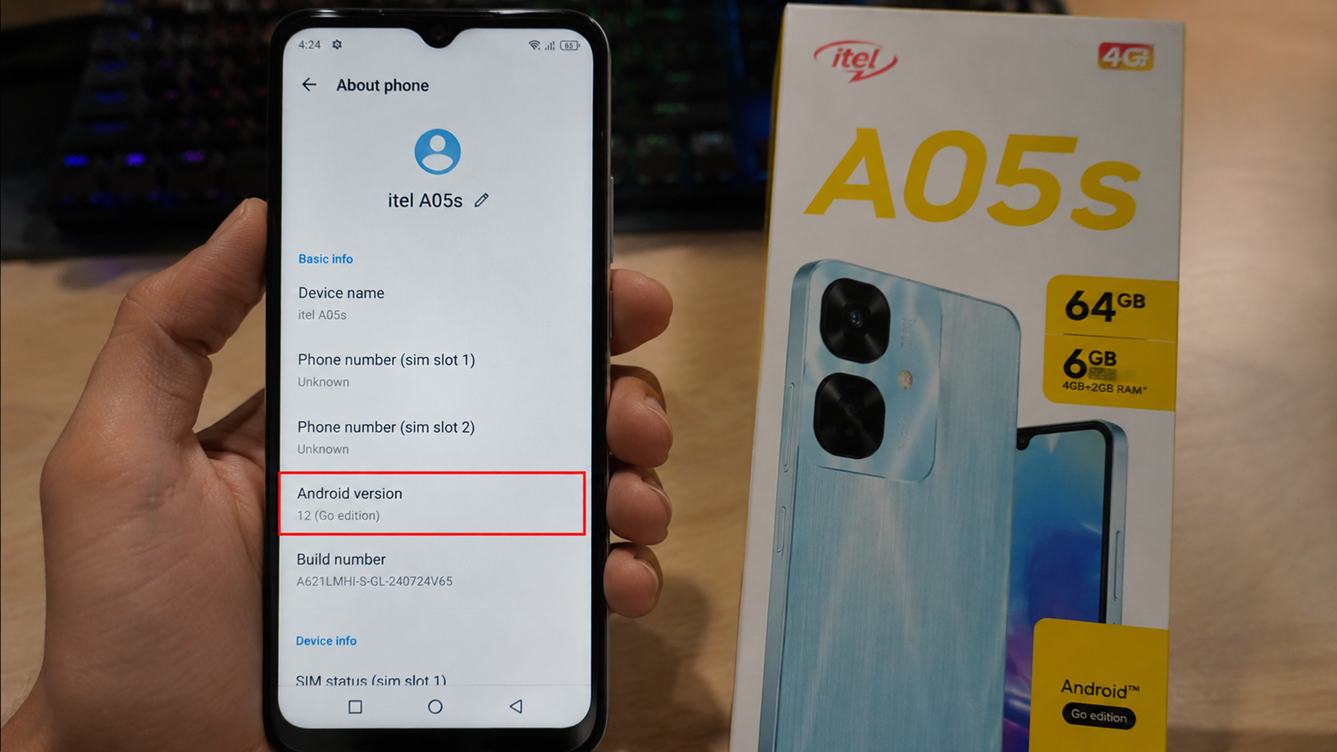
- 電話が販売されているかどうか確認してください Android Go أو Go エディション.
![このスマートフォンはAndroid GoまたはGoエディションとして販売されている。]()
- お使いのデバイスがGoエディションを実行している場合は、この電話上のアプリに対して表示権限を強制的に付与しようとするのをやめてください。
- 他のアプリよりも表示権限を必要としないアプリモードを使用するか、このアプリにはGo以外のAndroidデバイスを使用してください。
5. 作業ファイルを再起動するか、管理者に連絡してください。
仕事用アプリで「他のアプリの上に表示」機能を使用する際に問題が発生する場合は、仕事用アプリの動作が個人用アプリとは異なる場合があることにご注意ください。Androidの仕事用プロファイルは、ユーザーの個人用プロファイルとは別に管理されます。IT 管理者は、この管理領域で使用可能なアプリやデバイス機能を定義できます。
これは、対象となるアプリに仕事用ポートフォリオのアイコンが付いている場合、仕事タブに表示される場合、または会社が管理するスマートフォンに属している場合に重要になります。仕事用ポートフォリオを持たない通常の個人用アプリには不要です。
- アプリに以下の内容が含まれているか確認してください ビジネスバッグのアイコンこれは、それが作業ファイルアプリケーションであることを示しています。
![アプリ内の仕事用バッグのアイコン]()
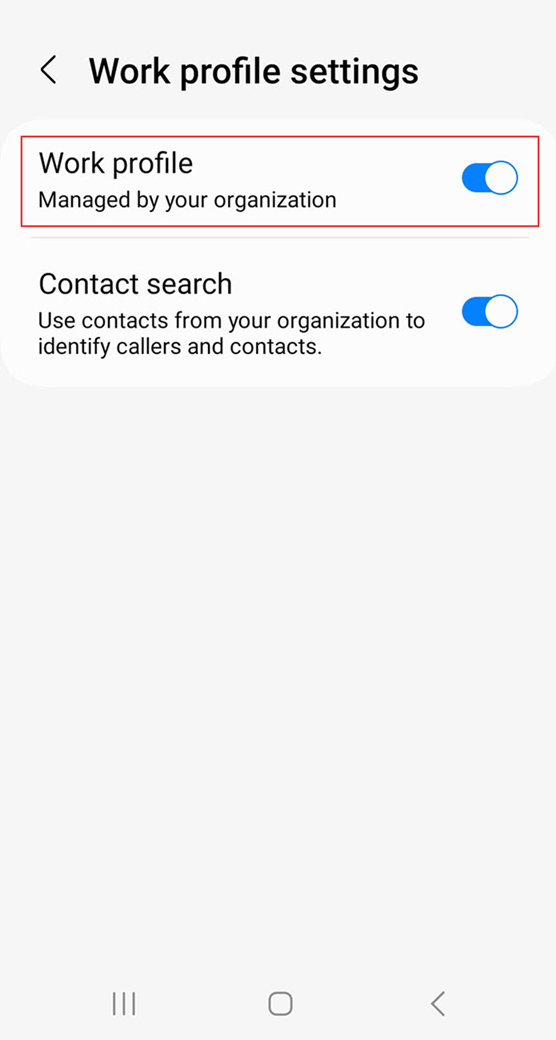
- 開いた 設定 と検索 仕事のプロフィール.
- 作業ファイルが一時停止している場合は、再開してください。
![作業ファイルを実行中]()
- 仕事用アプリを再度開き、他のアプリの上に表示されている権限ページをもう一度確認してください。
- これが会社所有または学校管理の電話機で、設定がまだブロックされている場合は、ポリシーを回避しようとするのではなく、管理者に連絡してください。
6. Androidがアプリへのアクセスを拒否したと報告する場合は、制限付き設定を確認してください。
外部ソースからインストールされた(サイドロードされた)アプリの中には、「オーバーレイページ」にアクセスできるものもありますが、オプションを有効にしようとした際にブロックされる可能性があります。
最新のAndroidバージョンでは、制限付き設定で機密性の高い権限を付与する前に、追加の確認が必要になる場合があります。この状況は、ブラウザ、ファイルマネージャー、メッセージングアプリなど、公式アプリストア以外のソースからアプリをインストールした後によく発生します。Androidの進化とセキュリティ機能の詳細については、こちらをご覧ください。
この場合、Androidはオーバーレイ機能が無効になっていることを示しているわけではありません。むしろ、この確認メッセージは、信頼できるサードパーティのソースからインストールされたアプリと、ランダムなAPKファイルからインストールされたアプリを区別し、スマートフォンが他のアプリの上にアプリを表示する権限を付与する前に、アプリを区別する役割を果たしています。
Android 15の互換性定義には、対象となるサードパーティソースからインストールされたアプリの「特別な制限付き権限」の中に、 「他のアプリの上に表示する」機能が含まれています。
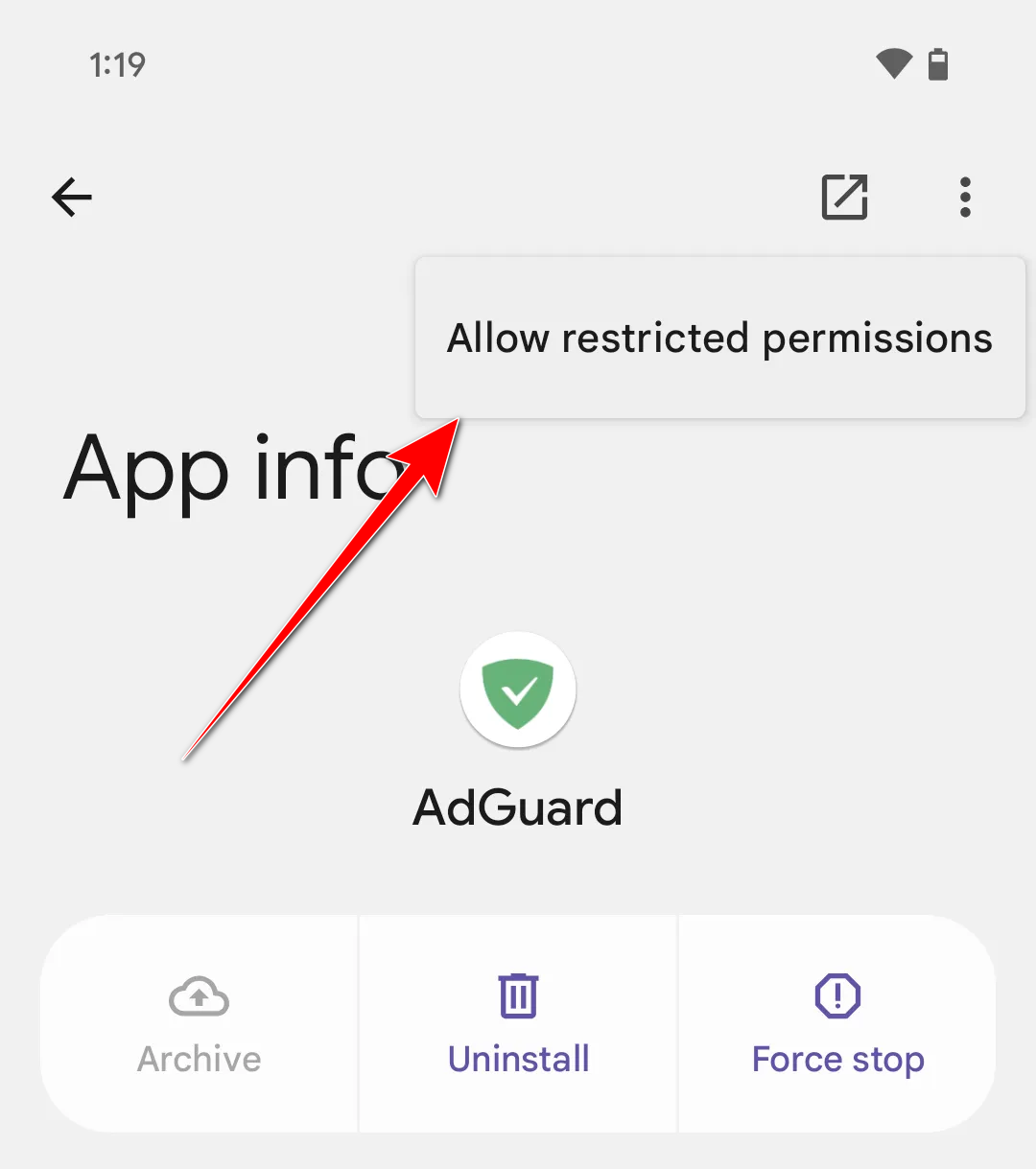
Googleの制限付き設定ヘルプページでは、アプリ情報ページから「制限付き設定を許可する」オプションにアクセスするための手順が説明されています。
Playストアからアプリをインストールする場合は、制限付き設定は不要です。その場合、Androidは「アプリへのアクセスが拒否されました」というメッセージを表示しません。
信頼できるアプリ、かつ意図的にインストールしたアプリに対してのみ、制限付き設定を許可するようにしてください。オーバーレイアクセス権限は、アプリが他のアプリの上にコンテンツを配置できるようにする権限であるため、安易に、あるいは慎重に検討せずに付与すべきではない、機密性の高い権限です。その他のセキュリティに関するヒントについては、 Android 16 の新機能をご確認ください。
- 開いた 設定 > アプリケーション (設定 > アプリ)を開き、影響を受けるアプリケーションを選択します。
- リストをクリックします プラスオプション (その他のオプション)が表示される場合。
![制限付き設定を許可するオプションを示す画像]()
- 選択 制限された設定を許可する (制限付き設定を許可)し、Android が要求する場合はロック画面を使用して確認してください。
- を参照してください アプリへの特別なアクセス > 他のアプリの上に表示 (特別なアプリへのアクセス > 他のアプリの上に表示)を選択して、もう一度そのオプションを有効にしてみてください。
- このオプションが表示されない場合は、Playストアで公式版アプリが利用可能な場合はインストールしてください。また、役立つ可能性のある他のAndroid機能も調べてみてください。
7. 他のアクティブなオーバーレイをオフにしてから、再起動して Android をアップデートします。
別のフローティングウィンドウが権限画面を隠したり、Androidによる変更の適用を妨げたりする可能性があります。Samsungの画面オーバーレイに関するガイドラインでは、オーバーレイが権限付与を妨げる可能性があることが示されており、特に吹き出し、チャットヘッド、画面カラーウィジェット、および同様のアプリが一般的な原因として挙げられています。
この手順は、オーバーレイページは存在するものの、変更をスムーズに完了できない場合に役立ちます。アプリケーションがオーバーレイリストに全く含まれていない場合は、この手順は不要です。
フローティングウィジェットをオフにした後もページの動作がおかしい場合は、スマートフォンを再起動し、 GoogleのAndroidアップデートパスから保留中のAndroidアップデートをインストールしてから、再度設定を確認してください。
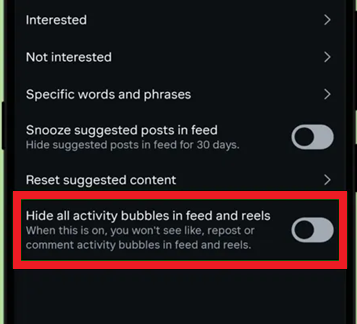
- アクティブな吹き出し、チャットヘッド、フローティングウィジェット、画面調光機能、ブルーライトフィルターアプリ、および同様のフローティングウィジェットをオフにしてください。
![Androidでアクティブなバブルをオフにする]()
- オーバーレイ設定ページに戻ってください。
- 影響を受けるアプリケーションに対して、再度アクセス許可を有効にしてみてください。
- 許可が下りたら、実際に必要なオーバーレイのみを再度有効にしてください。
- ページが依然として応答しない場合は、スマートフォンを再起動し、保留中のAndroidアップデートまたはセキュリティアップデートをインストールしてください。
Androidで他の権限を付与する際に「画面オーバーレイが検出されました」という警告が表示される場合は、オーバーレイを繰り返し切り替える前にこの警告を修正してください。
コメントは締め切りました。