
Androidのホーム画面からアプリが消えてしまう問題を解決する方法
Androidのホーム画面にアプリが表示されませんか?ご安心ください!問題を解決し、アプリをすぐに復元するための実績のある解決策と簡単な手順をご紹介します。

知っておくべき最も重要なこと
- まず、アプリが「すべてのアプリ」リストにあるかどうかを確認し、次にホーム画面にドラッグしてショートカットを再作成します。
- お使いのシステムでアプリの非表示設定を確認してください。例えば、Samsung製スマートフォンの「アプリを非表示にする」や、「プライベートスペース」や「作業ファイル」などです。これらの場所にアプリが存在していても非表示になっている場合があります。
- 問題がランチャーに関連している場合は、デフォルトのホーム画面アプリに戻すか、セーフモードで起動して、サードパーティ製アプリからの干渉を切り離してみてください。
アプリは、 Google Playや設定画面ではAndroid スマートフォンにインストールされているように表示されるかもしれませんが、ホーム画面にはアイコンが表示されません。
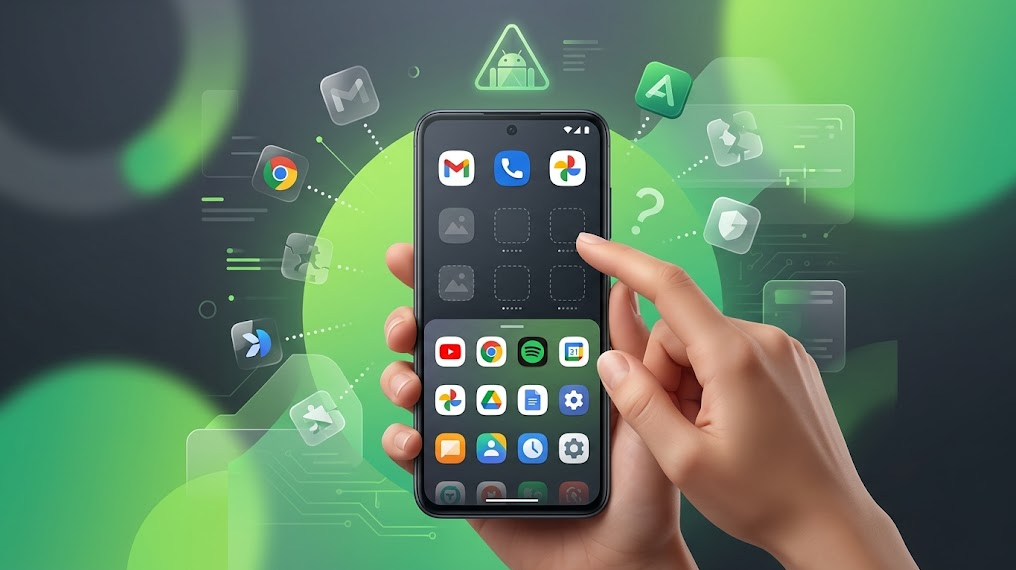
アイコンが消えたからといって、必ずしもアプリが完全に消えたわけではありません。通常は、Androidがアプリ本体、ショートカット、またはプロファイルのコピーを別の場所に保持していることを示しています。
| あなたが見るもの | それはどういう意味ですか? |
|---|---|
| アプリは すべてのアプリしかし、メイン画面には表示されません。 | アプリはインストール済みです。あとはホーム画面のショートカットを再度追加するだけです。 |
| 私のSamsung製スマートフォンのホーム画面とアプリドロワーから、そのアプリが消えてしまいました。 | One UI インターフェースはそれを隠してしまう可能性があります ホーム画面とアプリ. |
| アプリ内にバッグのアイコンが表示されるか、またはプライベートスペースを開いた後にのみ表示されます。 | このアプリケーションは別のプロファイルに属しており、個人用コピーとしては機能しません。 |
| ランチャー、テーマ、またはアイコンパックを変更すると、アイコンが消えてしまう。 | 現在のプレーヤーレイアウト、またはサードパーティ製のホーム画面ウィジェットが原因である可能性が高いです。 |
| アップデートや再起動後に、多くのアイコンが消えてしまう。 | アップデート アンドロイド まず、レイアウトを早々にクリアすることなく、オペレーターの状態を修正します。 |
1. アプリが「すべてのアプリ」にあることを確認し、ホーム画面にショートカットを復元します。
ショートカットだけを削除した場合、アプリはインストールされたままで、「すべてのアプリ」リストから正常に動作します。
Googleの公式ホーム画面ショートカットガイドラインによると、ホーム画面から上にスワイプし、アプリをタップしてドラッグし、好きな場所に配置する必要があるとのことです。
アプリが「すべてのアプリ」、「設定」>「アプリ」 、または「開く」ボタン付きの Google Play に表示されている場合にのみ、この方法を試してください。
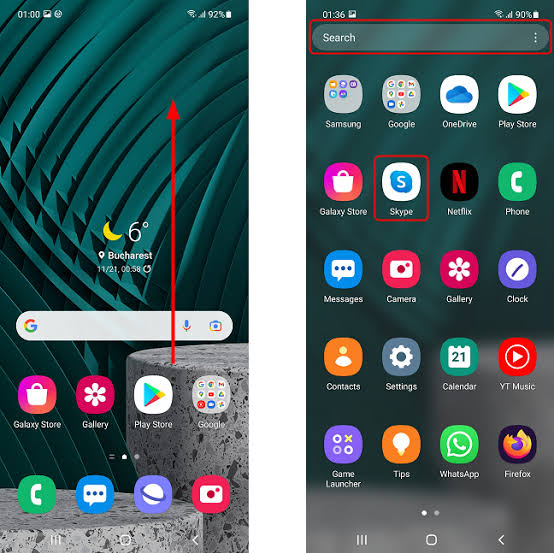
- ホーム画面の下部から上にスワイプして開く 全てのアプリ.
- アプリ名を検索してください。表示された場合は、まだインストールされていることを意味します。
![Androidの「すべてのアプリ」画面は、ホーム画面からインストールされていないアプリを探しています。]()
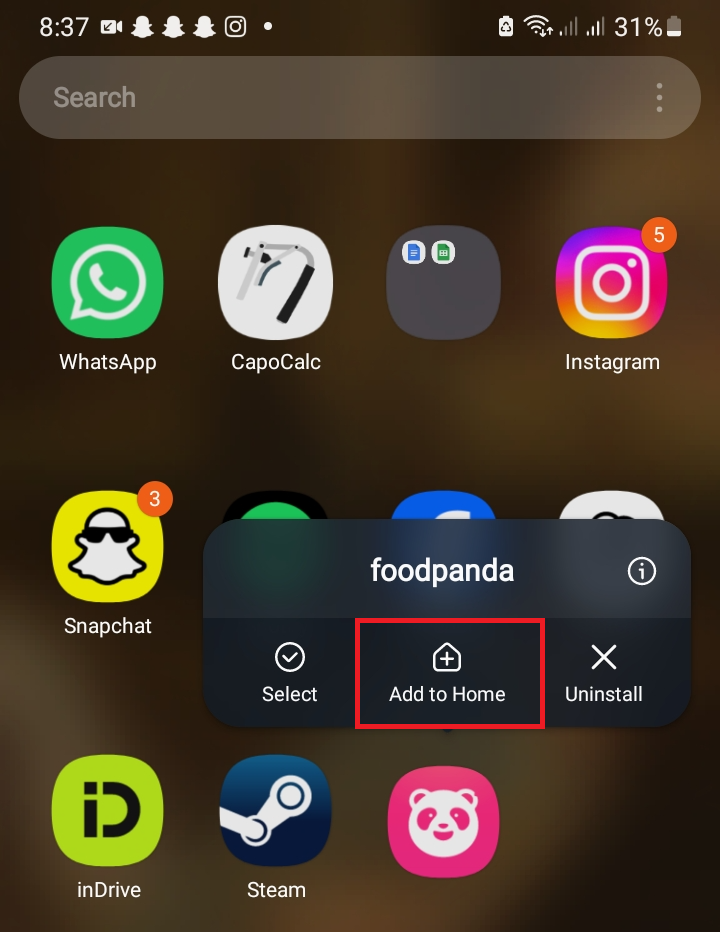
Android独自のアプリモデルでは、ホーム画面のショートカットとインストール済みのアプリ一覧が分離されているため、アプリドロワーが最初の真のチェックポイントとなる。 - アプリを長押しして、ホーム画面の空いている場所にドラッグします。 ホームに追加 (ホーム画面に追加)可能な場合。
![Androidアプリのアイコンがアプリドロワーからホーム画面に戻されます。]()
アプリケーションが 全てのアプリ引き戻すと メインスクリーン これは最も簡単な解決策です。なぜなら、アプリケーション全体ではなく、ショートカットだけを再構築するからです。 - アイコンを好きな場所に配置して、一度スマートフォンをロック・ロック解除した後もその場所にアイコンが残ることを確認してください。
アプリが設定に表示されず、インストールやアップデートもできない場合は、ランチャーの設定を変更する前に、Google Playのダウンロードパスを修正してください。
2. Samsung製スマートフォンの場合:アプリ画面を復元し、非表示のアプリを表示する
Galaxyスマートフォンでは、 One UI Homeでアプリをホーム画面とアプリドロワーの両方から非表示にすることができます。この設定が有効になっている場合、アプリはインストールされたままでも、画面上では消えたように見えます。
サムスンの公式Galaxyアプリ管理ガイドによると、非表示にしたアプリはデバイスから削除されるのではなく、アイコンだけが非表示になり、ユーザーが表示させるまで非表示になるだけだという。
ここで、アプリが見つからないボタンの重要性が明らかになります。アプリ画面に簡単にアクセスできない場合、アプリが非表示になっているのか、単にホーム画面から消えているだけなのかを判断するのが難しくなります。
Pixel、Motorola、OnePlus、Xiaomi、またはその他のAndroidスマートフォンを使用している場合は、このSamsung専用メニューは必要ありません。これらの場合は、お使いのスマートフォンの同等のランチャーを使用するか、アプリ非表示設定(該当する場合)を使用してください。
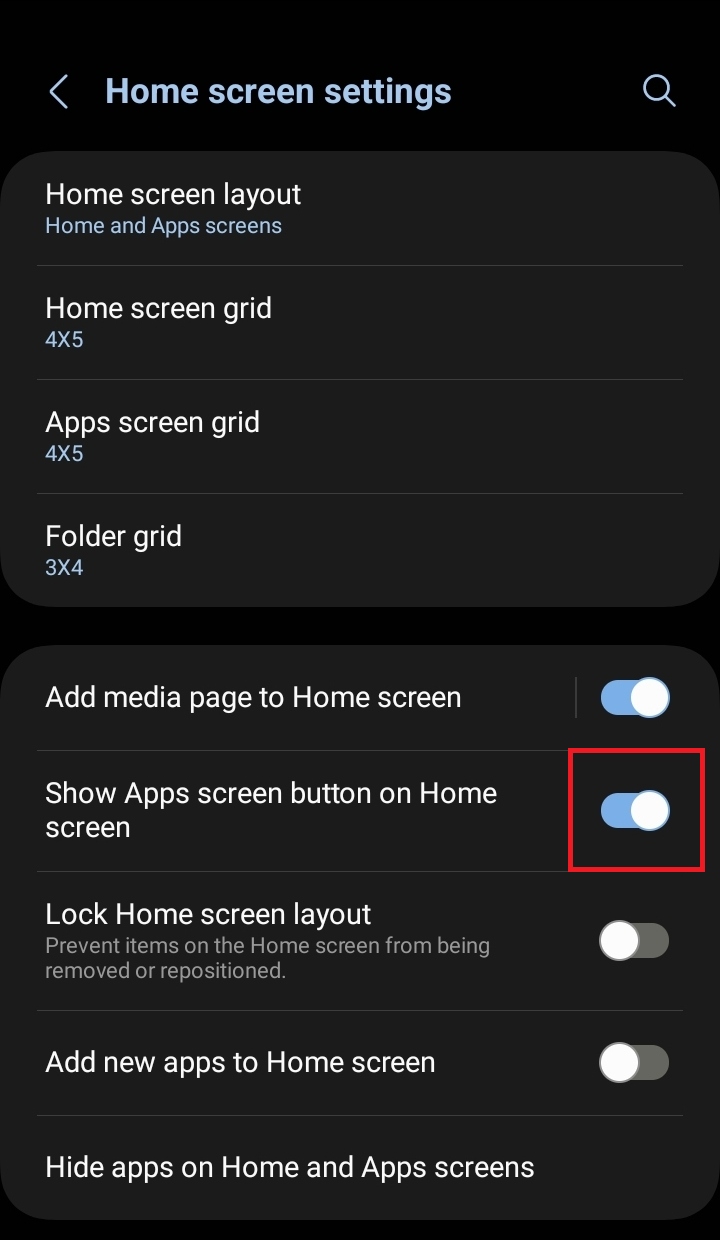
- 開いた 設定 > ホーム画面.
- オプションをオンにする ホーム画面にアプリ画面ボタンを表示する ボタンを復元したい場合は、 アプリ画面.
![Samsung Galaxyスマートフォンのホーム画面設定には、アプリ画面ボタンを再び有効にするオプションが表示されます。]()
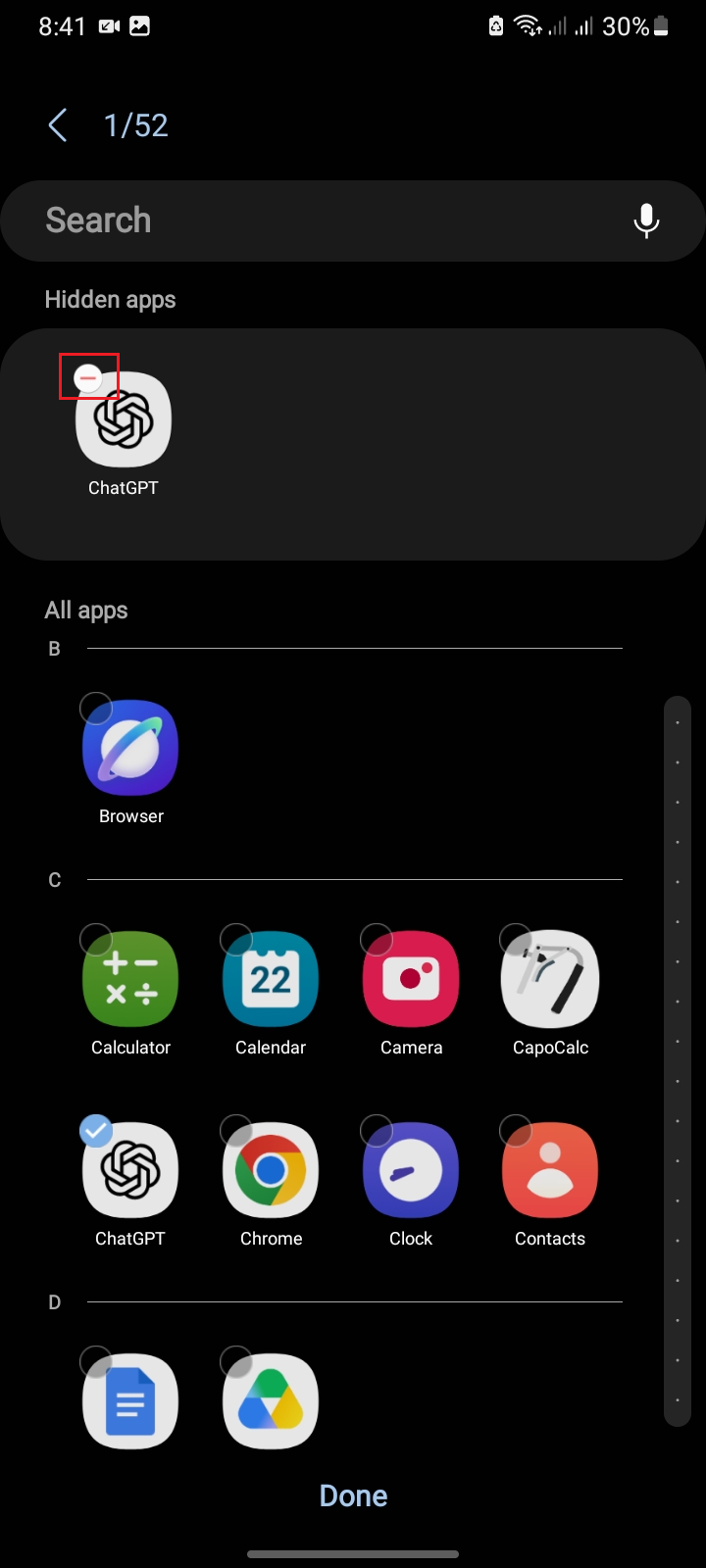
戻ることができない場合 アプリ画面 アプリケーションが実際に紛失しているのか、それとも単に紛失しているだけなのかを知ることは非常に困難になる。 ホーム画面. - 設定に戻る ホーム画面 開いて ホーム画面とアプリ画面でアプリを非表示にする.
- 不足しているアプリケーションが 非表示のアプリ減算アイコンをクリックしてから選択 クリックします.
![Samsung Galaxyスマートフォンのホーム画面設定では、ホーム画面上のアプリを非表示にするオプションと、インストール済みのアプリを再表示するアプリ画面を開くことができます。]()
Galaxy スマートフォンでは、隠されたアプリは最初はアンインストールされているように見えるかもしれませんが、Samsung は両方のデバイスから削除することができます。 ホーム画面 و アプリ画面 同時に。 - 開いた 全てのアプリ もう一度、ショートカットを追加します ホーム画面 <XNUMXxDXNUMX><XNUMXxDXNUMX><XNUMXxAXNUMX><XNUMXxDXNUMX><XNUMXxDXNUMX><XNUMXxBXNUMX><XNUMXxBXNUMX>ااا لااا.....
ゲームアイコンだけが表示されない場合は、 Samsungのゲームハブのゲームアイコンに関するガイドラインでは、「ゲームアプリを表示」を確認するように指示されています。
One UI Homeをリセットする前に、ゲームハブとホームおよびアプリの画面に設定してください。
3. 個人のスペースと仕事のファイルを確認してください。
注:お使いのスマートフォンにプライベートスペース、「仕事」タブ、またはポートフォリオアイコンがない場合は、このセクションをスキップしてください。
Androidでは、アプリを個別のスペースに保存できます。アプリがこれらのスペースのいずれかにインストールされている場合、通常のホーム画面には表示されないことがあります。
これは重要な点です。なぜなら、プライベートスペースまたはワークスペースにのみインストールされたアプリは、メインのホーム画面にある個人用バージョンとは異なるからです。アイコンは、プロファイルがロック解除、再開、またはポリシーによって有効化されるまで非表示になっている場合があります。
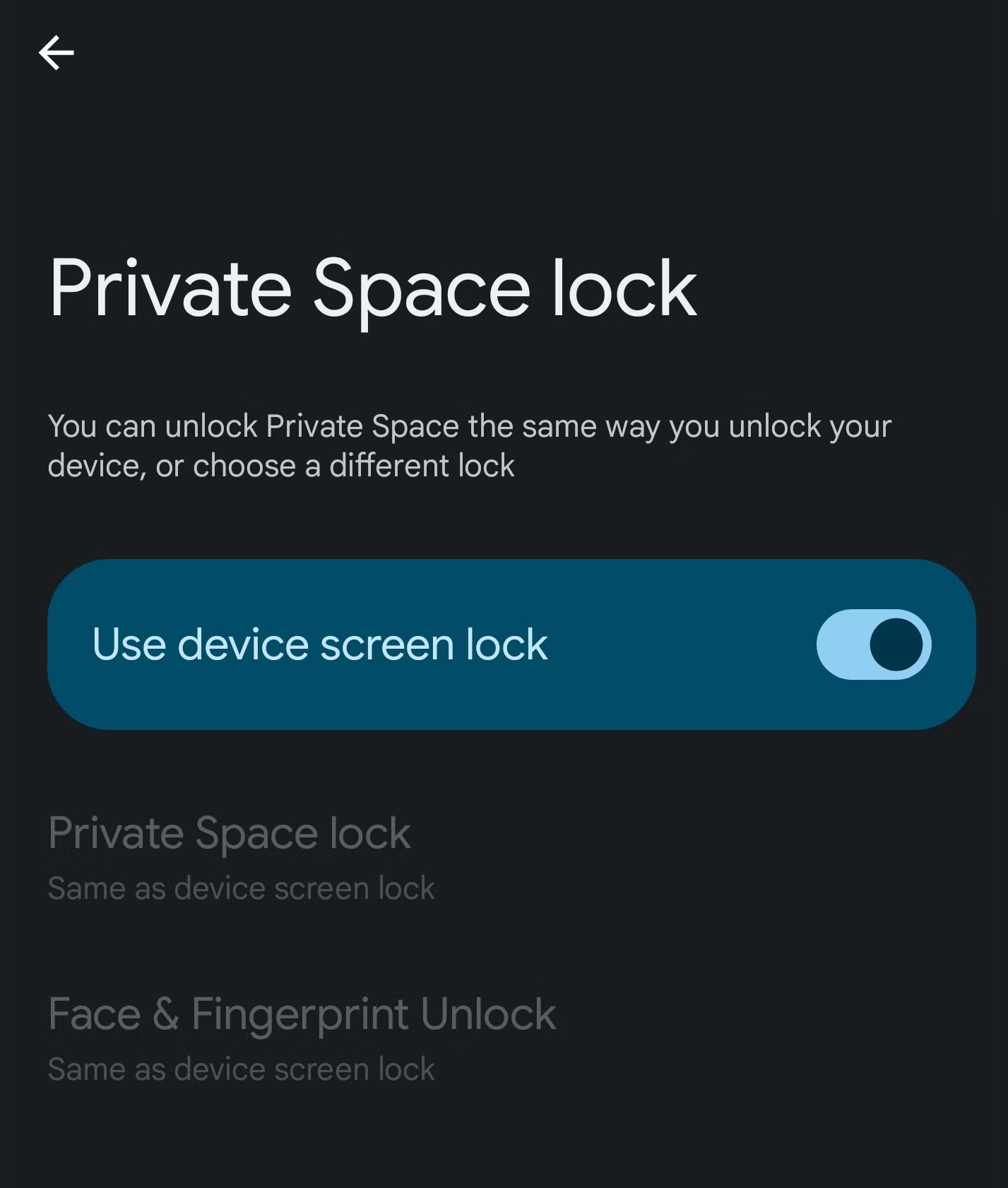
- 開いた すべてのアプリ 下にスクロールして プライベート空間隠れている場合は、確認してください。 設定 > セキュリティとプライバシー > プライベート空間.
![Androidのプライベートスペース機能]()
- プライベートスペースのロックを解除して、そこからアプリを見つけてください。
- アプリケーションがプライベート空間内にのみ存在する場合は、その空間外でも表示させたい場合は、個人用のコピーをインストールしてください。
- アプリにバッジが付いている場合 仕事用バッグタブを開く 作品 すべてのアプリケーションにおいて、作業ファイルが実行されていることを確認してください。
- 勤務先ファイルが雇用主または学校によって管理されている場合は、その方針によって応募が制限または制約されているかどうかを確認してください。
4. デフォルトのホーム画面アプリケーションをテストする
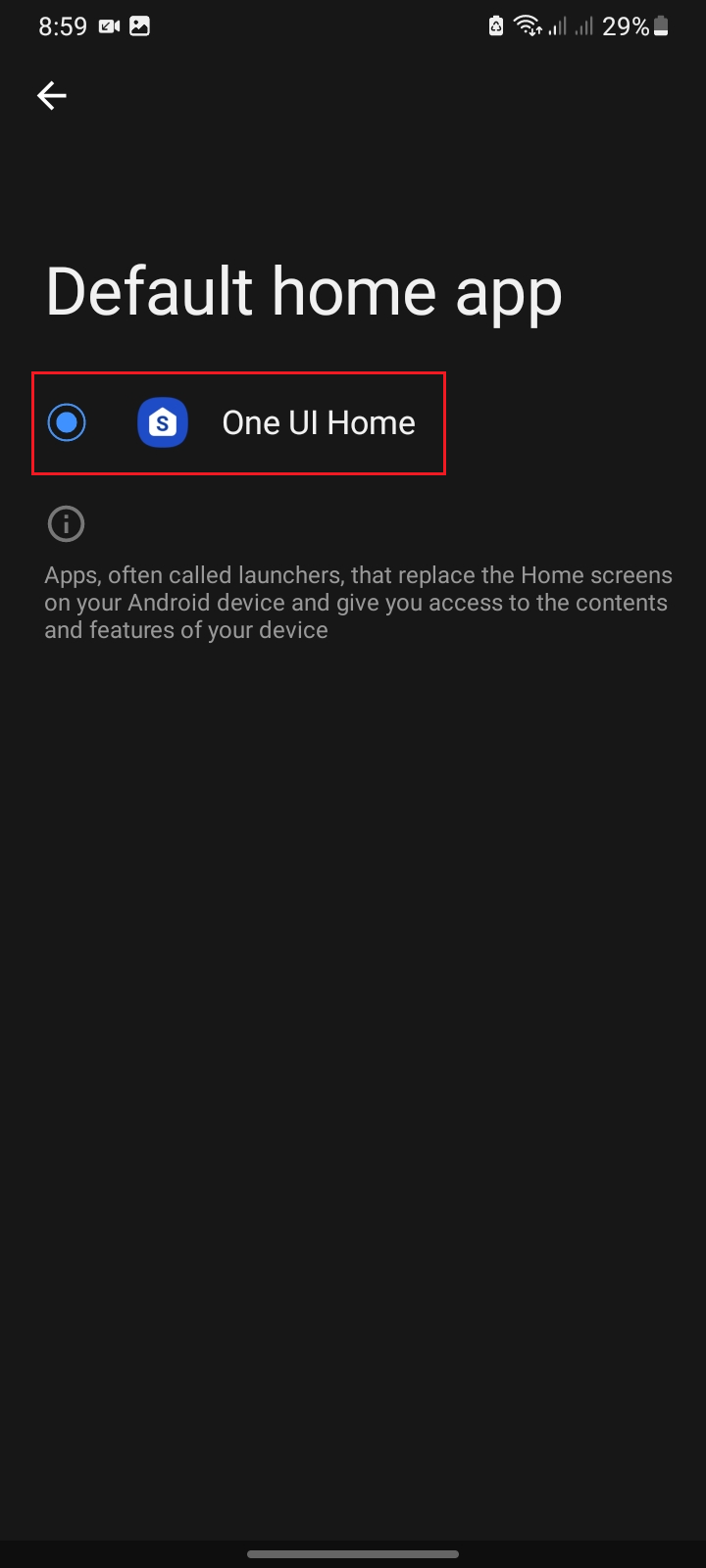
各ランチャーには独自のホーム画面レイアウトがあります。カスタムランチャー、テーマ、またはアイコンパックをインストールした後にアイコンが消えた場合、アプリ自体はインストールされているものの、現在のランチャーでは表示できない可能性があります。
デフォルトのホーム画面アプリに戻すことは、明確な比較対象となります。なぜなら、不足しているアプリをアンインストールするのではなく、ホーム画面を表示するランチャーを変更するだけだからです。
カスタムランチャーが有効になっている場合、またはホーム画面ウィジェットを変更した後にアイコンが表示されない問題が発生した場合にのみ、この方法を試してください。
- 開いた 設定>アプリ>デフォルトのアプリ.
- 選択 ホームアプリ، ホーム画面アプリまたは、お使いのデバイスの同等のメニューをご覧ください。
- デフォルトのプレーヤーを指定します。例: ピクセルランチャー، XNUMX つの UI ホームあるいは、製造元のオペレーター。
- ホーム画面に戻って、すべてのアプリをもう一度確認してください。
![Androidのデフォルトのアプリ設定では、メインアプリまたはランチャーを選択する画面が表示されます。]()
デフォルトのホーム画面アプリに戻るのが、問題がAndroidシステム自体にあるのか、現在のランチャーオプションにあるのかを判断する最も手っ取り早い方法です。
5. セーフモードで再起動し、第三者による干渉を遮断する
ランチャーのアドオン、アイコンパック、テーマエンジン、あるいはその他の最新のユーティリティは、インストールされているアプリケーションが正しく動作している場合でも、ホーム画面に干渉を引き起こす可能性があります。
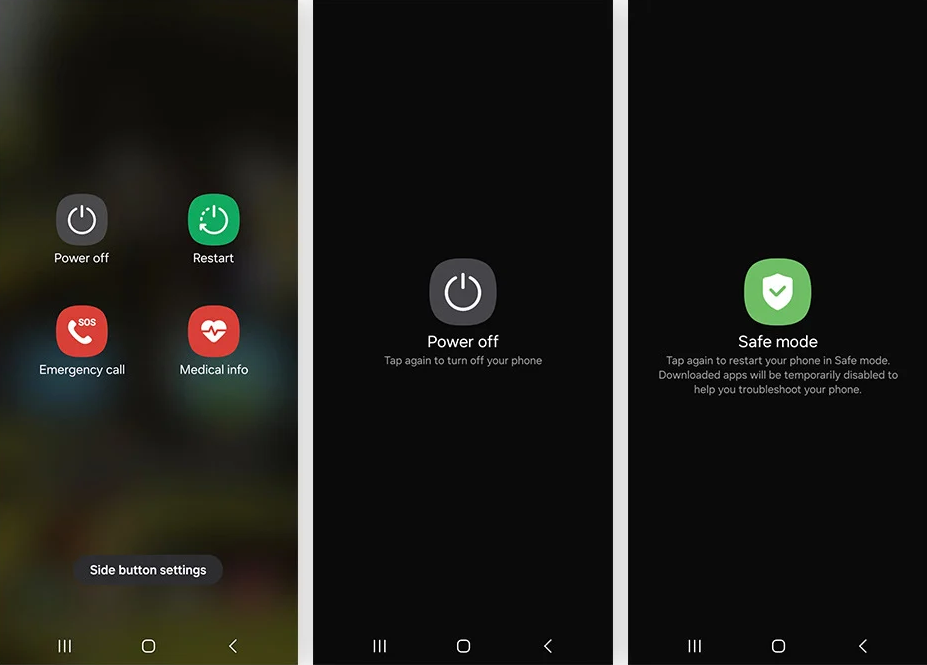
Googleの公式セーフモードガイドラインによると、ダウンロードしたアプリがスマートフォンに問題を引き起こす可能性があるとのことです。セーフモードを使用すると、それらのアプリを実行せずに問題が解決するかどうかを確認できます。
アプリがまだスマートフォンにインストールされていて、アプリやランチャーの最近の変更後にホーム画面の動作が変わった場合にのみ、セーフモードをオンにしてください。
セーフモードに入る前に、重要なウィジェットのスクリーンショットを撮っておきましょう。Googleによると、セーフモードではホーム画面から一部のウィジェットが一時的に削除される場合があるとのことです。
- 通常通りスマートフォンを再起動し、アイコンが元に戻っているかどうか確認してください。
- 戻ってこない場合は、 セーフモード お使いのスマートフォンの製造元が提供する方法を使用してください。
- デフォルトのホーム画面が正常に動作しているかどうか確認してください。
- そうであれば、通常どおり再起動し、最近インストールしたランチャー、アイコンパック、テーマ、またはホーム画面ユーティリティを一つずつ削除してください。
![ホーム画面のアプリが消えた原因がランチャーなのか、それともサードパーティ製のユーティリティなのかをテストするために、Androidスマートフォンをセーフモードで再起動します。]()
セーフモードでホーム画面が正常に機能している場合、アイコンが表示されない原因は、インストールされているアプリケーション自体ではなく、サードパーティ製アプリケーションにあることが多いです。
複数のアプリがクラッシュしたりフリーズしたりする場合は、ランチャーをリセットする前に、Androidアプリのクラッシュというより広範な問題に対処してください。
6. Androidをアップデートしてから、ランチャーアプリを修正してください。
インストール済みのアプリケーションが表示されない場合は、ランチャー自体がフリーズしている可能性があります。
GoogleのAndroidアップデートガイドラインでは、Androidのバージョン、セキュリティアップデート、Google Playのシステムアップデートの確認方法について説明しています。キャリアデータを消去する前に、まずこれらの手順を完了してください。
強制停止またはキャッシュクリアを実行すると、レイアウトをクリアせずにホームアプリが再起動されます。ただし、ストレージまたはデータをクリアすると、ランチャーの状態が再構築され、フォルダ、ウィジェット、アイコンの位置が削除される場合があります。
ホーム画面を再構築する準備が整ってから、 「ストレージを消去」または「データを消去」を実行してください。これによりランチャーのレイアウトはリセットされますが、アプリはアンインストールされません。
強制停止後やキャッシュクリア後にショートカットが復元される場合、ランチャーのストレージをクリアする必要はありません。
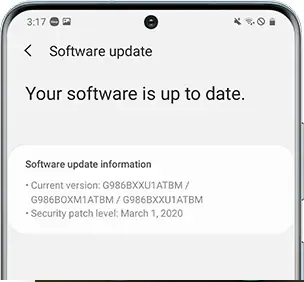
- 開店開始 設定 > システム > ソフトウェアアップデート次に、お使いのデバイスで利用可能なすべてのAndroid、セキュリティ、およびGoogle Playのシステムアップデートをインストールしてください。
- アップデートが完了したら、スマートフォンを再起動して、ホーム画面を再度テストしてください。
![Androidのソフトウェアアップデート画面を確認したが、インストール済みのアプリがホーム画面に表示されない。]()
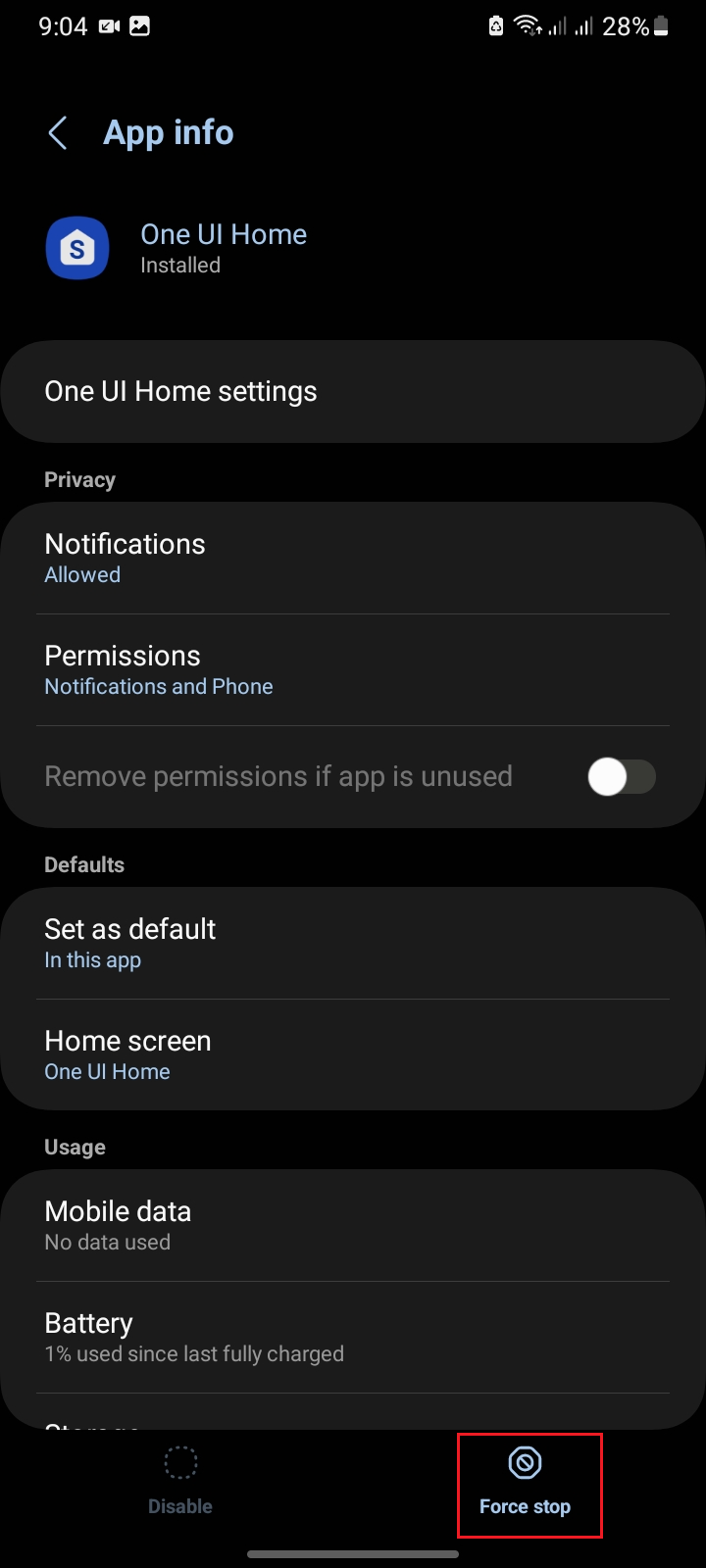
システムアップデート後にアプリのアイコンが消え始めた場合、ランチャーデータをすぐに消去するよりも、保留中のアップデートをすべて完了させる方が安全な選択肢です。 - 以内に 設定 > アプリ > すべてのアプリを表示ランチャーを開いてから、 力が停止ホーム画面に戻る。
![ホーム画面のアイコンが表示されない問題のトラブルシューティング中に、Androidアプリ情報画面を使用して現在のランチャーアプリを強制停止します。]()
強制停止はランチャーのリセット処理の中で最も軽い方法であり、現在のレイアウトを削除せずに、フリーズしたホーム画面のプロセスを修復できます。 - 開いた ストレージとキャッシュ そして選択 キャッシュをクリア.
- アイコンが消え続け、レイアウトを再構築できる場合は、 明確なストレージ أو クリア日付 ランチャー用。
コメントは締め切りました。