
Binanceの認証コードが届かない問題を解決する方法
Binanceの認証コードが届かない場合は、ご安心ください。認証コードを受け取り、アカウントへのアクセスを迅速に回復するための効果的な解決策と必要な手順をご紹介します。

知っておくべき最も重要なこと
- 認証コードの遅延や無効を避けるため、コードは一度だけリクエストし、クーリングオフ期間をお待ちください。その際、認証方法と送信先(メールアドレスまたは電話番号)が登録データと一致していることを確認してください。
- 確認コードがメールで届かない場合は、迷惑メールフォルダやスパムフォルダを確認し、受信トレイが空であることを確認し、確実に受信できるように公式のBinanceアドレスをホワイトリストに追加してください。
- 特定の二段階認証(2FA)方法が失敗した場合は、事前に設定しておいた他の代替方法(パスキーや認証アプリなど)を直ちに使用してアカウントにアクセスしてください。
Binanceの認証画面に「コードを取得」「コードが間違っています」「セキュリティ通知が利用できません」などのメッセージが表示された場合、プラットフォームはメールやSMSによるコード、認証アプリからのコード、または別のデバイスに保存されているパスキーを要求している可能性があります。
メールトークンとSMSトークンは登録された宛先と配信経路に依存し、認証トークンは正しいアカウント入力とデバイスのタイミングに依存し、パスキーはデバイスまたはデバイスに保存されている認証情報に依存します。
マスクされたメールアドレスまたは電話番号が古い場合は、ログイン時に連絡先情報を更新するか、Plusトークンを要求する代わりにBinanceの二段階認証(2FA)復旧プロセスを使用する必要があります。
1. 認証方法を確認し、明確なリクエストを1件送信してください。
認証コードを確実に受け取るには、リクエストを送信する前に、まず希望する認証方法と有効な送信先(メールアドレスや電話番号など)を確認する必要があります。Binanceでは、メール、SMS、アプリ認証、パスコード認証を単一のセキュリティシーケンスに統合する場合がありますが、 「コードを取得」オプションはメールとSMS認証にのみ使用されます。複数のリクエストを送信すると、コードの遅延や無効なコードが発生する可能性があることにご注意ください。
- まず、Binanceが認証コードを必要とするかどうかを確認してください。 メールアドレス (電子メール) SMS (テキストメッセージ) オーセンティケータ (認証アプリケーション)、أو パスキー (パスワード)。
- メールまたはテキストメッセージによる確認の場合は、隠された宛先(例:
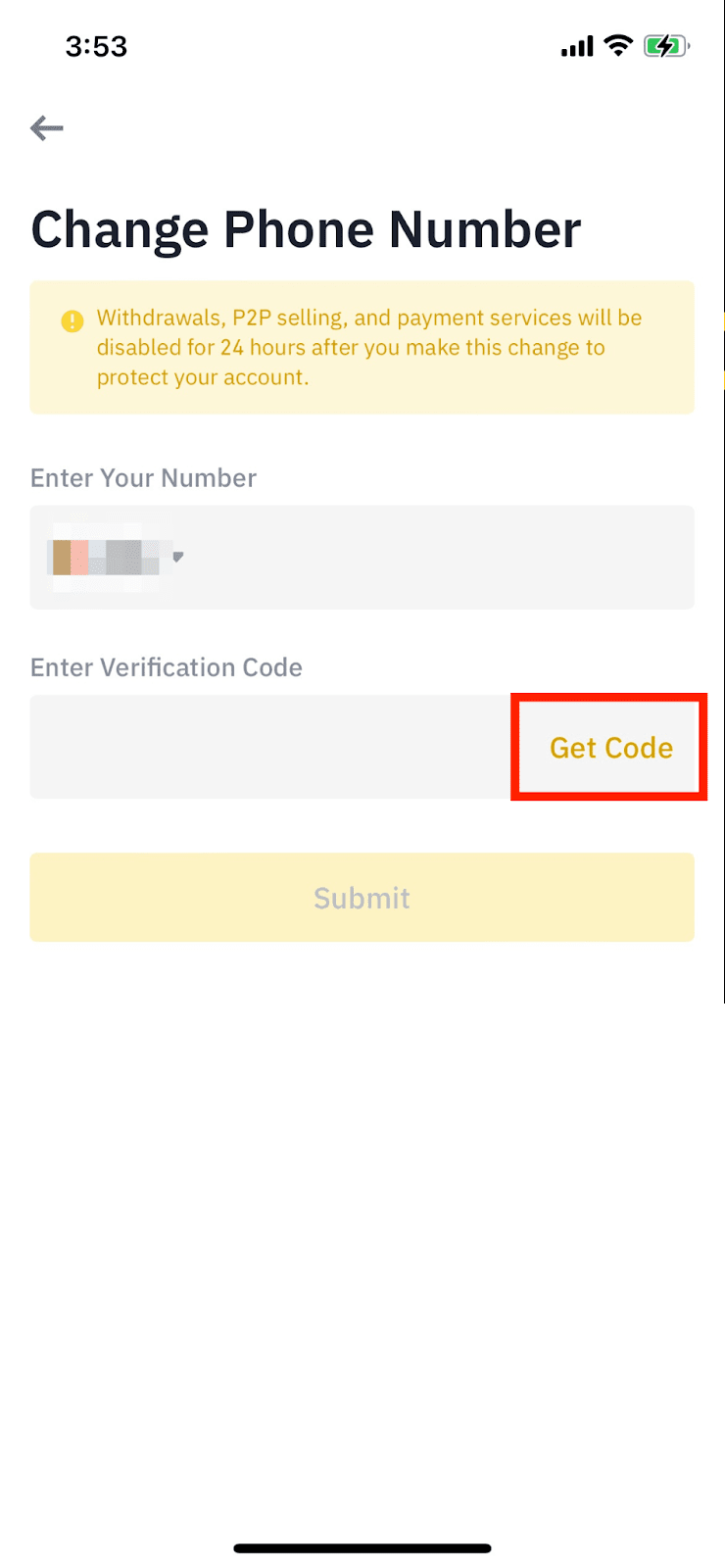
example@g*.comأو+123**789ご希望の住所または番号で。 - ボタンをクリックします コードを取得 一度だけ、認証ページを開いたままにして、表示されているクールダウン時間が終了するまで待ってください。
- 複数のメッセージを受け取った場合は、直近の注文で受け取った最新のコードのみを使用してください。
![Binanceの認証ページでは、「コードを取得」ボタンを一度使用して待つだけでよく、繰り返し再送信する必要はありません。]()
繰り返しリクエストを行うと、古いメッセージが蓄積され、正しいコードを特定するのが難しくなる場合があります。 - 宛先が間違っているか、アクセスできない場合は、トークンのリクエストを停止してください。ログインした状態で連絡先情報を更新するか、Binanceの二段階認証(2FA)復旧プロセスを開始してください。
正しいメールアドレスが空欄のままの場合は、受信メールの配信経路を確認してください。テキストメッセージが届かない場合は、電話番号と通信事業者を確認してください。
2. 登録済みメールアドレスとメッセージ配信経路の問題を修正しました。
メール認証コードの入力を求められた場合、メッセージがフィルタリングされたか、登録済みの別のメールアドレスに送信された可能性があります。非表示になっているアドレスをまだ管理している場合にのみ、以下の手順に従ってください。
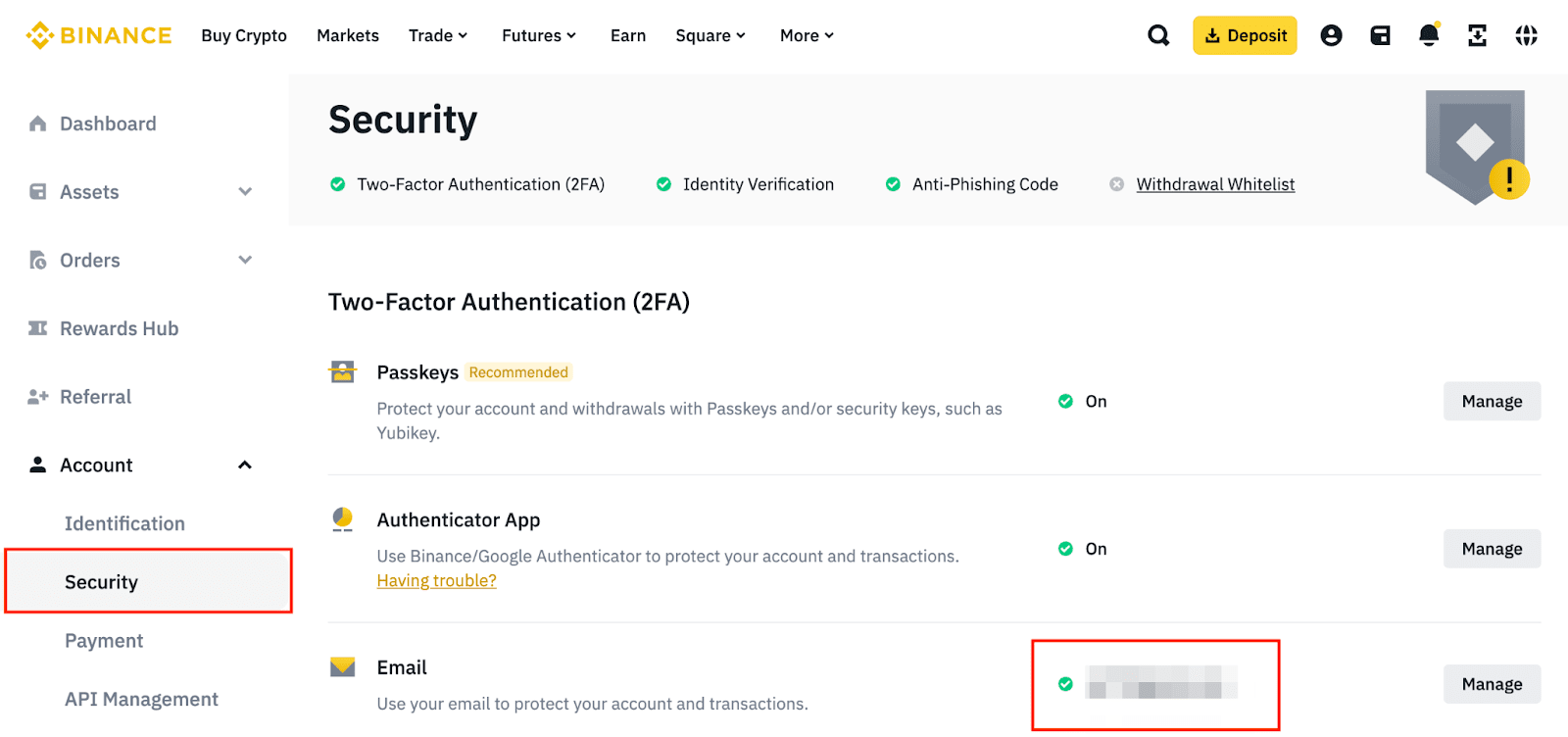
- まず、Binanceアカウントに登録されているメールアドレスを確認してください。アプリが別の信頼できるデバイスでまだ開いている場合は、 アカウント > セキュリティ 住所を確認するため。
- アドレスを確認したら、メールの受信トレイを開きます。すべてのメッセージを確認して、次のメッセージが届いているか確認してください。 バイナンスフォルダを確認するのを忘れないでください。 スパム (スパム) ジャンク (迷惑メッセージ) ゴミ (ゴミ箱)には、アーカイブされたメッセージや、作成したカスタムフォルダも含まれます。
- また、メールの受信トレイが他のメッセージを正常に受信できていること、そして新しいメッセージを受信するのに十分なストレージ容量があることを確認してください。
- 自動セキュリティメッセージを自動転送、アーカイブ、または削除するようにメールに設定されているルールを確認してください。
![バイナンスのセキュリティページでは、別の認証コードを要求する前に、アカウントに登録されているメールアドレスを確認します。]()
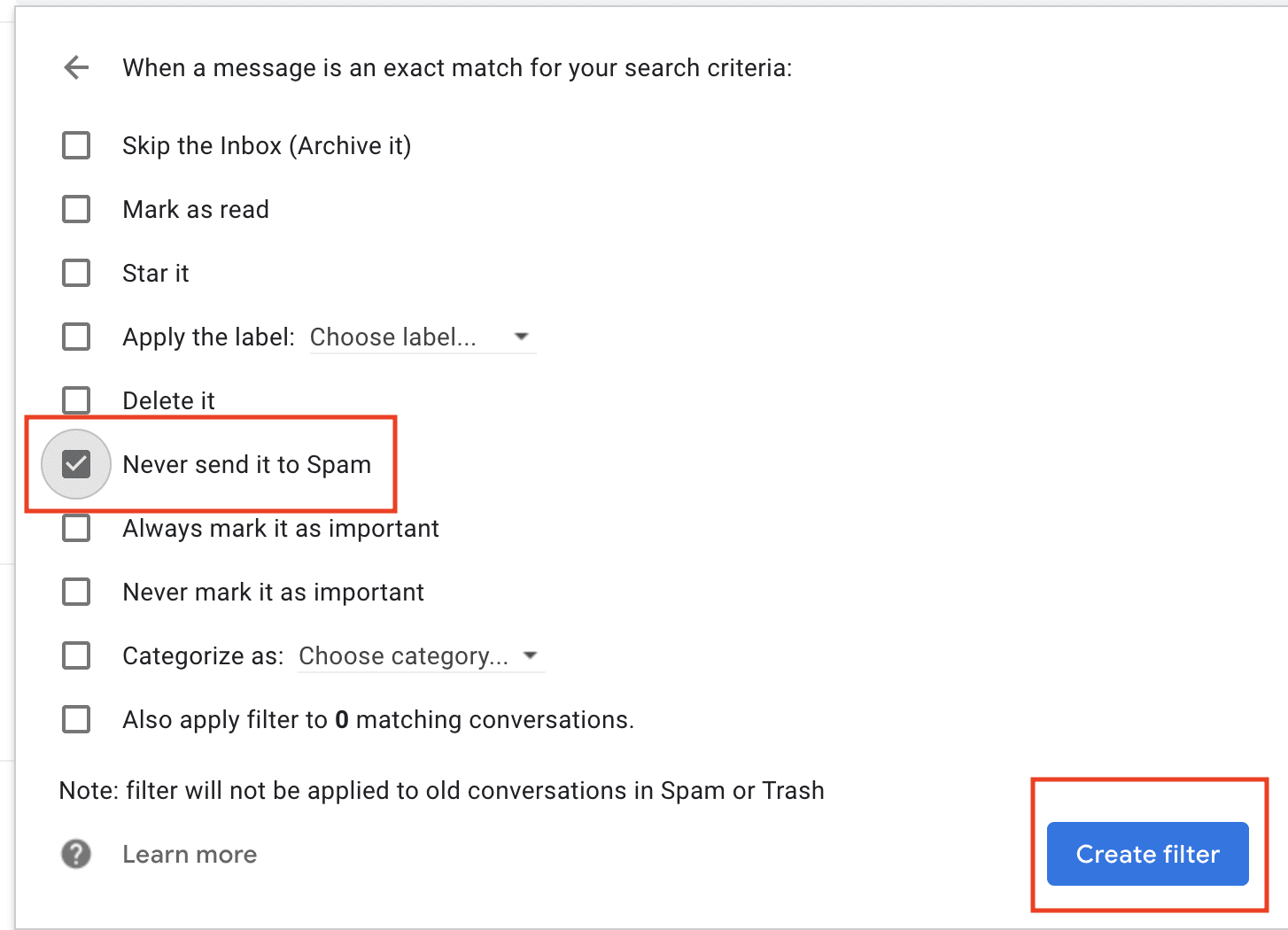
登録されたメールアドレスが間違っている場合、コードを再送信しても配信の問題は解決しません。 - Binanceの公式ホワイトリストページを使用して、信頼できる送信者のメールアドレスを確認してください。これらのアドレスをメールボックスの連絡先または許可された送信者リストに追加してください。[ここに名前を入力]という表示名だからといって、メッセージを信用してはいけないことを常に覚えておいてください。 バイナンス代わりに、送信者の実際の住所を確認してください。
![GmailまたはOutlookの送信者設定を安全にして、Binanceの公式メールアドレスを追加することで、確認メールがスパムフォルダに振り分けられるのを防ぐことができます。]()
信頼できるBinance送信者アドレスを安全なアドレスとして指定することで、将来のメッセージフィルタリングを防ぐことができます。 - 使用する場合 Gmailの デバイス上 Android 最近のメッセージの読み込みに問題がある場合は、コードのリクエストを試みる前に、Gmailのアップロードと同期のチェックを完了することが不可欠です。 バイナンス 新着。
3. 電話またはサービスプロバイダに関連する、SMSで認証コードが届かない問題を修正します。
登録番号、携帯電話ネットワーク、またはメッセージフィルタによって自動メッセージがブロックされている場合、SMS認証が失敗する可能性があります。インターネット接続があっても、SIMカードがテキストメッセージを受信できるとは限りません。この方法は、非表示番号が有効な番号と一致し、かつBinanceがお客様のアカウント地域でSMS認証をサポートしている場合にのみ使用してください。
- Binanceの隠し番号と国コードを、アクティブなSIMまたはeSIMカードと比較してください。 あなたの携帯電話.
- 機内モードがオフになっていること、携帯電話が電波を受信していること、そしてモバイルデータプランでテキストメッセージ(SMS)を受信できることを確認してください。
- フォルダを確認してください 迷惑メール(スパム) و ブロックされました メッセージングアプリでは、サービスプロバイダーのスパムフィルターや、通話・メッセージブロックアプリに加えて、
- 携帯電話を再起動してモバイルネットワークに再接続し、その後、新しいコードを一度ダイヤルしてください。
- バイナンスがオプションを提供している場合 音声認証コードを受け取るための代替手段として利用してください。
![SMSコードが届かなかった場合、携帯電話は信号強度を確認し、Binanceからの音声認証を試みます。]()
電波状況が悪い、通信エリア外である、または電話側のフィルタリングによって、アカウントが正常に機能している場合でも、BinanceからのSMSコードがブロックされることがあります。 - どのサービスも携帯電話にテキストメッセージを送信できない場合は、Androidのテキストメッセージ配信チェック機能を使用し、自動メッセージや国際認証メッセージが制限されているかどうかをサービスプロバイダに問い合わせてください。
4. 認証コードの拒否または認証アプリケーションのタイミングの不整合の問題を解決します。
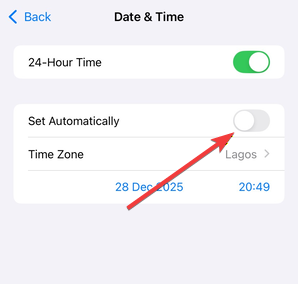
受信した確認コードが拒否される原因はいくつか考えられます。例えば、以前のリクエストのコードである、間違ったフィールドに入力した、間違った認証アプリから生成された、またはスマートフォンの時刻が同期していない状態で生成された、などが挙げられます。これらの手順は、 「コードが間違っています」または「2FAコード」エラーを解決するためのものであり、メールやテキストメッセージが届いていない状況には適用されません。Google Authenticator アプリは、アプリの古いデバッグ メニューではなく、スマートフォンのデフォルトの日付、時刻、タイム ゾーン設定に依存しています。
- 古いメールやテキストメッセージは無視して、今回の注文に関して受け取った最新のコードのみを入力してください。
- 各コードは指定された欄に入力してください。メールのコードをテキストメッセージや認証アプリケーションの欄に入力しないでください。
- アプリ認証に異議を申し立てるには、正しい入力項目を選択してください。 Binance.com アプリケーションに複数のバイナンスアカウントまたは他の取引所アカウントが含まれている場合。
- オプションをオンにする 自動日付と時刻 و 自動タイムゾーン お使いの携帯電話に。
- アプリケーション内で認証コードが更新されるまで待ち、有効期限が切れる前に新しいコードを入力してください。
![バイナンスにおける二段階認証(2FA)コードのエラーを解決するため、スマートフォンの時刻同期後にGoogle認証システムのコードが再検証されている様子を示す画像。]()
スマートフォンの時刻が同期していない場合、または誤った時間帯が指定されている場合、認証コードが失敗する可能性があります。 - ウェブサイトだけで新しいトークンが拒否された場合は、まず公式のBinanceアプリで試してみてください。それでもうまくいかない場合は、公式のBinanceウェブサイトを試してみてください。
5. 以前に追加した別の二段階認証(2FA)方法を使用する。
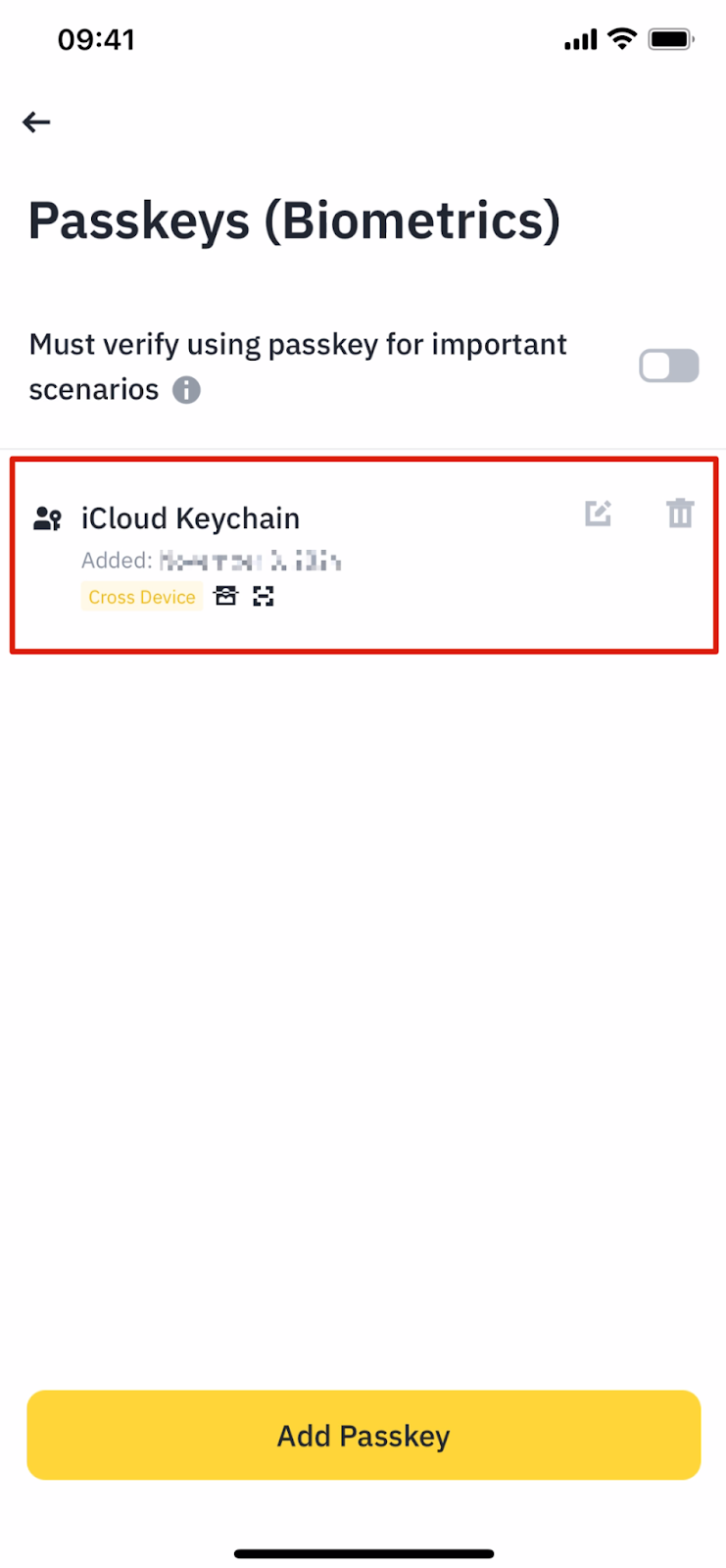
パスキー、認証アプリ、メール、SMSなど、既存の二段階認証(2FA)方法を使用すれば、失敗した認証方法を先に修正することなくアカウントを認証できます。この解決策は、代替方法がロックの問題が発生する前に設定されていた場合にのみ有効です。新しいパスキーや認証アプリを追加するには、通常、アカウントへのアクセス権限が必要です。
- ابحثعن 代替検証方法 または、Binance画面に表示されるその他のセキュリティ関連項目。
- パスキーを保存している場合は、デバイスのロック解除プロンプト、関連付けられたパスワードマネージャー、セキュリティキー、またはパスキーが格納されている近くのデバイスオプションを使用してください。
- パスコード入力画面が完了できない場合は、キャンセルして選択してください。 私のパスキーは利用できません バイナンスがこのオプションを提供する場合。
- 正しいアカウント情報に記載されている既存の認証コードのみを使用してください。
- Binanceが要求する残りのセキュリティチェックをすべて完了してください。
![Binanceのセキュリティチェック画面では、トークン取得に失敗したルートから、パスキーやGoogle認証システムなどの別の二段階認証(2FA)方法に切り替わります。]()
既存の二段階認証(2FA)方式は、失敗したメールやテキストメッセージを繰り返し要求するよりも高速です。
6. Binanceにアクセスできるうちに、古いメールアドレスや電話番号を更新する方法。
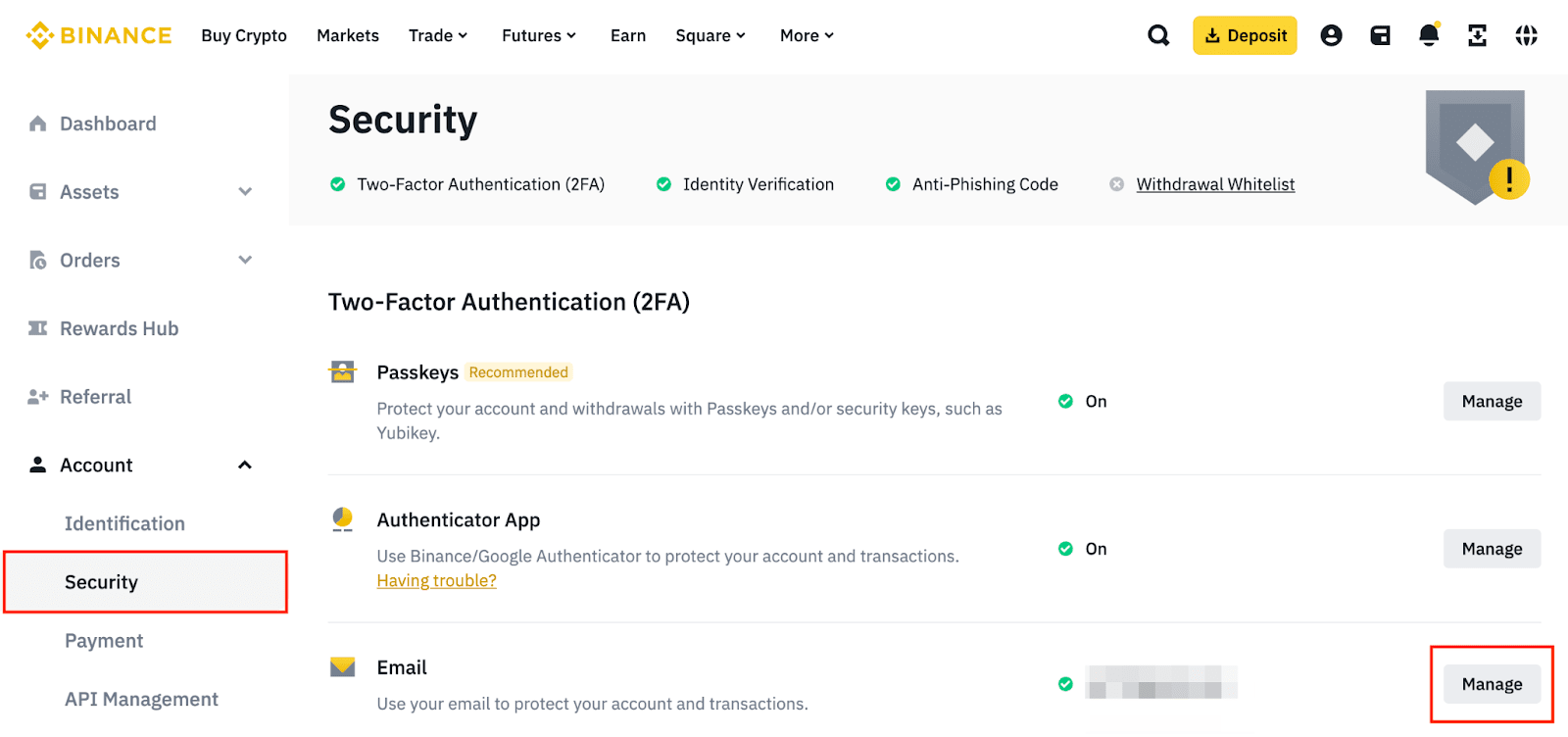
Binanceから古いメールアドレスまたは電話番号に認証コードが送信されている場合は、アクティブなセッションまたはその他の有効な認証方法を使用して、連絡先情報を更新してください。現在のセキュリティチェックに合格できない場合は、この変更を試みないでください。登録済みのメールアドレスを変更すると、24時間出金とP2P取引が無効になり、古いメールアドレスでは30日間Binanceアカウントを新規登録できなくなることにご注意ください。
- 開いた アカウント > セキュリティ Binanceの公式アプリまたはウェブサイトで。
- 選択 管理 メールアドレスまたは電話番号に加えて、 変形.
- Binanceが要求するパスキーまたは2段階認証の確認を完了してください。
- 新しい住所または電話番号を入力し、そこに送信された認証コードを確認してください。
![Binanceのセキュリティ設定では、認証コードの経路が使用できなくなった後でも、登録済みのメールアドレスまたは電話番号を変更できます。]()
届かないかもしれないコードを待つのではなく、古いメールアドレスや電話番号を変更しましょう。 - 読んだ 取引制限 バイナンスが確認前に提供する情報です。メールアドレスの変更は、電話番号の変更や2段階認証の完全なリセットと同じではないことにご注意ください。
- 変更後、セキュリティページに自分が管理できる接続方法のみが表示されることを確認してください。
7. Binance Recoveryを使用して、利用できない二段階認証(2FA)方法をリセットする
有効な認証方法がすべて利用できない場合は、Binanceのリセット機能を使用して、利用できない認証方法をリセットし、所有権を確認してください。このオプションは、代替の2段階認証方法でアカウントを開くことができない場合にのみ使用してください。リセット処理により、出金、P2P売買、内部送金、および決済サービスが最大48時間無効になる場合があります。 「審査」リクエストには最大24時間かかる場合があります。
- Binanceの公式ログインページを開き、アカウントIDとパスワードを入力してください。
- 「パスキーが利用できません」というプロンプトが最初に表示された場合は、キャンセルして選択してください。 私のパスキーは利用できません 現れたとき。
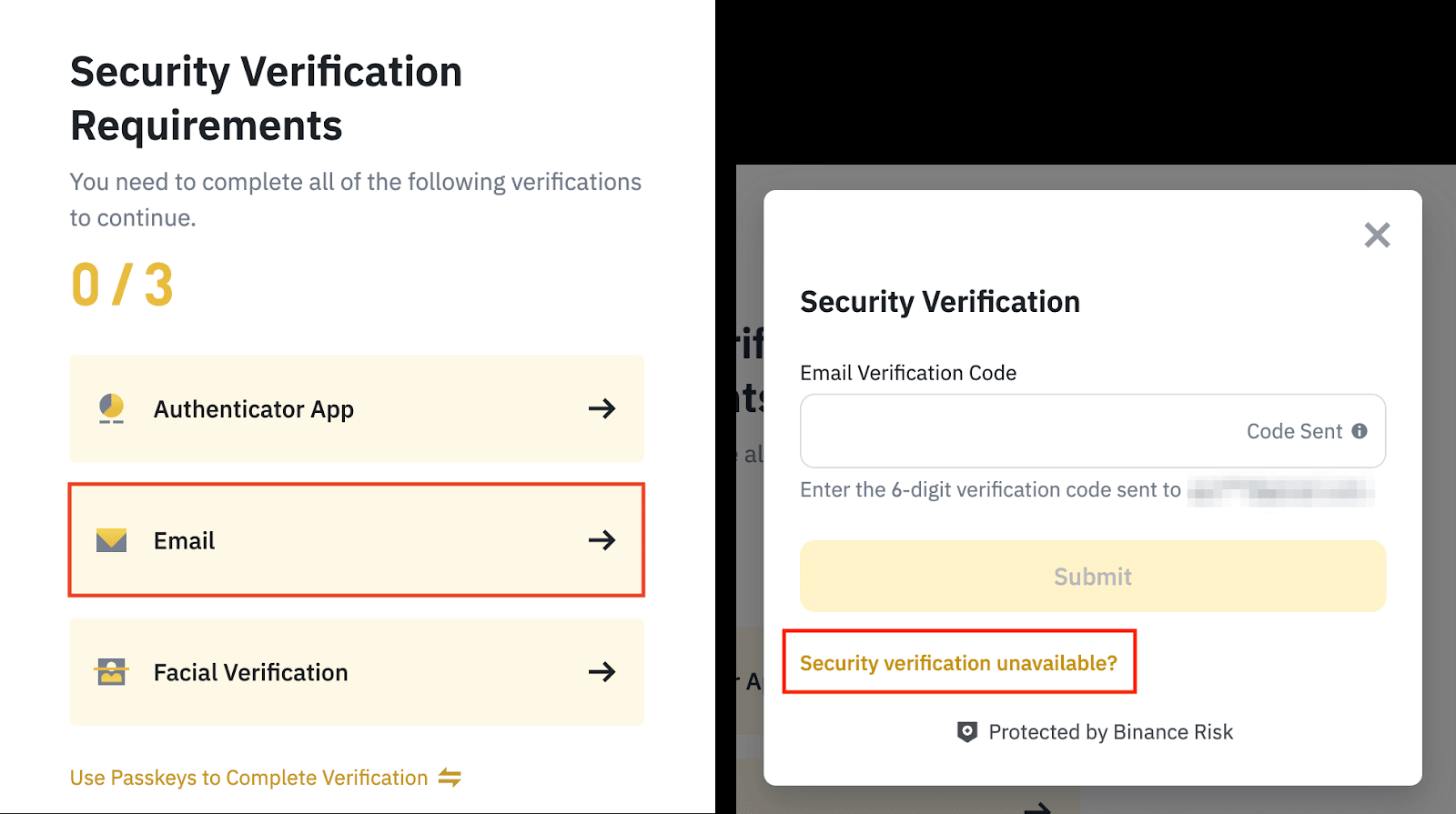
- 画面内 セキュリティ検証要件利用できない方法を特定し、選択する セキュリティ認証が利用できませんか?.
- 紛失したデバイスまたは二段階認証(2FA)接続方法をそれぞれ特定し、リセット要求を確認してください。
- Binanceが引き続き受け付けている他の方法を使用して、本人確認手続きを完了してください。
- 指示が表示されたら、新しい電話番号またはメールアドレスを入力して確認してください。
- アカウント復旧の手順に表示される、本人確認、顔認証、動画認証、または手動認証に関する指示に従ってください。
![Binanceのセキュリティ認証画面では、「セキュリティ認証が利用できません」オプションを使用して、無効な二段階認証(2FA)方法をリセットします。]()
すべての有効な認証方法が利用できない場合、Binanceはトークンの配信に関するトラブルシューティングを行う代わりに、二段階認証(2FA)のリセットと本人確認を要求します。 - 自動認証プロセスでアカウントの認証に失敗した場合は、公式チャットを通じてBinanceサポートに連絡し、所有権の確認手続きを続行してください。
アクセス権限を回復したら、古い認証方法を削除し、パスキーと認証アプリケーションなど、少なくとも2つの独立した認証オプションを残してください。
技術サポート担当者を名乗る人物に、認証コード、バックアップ認証情報、パスワード、画面共有へのアクセス権を決して渡さないでください。Binanceのブランド名が付いている不審な連絡先情報については、 Binance Verifyを使用して確認してください。
コメントは締め切りました。