
AndroidでGoogleメッセージのRCSが動作しない問題を修正する
AndroidでGoogleメッセージRCSが動作しませんか?インスタントメッセージングの問題を解決し、充実したチャット体験を取り戻すための実績ある解決策をご紹介します。今すぐ始めましょう!

知っておくべき最も重要なこと
- Googleメッセージがデフォルトのメッセージングアプリになっていること、スマートフォンがインターネットに接続されていて通常のSMSメッセージを受信できる状態であることを確認し、アプリの設定でRCSの正確なステータスを確認して問題を特定してください。
- 「接続中」または「接続エラー」の状態が表示された場合は、RCS設定でアクティブなSIMカードに関連付けられている電話番号を確認し、RCSのオン/オフを繰り返しないようにしてください。問題が30分以上続く場合は、「フィードバックを送信」オプションを使用してください。
- 携帯電話を買い替えた後は、メッセージの傍受を防ぐため、古いAndroid端末のRCS設定、またはGoogleのウェブポータルから電話番号の登録を解除し、以前のiPhoneまたはAppleの専用ページからiMessageの登録を解除する必要があります。
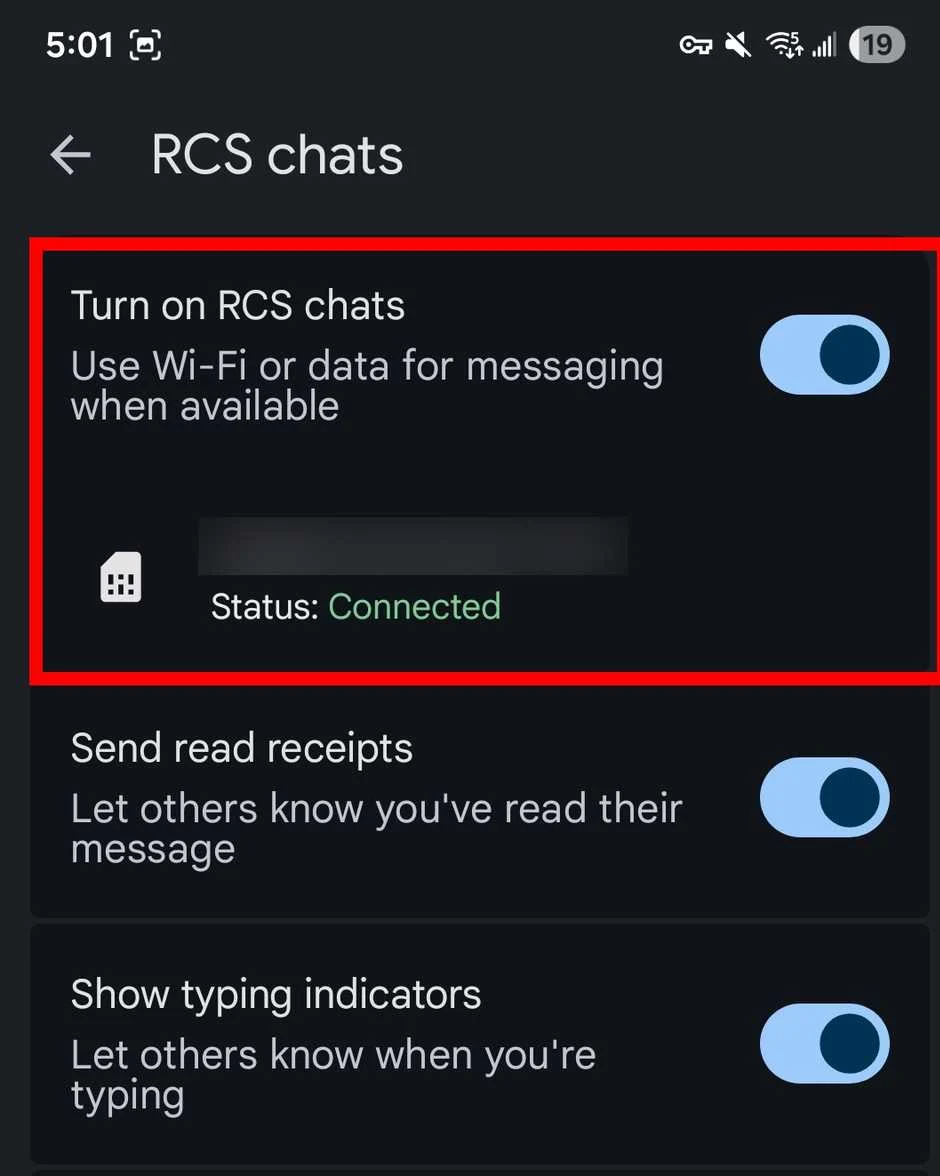
GoogleメッセージでRCSが動作しなくなった場合は、まずメッセージの設定を開き、「RCSチャット」を選択して、表示されているステータスを注意深く確認してください。「接続中」と表示されている端末と、 「サポートされていません」、「接続に問題があります」、「再試行中」、「RCSチャットは通信事業者によって無効になっています」などのステータスが表示されている端末では、それぞれ異なる解決策が必要です。
また、問題が特定の会話のみに限定されているかどうかも確認してください。RCSは会話の両者がこの機能をサポートしている場合にのみ機能するため、特定の会話がSMSメッセージに切り替わったとしても、必ずしもスマートフォンの録音失敗を意味するわけではありません。
1. RCS ステータスを確認し、デフォルトのSMSアプリケーション
Android端末では、 Google MessagesがデフォルトのSMSアプリとして設定されている必要があり、端末はインターネットに接続され、回線は通常のSMSメッセージを受信できる必要があります。これらの要件のいずれかが満たされていない場合、通常のテキストメッセージは正常に機能しているように見えても、 RCSの設定が完了しない可能性があります。
- アプリを開く Googleメッセージ.
- タップする あなたのプロフィール画像 أو あなたの名前の最初の文字、次に開く メッセージ設定 > RCSチャット.
- そこに展示されている事例を読んでみてください。
![GoogleメッセージのRCS会話設定画面には、現在の接続状況またはサポート状況が表示されます。]() Android の場合。” src=”” data-srcset=”https://cdn.appuals.com/wp-content/uploads/2026/06/google-messages-rcs-status-screen-e1780749891648.png 335w, https://cdn.appuals.com/wp-content/uploads/2026/06/google-messages-rcs-status-screen-e1780749891648-135×300.png 135w, https://cdn.appuals.com/wp-content/uploads/2026/06/google-messages-rcs-status-screen-e1780749891648-68×150.png 68w”>
Android の場合。” src=”” data-srcset=”https://cdn.appuals.com/wp-content/uploads/2026/06/google-messages-rcs-status-screen-e1780749891648.png 335w, https://cdn.appuals.com/wp-content/uploads/2026/06/google-messages-rcs-status-screen-e1780749891648-135×300.png 135w, https://cdn.appuals.com/wp-content/uploads/2026/06/google-messages-rcs-status-screen-e1780749891648-68×150.png 68w”>チャットバブルアイコンだけに頼らないでください。RCSステータスステッカーには、電話が接続されているか、確認中か、サポート対象外か、キャリアのサポート待ちかが表示されます。 - 必ず選択してください Googleメッセージ 応用として デフォルトのショートメッセージ(SMS) 電話用。
![デフォルトのアプリ画面]() Androidでは、GoogleメッセージがデフォルトのSMSアプリとして表示されます。
Androidでは、GoogleメッセージがデフォルトのSMSアプリとして表示されます。RCS 設定が失敗したり、不完全なままになる可能性がある場合 別のメッセージングアプリ これはデフォルトのSMSプロセッサです。 - 電話が使用できることを確認してください Wi-Fi أو モバイルデータそしてそれは受け取ることができる SMS 普通。
- 影響を受けているチャットを開き、入力エリアが表示されているかどうかを確認してください。 RCS أو SMS أو MMS.
![Googleメッセージのメッセージ作成画面では、送信方法がRCS、SMS、MMSのいずれであるかが表示されます。]()
会話がSMSに戻ってしまった場合、それは単に相手または相手グループが現在RCSを使用していないことを意味する可能性があります。
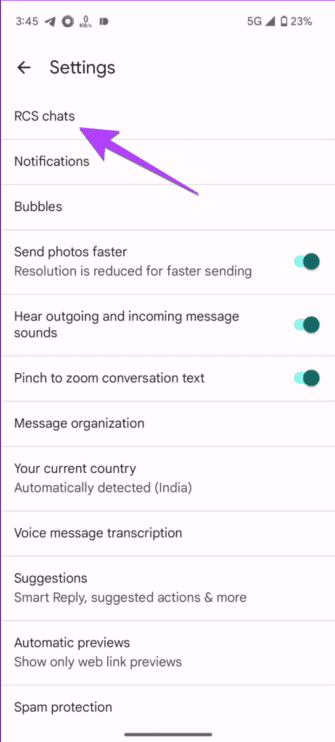 Android の場合。” src=”” data-srcset=”https://cdn.appuals.com/wp-content/uploads/2026/06/google-messages-rcs-status-screen-e1780749891648.png 335w, https://cdn.appuals.com/wp-content/uploads/2026/06/google-messages-rcs-status-screen-e1780749891648-135×300.png 135w, https://cdn.appuals.com/wp-content/uploads/2026/06/google-messages-rcs-status-screen-e1780749891648-68×150.png 68w”>
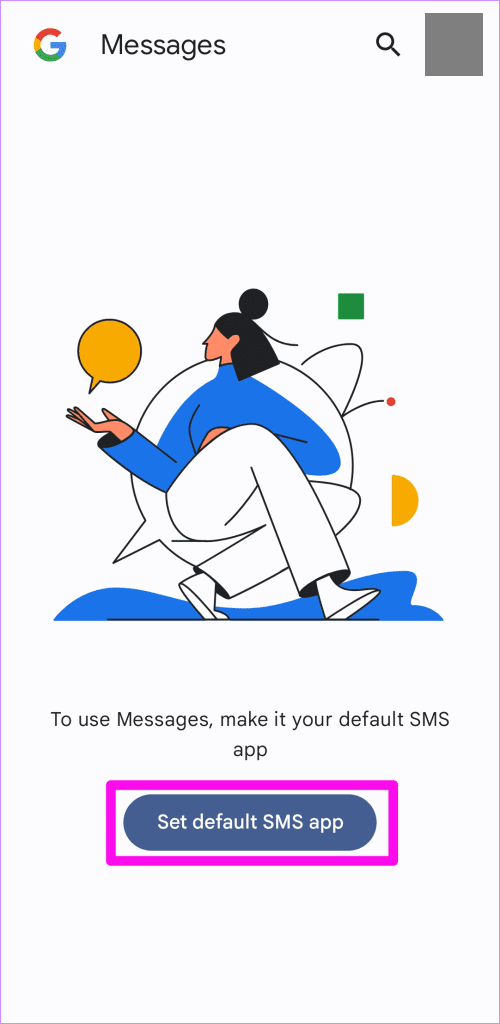 Androidでは、GoogleメッセージがデフォルトのSMSアプリとして表示されます。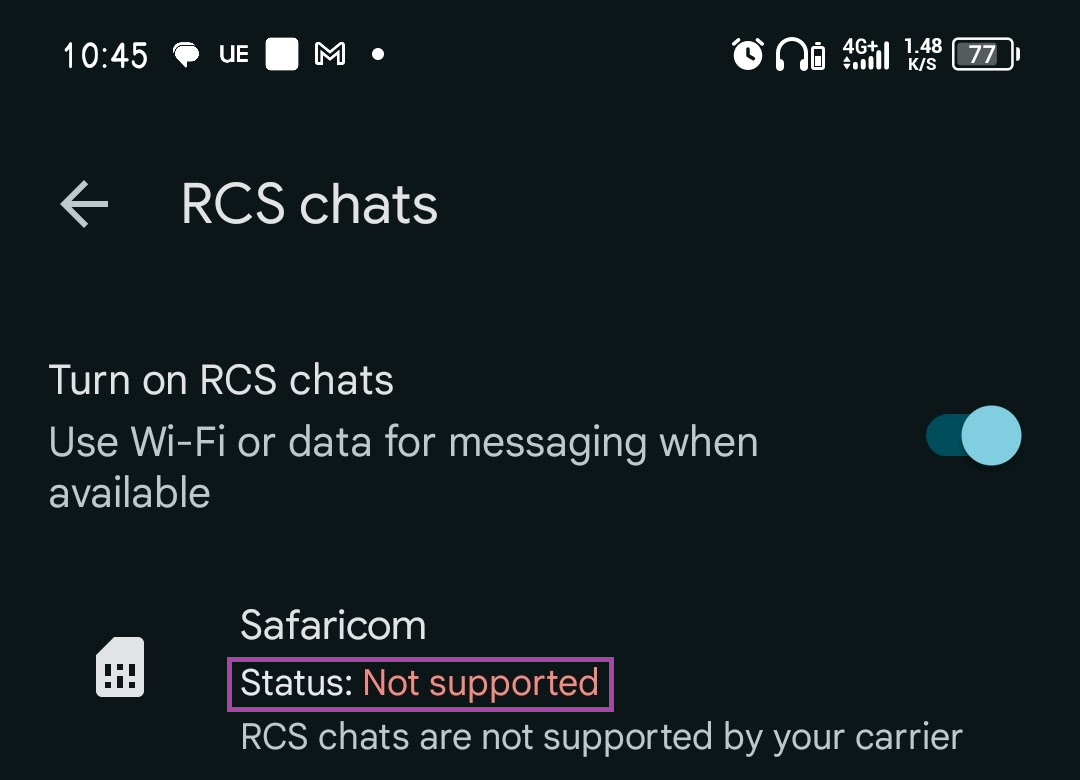
ステータスに「サポートされていません」または「RCSチャットは通信事業者によって無効になっています」と表示される場合、ローカルアプリのリセットではRCSは有効になりません。この場合は、通信事業者にお問い合わせいただくか、サポートまでお待ちください。検証中にステータスが停止したままの場合は、次の手順に進んでください。
2. 電話番号の確認を完了する
「接続中」と表示されている場合は、Google メッセージで電話番号の認証処理が進行中であることを意味します。「接続に失敗しました。再試行します」というメッセージは、認証処理が失敗し、アプリが再試行を待っていることを示しています。
- アプリを開く Googleメッセージ、次に移動します メッセージ設定そこから RCSチャット.
- オプションが表示された場合 番号を確認してくださいそれをクリックして、有効なSIMカードに関連付けられている番号を入力してください。
![Android版GoogleメッセージのRCS会話画面には、セットアップ時に電話番号を確認するオプションが表示されます。]()
アクティブなSIMカードに記載されている番号を使用してください。Android端末でGoogleから国番号の入力を求められた場合は、正しい国番号を含めてください。 - 別の電話からこの番号に通常のSMSメッセージを送信して、その回線がテキストメッセージを受信できることを確認してください。
- 再度試した後は、しばらくスマートフォンをインターネットに接続したままにしてください。RCSのオン/オフを繰り返したりしないでください。
- 状態が続く場合 接続に問題が発生しました。再試行します。 約 30分、 クリック Details、次に選択します フィードバックを送信.
![GoogleメッセージのRCS詳細画面で、認証の問題が解決しない場合は、「フィードバックを送信」オプションが表示されます。]()
Googleは、RCSステータス画面から発生する繰り返し再試行の問題を解決するために、「詳細」と「フィードバックの送信」の手順を参照するよう指示しています。
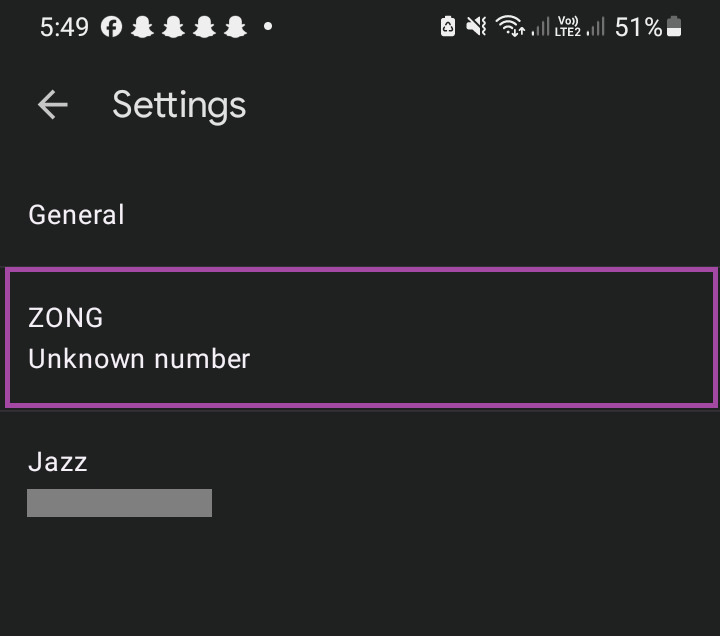
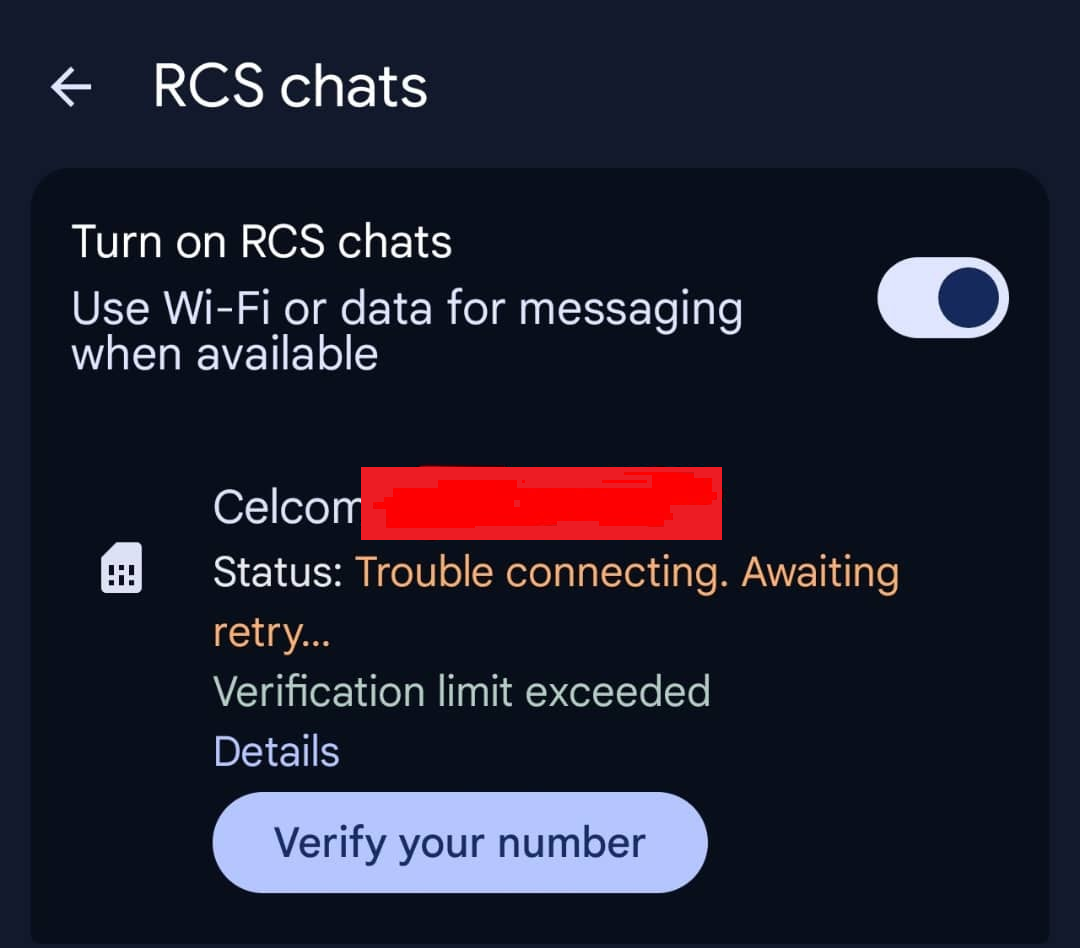
認証が完了すると、ステータスが「接続済み」に変わります。アプリが番号に接続できない場合は、次にFi同期またはSIMルーティングを確認してください。
3. Google Fiの同期またはデュアルSIMルーティングの問題を修正する
Google FiとRCSのメッセージ同期は、同じ電話番号では同時に動作しません。また、デュアルSIM端末の場合、設定時に通話、メッセージ、モバイルデータ通信を異なるSIMカードに分割すると、誤った回線が登録される可能性があります。
- 使用する場合 Google Fi次に、Googleメッセージアプリを開きます。
- انن<XNUMXxDXNUMX><XNUMXxDXNUMX><XNUMXxDXNUMX><XNUMXxXNUMX>لل<XNUMXxDXNUMX><XNUMXxDXNUMX><XNUMXxDXNUMX><XNUMXxAXNUMX> メッセージ設定 > 詳細設定 > Google Fi ワイヤレス設定.
- 選択 同期を停止してサインアウトする Fiメッセージ同期が有効になっている場合。
![RCSの修復中にGoogle Fiの設定と「同期を停止してログアウト」オプションを表示する、Googleメッセージの詳細設定。]()
Fiのメッセージ同期機能を使用すると、番号が別のメッセージングパス上に保持されるため、その同期パスがオフになるまでRCSは有効化されません。 - Messages for webをFi同期で使用している場合は、 メッセージ.google.com/web、次に開く 設定そして、そこでも同期を停止してください。
- デュアルSIM対応のスマートフォンで、設定を開きます。 DCM通話SIM أو ネットワークとインターネット お使いの携帯電話で。
- RCSの再有効化を試みる間は、通話、メッセージ、モバイルデータ通信に同じSIMカードを使用してください。
- を参照してください RCSチャット を押して リトライまたは、RCSを再度実行してください。
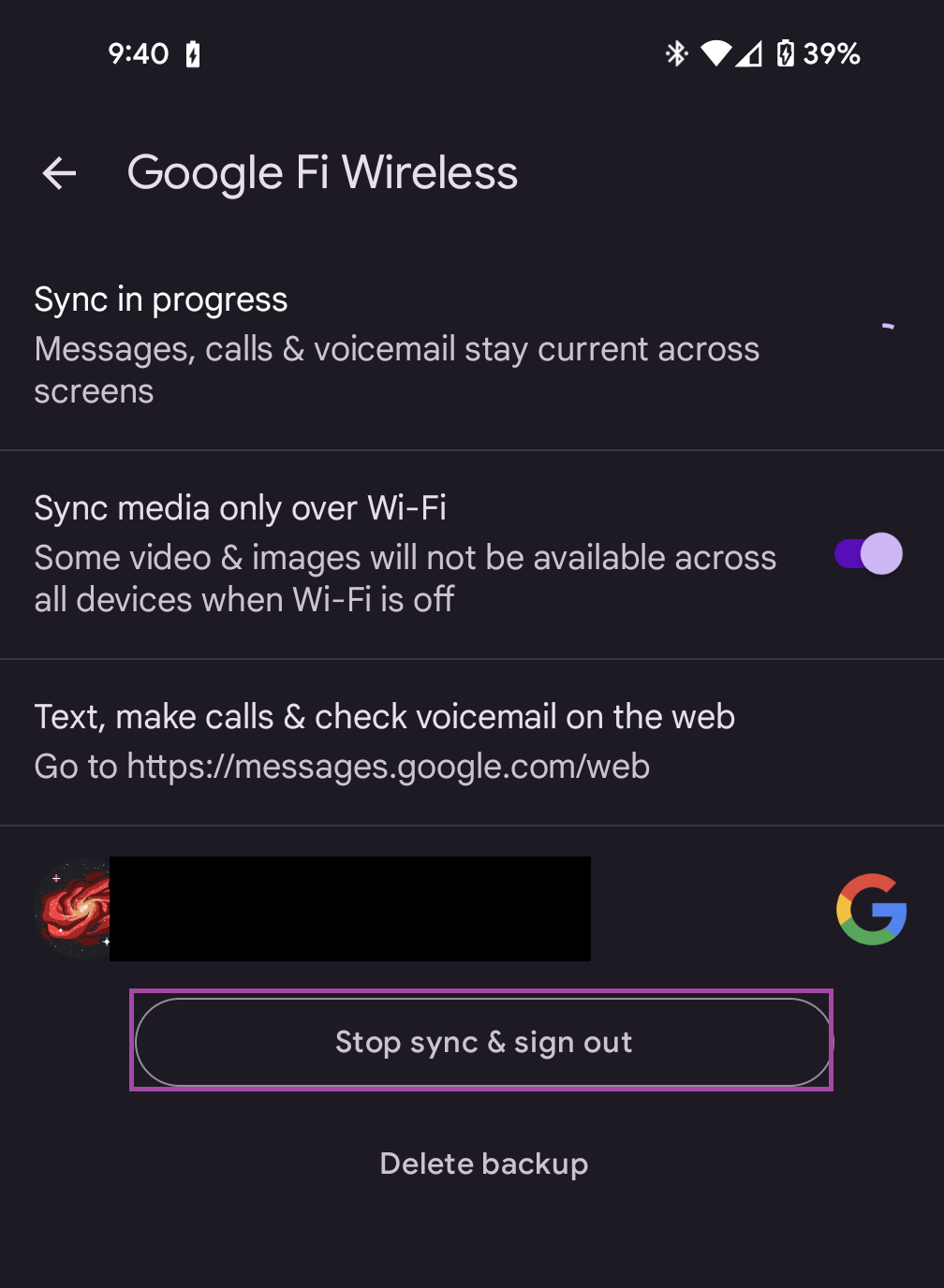
これらの手順を実行した後でRCSから連絡があった場合は、問題はメッセージアプリ自体ではなく、番号ルーティングにありました。電話機を変更した後に問題が発生した場合は、古い電話帳を削除してください。
4. RCSまたは旧iMessageの記録を停止する
機種変更後も、Android端末では電話番号が古いRCS設定に紐づいている場合があります。また、iPhoneから機種変更した場合、番号の登録が解除されるまで、iMessageがAppleユーザーからのメッセージを傍受する可能性があります。
- 古いAndroidスマートフォンをお持ちの場合は、アプリを開いてください。 Googleメッセージ 次に、 メッセージ設定 (メッセージ設定) RCSチャット (RCSチャット)について。
- 消す RCSチャット そちら側。
![古いAndroidスマートフォンは、新しいスマートフォンに番号を移行する前に、GoogleメッセージでRCSチャットを無効にします。]()
古いAndroid端末でRCSをオフにすると、新しい端末がその番号を再度登録しようとする前に、番号を解放するのに役立ちます。 - 古い電話機をお持ちでない場合は、 RCS無効化公式ウェブポータル Googleで検索し、SMSで番号を確認してください。
- 引っ越した場合 iPhone、 消す IMessageが و FaceTime社 もし古いiPhoneをお持ちでしたら、そちらで試してみてください。
- iPhoneをお持ちでない場合は、このページをご利用ください。 iMessageの登録を解除する Apple公式発表。
- 現在お使いのAndroidスマートフォンで、再度開いてください。 Googleメッセージプロンプトが表示されたら、それをデフォルトアプリに設定してから実行してください。 RCSチャット.
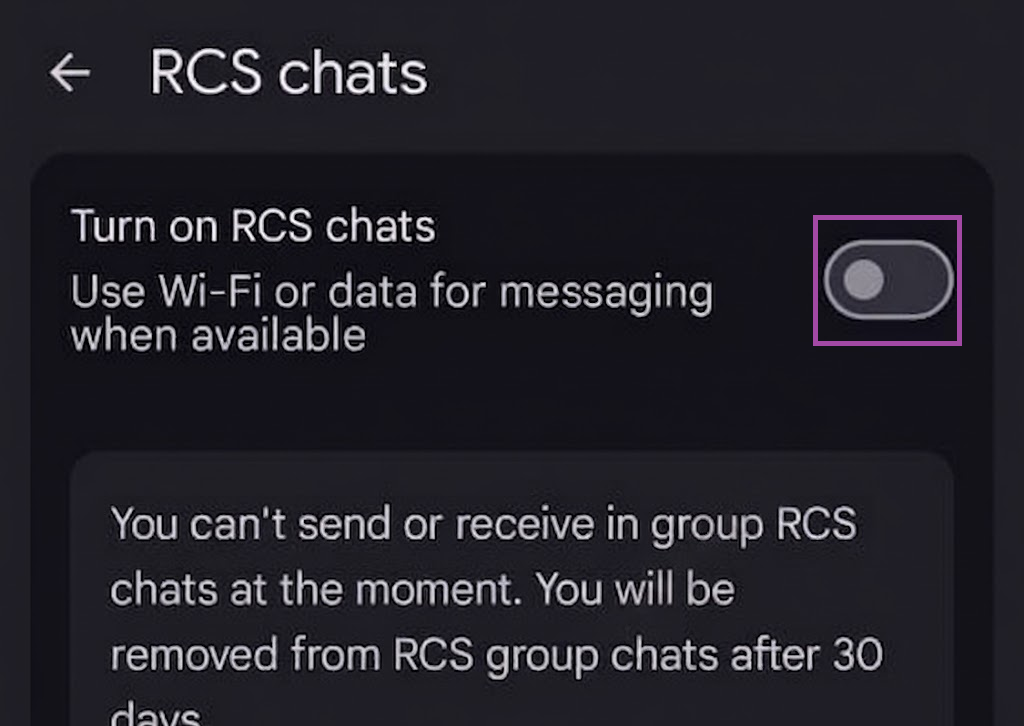
新しい電話番号が古い登録情報を削除した後に着信した場合は、ここで処理を停止します。電話番号が正しく、古いデバイスにその番号が登録されていない場合は、ローカルアプリケーションの状態を再構築します。
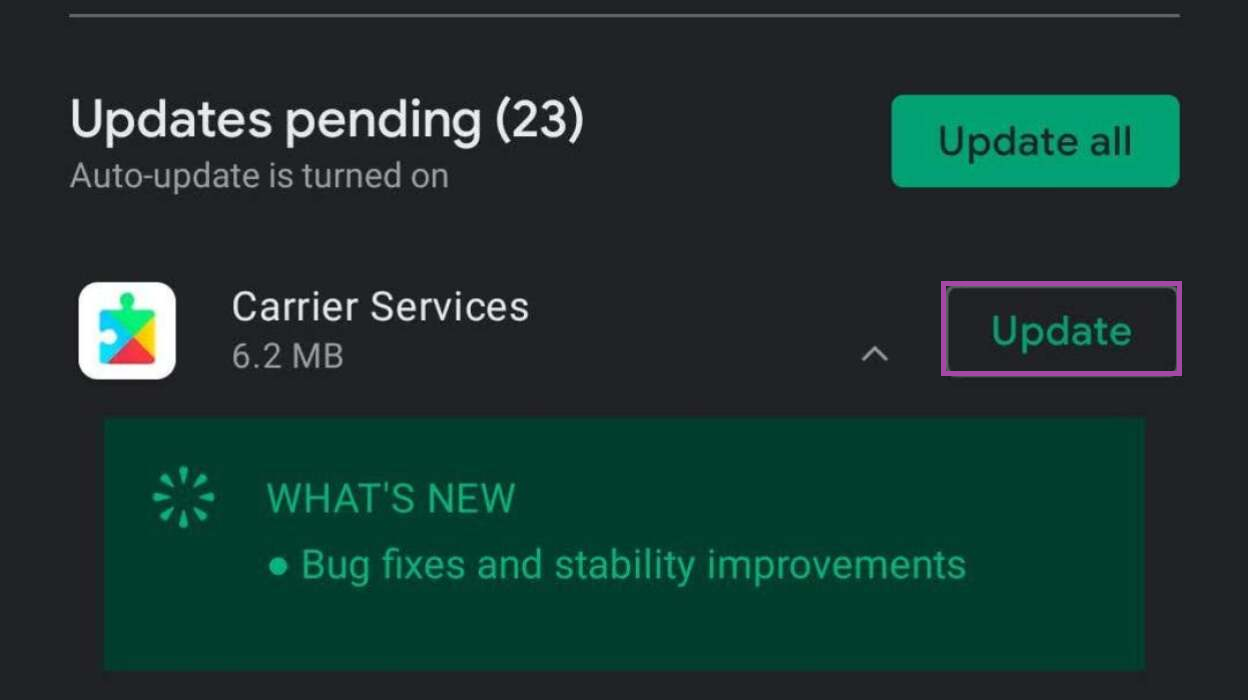
5. メッセージングアプリ、Playサービス、および通信事業者のサービスをアップデートしてください。
GoogleのRCSトラブルシューティングのヒントによると、 GoogleメッセージとGoogle Play開発者サービスをアップデートすることが重要だとされています。一部のスマートフォンでは、 RCSをサポートするためにキャリアサービスも利用しています。
- アップデート Googleメッセージ の Playストア.
- イベント グーグルプレイサービス.
- アプリケーションであれば 運送業者サービス 確認が取れた場合は、そちらも更新してください。
![GoogleメッセージアプリとキャリアサービスアプリのPlayストアアップデート、およびGoogle Play開発者サービスもチェックされています。]()
RCSの設定はメッセージサービスとPlayサービスに依存しており、一部の機種ではキャリアサービスにも依存しているため、データを消去する前にこれらのサービスを更新してください。 - オンにする 機内モード.
- 開いた 設定>アプリ。 もしそうなら 運送業者サービス そこにあれば、それを開いて、 ストレージとキャッシュ データを消去してください。
- を参照してください アプリ、 開ける Googleメッセージ、を選択します 力が停止.
- 開いた ストレージとキャッシュ Googleメッセージアプリを使用するには、データを消去してください。
- 消す 機内モード再開 Googleメッセージプロンプトが表示されたら、それをデフォルトのSMSアプリとして設定し、再起動してください。 RCSチャット.
RCS接続の問題が解決しない場合は、 RCSステータス画面から「詳細」>「フィードバックを送信」を選択し、ステータスにキャリアサポートが表示されている場合は、キャリアにお問い合わせください。正確なRCSステータス、キャリア、お使いの電話がデュアルSIMカードに対応しているかどうか、Google Fi同期が有効になっているかどうか、および最近別の電話から番号が移行されたかどうかを明記してください。
コメントは締め切りました。