
TikTokで自動スクロールオプションが消えてしまった場合の対処法
自動スクロールオプションは消えてしまいましたか? TikTokご安心ください!自動スクロールが表示されない問題を解決するための手順を一つずつご紹介しますので、快適な視聴をお楽しみください。

知っておくべき最も重要なこと
- 全体的な自動スクロール機能は直接利用できない場合があり、代わりにTikTokはスマートフォンのスクリーンリーダー(VoiceOverまたはTalkBack)を有効にする必要のある「フィードナビゲーションボタン」に依存しています。
- 同じ端末上の別のTikTokアカウントで自動スクロール機能が利用できる場合、その違いは、その機能がアカウントで利用可能であるか、TikTokによる段階的な展開によるものであり、スマートフォンの設定の問題ではない可能性が高いです。
- さらに問題のトラブルシューティングを行う前に、TikTokアプリを最新バージョンにアップデートし、スマートフォンを再起動して、古いバージョンや不安定なアプリセッションに問題がないことを確認してください。
TikTokの自動スクロール機能と、アプリのアクセシビリティ機能の説明を混同しやすいので注意が必要です。TikTokは現在、フィードナビゲーションボタンなどの表示補助機能について説明していますが、すべてのアカウントで標準設定として常時利用できる自動スクロールスイッチは提供していません。TikTokの一般的な閲覧方法や使い方について知りたい場合は、これらの違いを理解しておくことが重要です。
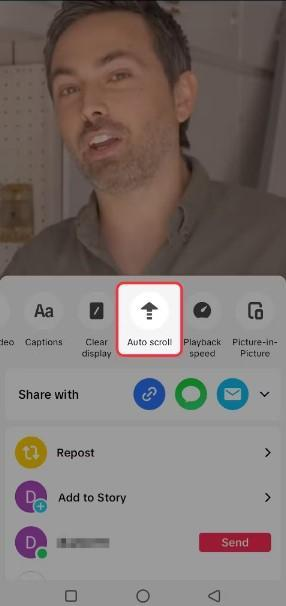
これは、古い動画、ベータ版アカウント、地域限定の展開では、通常のアカウントでは利用できないコントロールが表示される可能性があるため重要です。投稿間をより直感的に移動したい場合は、TikTokの公式の経路が、完全な自動スクロールフィードとは異なります。
1. まずはTikTokのアクセシビリティページを確認してください。
自動スクロールオプションが見つからない場合のトラブルシューティングを開始するには、まずTikTokの現在のアクセシビリティページを確認してください。自動スクロールに関する古いガイドの多くは、ユーザーを「設定とプライバシー」>「アクセシビリティ」に誘導します。これは表示コントロールを確認する正しい場所ですが、TikTokの一般的なアクセシビリティヘルプは現在、包括的な自動スクロールスイッチではなく、フィードナビゲーションボタン、表示設定、視覚補助などのツールに重点を置いています。
- アプリを開く TikTok.
- انن<XNUMXxDXNUMX><XNUMXxDXNUMX><XNUMXxDXNUMX><XNUMXxXNUMX>لل<XNUMXxDXNUMX><XNUMXxDXNUMX><XNUMXxDXNUMX><XNUMXxAXNUMX> プロフィール > メニュー > 設定とプライバシー > アクセシビリティ.
![TikTokの設定とプライバシーは、アクセシビリティページからアクセスできます。]()
自動スクロール機能の古いスクリーンショットに頼るのではなく、TikTokの最新のアクセシビリティページから始めてください。 - アカウントで表示可能なコントロール項目をご覧ください。
- キーがない場合 自動スクロール そこで、 アプリケーションがダウンしています。 後。
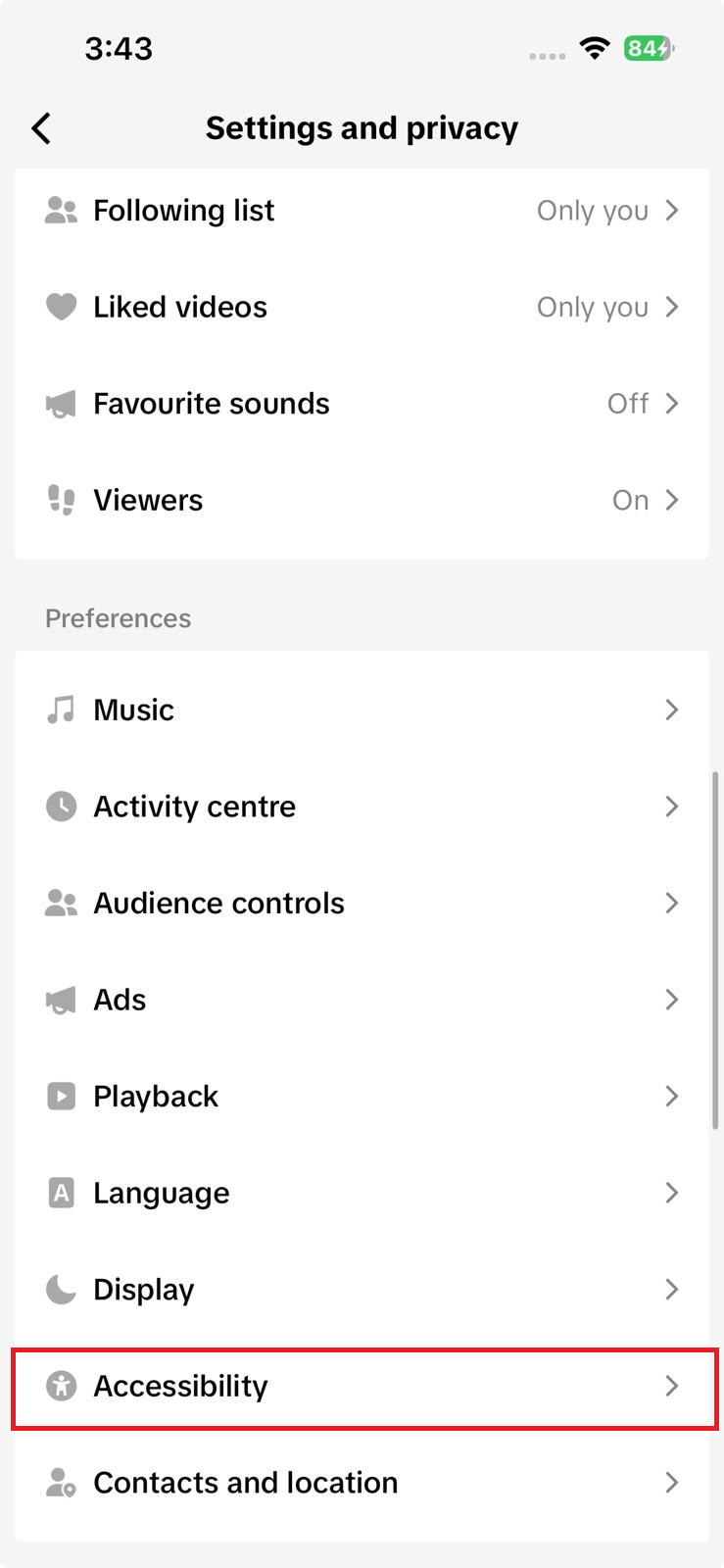
古いスクリーンショットを参考にしている場合、表示されていないオプションは、TikTokの現在の一般設定と一致していない可能性があります。ハンズフリーでの操作をご希望の場合は、TikTokの認証済みフィードナビゲーションボタンをご利用ください。
2. VoiceOverまたはTalkBackでフィードナビゲーションボタンを使用する
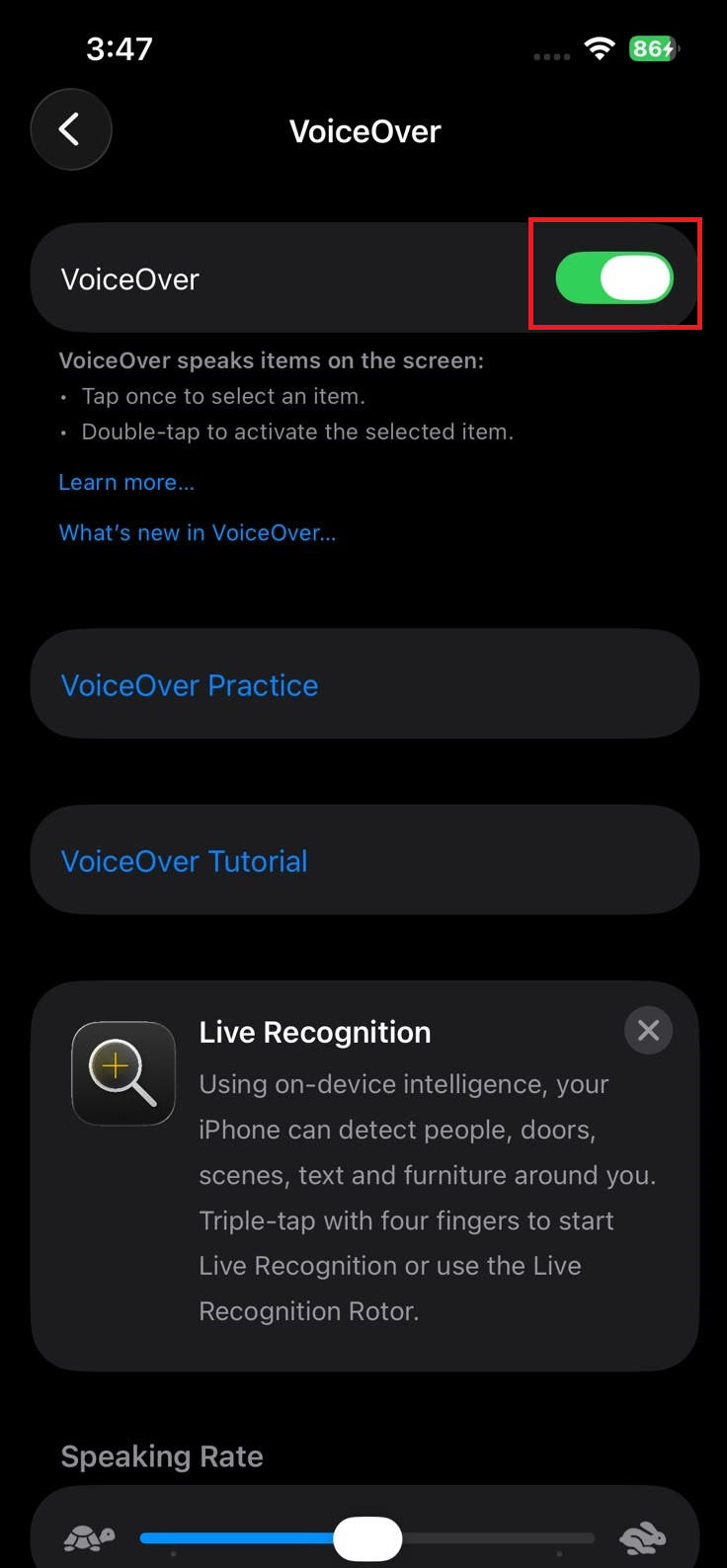
TikTokは、アクセシビリティ機能としてフィードナビゲーションボタンを提供しています。これらのボタンを使用するには、まずスマートフォンのスクリーンリーダー(iPhoneの場合はVoiceOver 、Androidの場合はTalkBack)を有効にする必要があります。
- デバイス上 iPhone、 オンにする VoiceOverは スマートフォンのアクセシビリティ設定から。
- デバイス上 Android、 オンにする トークバック スマートフォンのアクセシビリティ設定から。
![TikTokに戻る前に、iPhoneのVoiceOver設定とAndroidのTalkBack設定が有効になっていることを確認してください。]()
TikTokのフィードナビゲーションボタンを使用するには、まずお使いのスマートフォンでVoiceOverまたはTalkBackを有効にする必要があります。 - TikTokに戻って開いてください 設定とプライバシー > アクセシビリティ.
- オンにする フィードナビゲーションボタン.
![TikTokのアクセシビリティ設定では、フィードナビゲーションボタンが有効になっている。]()
フィードナビゲーションボタンは、スクリーンリーダーがアクティブな状態でTikTokの投稿間を移動するための、公式に定められたアクセス方法です。 - ボタンが表示されない場合は、 ビデオを再生する 要約すると、画面全体にデータを入力して再度テストしてください。
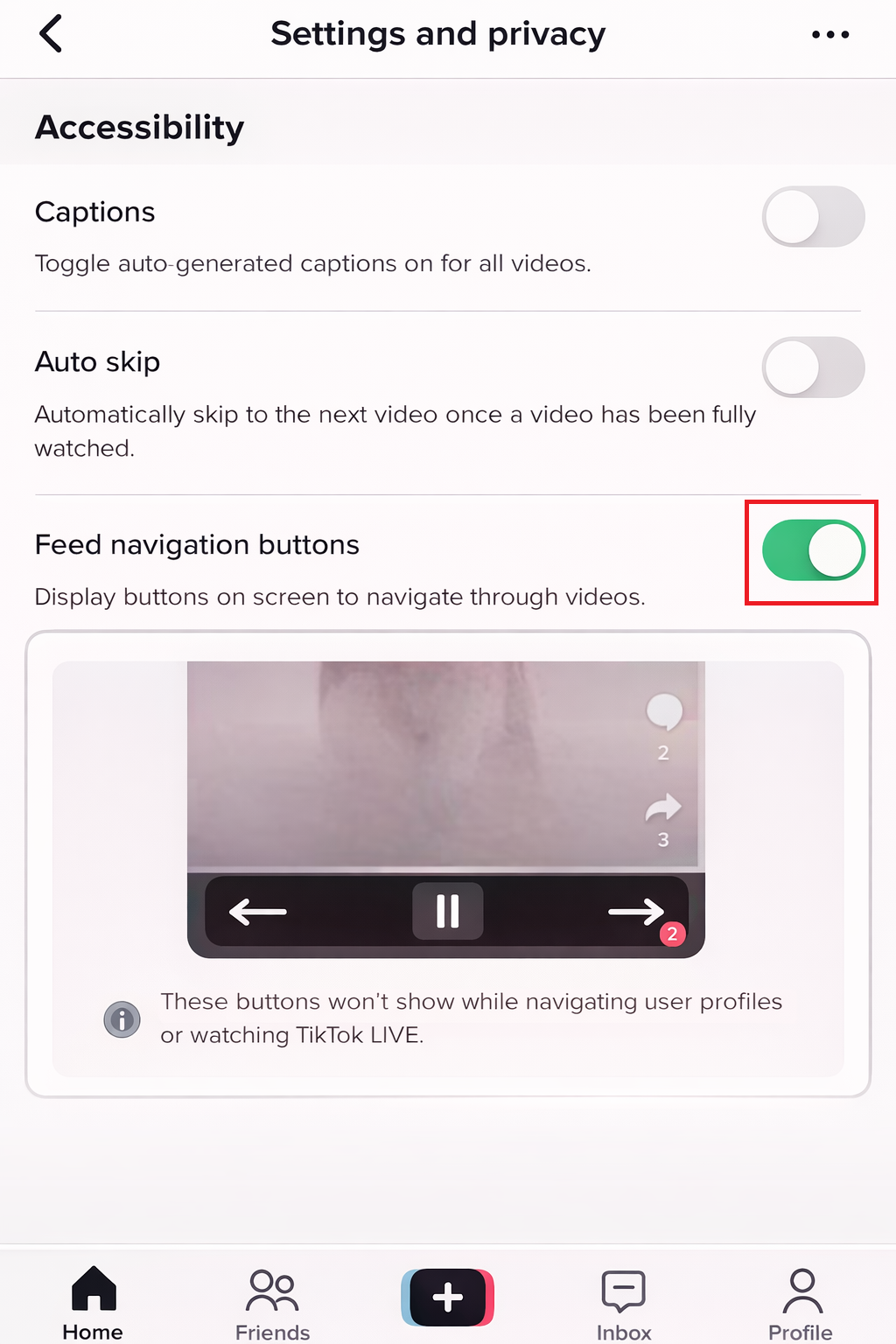
VoiceOverまたはTalkBackを有効にした後にナビゲーションボタンが表示される場合、探していた機能は、見当たらなかった自動スクロールの切り替え機能ではありませんでした。別のアカウントで自動スクロールのオプションが別途表示される場合は、次の手順でアカウント間でその機能の利用可否を比較してください。
3. 電話機のせいにする前に、別のアカウントと比較してください。
あるアカウントで「自動スクロール」オプションが表示されるのに、別のアカウントでは表示されない場合、その違いは、端末の設定ミスではなく、そのアカウントで利用可能な機能、段階的な展開、またはA/Bテストによるものである可能性が高いです。TikTokはフィードコントロールを段階的に変更することが多く、すべてのアカウントが同時に同じインターフェースを受け取るわけではありません。
- 可能であれば、ログインしてください TikTokアカウント 同じ電話にもう1つ。
- フィードエリア自体とページを確認してください アクセシビリティ (アクセシビリティ)。
![TikTokのフィードコントロールなど]()
TikTokはフィードのコントロールをいくつか説明しているが、すべてのアカウントに共通する「自動スクロール」の切り替え機能は、標準コントロールとして明確に記載されていない。 - 他のアカウントにはそのオプションがあるのに、あなたのアカウントにはない場合は、両方のアカウントのスクリーンショットを撮ってください。
- 可能であれば、最新バージョンのTikTokがインストールされている別のスマートフォンでアカウントをテストしてみてください。
- 不足しているオプションがアカウントに紐づいているのか、それともデバイスのみに紐づいているのかを確認してください。
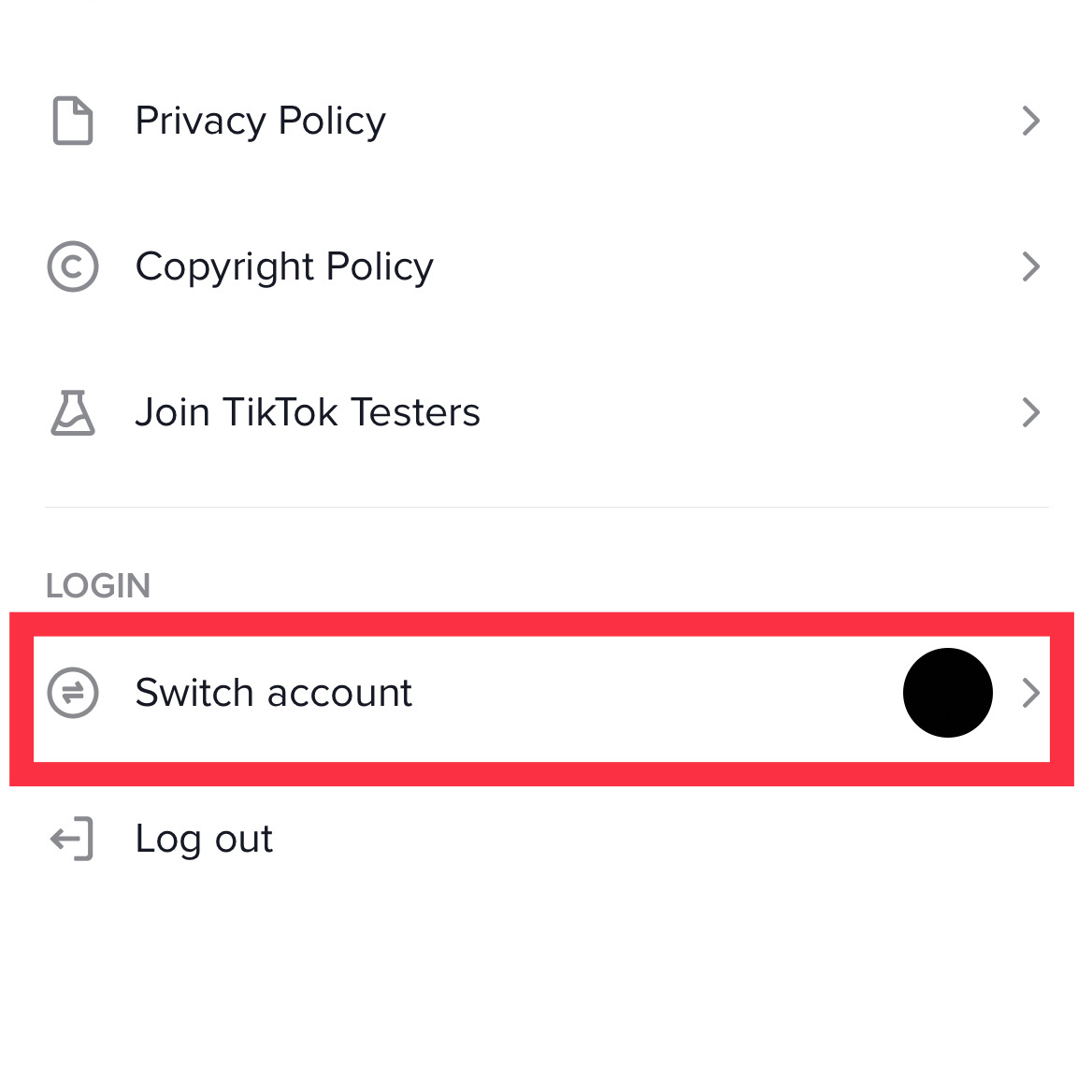
そのオプションが単一のアカウントに関連付けられている場合、アプリを再インストールしても再び表示される可能性は低いでしょう。ただし、同じアカウントで以前はそのオプションが表示されていたのに、その後消えてしまった場合は、アプリの状態を更新してください。
4. TikTokをアップデートして、スマートフォンを再起動してください。
TikTokで自動スクロールオプションが表示されない問題を解決するには、アプリのアップデートが非常に重要です。アップデートによって、フィードコントロール、アクセシビリティオプション、さらにはアカウント固有の機能まで影響を受ける可能性があるからです。アップデートによって、TikTokがまだアカウントで有効にしていない機能が使えるようになるわけではありませんが、アプリのバージョンが古い、またはアプリのセッションが不安定であることが問題の原因ではないことを完全に確認できます。
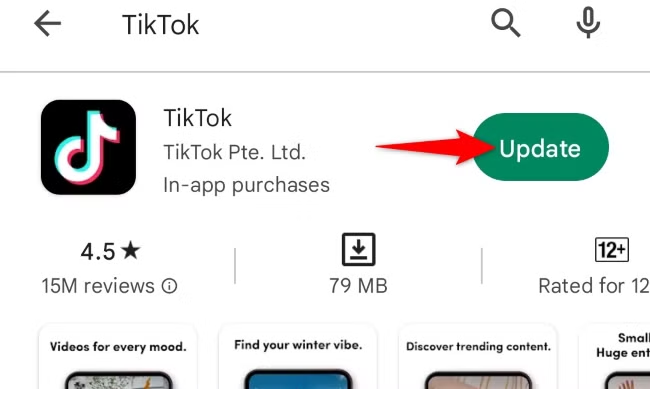
- TikTokアプリをアップデートしてください أو Google Play Store.
![ユーザーが自動スクロールオプションが表示されない問題のトラブルシューティングを行っている間、アプリストアまたはGoogle PlayストアにTikTokのアップデートが表示されます。]()
TikTokをアップデートすることで、問題がアカウント関連であるかどうかを判断する前に、アプリの古いバージョンを排除するのに役立ちます。 - アプリを閉じる TikTok 完全に必須です。
- 電話を再起動します。
- 再開する TikTok 同じ概要またはアクセスオプションのパスを再度確認してください。
アップデートと再起動後にオプションが再び表示される場合は、問題はローカルアプリに関連していました。何も変化がない場合は、TikTokアカウントに欠落している特定のコントロールについて報告してください。
コメントは締め切りました。