

TikTokを使用している一部のユーザーから、アプリ内カメラが反応しなくなるという問題が発生しているという報告が寄せられています。不思議なことに、同じカメラはInstagramやSnapchatなどの他のアプリ、あるいはスマートフォンの標準カメラアプリでは問題なく動作します。この不具合により、ユーザーはTikTok内で直接動画を録画したり写真を撮影したりすることができなくなります。
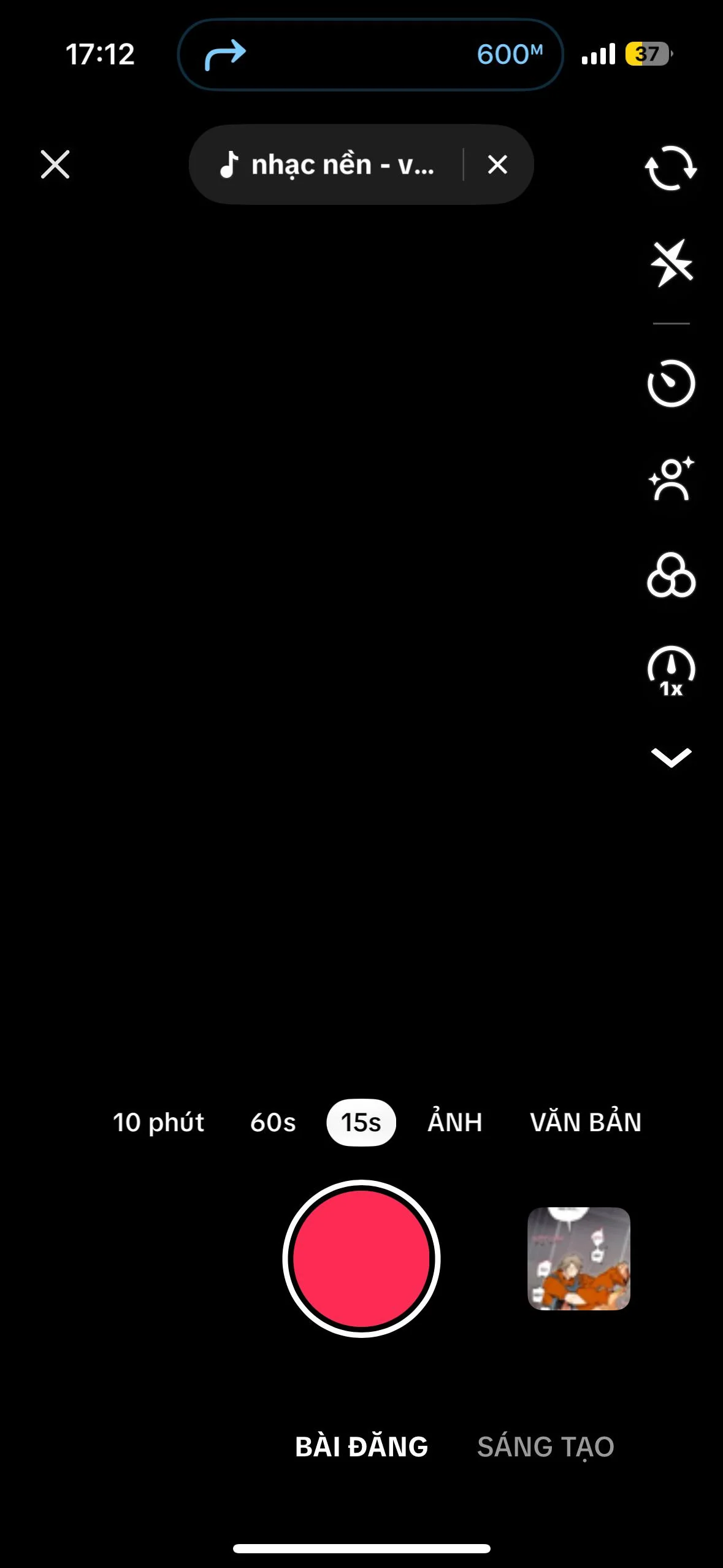
TikTokのカメラを起動すると、多くの場合、アプリの画面が真っ黒になり、その他のインターフェースは正常に表示されます。これは通常、以下のいずれかの理由で発生します。
- カメラの権限を拒否する
- アプリケーション キャッシュが破損しているか古くなっています。
- 一時的なソフトウェアエラー
- 別のアプリがバックグラウンドでカメラを使用しています
解決策に進む前に、スマートフォンのカメラが他のアプリケーションで正常に動作するかどうかを確認することが重要です。
- カメラが どこでも機能しない問題 デバイス関連この場合、 携帯電話の保証を請求する または相談 プロの修理専門家.
- 他のアプリでカメラが正常に動作する場合は、以下のトラブルシューティング手順に従って、TikTok カメラの機能を復元してください。
1.電話を再起動します
TikTokの画面が真っ暗になる問題は、多くの場合、端末を再起動することで最も早く解決できます。端末を再起動すると、バックグラウンドで実行されているアプリがすべて閉じられ、一時的な不具合が解消され、システムメモリ(RAM)がリフレッシュされます。これによりリソースが解放され、カメラへのアクセスがリセットされるため、TikTokが正常に動作するようになります。
再起動方法:電源ボタンを数秒間押し続け、メニューから「再起動」を選択します。
携帯電話が再起動したら、TikTok を再度開き、黒い画面が表示されずにカメラが動作するかどうかを確認します。
2. TikTokアプリのカメラ権限を有効にする
この問題の最も一般的な原因の1つは、カメラのアクセス許可が無効になっていることです。モバイルオペレーティングシステムでは、アプリがカメラなどのハードウェアにアクセスする前に、明示的な許可を要求する必要があります。この許可が拒否されると、TikTokはカメラを使用できなくなり、結果として画面が真っ暗になります。
カメラへのアクセスを許可することで、TikTokが制限なく動画を録画したり写真を撮影したりできるようになります。
iOSデバイスの場合:
- 開いた 設定下にスクロールしてクリック 「アプリケーション」.
![]()
- ابحثعن TikTok それを選択します。
![]()
- 以内に TikTokへのアクセスを許可する、オプションを有効にします "カメラ".
![]()
- TikTokを再度開き、カメラをテストします。


Android デバイスの場合:
- انن<XNUMXxDXNUMX><XNUMXxDXNUMX><XNUMXxDXNUMX><XNUMXxXNUMX>لل<XNUMXxDXNUMX><XNUMXxDXNUMX><XNUMXxDXNUMX><XNUMXxAXNUMX> 設定 と検索 "チクタク".
![]()
- タップする 「許可」 アプリケーション情報内。
![]()
- 選択 "カメラ".
![]()
- 選択 「アプリ使用時のみ許可」.
![]()
- TikTokを再度開き、問題が解決されたかどうかを確認します。


3. TikTokアプリのキャッシュをクリアする
TikTokは、サムネイル、プレビュー、ログイン情報、カスタム設定などの一時的なデータを保存します。これらのキャッシュファイルは、時間の経過とともに破損したり古くなったりすることがあり、アプリのクラッシュやカメラの正常な起動を妨げる原因となります。
キャッシュをクリアすると、問題のあるファイルが削除され、ストレージ容量が解放され、アプリのパフォーマンスが向上します。これにより、カメラの問題が解決したり、動作の遅延が軽減されたり、よりスムーズなビデオ録画が可能になります。
- TikTokを開いてタップします 「個人的にプロフィール」.
- プロフィールセクションで、 XNUMX行 右上隅にあります。
![]()
- 選択 「設定とプライバシー」.
![]()
- 以内に 一時メモリと携帯電話データ、 タップする 「スペースを空ける」.
![]()
- タップする "ふく" 次に一時メモリを確認して下さい。
![]()
- 電話を再起動します。
- TikTokを再度開き、カメラが動作するかどうかを確認します。


4.電話機を出荷時設定にリセットします
上記の方法で問題が解決しない場合は、最終手段として工場出荷時設定へのリセットが考えられます。このプロセスでは、スマートフォンを工場出荷時の設定に戻し、隠れたソフトウェアのバグを除去し、破損したシステムファイルを消去し、TikTokカメラへのアクセスを妨げている可能性のある競合するサードパーティ製アプリケーションを削除します。
重要:リセットを行うとデバイス上のすべてのデータが消去されるため、リセット前に重要なファイルをバックアップしてください。
Android デバイスの場合:
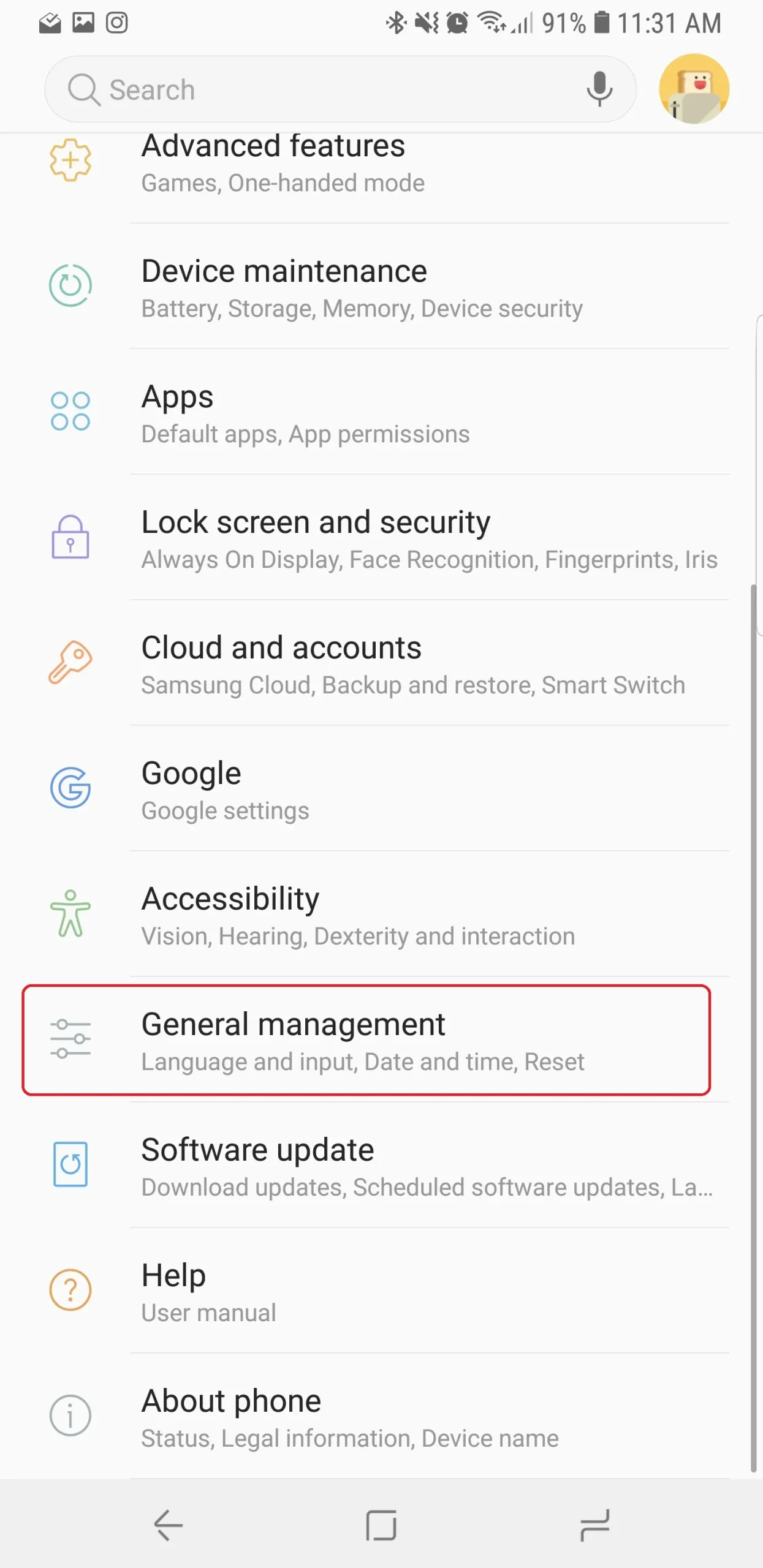
- に行く 設定 > الإدارةالعامة (このオプションは携帯電話のモデルによって異なる場合があります)。
![]()
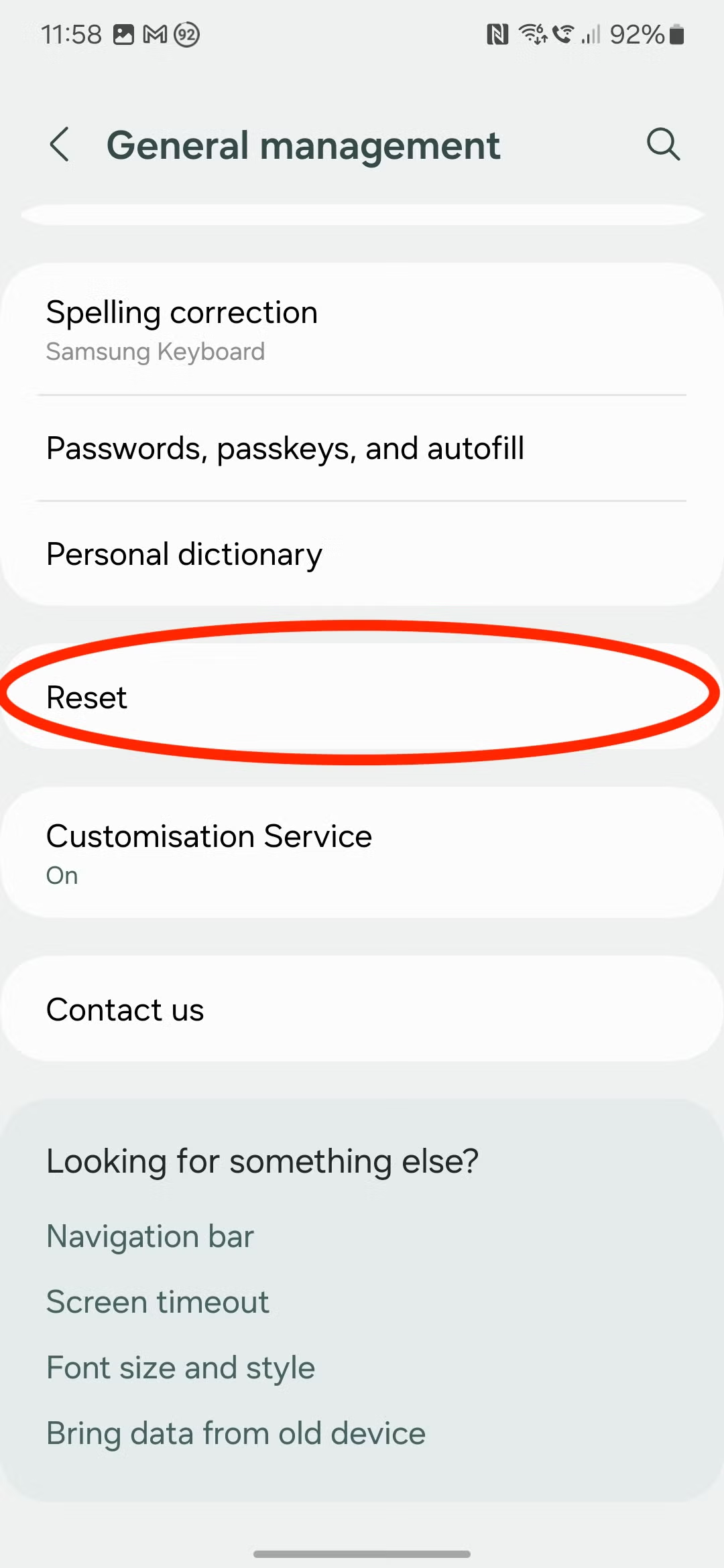
- 見つける 「リセット」.
![]()
- タップする 「工場出荷時のデータリセット」.
![]()
- タップする 「リセット」.
![]()
- 最後にクリックします すべて削除.
![]()
- 携帯電話は自動的にリセットされ、再起動します。
- TikTokを再インストールして、カメラが動作するかどうかを確認します。


iOS 対応:
- انن<XNUMXxDXNUMX><XNUMXxDXNUMX><XNUMXxDXNUMX><XNUMXxXNUMX>لل<XNUMXxDXNUMX><XNUMXxDXNUMX><XNUMXxDXNUMX><XNUMXxAXNUMX> 設定 > 年 > iPhoneを転送またはリセットする.
![]()
- 見つける 「リセット」 そして、指示に従ってください。
![]()
- リセット後、TikTokを再インストールしてカメラをテストします。


コメントは締め切りました。