

主なポイント
- TikTokの「スティッチ」は、2つの動画クリップを合成して新しい動画を作成できる機能です。最初の部分は他のユーザーの動画のクリップで、その後に自分の動画が続きます。
- プロセスには、ビデオを選択し、「共有」オプションをクリックして、「ステッチ」を選択し、希望する時間枠(最大 5 秒)を指定して、自分の部分を録画し、結合したビデオを公開することが含まれます。
- Stitch と Duet にはそれぞれ異なる機能があります。Stitch は別のビデオのクリップを自分の録画と組み合わせますが、Duet は両方のビデオを並べて表示し、リアクション ビデオや元のビデオを補完するコンテンツによく使用されます。
TikTokは、エンターテイメント、創造性、そしてコラボレーションを促進する人気のプラットフォームです。そのため、クリエイターにとって便利な機能が数多く用意されています。その一つが「Stitch」です。このガイドでは、Stitchとは何か、どのように使うのか、そしてそのメリットとデメリットについて解説します。
では、これ以上長々と言わずに、早速本題に入りましょう。
TikTokの「スティッチ」機能とは何ですか?
「ステッチ」という言葉は、一般的に衣服において、2枚以上の布地を縫い合わせる際に使われます。同様に、TikTokにおいては、2つの動画を組み合わせて新しい動画を作成することを意味します。最初の部分は、他のユーザーがアップロードした動画の短いクリップです。2番目の部分は、あなたがTikTok用に撮影した自分の動画です。
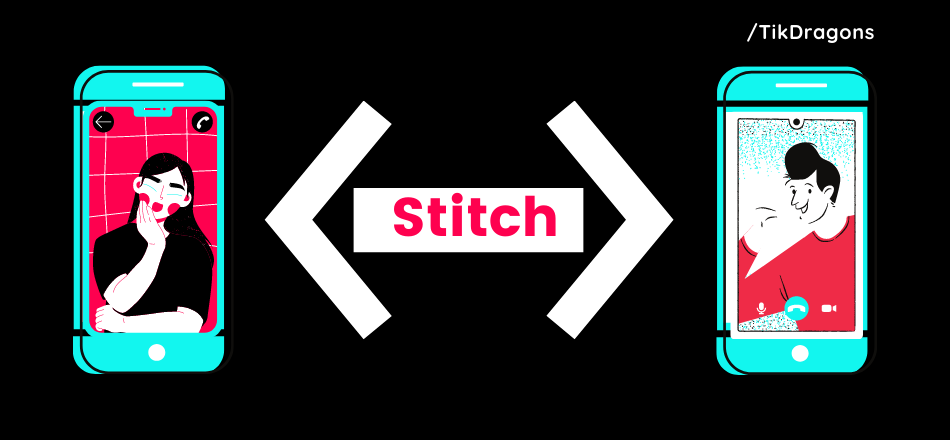
モンタージュとは、特定の瞬間に反応し、元のコンテンツにコメントを加える方法です。TikTokユーザー、特に論争に巻き込まれたユーザーが、まず相手の短い動画を再生し、それからそれに反応するのを見たことがあるでしょう。これはモンタージュの一例です。
TikTokでマージする方法
マージとは何かがわかったところで、TikTokでのマージのプロセスを見てみましょう。プロセス自体は非常にシンプルなので、少し注意して見てください。
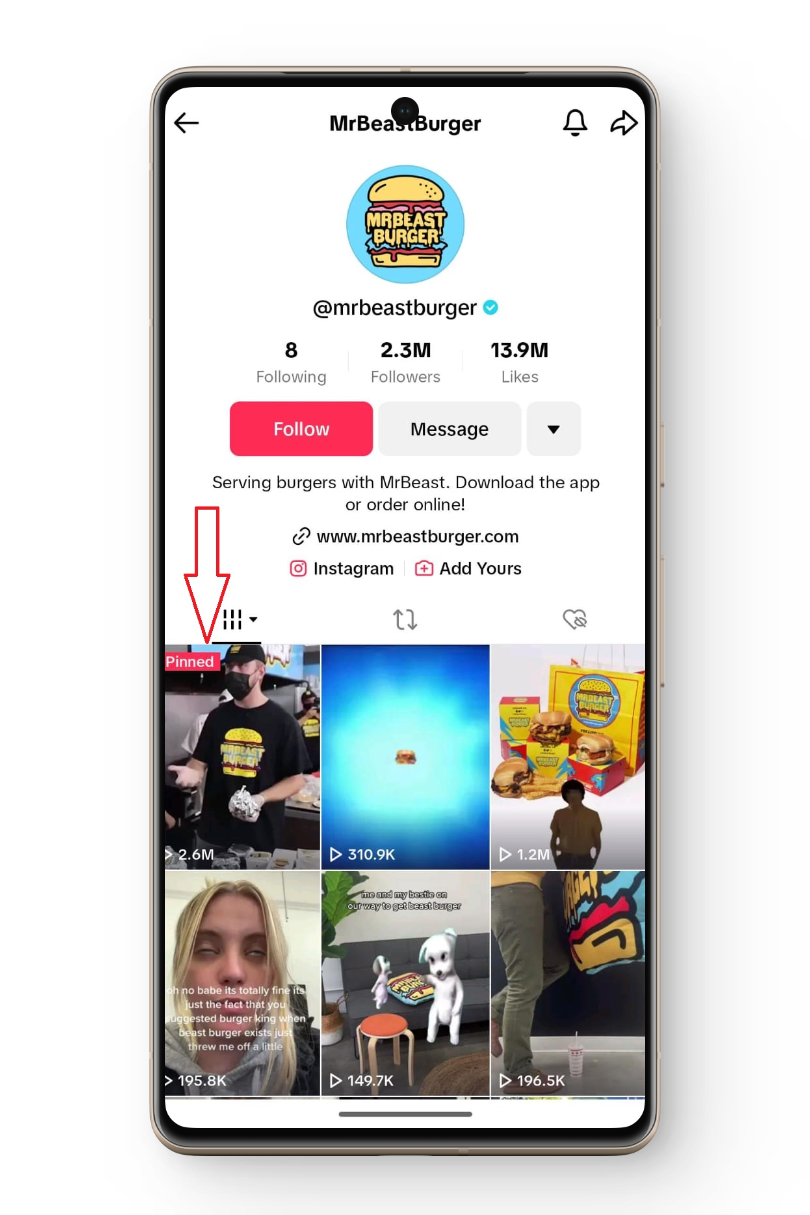
ステップ1:TikTokを開いて動画を探す
動画はおそらくあなたのページに掲載されているはずです。もし掲載されていない場合は、制作者のプロフィールを検索して、そこから動画を開くことができます。
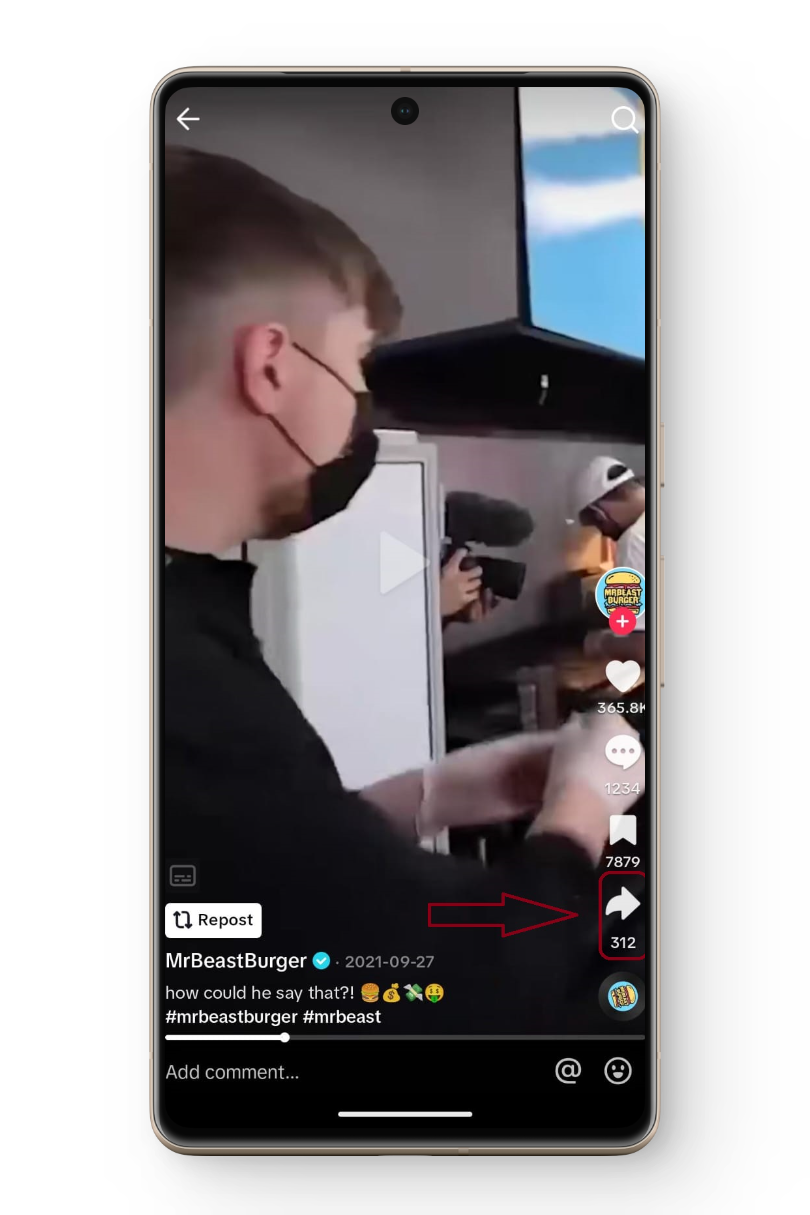
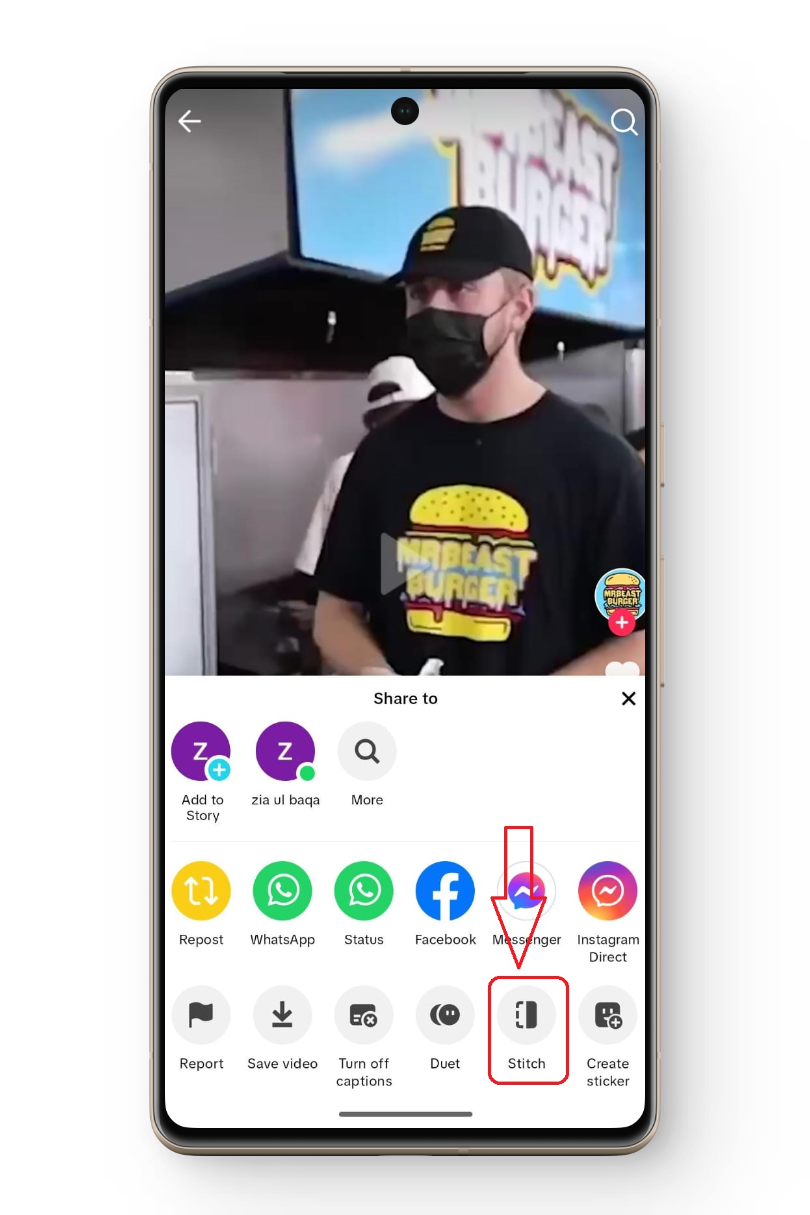
ステップ2: 共有オプションをクリック
動画が表示されたら、共有アイコンをタップしてください。共有アイコンは画面右下隅にあり、右向きの曲線矢印のような形をしています。
ステップ3: 結合オプションを選択する
表示されるメニューの一番下に「結合」オプションがあります。それをクリックしてください。
ステップ4: 時間枠を定義する
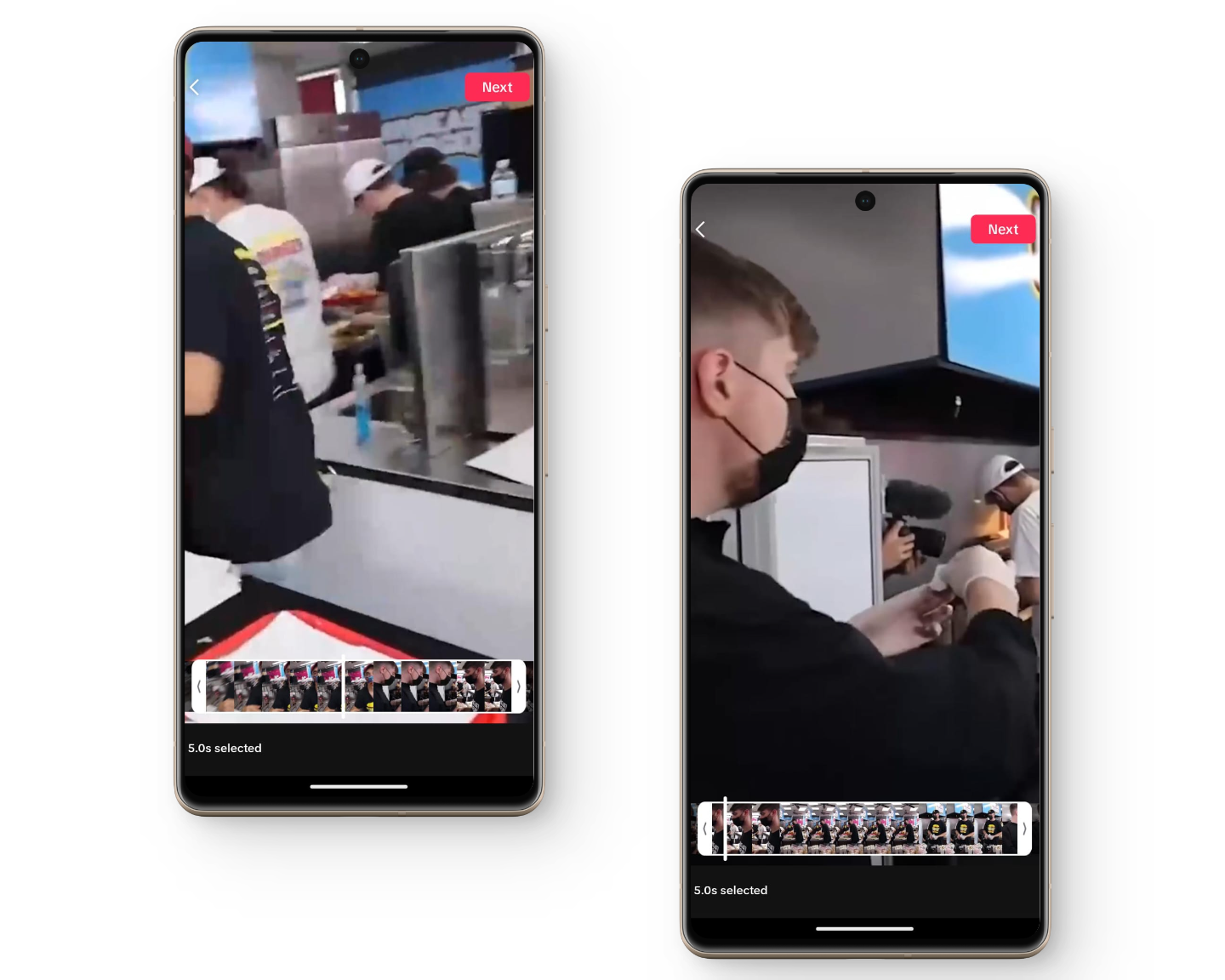
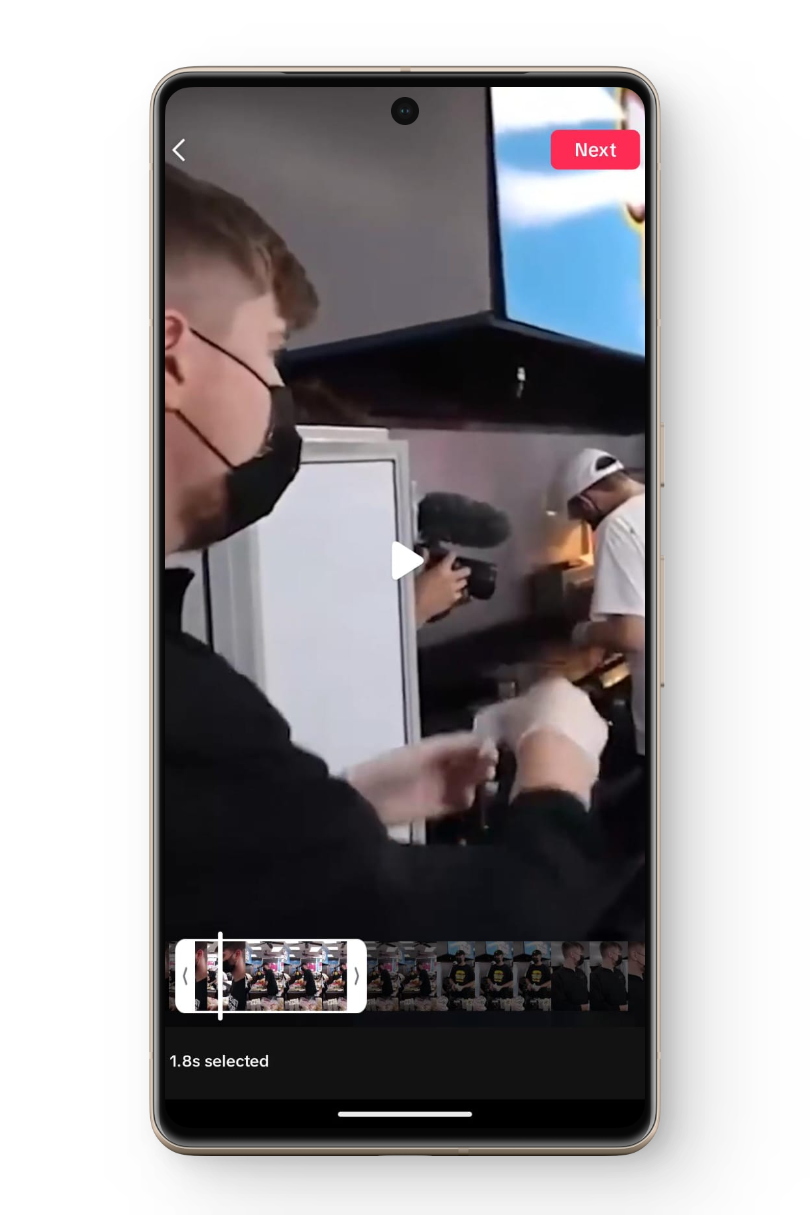
ここで、プロセス全体の中で技術的な部分が登場します。新しい画面では、ビデオフレーム上にスライダーが表示されます。このスライダーを使って、2つの操作を行うことができます。
- 動画の後半部分を埋め込みたい場合は、 左スワイプ こんにちは アラビア語 スライダー内にあります。これによりビデオが進み、後のセグメントを結合できるようになります。フレームの調整が完了すると、ビデオの選択部分がループ再生されます。
![]()
- 結合されたセグメントの時間枠を短縮したい場合は、指を スクロールバーの右側 و動く あなたの指 左時間枠を増やしたい場合は、もう一度指を 右側 引っ張って 右向き.
![]()
ステップ5: 以下を選択してビデオを録画します
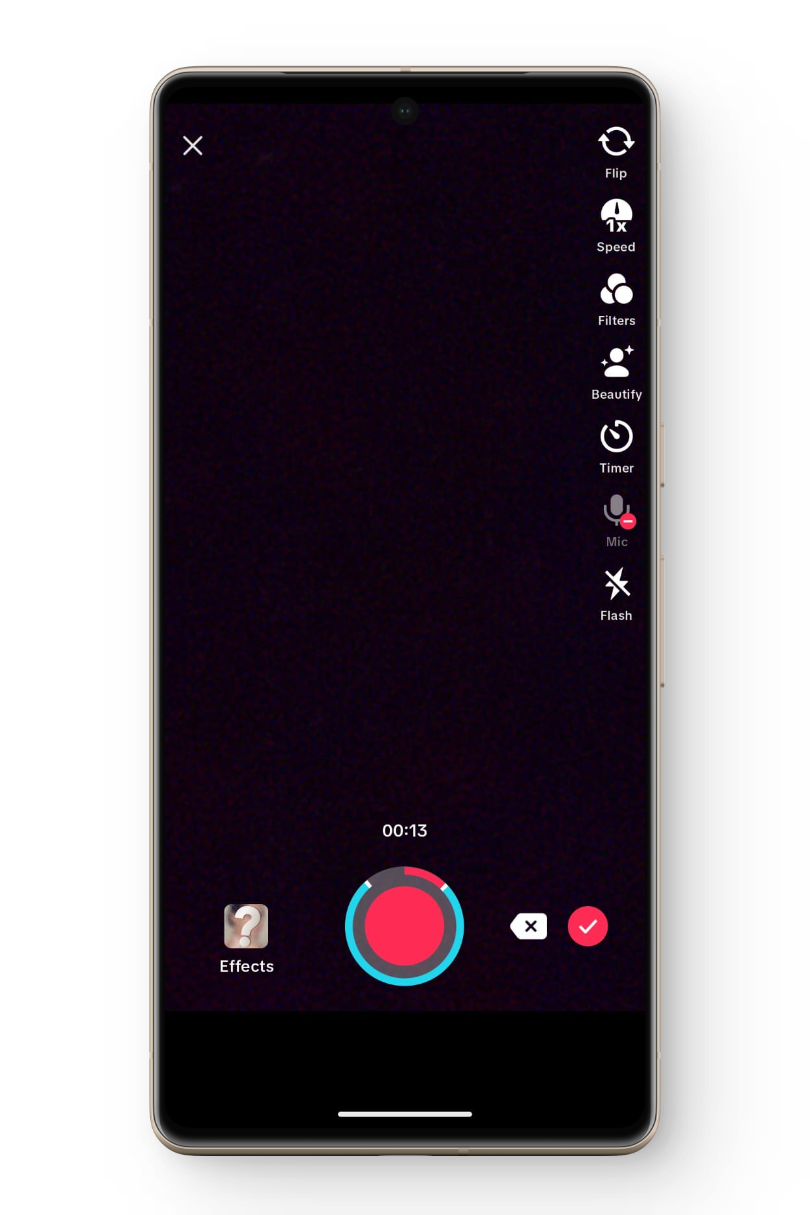
あとは画面右上の「次へ」ボタンをクリックするだけです。選択した動画フレームが処理され、その後、動画の自分のパートを録画する必要があります。
ステップ6: 埋め込みビデオを公開する
完了したら、右下隅にある赤いチェックマークのアイコンをクリックし、「公開」オプションを選択してください。これにより、埋め込み動画があなたのプロフィールに公開され、プロセスが完了します。
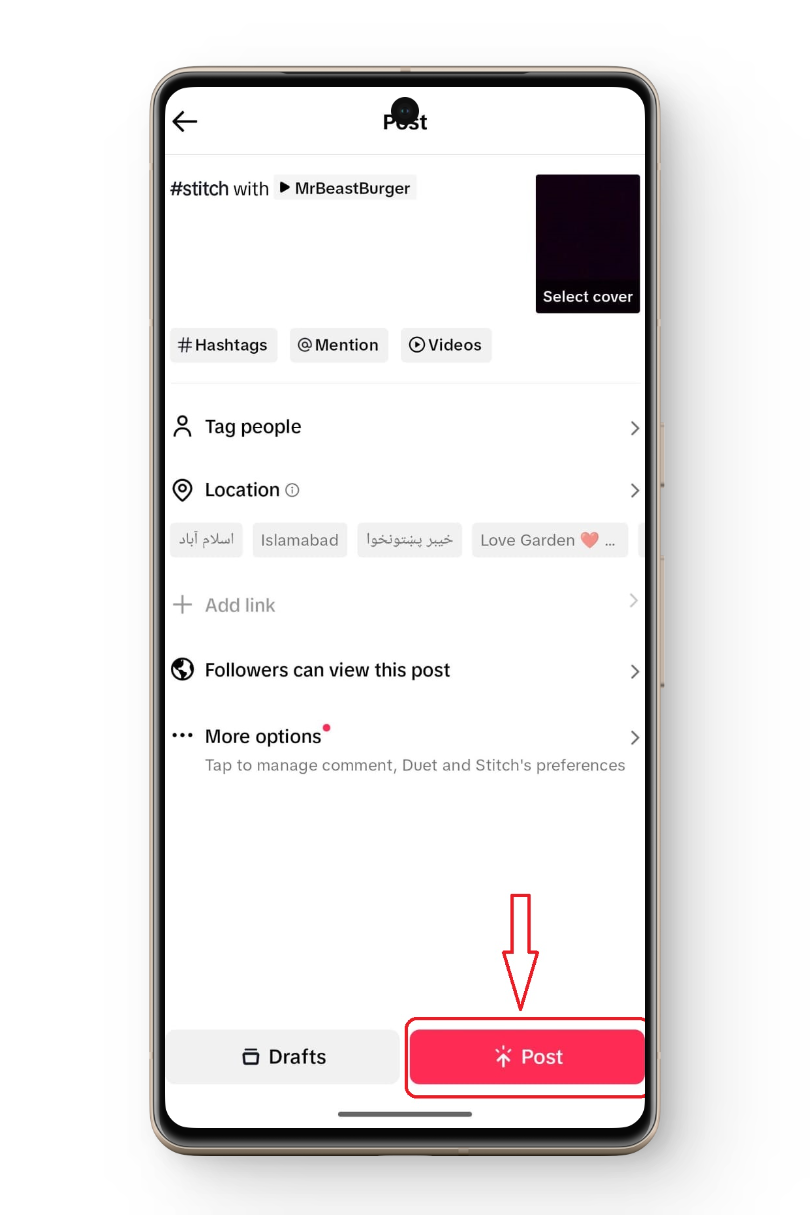
ステッチ機能を使用する利点
Stitch機能を使用すると、プラットフォーム上のユーザーとクリエイターの両方に多くのメリットがもたらされます。これらのメリットには、以下が含まれますが、これらに限定されません。
- ブースト 協調的な環境 創造的なアイデアの交換が可能になります。
- 統合を促進する 創造性 ユーザーが既存のコンテンツを基に独自の視点を追加できる方法を提供します。
- 必要ありません 外部プログラムによる変更クリエイターは、コンテンツの全体的な品質の向上にリソースを集中させることができます。
- 新しいコンテンツクリエイターは プラスフォロワーを獲得 人気TikTokユーザーの動画を組み合わせました。
ステッチ機能の使用に関する制限
多くの利点があるにもかかわらず、この機能に関連するいくつかの制限はまだあります。
- 組み合わせられる最大期間は 5秒これは短すぎるため、意図した部分を捉えるのに十分ではない可能性があります。
- 内蔵パーツは 最初だけ 動画は途中ではありません。つまり、クリエイターは動画が再生された後にしか、そのクリップの文脈を説明することができません。
- 合併を実行するには、 オリジナル作成者のアカウントは1年前のものです。 このオプションは有効にする必要があります。そのため、この機能はTikTokのすべての動画で利用できるわけではありません。
- できません 録画したビデオを添付する 埋め込みセクションを実行した後、フォトギャラリーからビデオを録画する必要があります。これは非常に不便です。
スティッチ対デュエット
多くの人が「スティッチ」機能と「デュエット」機能を混同し、同じ用語を使っています。しかし、これは間違いです。この2つの機能は全く異なるからです。ご存知のとおり、「スティッチ」機能では、他の動画の一部をコピーして先に再生し、そこに自分の動画を追加できます。一方、「デュエット」機能では、自分の画面を他の動画と並べて表示できます。
Duet機能は、リアクション動画を作成したり、元の動画を補完するコンテンツを作成したりするユーザーによって使用されます。そのため、これら2つの機能の違いを理解しておく必要があります。
結論
TikTokのStitch機能に関する完全ガイドをご紹介します。この情報がお役に立ち、コンテンツ制作という新たな旅に出発する準備が整うことを願っています。さらに詳しい説明が必要な場合は、 TikTok公式のStitchガイドもご覧ください。それではまた!
よくある質問
TikTok Stitchとは何ですか?
TikTok Stitch は、2 つのビデオ クリップを結合して、別のユーザーのビデオの短いクリップを自分のビデオに埋め込み、新しいコンテンツを作成できる機能です。
TikTokのStitch機能には時間制限がありますか?
はい、TikTok の Stitch 機能の時間枠は 1.0 秒から 5.0 秒までの範囲となります。
TikTokのStitchとDuetの違いは何ですか?
Stitchは、2つの動画クリップを結合し、最初に短いクリップを再生してから、そこに自分の動画を追加します。一方、Duetは、画面を別の動画と一緒に共有できるため、リアクション動画や元の動画を補完するコンテンツの作成によく使用されます。
スティッチ機能はTikTokのすべての動画で利用できますか?
いいえ、他のユーザーがその動画で Stitch 機能を使用できるようにするには、元の作成者が特定の動画に対して Stitch オプションを有効にし、そのアカウントを公開している必要があります。
コメントは締め切りました。