

あらゆる情報やニュースをこのプラットフォームに頼っているTwitterユーザーにとって、アプリの不具合は事実上、深刻な問題となり得ます。残念ながら、推奨される解決策を試しても解決しないエラーも存在します。例えば、「問題が発生しました。再読み込みしてください」というTwitterのメッセージなどです。
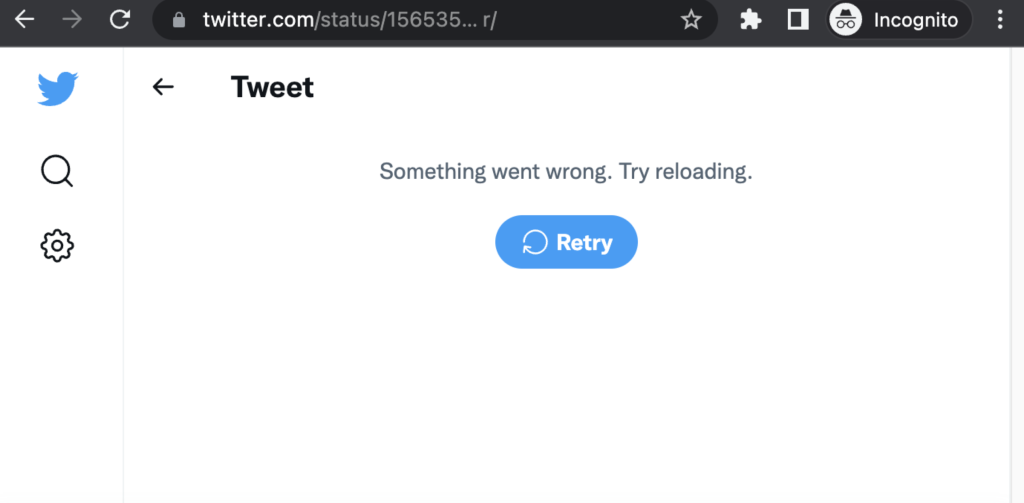
このエラーは、ブラウザからTwitterにアクセスした際によく発生します。すぐにはサイトがダウンしていると思われるかもしれません。確認するには、近くの人に連絡を取ったり、以下のウェブサイトでアプリケーションのサーバーの状態を確認したりしてください。 DownDetectorそうでない場合は、さらに詳しく調査する必要があります。このエラーメッセージの原因として考えられる要因はいくつかあります。確認してみましょう。
「問題が発生しました」というエラーの原因は何ですか?
インターネット接続が遅かったり途切れたりすることがこの問題の原因となる場合もありますが、「問題が発生しました」というメッセージは一般的なエラーであり、必ずしもサーバーのタイムアウトを示しているとは限りません。Twitterの「問題が発生しました。再読み込みしてください」というメッセージが表示される最も一般的な理由は次のとおりです。
- インターネット接続インターネット接続が弱い、または遅い場合、Twitterで「問題が発生しました」というエラーが表示されることがあります。コンテンツの読み込みやフィードの更新には、安定した接続が必要です。接続が弱い場合、Twitterがデータを取得できず、このエラーメッセージが表示されることがあります。
- ブラウザのキャッシュとCookieブラウザのキャッシュやCookieがいっぱいになったり破損したりすると、Twitterで「問題が発生しました」というエラーが表示されることがあります。時間の経過とともに、蓄積されたデータが最新のTwitterの更新と競合したり、セッションデータが破損したりして、サイトが正しく読み込まれなくなる可能性があります。
- 古いブラウザ古いブラウザはTwitterとの互換性の問題を引き起こし、「問題が発生しました」というエラーが表示される場合があります。Twitterはプラットフォームを定期的に更新しているため、古いバージョンのブラウザはこれらの更新と互換性がなく、読み込みや機能に問題が生じる可能性があります。
- ブラウザのアドオンブラウザ拡張機能はTwitterのスクリプトに干渉し、「問題が発生しました」というエラーを引き起こす可能性があります。ウェブコンテンツを変更したり、スクリプトをブロックしたり、プライバシー設定を変更したりする拡張機能は、意図せずTwitterの正常な機能を妨げ、正しく読み込まれなくなる可能性があります。
- アカウント関連の問題「問題が発生しました」というエラーは、Twitterアカウントに固有の問題である可能性があり、アカウント設定、権限、またはアカウントデータのエラーに関連する問題が原因である可能性があります。設定の競合や、アカウントに影響を与える一時的な問題が原因である可能性があります。
それでは、このエラーを解決するためのいくつかの解決策を見てみましょう。
1.インターネットの速度を確認します
このメッセージは、断続的な接続または非常に遅いインターネット速度のためにサーバーがタイムアウトしたことを示しています。次のようなツールをご利用ください。 高速.com インターネット速度を確認するには、接続速度が遅い場合は、別のネットワーク(Wi-Fiからモバイルデータ、またはその逆)に切り替えるか、ルーターを再起動してください。
ルーターをリセットする方法は次のとおりです。
- ボタンをクリックします エネルギー ルーターの電源をオフにします。
- ルーターを電源から外します。
- 再接続する前に 5 ~ 10 分お待ちください。
- 電源をオンにして、デバイスをネットワークに再接続します。

2.コンピューターを再起動します
コンピュータを再起動すると、ブラウザの機能に影響を与える可能性のあるすべてのアプリケーションとプロセスを簡単に終了できます。この操作により、問題の原因となっている可能性のある一時データも消去されます。
システムを再起動する方法は次のとおりです。
- タップする スタートメニュー タスクバーで。
- 選択 エネルギーアイコン.
- 選択 再起動 オプションの。

3.キャッシュとCookieをクリアします
ユーザーエクスペリエンスの向上を目的としたブラウザデータは、逆効果となり、競合を引き起こし、「問題が発生しました。もう一度お試しください」というTwitterメッセージのようなエラーを引き起こす可能性があります。解決策は、キャッシュとCookieをクリアすることです。
Google Chrome でこれを行うには、次の手順に従います。
- Google Chromeを開きます。
- クリック Ctrlキー + H レコードにアクセスします。
- タップする 閲覧履歴データの消去 画面の左上にあります。
- 選択 いつも 時間範囲として、以下を含むすべてのボックスを選択します。 クッキーおよびその他のサイトデータ وキャッシュされた画像とファイル.
- タップする データを消去する.

Chrome以外のブラウザについては、 Windowsブラウザのキャッシュをクリアする方法.
また、特にウェブ版ではなくTwitterアプリを使用している場合は、Twitterアカウントのキャッシュをクリアすることをお勧めします。手順は以下のとおりです。
- 開いた 設定 お使いのデバイスで。
- 選択 アプリケーション.
- 下にスクロールしてTwitterアプリをタップします。
- انن<XNUMXxDXNUMX><XNUMXxDXNUMX><XNUMXxDXNUMX><XNUMXxXNUMX>لل<XNUMXxDXNUMX><XNUMXxDXNUMX><XNUMXxDXNUMX><XNUMXxAXNUMX> ストレージ.
- タップする キャッシュの消去 おお データを消去する.

4.ブラウザ拡張機能を無効にする
拡張機能はブラウザの機能向上を目的としていますが、他のプロセスに干渉し、競合を引き起こす場合があります。これらの拡張機能を無効にして、問題が解決するかどうかご確認ください。
Google Chrome で拡張機能を無効にするには:
- デバイスで Chrome を起動します。
- タップする プラグイン アイコン 右上隅にあるを選択します アドオンマネージャ.
- すべてのアドオンのスイッチを無効にします。
- プラグインを無効にすると問題が解決した場合は、プラグインを 1 つずつ再度有効にして、問題のあるプラグインを特定し、削除します。

5.ブラウザを更新する
古いブラウザを使用すると、多くの問題が発生する可能性があります。定期的に最新バージョンに更新することで、セキュリティを維持し、より高度な機能を活用できます。例えばChromeは、プロンプトが表示されたら自動的に更新されます。Google Chromeの更新手順は以下のとおりです。
- Google Chromeを開きます。
- タップする 縦のXNUMXつのドットアイコン 右上隅にあります。
- 選択 助けて.
- 見つける GoogleChromeについて.
- Chrome は利用可能なアップデートを自動的に確認し、インストールします。
- プロンプトが表示されたらブラウザを再起動してください。

6. 別のブラウザを試してください。
ブラウザのアプリケーションファイルが破損または欠落しているために、動作が不安定になっている可能性があります。あるいは、ブラウザで継続的なエラーが発生している可能性もあります。簡単な解決策としては、別のブラウザに切り替えることです。別のブラウザで問題なくサイトにアクセスできる場合は、Twitterのサーバーではなく、元のブラウザに問題がある可能性があります。信頼できる解決策としては、以下のものがあります。 エッジ(Edge)، Firefoxの، Chrome، Opera、 その他。
7. ウイルス対策プログラムを一時的に無効にする
ウイルス対策ソフトウェアがTwitterと競合している場合は、設定を調整するか、一時的に無効にすることを検討してください。セキュリティリスクにご注意ください。
ウイルス対策保護を一時的に無効にするには:
- システム トレイでウイルス対策プログラムを見つけます。
- 右クリックして選択 保護を無効にする.
- 求められた場合は手順を確認してください。
ملاحظة: 問題を解決した後は、必ずウイルス対策ソフトウェアを再アクティブ化してください。
8.待つ
トラブルシューティングに時間をかけたくない場合、または他のすべての方法を試しても問題が解決しない場合は、しばらくお待ちいただくことをご検討ください。場合によっては、Twitterのシステムに問題がある可能性があり、これらの問題は通常、プラットフォームの技術チームによって迅速に解決されます。
9. Twitterサポートに連絡する
他のすべての試みが失敗した場合は、 Twitterヘルプセンター苦情フォームを提出し、回答をお待ちください。担当者がエラーの根本原因を特定し、解決いたします。
エラーが発生しました。Twitterを再読み込みしてください – FAQ
アプリのキャッシュをクリアするには、Twitterアイコンを長押しして「アプリ情報」を選択し、「ストレージ」を選択します。最後に「キャッシュをクリア」または「データをクリア」をタップして、キャッシュやその他のデータをクリアします。
コメントは締め切りました。