
Disney+ TVで発生する「申し訳ありません、問題が発生しました」エラーの修正方法
テレビのDisney+で「申し訳ありません、問題が発生しました」というエラーが表示されていませんか?この問題を解決して、お気に入りの映画を快適にお楽しみください。

知っておくべき最も重要なこと
- 修理を行う前に、お使いのテレビまたはストリーミングデバイスがDisney+に対応していることを確認し、アプリとデバイスのソフトウェアを最新バージョンにアップデートしてください。
- 保留中のセッションの問題を解決するには、Disney+アプリを完全に再起動してから、テレビまたはストリーミングデバイスの電源プラグを約60秒間抜いてから、再び差し込んでください。
- 他のストリーミングアプリは正常に動作するのにDisney+が動作しない場合は、モデムとルーターを再起動し、イーサネットケーブルまたはモバイルホットスポット経由で接続をテストし、VPNやカスタムDNSがサービスに干渉していないことを確認してください。
スマートテレビやストリーミングデバイス上のDisney+で、アプリが再生、サインイン、またはコンテンツの視聴のリクエストを完了できず、より明確なエラーコードが表示されない場合、 「申し訳ありません、問題が発生しました」というメッセージが表示されます。
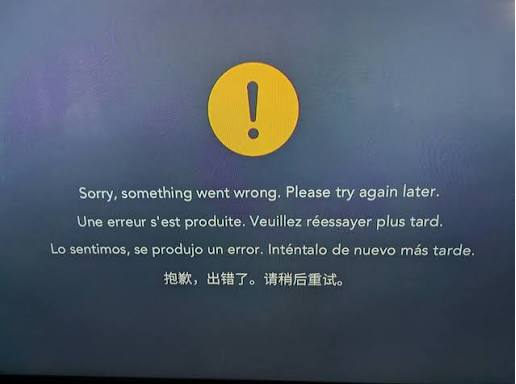
テレビはインターネットに接続されており、他のアプリは正常に動作している可能性があります。このメッセージは、問題がテレビ本体、アプリのセッション、ネットワーク、またはアカウント要求のいずれにあるのかを特定せずにDisney+の障害を示しているため、曖昧に感じられます。
テレビ画面では、この警告はDisney+アカウントだけでなく、アプリ環境自体に関連していることが多い。
このエラーは、プラットフォームがサポートされていないか古い場合、アプリケーションがスタンバイモードから正しく再開されない場合、ネットワークがDisney+のデータトラフィックをフィルタリングする場合、または保存されたアプリケーションデータが破損している場合に発生する可能性があります。
| メッセージが表示されていた場所 | それは通常どういう意味ですか? | まずは |
|---|---|---|
| Disney+を起動すると、ホーム画面やプロフィールが表示される前にエラーが発生します。 | テレビのプラットフォーム、アプリのバージョン、またはインストールされているDisney+パッケージが正しく読み込まれていません。 | ルート1、2、4 |
| これは、テレビがスタンバイモードから復帰した後に発生します。 | アプリは正常に起動する代わりに、不正な保留セッションから再開しました。 | 方法2 |
| プロフィールは読み込まれていますが、映画またはエピソードが原因でこのメッセージが表示されます。 | アプリはログインできますが、 コンテンツを再生する テレビの現在のネットワーク、プロファイル、アドレス、またはアプリのインストール状況が原因で失敗しています。 | 3番線と5番線 |
| Disney+は、同じアカウントで別のデバイスでも動作します。 | アカウントは利用可能です。問題はおそらくテレビか、 ストリーミングデバイスまたはアプリケーションデータ、ファームウェア、またはローカルネットワークパス | ルート3-5 |
| 画面が番号付きのDisney+アイコンに変わります。 | 一般的な言葉遣いよりも、象徴的な表現の方が効果的だ。 | 一般的なメッセージではなく、正確なDisney+コードを使用してください。 |
この記事では、特定のエラーコードが表示されずにテレビ画面に表示される一般的なエラーメッセージについて解説します。Disney+で番号付きのエラーが表示された場合は、その番号をより確実な指標として考慮してください。Disneyのエラーコードインデックスでは、これらのエラーがコードごとに分類されているためです。
1. デバイスのサポート状況を確認し、Disney+とテレビ番組をアップデートしてください。
お使いのテレビは、Disney+のサポートが古いバージョンであっても、Wi-Fiに接続して他のアプリを実行できる場合があります。Disneyのサポート対象デバイス一覧やアプリのトラブルシューティングページでは、より徹底的なリセットを行う前に、まず互換性、アプリのアップデート、システムのアップデートを試すことを推奨しています。
これは特に、古いスマートテレビ、長期間アップデートされていないTVボックス、またはホーム画面が表示される前にDisney+が動作しないデバイスで重要です。サポートされていないテレビは、アプリを再インストールするだけでは互換性が確保されません。
-
- ابحثعن テレビモデル 外部放送機器の正確なモデルまたはタイプを比較し、 対応デバイスに関する情報 Disney+より。
![テレビがスマートテレビかスマートテレビかを確認してくださいアプリケーションが引き続き表示する場合]()
-
テレビまたはストリーミングデバイスのアプリストアを開き、Disney+アプリの利用可能なアップデートをすべてインストールしてください。
-
デバイスのシステムアップデート画面を開き、このモデルで利用可能な最新のファームウェアまたはオペレーティングシステムをインストールしてください。
-
Disney+を外部ストリーミングデバイス、ゲーム機、またはケーブル受信機経由で利用している場合は、それらのデバイスのファームウェアも必ずアップデートしてください。テレビのファームウェアアップデートだけに頼らないでください。
- ابحثعن テレビモデル 外部放送機器の正確なモデルまたはタイプを比較し、 対応デバイスに関する情報 Disney+より。
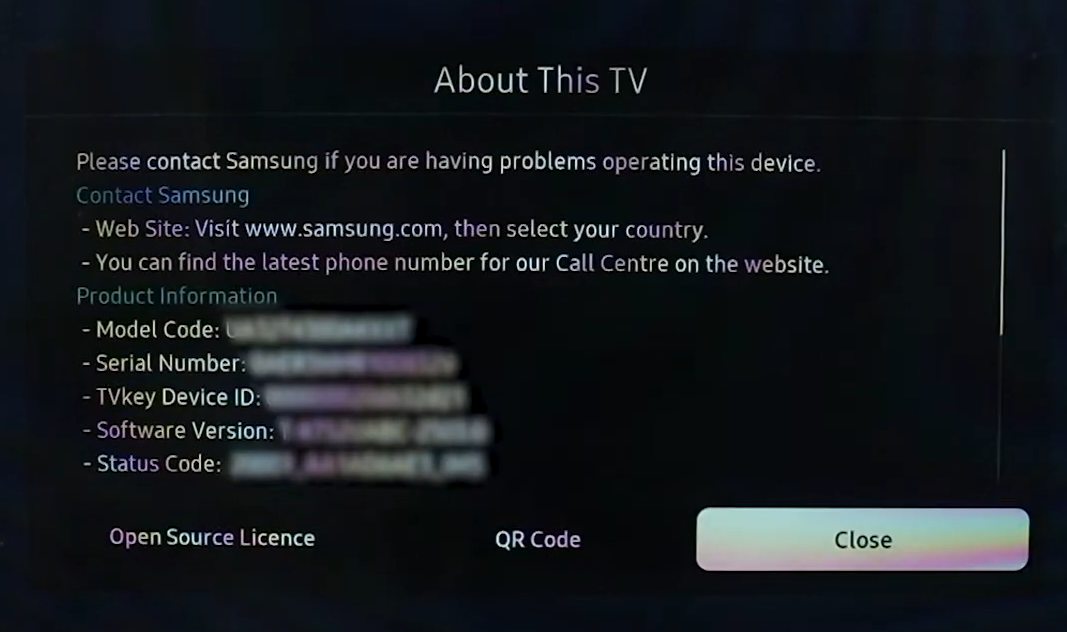
アップデート後にDisney+が起動する場合は、アプリとテレビ番組が同期されていないことを意味します。画面にエラー83が表示された場合は、Disney+エラー83ガイドを参照して、この互換性および接続エラーコードに直接対処してください。
対応機種で最新の状態にアップデート済みのデバイスでアプリが同じ一般的なメッセージを表示する場合は、アプリを完全にクリーンな状態から再起動してください。
2. Disney+を再起動し、テレビまたはストリーミングデバイスの電源を一度切ってから入れ直してください。
Disney+アプリを再起動し、テレビまたはストリーミングデバイスの電源を入れ直すことは、「問題が発生しました」というエラーを解決するための重要な手順です。これにより、保留中のセッションがすべてクリアされ、アプリが安定した動作状態に戻ります。テレビアプリは、ホームボタンを押したり画面をオフにしたりするとフリーズすることがよくあります。その場合、デバイス自体がフリーズしていなくても、Disney+は中断されたセッションで再び起動し、一般的なエラーメッセージを再度表示することがあります。
アプリを完全に終了し、電源を入れ直すと、保留中のセッションがクリアされます。ディズニーのアプリダウンロード手順でも、アプリを完全に終了し、接続を確認し、電源を入れ直すという手順が、問題解決の優先順位として挙げられています。
- Disney+をバックグラウンドで実行したままにするのではなく、完全に終了させてください。 ホーム テレビ関連。
![スマートテレビは、Disney Plusアプリを完全に終了させてから再度開きます。]()
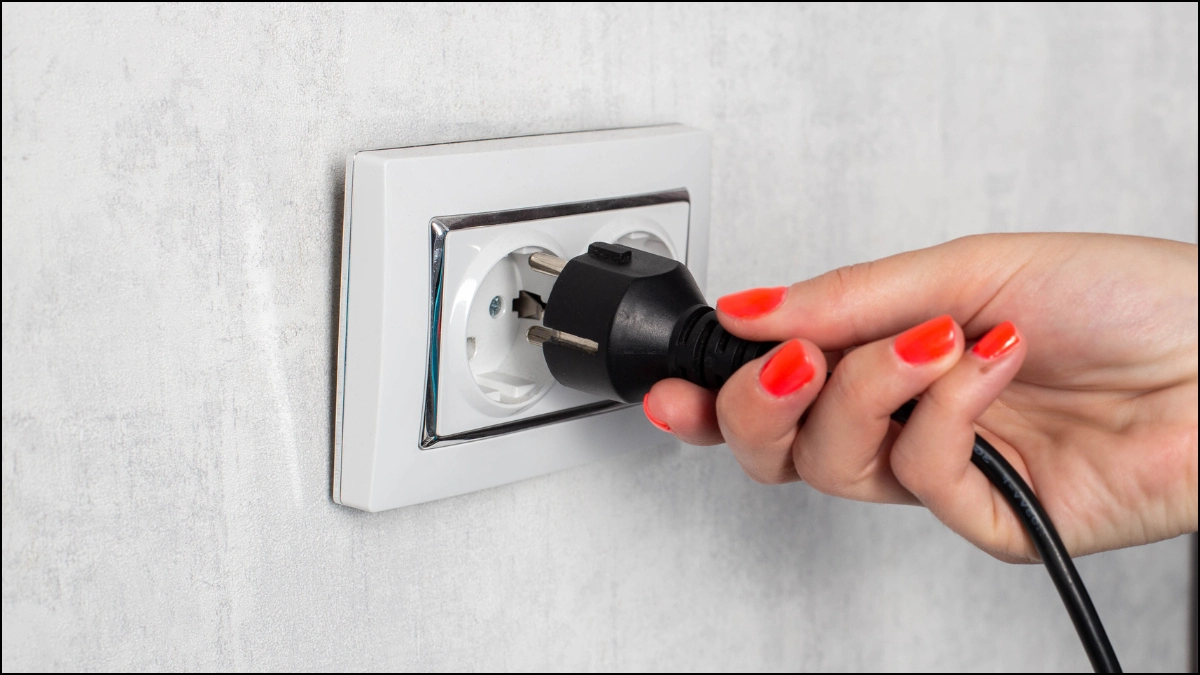
テレビでDisney+のトラブルシューティングを行う場合、まずは保留中のバックグラウンドセッションからではなく、クリーンな状態からアプリを強制的に再起動することから始めるのが基本です。 - 消す スマートテレビあるいは、ストリーミングスティック、ゲーム機、またはDisney+を再生できるTVボックスなど。
- この機器の電源を一定時間切断してください。 60秒 ほぼ完了したら、再接続してください。
![Disney Plusを正常に再起動するには、スマートテレビの電源プラグを抜いてください。]()
真の電源サイクルによる再起動は、テレビのメモリと古いアプリケーションの状態を消去しますが、これはクイック再起動ではしばしば残ってしまうものです。 - デバイスを起動し、Disney+を再度開き、同じタイトルをもう一度テストしてください。
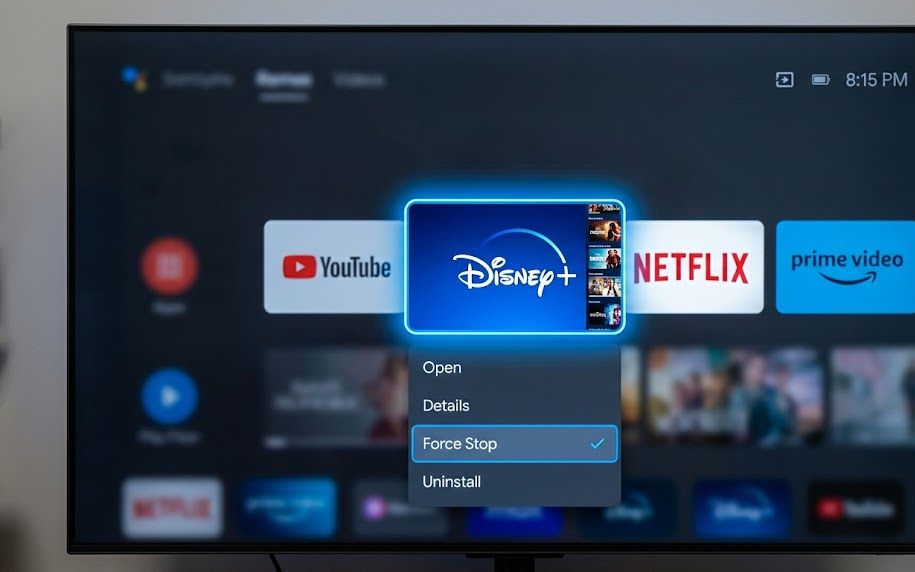
Disney+が読み込み中であれば、テレビのアプリセッションに問題があったことを意味します。ロゴ、読み込みインジケーター、または読み込み画面でフリーズしている場合は、Disney+が読み込み画面でフリーズした場合の対処法ガイドを参照してください。
3. ネットワークがDisney+の再生をブロックしていないかどうかをテストします。
他のストリーミングアプリは動作するのにDisney+が動作しないのは、テレビが各サービスに異なるセッション、DNSルックアップ、コンテンツ配信サーバーを介して接続するためです。
ディズニーのストリーミング問題とインターネット接続に関するトラブルシューティングガイドラインでは、接続品質とネットワークの再起動について言及している。
Disney+のホーム画面は読み込まれるものの起動しない場合、または同じテレビで特定のWi-Fiネットワークでのみ問題が発生する場合は、アプリを再インストールする前にこの手順を実行してください。テレビ上のすべてのアプリがオフラインになっている場合は、まずテレビ全体のネットワーク接続を修復してください。
- 同じテレビで別のストリーミングアプリを開き、動画が読み込まれて再生できるかどうか確認してください。
![スマートテレビが、同じネットワーク上の他のストリーミングアプリとDisney+を比較テストする。]()
他のアプリはすべて正常に動作しているのにDisney+が起動しない場合は、インターネット接続が完全に途絶えているのではなく、Disney+自体、またはテレビのDisney+セッションに問題がある可能性が高いです。 - モデムとルーターの電源を切ります。まずモデムの電源を入れ、次にルーターの電源を入れ、テレビが再接続されるまで待ちます。
- 可能であれば、一度ケーブルテレビ経由でDisney+を試してみてください。 イーサネット あるいは、一時的なモバイルホットスポットなど、別の接続方法も考えられます。
![テレビでDisney+の不具合をトラブルシューティングしながら、ルーターを再起動し、イーサネット接続のテストを行います。]()
もしDisney+がイーサネットや別のネットワーク経由で突然正常に動作するようになった場合、テレビアプリ自体が根本的な問題ではない可能性もある。 - 一時的に取り外す VPN ルーターレベル、プロキシサーバー、カスタムDNSフィルター、または広告ブロックルールのいずれかで設定を変更してから、Disney+を再度テストしてください。
- ネットワーク向け Wi-Fi可能であればテレビやルーターを近づけるか、自宅で利用できる最も安定した周波数帯を試してみてください。
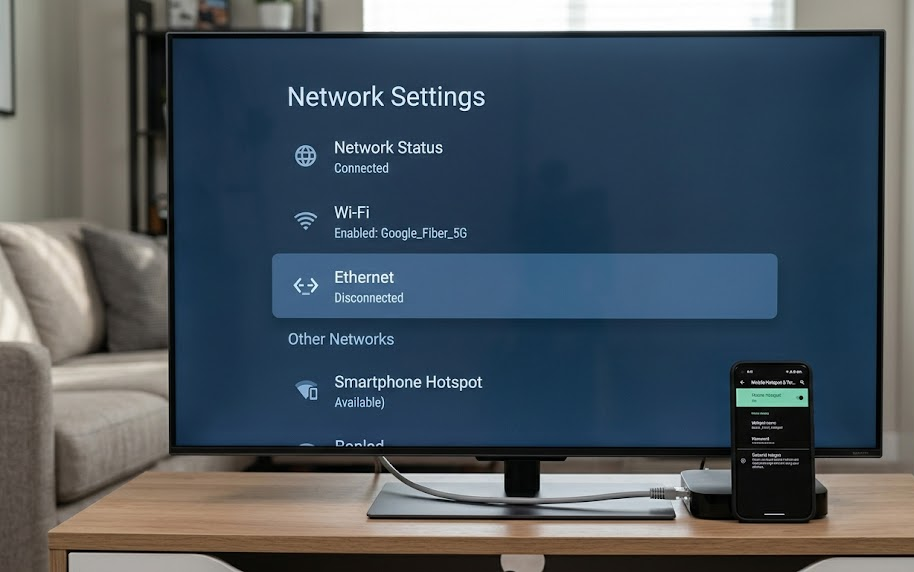
Disney+がイーサネットまたはモバイルホットスポット経由で動作している場合は、ルーター、DNS、VPN /プロキシ、Wi-Fi信号、またはインターネットサービスプロバイダーに問題がある可能性があります。
メッセージがエラー42に変わった場合は、Disney+のエラー42解決ガイドがネットワークの問題に関する最も具体的な記事です。
他のアプリは正常に動作するのに、クリーンネットワークが引き続き失敗する場合は、テレビでDisney+アプリのデータを再構築してください。
4. Disney+のデータを消去するか、アプリを再インストールする
テレビのキャッシュファイル、アカウント、またはアプリケーションに破損がある場合、Disney+で「申し訳ありませんが、問題が発生しました」という一般的なメッセージが表示され続けることがあります。この問題を解決するには、データを消去するか、アプリケーションを再インストールしてください。
Disney+のキャッシュ/データおよび再インストールに関するガイドラインでは、これをローカルデバイス固有の解決策として扱っています。
Disney+アプリを削除または再インストールすると、テレビからログアウトされます。操作を行う前に、Disney+アカウントのメールアドレス、パスワード、または認証方法にアクセスできることを確認してください。
- テレビまたはストリーミングデバイスでアプリの設定を開き、スキャンします。 Disney+ キャッシュ أو アプリ日付 これらのオプションが利用可能な場合。
- デバイスが対応している場合は、アプリをアンインストールしてください。 ディズニー+.
![Disney+アプリをアンインストールして再インストールできるスマートテレビ。]()
Disney+を再インストールすると、破損したファイルや古いログイン状態を再利用するのではなく、ローカルアプリのインストールが再構築されます。 - データの消去またはアプリの削除後、テレビまたはストリーミングデバイスを再起動してください。
- お使いのデバイスの公式アプリストアからDisney+を再インストールしてください。
- カスタムDNS、VPN、オーディオ、または画像設定の変更を元に戻す前に、ログインして動作を確認してください。
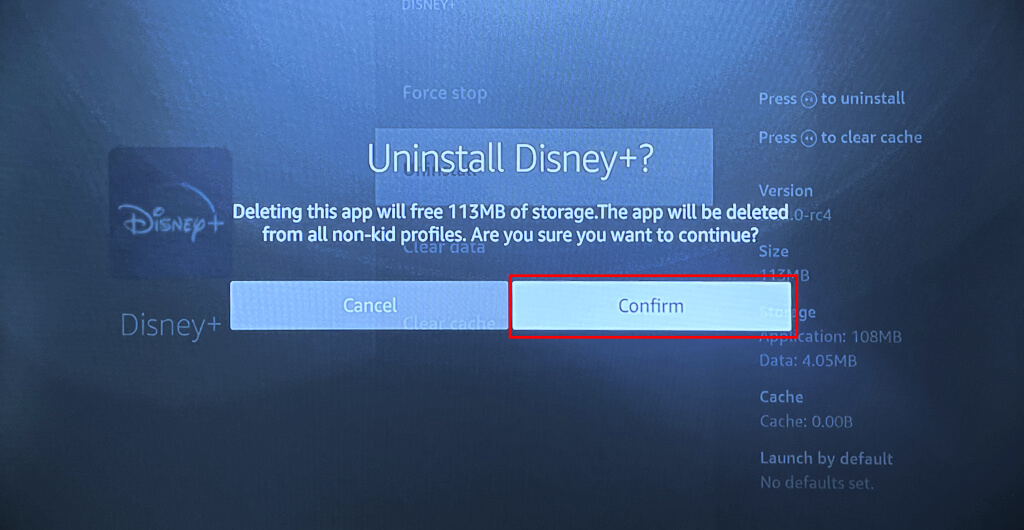
メッセージがエラー1026に変わった場合は、Disney+エラー1026ガイドがこのアプリ終了警告への対処に最適です。
クリーンインストール後にDisney+が起動する場合は、古いアプリのインストールまたは保存されたデータが原因だった可能性が高いです。クリーンインストール後も一般的なメッセージが再び表示される場合は、テレビをリセットする前に別のデバイスでアカウントをテストしてください。
5. テレビをリセットする前に、別の機器でテストしてください。
Disney+アカウントが別のスマートフォン、ブラウザ、ゲーム機、またはテレビで正常に動作する場合は、サービスとサブスクリプションは利用可能で正常に機能しています。この比較により、問題の真の原因は通常、特定のテレビ、プロファイル、またはコンテンツに限定されるため、不要な初期化を避けることができます。
テレビアプリのリセット、スマートハブのリセット、またはメーカーのアプリプラットフォームのリセットは、工場出荷時設定への完全リセットよりも安全な選択肢です。アカウントが他のデバイスで正常に動作することを確認し、上記で説明したより穏やかなDisney+の解決策を試しても問題が解決しない場合にのみ、完全リセットを実行してください。
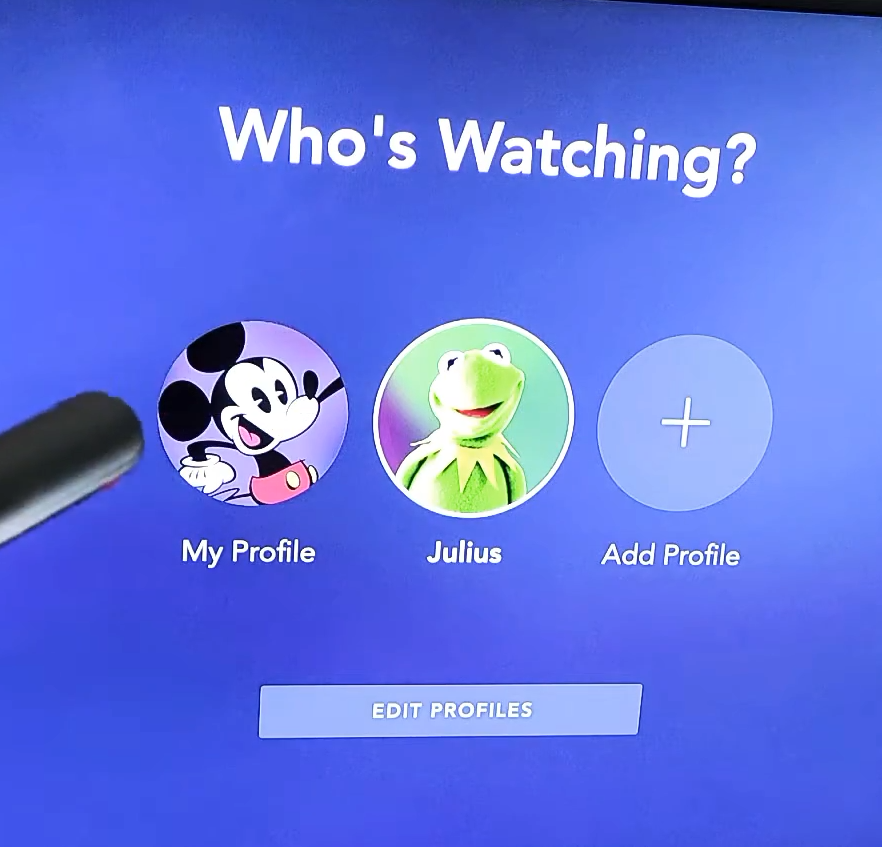
- 別のデバイスで同じDisney+アカウントを使用してみてください。問題が発生しているテレビでは、別のプロフィールと別のタイトルも試してみてください。
![テレビ固有の問題を特定するために、別のデバイスと別のプロファイルでDisney+をテストしてみてください。]()
もしあなたのアカウントで別のデバイスからDisney+が正常に動作している場合、残りの問題はテレビまたはストリーミングデバイス自体にある可能性が最も高いです。 - 通常の自動アップデート画面ではまだ配信されていないファームウェアアップデートがないか、テレビメーカーのサポートページを確認してください。
- テレビにオプションがある場合 アプリのリセット、أو アプリケーションプラットフォームのリセット、أو スマートハブのリセット工場出荷時設定への完全リセットを行う前に使用してください。
- アカウントが他のデバイスで正常に動作すること、およびより限定的なテストが失敗したことを確認した後にのみ、製造元の指示に従って作業を進めてください。 工場出荷時設定へのリセットテレビを再接続し、Disney+を再インストールしてから、他の設定を変更する前に動作確認を行ってください。
![Disney+で「問題が発生しました」というメッセージが繰り返し表示される場合は、スマートテレビのファームウェアをリセットするか、サポートに問い合わせてください。]()
アカウントが他の場所で正常に動作し、1台のテレビだけが引き続き不具合を起こしている場合は、一般的なDisney+の手順を繰り返すよりも、テレビ固有のリセットを実行するか、サポートに問い合わせる方が賢明な次のステップです。 - このエラーが続く場合は、[電話番号/メールアドレスなど]までご連絡ください。 Disney+ サポート テレビまたはデバイスの製造元に、モデル、ファームウェアバージョン、Disney+アプリのバージョン、故障段階、および他のデバイスでのテスト結果などの情報を提供する必要があります。
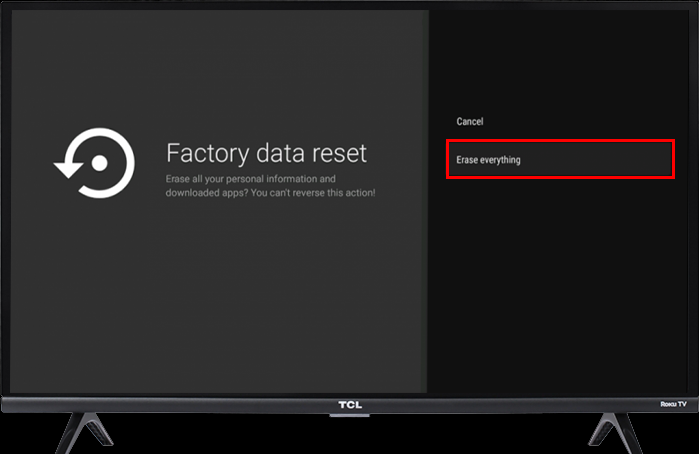
テレビのリセットが成功した場合、デバイス上のアプリ環境が破損していたことを意味します。ただし、ファームウェア、アプリデータ、ネットワークを確認し、リセットを実行しても、同じ機種で引き続き問題が発生する場合は、デバイスの互換性の問題、またはそのプラットフォーム向けのDisney+アプリのバグが原因である可能性が高いです。
コメントは締め切りました。