
スマートテレビでPrime Videoの字幕が機能しない場合の対処法
スマートテレビでPrime Videoの字幕が表示されない?問題を解決するための迅速かつ効果的な方法を見つけて、お気に入りの映画を今日から楽しみましょう!

知っておくべき最も重要なこと
- トラブルシューティングを開始する前に、タイトル概要画面に翻訳アイコン(CC/字幕)が表示されていることを確認し、他のタイトルでテストして、コンテンツが翻訳に対応していることを確認してください。
- 字幕がサポートされているにもかかわらず表示されない場合は、コンテンツ再生中にコントローラーのOKボタンまたはEnterボタンを押して、プレーヤーメニューから字幕のパスを再度選択してください。
- 字幕が表示されているにもかかわらず読みにくい場合は、Prime Videoまたはスマートテレビのアクセシビリティ設定で字幕のスタイル設定(サイズや色など)を調整して、字幕が見やすく鮮明になるようにしてください。
Prime Videoの字幕がスマートテレビで表示されなくなることがありますが、動画自体は正常に再生され続けます。字幕アイコンが消えたり、選択した言語のテキストが表示されなかったり、字幕が間違った言語で表示されたり、ある作品では字幕が表示されるのに別の作品では表示されないといった現象が発生する可能性があります。
まず、字幕トラックが完全に欠落している場合と、字幕トラックは存在するものの正しく表示されていない場合を区別することが重要です。Prime Videoの接続機器の字幕に関するヘルプページには、対応タイトルにはクローズドキャプションまたは字幕アイコンが表示されると記載されています。
スマートテレビでは、再生を開始する前、またはプレイリストから言語を選択する必要がある場合があります。また、デバイスの制限事項も考慮する必要があります。Amazonのスマートテレビ向けサポートページには、字幕、代替言語、音声解説の利用可否は、コンテンツのタイトルやテレビの機種によって異なる場合があると記載されています。
| テレビで見るもの | それは通常どういう意味か |
|---|---|
| コードなし CC あるいは、映画や個々のエピソードの字幕。 | このタイトル、言語、またはテレビ番組のプレイリストには字幕が提供されない場合があります。 |
| 記号は表示されるが、言語を選択しても文字が表示されない。 | 再生への翻訳パスを元に戻す必要があるか、スタイルによって非表示になっている可能性があります。 |
| 翻訳は表示されるが、間違った言語で表示されている。 | プロファイルの言語設定、または選択された操作パスが一致していない可能性があります。 |
| サポートされている複数のタイトルで翻訳が失敗しました。 | 焦点は、Prime Videoアプリ、テレビのファームウェア、またはローカルアプリのステータスに当てるべきです。 |
| 別のデバイスでも、1つのアドレスのみが失敗しました。 | テレビを完全にリセットするのではなく、タイトルまたは字幕のパスに問題があるとして報告してください。 |
| 旅行後、またはVPNを使用した後に、利用可能なルートが変更されました。 | テレビの設定を変更する前に、VPNやプロキシを使用せずにアドレスを再確認してください。 |
1. このタイトルとお使いのテレビが字幕に対応しているかどうかを確認してください。
CCアイコンが表示されないのは、選択した字幕トラックが表示されていない状態とは異なります。Prime Videoが選択した映画、エピソード、言語、地域、またはテレビ番組の再生トラックに対応する字幕ソースを持っていない場合、字幕は表示されません。
この確認を行うことで時間を節約できます。なぜなら、タイトルレベルの制限はTVアプリを再インストールしても解決しないからです。まず複数のタイトルを比較し、Prime Videoが対応コンテンツ全体で字幕を正しく表示できない場合にのみ設定を変更してください。
旅行後やVPN/プロキシ使用後に翻訳リストが変更された場合は、VPNまたはプロキシをオフにして再テストしてください。
Amazonの運用ガイドラインでは、ユーザーはVPNとプロキシを無効にすることが求められており、 Prime Videoの旅行コンテンツ提供状況ページには、利用可能なコンテンツが居住国以外では変更される可能性があることが示されています。
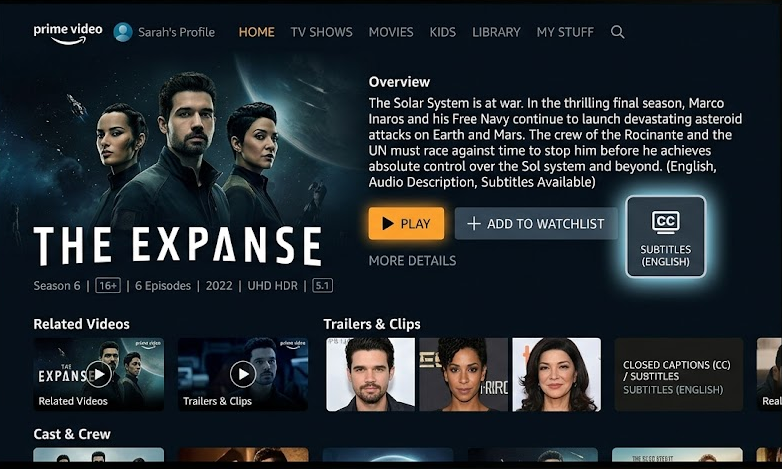
- 画面を開く 概要 住所を確認するには、アイコンを探してください。 字幕 أو 字幕.
![スマートテレビのPrime Videoタイトル概要画面には、字幕またはクローズドキャプションのアイコンが表示されます。]()
概要画面に字幕アイコンが表示されていない場合、Prime Videoはこのタイトルまたはこの再生パス上のトラックに字幕を提供しない可能性があります。 - 同じ番組の別のエピソードを開いてみて、次に同じテレビで全く別のタイトルの番組を試してみてください。
- 翻訳が他のタイトルにも掲載されている場合は、該当のタイトルに戻り、希望する言語がリストにあるかどうかを確認してください。
- タイトルに翻訳アイコンが表示されていない場合は、まだテレビをリセットしないでください。タイトルまたは言語が既に利用可能であるものとして扱ってください。
2. プレイリストから翻訳パスを再度選択します。
スマートテレビでは、タイトルページで選択した字幕が起動時に正しく適用されない場合があります。そのため、Prime Videoの接続機器向け手順では、プレーヤーメニューにアクセスし、リモコンのEnterボタン、 OKボタン、または対応するボタンを押して字幕オプションを開く必要があると記載されています。
映画やシリーズが字幕に対応しているにもかかわらず、選択したパスで画面にテキストが表示されない場合は、以下の手順を実行してください。
- 映画またはエピソードの再生を開始してください。
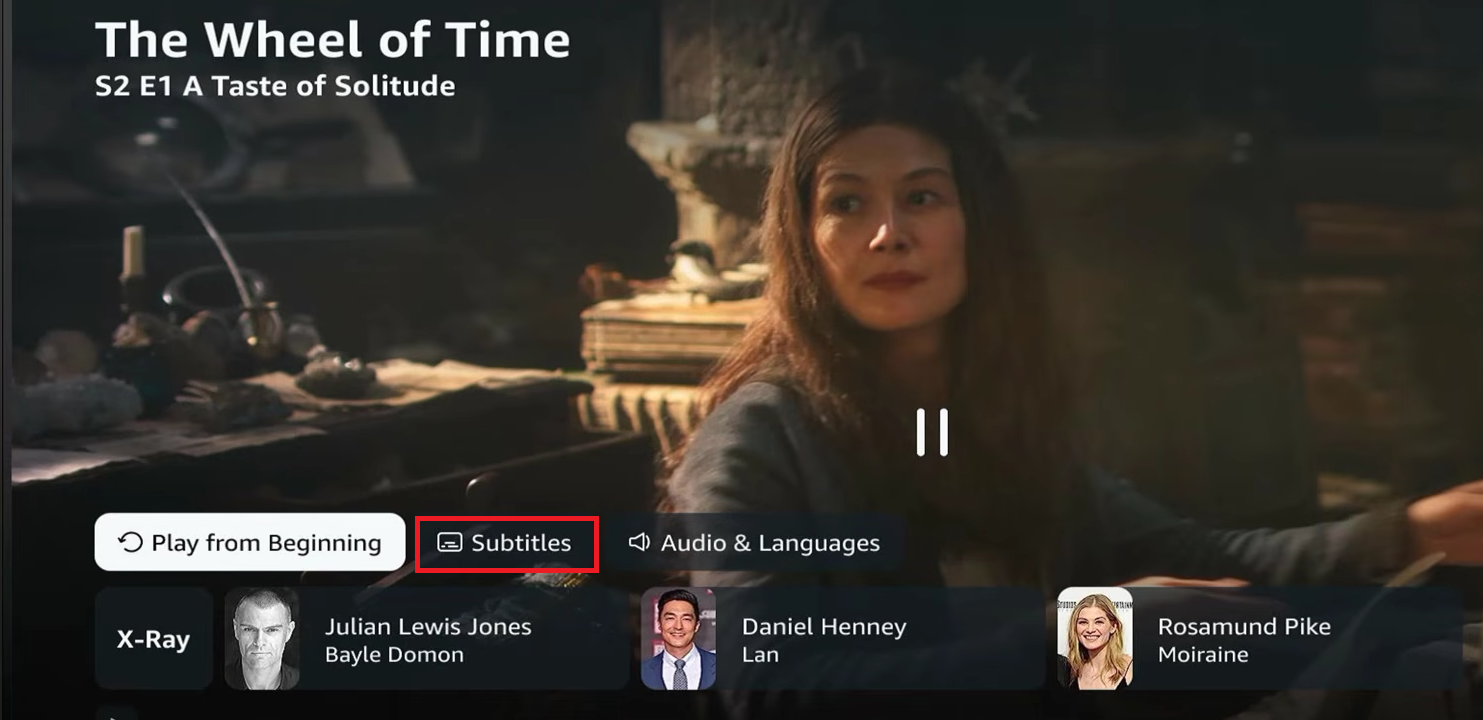
- ボタンをクリックします OK أو Enter または、リモコンの中央ボタン/選択ボタンを押して操作ボタンを表示させてください。
- オプションを開く CC أو 字幕 أو 音声と言語.
![スマートテレビのPrime Videoプレイリストには、字幕またはCC(クローズドキャプション)のオプションが表示されます。]()
スマートテレビでは、タイトル概要ページに字幕が利用可能と表示されていても、プレイリストから字幕のパスを再度選択する必要がある場合が多い。 - 翻訳言語を選択してください オフ.
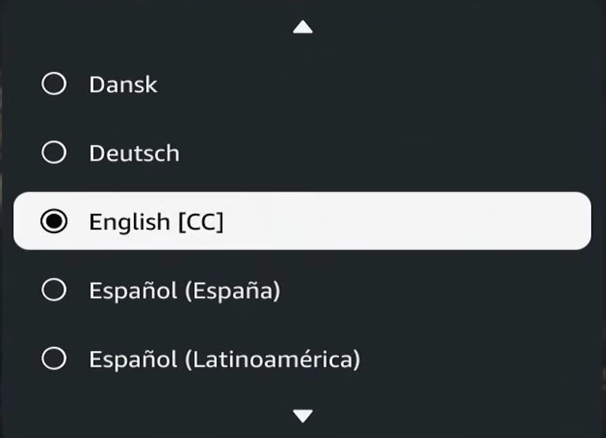
- 翻訳機能が既に有効になっている場合は、無効にしてください。オフ次に、コンテンツを数秒間再生してから、同じ言語を再度選択してください。
- 複数の翻訳オプションが表示されている場合は、別の言語を短時間試してから、希望の言語に戻ってください。
![スマートテレビのPrime Videoの翻訳言語リストには、利用可能な複数の翻訳パスが表示されます。]()
機能全体を非難する前に、別の翻訳パスと比較してみてください。
3. 選択した翻訳を再度表示します。
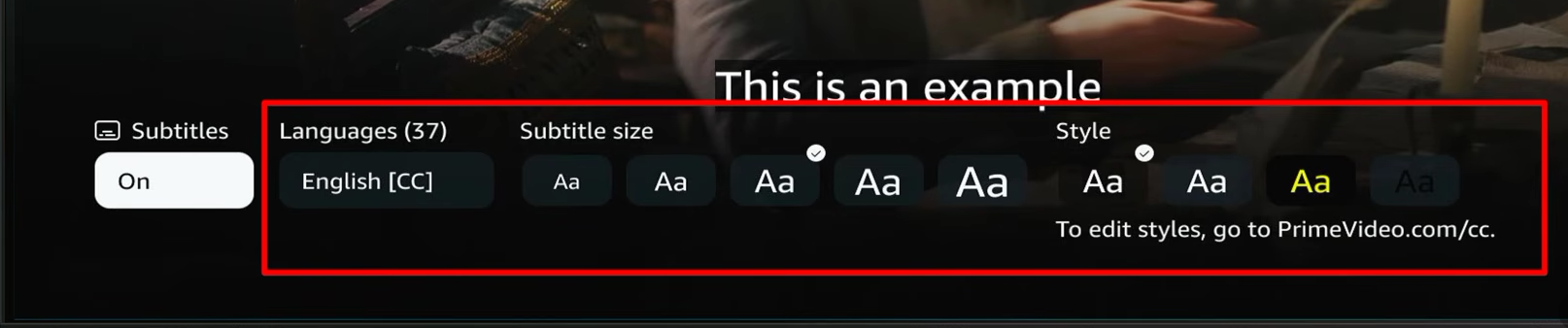
翻訳が欠落しているのではなく、単に読みにくいだけの場合もあります。翻訳プリセットの設定が不十分だと、テキストが小さすぎたり、透明すぎたり、明るすぎたり、暗すぎたり、画像に溶け込んでしまったりすることがあります。
Prime Videoは、一部のデバイスでは字幕設定で字幕のサイズと色を調整できると指摘しています。また、RokuデバイスはPrime Videoの字幕プリセットを同じように使用しないため、Rokuの字幕スタイルはRoku独自の設定で管理する必要があるとも述べています。
- 開いた 字幕設定 Prime Videoでは、スマートテレビにこのオプションが表示される場合。
- 翻訳設定を、白地に濃いフォント、または暗い背景など、シンプルで分かりやすいプリセットにリセットしてください。
![スマートテレビのPrime Videoの字幕設定では、字幕のサイズと色を選択できます。]()
Prime Videoの字幕設定によっては、表示画像上の文字サイズや色がぼやけた場合、字幕が表示されなくなったり、見えにくくなったりすることがあります。 - セリフを含むシーンを再生し、テキストが表示されるかどうかを確認してください。
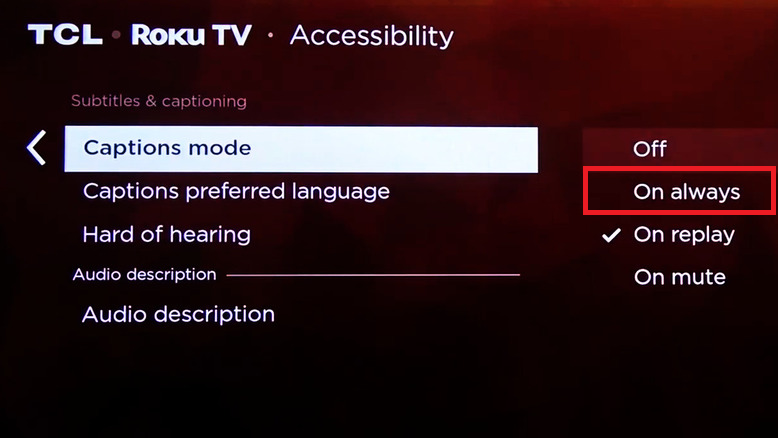
- こんにちは ロクTV、 開ける 設定 > アクセシビリティ أو キャプション機能は.
- 設定 字幕モード 希望する状態になったら、開いてください キャプションスタイル 読み取り設定をデフォルトに戻してください。 Rokuサポートページ 。'NS 字幕 テキストスタイル、背景、ウィンドウの設定をコントロールします。
![Prime Videoの翻訳に関する問題のトラブルシューティングを行う際は、Roku TVのアクセシビリティ設定または翻訳設定を確認してください。]()
Roku搭載テレビでは、字幕モードによって、Prime Video独自の字幕リストから期待される字幕がブロックされたり、上書きされたりすることがあります。
4. Prime Videoの言語設定とプロフィール設定を調整して、翻訳の問題を解決してください。
Prime Videoは、あなたのプロフィールのインターフェース設定とストリーミング言語設定を保持します。これらの設定によって、コンテンツに既に存在しない字幕パスを作成することはできませんが、Prime Videoが最初に表示する内容や、表示し続ける内容に影響を与えます。
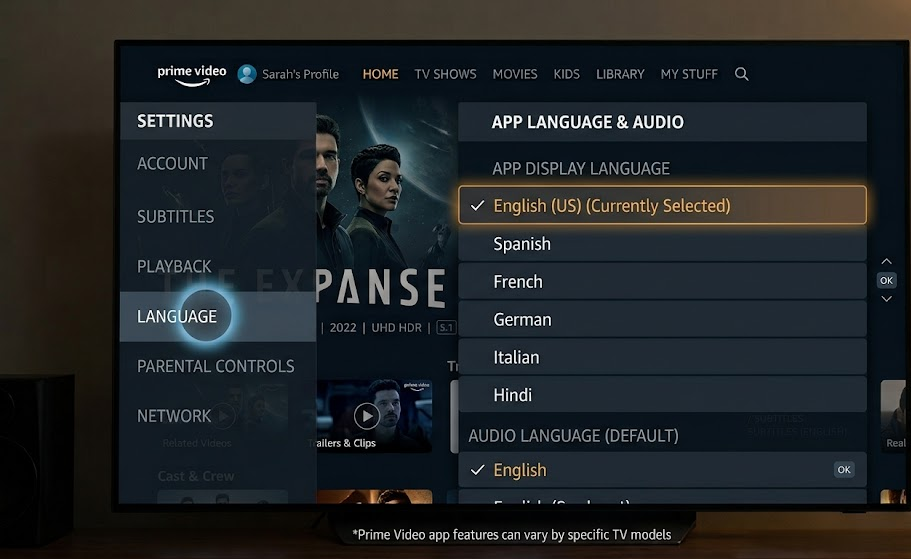
AmazonのPrime Video言語ヘルプページによると、スマートテレビのユーザーは設定からアプリの言語を変更でき、プロフィールの編集画面からプロフィールのストリーミング言語を編集できる。
- Prime Videoアプリを開いて、 設定 テレビで。
- 確認 言語 アプリケーションの設定を指定し、実際に使用したい言語に合わせて調整してください。
![スマートテレビのPrime Video設定画面またはプロファイル編集画面には、言語オプションとストリーミング言語が表示されます。]()
Prime Videoはアプリレベルとプロフィールレベルで言語設定を保存できるため、翻訳が表示されない問題は再生の不具合ではなく、設定に関連している可能性があります。 - プロファイル選択画面に戻り、 編集 アクティブなプロフィールの下にあります。
- 開いた ストリーミング言語 普段翻訳に使用している言語を追加してください。
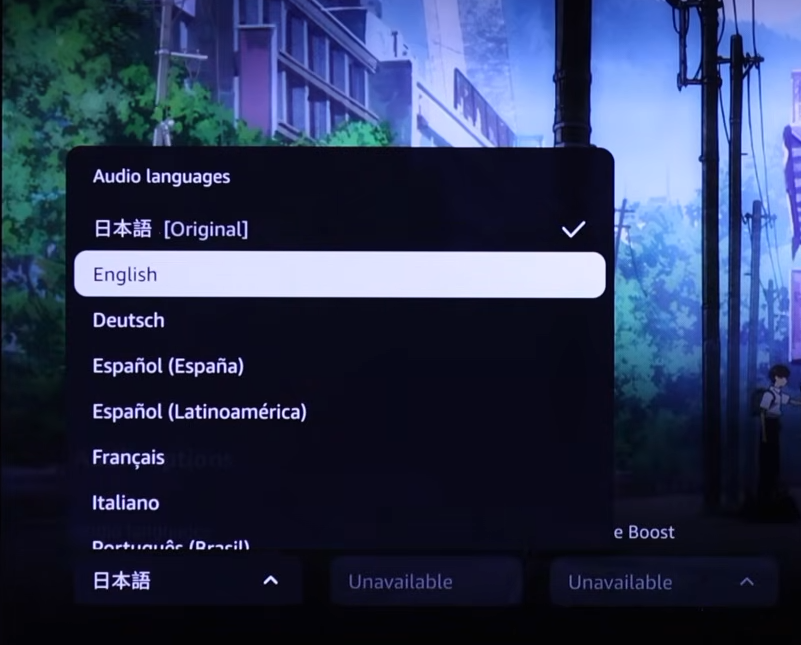
- コンテンツを再起動してから開いてください 音声と言語翻訳言語は手動で選択してください。音声トラックは、話されている言語も間違っている場合を除き、そのままにしておいてください。
![スマートテレビのPrime Videoの音声と言語メニューには、音声トラックと字幕のオプションが表示されます。]()
音声または翻訳の選択が一致していないことを最も迅速に検出する方法は、再生中に「音声と言語」メニューを使用することです。
5. Prime Videoアプリとスマートテレビをアップデートしてください。
同じテレビで複数の対応タイトルが再生できない場合、問題は単に字幕トラックが1つ欠けているだけではない可能性が高いです。テレビアプリが古い再生データを使用しているか、テレビ番組のバージョンがPrime Videoが想定しているバージョンよりも古い可能性があります。
Amazonは、Prime Videoのトラブルシューティングページを通じて、アプリを閉じ、接続されているデバイスを再起動し、デバイスとアプリのアップデートがインストールされていることを確認し、デバイスが許可したらアプリを再インストールすることを推奨しています。
翻訳が不足しているタイトルが1つだけで、他の対応タイトルは正常に動作している場合は、このアプリケーションの更新プロセスは必要ありません。
- アプリを閉じる プライムビデオ 単に映画から退場するのではなく、完全に退場する。
- テレビの電源を切り、可能であれば電源プラグを抜いて、少なくとも60秒待ってから、再び電源を入れてください。
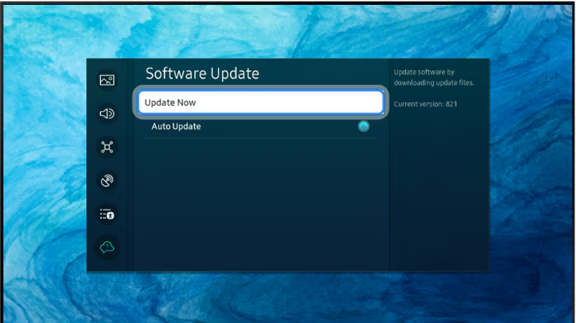
- テレビの設定画面で、利用可能な最新のファームウェアまたはオペレーティングシステムのアップデートをインストールしてください。
![スマートテレビの設定画面では、Prime Videoの翻訳エラーのトラブルシューティング中に、ファームウェアまたはソフトウェアのアップデートを確認します。]()
お勧め プライムビデオ 率直に言って、接続機器のファームウェアを最新の状態に保つことは重要です。古いテレビソフトウェアでは、以前は正常に動作していたアプリケーション機能が使用できなくなる可能性があるからです。 - テレビアプリストアを開いて、アプリをアップデートしてください。 プライムビデオ アップデートが利用可能な場合。
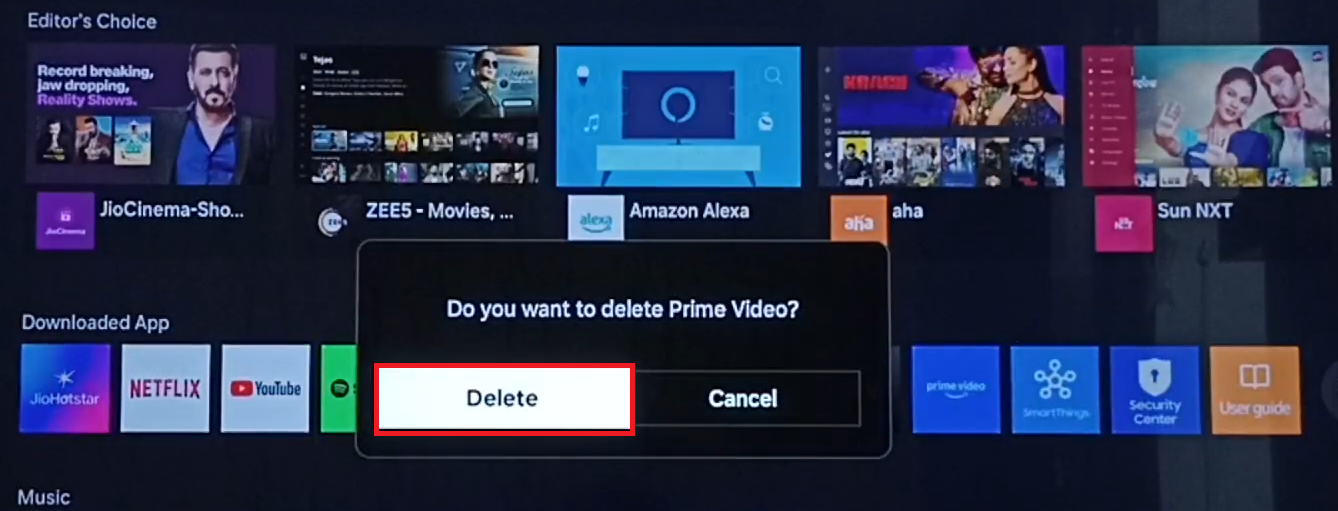
- テレビが対応している場合は、アンインストールしてください。 プライムビデオ 再インストールしてから、再度ログインしてください。メーカー提供の組み込みアプリを削除できない場合でも、心配する必要はありません。
![翻訳の問題が続いたため、スマートテレビにPrime Videoアプリを再インストールしました。]()
タイトルが字幕に対応していることを既に確認済みで、問題の原因がテレビに残っている古いアプリケーションデータにある可能性が高い場合、再インストールは非常に有効です。
Prime Videoがフリーズしたり、画面が真っ黒になったり、タイトルが正常に読み込まれなかったりする場合は、字幕に関する変更を行う前に、Prime Videoが正常に動作しないという根本的な問題を解決してください。
6. Prime Videoの字幕または翻訳パスに関する問題を報告してください
同じスマートテレビで他のタイトルが正常に再生できる場合、再インストールを繰り返しても効果はありません。この場合、最も重要なのは、問題が発生している特定の映画、エピソード、または字幕言語が、Prime Videoのカタログ内で実際に無効になっているかどうかを確認することです。
この手順は、コンテンツ(映画またはエピソード)が正常に動作しており、問題が単に字幕が表示されないことであると仮定しています。Prime Videoで再生エラー7136が表示される場合は、Prime Videoエラー7136ガイドを参照して、この再生の問題を別途解決してください。
- 問題が発生している映画やエピソードを、スマートフォンやタブレットなどの別のデバイスで開いてみてください。 ストリーミングデバイス (ストリーミングスティック)、またはウェブブラウザ経由で。
- テレビで機能しなかったのと同じ翻訳言語を選択してください。
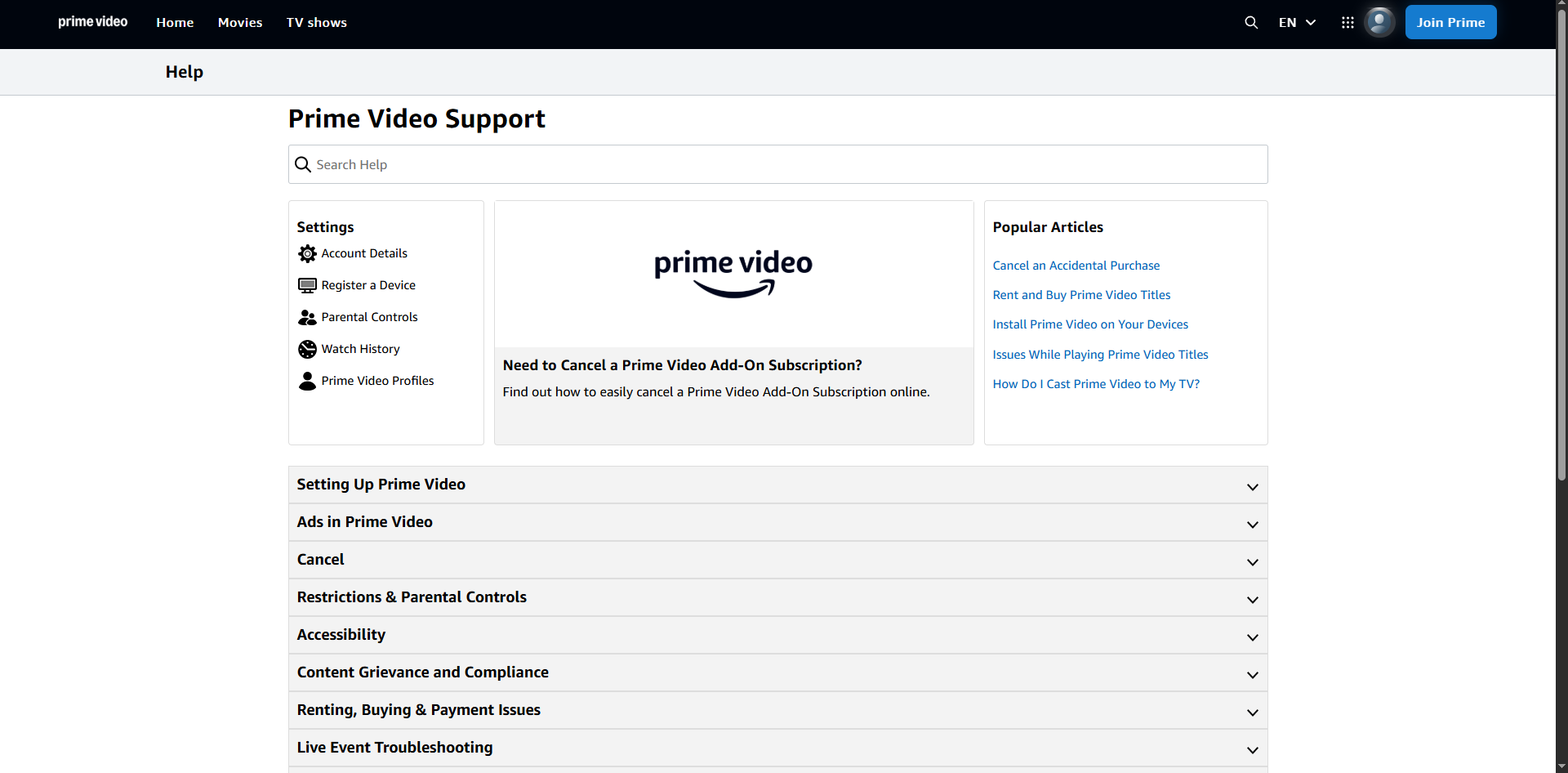
- 2台目のデバイスでも字幕が表示されない問題が続く場合は、次のページを開いてください。 Prime Video ヘルプ、オプションを選択します お問い合わせ (お問い合わせ)または フィードバックをお送りください (ご意見をお寄せください。)
- メッセージには、タイトル名(映画またはエピソード)、シーズンとエピソード番号(該当する場合)、問題のある字幕の言語、テレビの機種、Prime Videoアプリのバージョン、そしてテストした別のデバイスで字幕が正常に動作したかどうかなどの詳細情報を含めてください。
![Prime Videoのヘルプ画面またはフィードバック画面は、字幕が正しく表示されない映画やエピソードを報告するために使用します。]()
同じテレビで他のタイトルが正常に動作していることを確認したら、デバイス全体を再度リセットしようとするよりも、その特定のタイトルの翻訳不具合を報告する方が、問題を解決する最も迅速な方法です。
字幕が再び表示されるようになったら、テレビの設定をさらに変更する前に、正常に動作する別のタイトルと、問題が発生していた番組の1エピソードをテストすることをお勧めします。
コメントは締め切りました。