
テレビで「Firestick信号なし」の問題を解決する
お使いのFire Stickでテレビ画面に「信号なし」と表示されてしまいますか?効果的な手順を追って解決策をご紹介。お気に入りの番組を今すぐお楽しみください!

知っておくべき最も重要なこと
- テレビの入力端子とFire TV Stickが接続されているHDMIポートが一致していることを確認し、信頼性の低いアダプターを使用せずに、デバイスをしっかりと直接接続し直してください。
- Fire TV Stick専用のアダプターと電源ケーブルを使用し、テレビのUSBポートからの電力不足による問題を避けるため、正常に機能する壁のコンセントに直接接続してください。
- Fire Stickをアダプターやスプリッターなどの中間機器を介さずにテレビに直接接続し、その後、Fire Stickとテレビの両方の電源を60秒間切断して接続をリセットしてください。
Fire TVのリモコンでテレビの電源を入れると、選択したHDMI入力に「信号なし」というメッセージが表示されます。Fire TV Stickが使用可能な映像を送信していなくても、リモコンはHDMI-CECまたは赤外線経由でテレビを操作できる場合があります。
テレビに「信号なし」というメッセージが表示される場合、このメッセージはFire OSシステムからではなく、テレビ本体から発信されています。つまり、テレビはこのHDMI入力から表示可能な映像信号を受信していないということです。
したがって、問題は通常、特定の入力、デバイスの電源、HDMI接続、または2つのデバイス間でネゴシエートされた表示モードのいずれかにあります。Fire TV画面が表示されるまでは、 VPN、地域、Wi-Fi、アカウント、またはアプリの修正に関する問題は関係ありません。
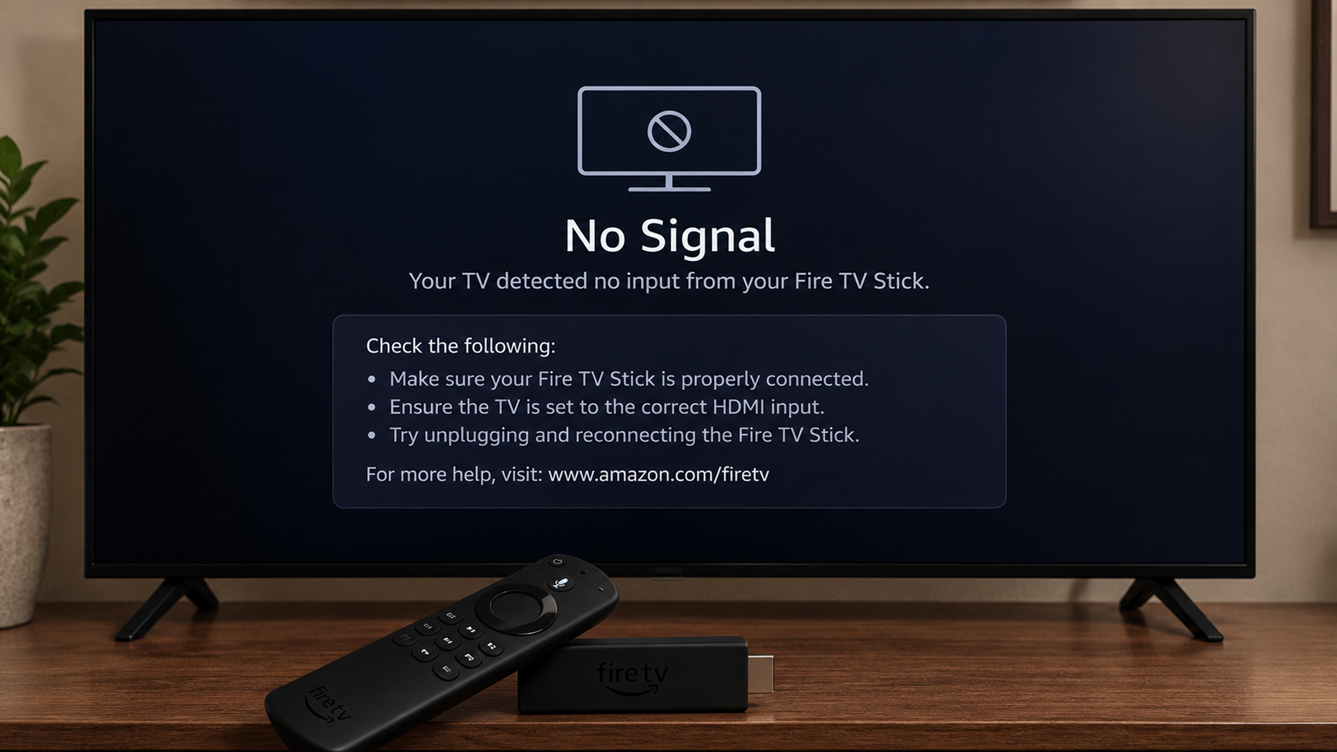
信号が消える前に現れるものが、最も早い手がかりとなる。
| あなたが見るもの | まずどこに注力すべきか |
|---|---|
| Fire TVのロゴが全く表示されません。 | テレビ入力、電源、HDMIマウント、HDMIポート |
| Fire TVのロゴが表示された後、テレビの信号が途切れる。 | 電力安定性またはHDMI解像度ネゴシエーション |
| 画像はデバイスの接続が切断された後にのみ表示されます。 | Fire OSセッションがフリーズしているか、HDMI接続に問題があります。 |
| その機器は別のテレビでは正常に動作します。 | 元のTVポート、ファームウェア、または許容される表示モード |
このガイドでは、テレビに「信号なし」メッセージが表示される問題について説明します。Fire TVのインターフェースは表示されているものの、ホーム画面の読み込みが完了しない場合は、代わりにFire TVホーム画面読み込みガイドを参照してください。
1. テレビの入力設定を確認し、Fire TV Stickを再接続してください。
テレビの入力設定が間違っている場合、またはFire TV StickがHDMIケーブルで正しく接続されていない場合に、映像が表示されない問題が発生します。リモコンの電源ボタンは、デバイスがテレビに接続できることを確認するだけで、選択された映像入力をチェックする機能はありません。
目に見えるポートのラベルが選択したテレビ入力と一致していることを既に確認済みで、信頼性の低いアダプターを使用せずにデバイス(スティック)を直接再接続した場合にのみ、この手順をスキップしてください。
- Fire TV Stickが接続されているHDMIポートの横にあるラベルを確認してください。 HDMI 1 أو HDMI 2 أو HDMI EARC.
- 。ボタンを使用する 入力 أو ソース أو HDMI テレビのリモコンで、このポートの位置を正確に確認してください。
![テレビの入力リストが、Fire TV Stickが接続されているHDMIポートに切り替わります。]()
多くの場合、最も手っ取り早い解決策は、テレビがFire Stickと同じHDMIポートから信号を受信していることを確認することです。 - ボタンをクリックします ホーム Fire TVのリモコンを1回押し、デバイス(スティック)がスリープモードの場合は最大30秒間待ちます。
- テレビ画面に「信号なし」というメッセージが表示され続ける場合は、デバイス(スティック)をHDMIポートから取り外し、再度しっかりと差し込んでください。
- サードパーティ製のHDMIアダプターやハブはすべて取り外してください。テレビのポートが奥まっていたり、混雑している場合は、デバイスに付属のAmazon HDMI延長スティックをお試しください。それ以外の場合は、直接接続をお試しください。
![Fire TV Stickデバイスを取り外し、テレビのHDMIポートに直接接続し直します。]()
HDMI接続が緩んでいる場合や、サードパーティ製のアダプタを使用している場合、デバイスの電源が入っていても画像伝送経路が途切れることがあります。
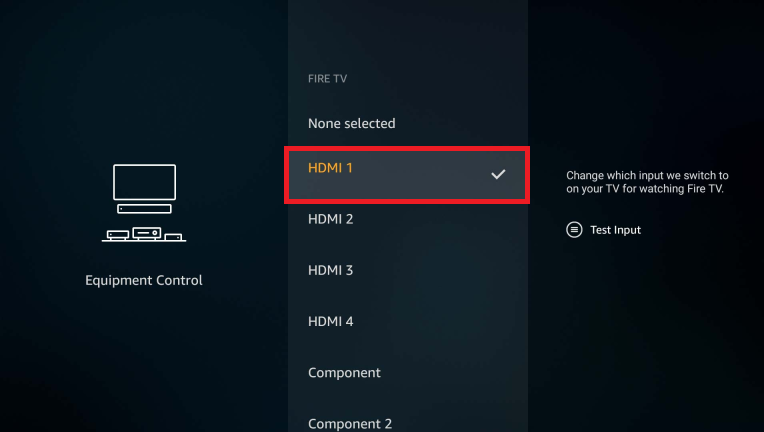
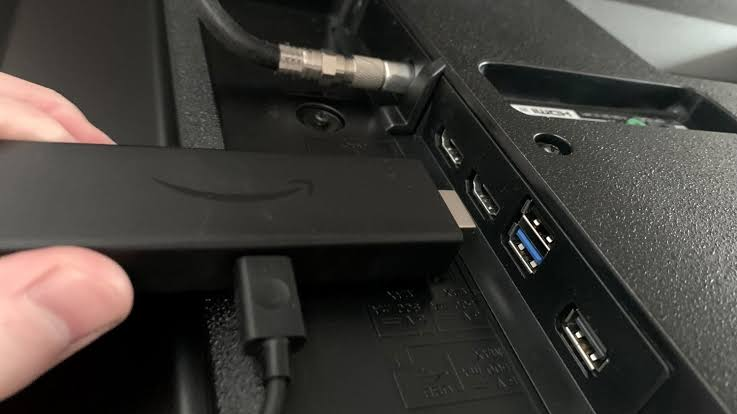
画像が表示された場合は、選択した入力またはHDMI接続に問題がありました。Fire TVのロゴが表示されない場合は、2番目の方法に進み、電源を確認してください。
2. お使いのFire TV Stickのモデルに指定されている電源アダプターを使用してください。
テレビに信号が表示されない問題を解決するには、Fire TV Stickに十分な電力が供給されていることを確認してください。ケーブルや電源アダプターから映像出力に必要な電力が供給されていない場合、デバイスの電源が入らなかったり、画面が真っ暗になったりすることがあります。リモコンに反応するだけの電力は供給されている場合、HDMIの問題のように見えることがあります。
お使いの機器に付属または承認されている電源設定が安全で正しく動作していることを確認した後にのみ、この手順をスキップしてください。
Fire TV Stickに付属の電源アダプターを使用してください。電源アダプターを使用するほとんどのモデルは、付属のケーブルとACアダプターを使用して動作確認を行ってください。
最新のダイレクトパワーモデルの中には、テレビの互換性のあるUSBポートで動作するように設計されています。これは、一般的な壁面充電器ではなく、特定のモデルに適した電源を提供することを目的としています。
AmazonのFire TV Stickのセットアップガイドでは、標準的なアダプターを使った接続方法が説明されています。
- Fire Stickに壁用電源アダプターが付属している場合は、USBケーブルをテレビから外し、代わりにアダプターに接続してください。
- このテストを実施するには、アダプターを正常に機能する壁のコンセントに直接接続し、過負荷状態にあるコンセントやスイッチ付きのコンセントには接続しないでください。
![Fire TV Stickの電源ケーブルは、テレビのUSBポートから付属の壁面電源アダプターに接続されます。]()
テレビから供給されるUSB電源が弱すぎたり不安定だったりして、 Fire Stick これは、映像信号とシステムをスムーズに動作させる必要がある。 - お使いの機器がダイレクト電源対応モデルの場合は、付属のケーブルと承認済みの設定を使用してください。信頼性の低いケーブルを使用するのではなく、低電力警告が発生した場合は、それを修正してください。
- 電源ケーブルを再接続します ファイヤースティックデバイス 電源ユニットのコネクタが緩んでいないか、プラグが曲がっていないか、ケーブルが損傷していないか確認してください。
![Fire TV Stickのアダプターと電源ケーブルを壁のコンセントとデバイスに再度接続してください。]()
電気接続がわずかに不安定な場合、デバイスが動作プロセスを正しく完了しないため、ビデオ上ではエラーとして表示されることがあります。 - 正しいHDMI入力に戻し、コールドブート処理が完了するまで最大1分間お待ちください。
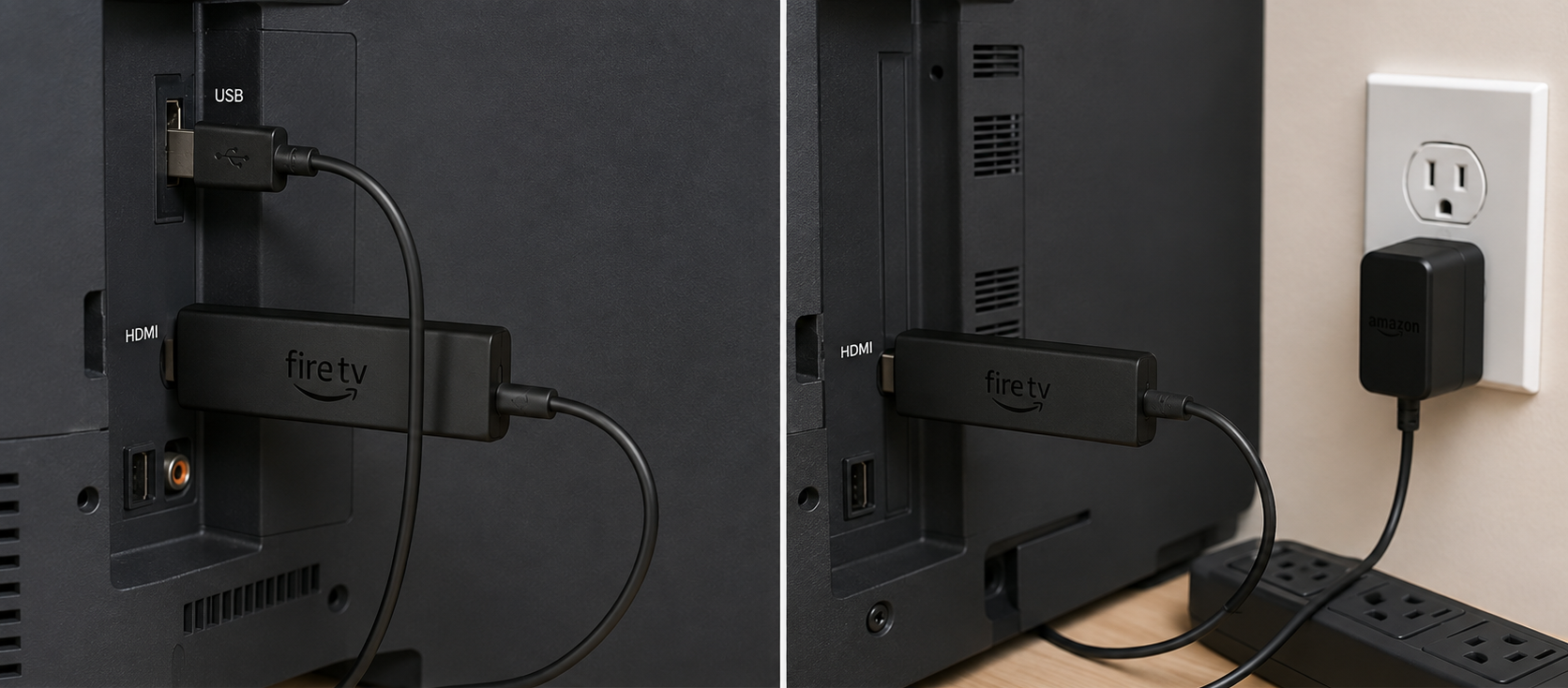
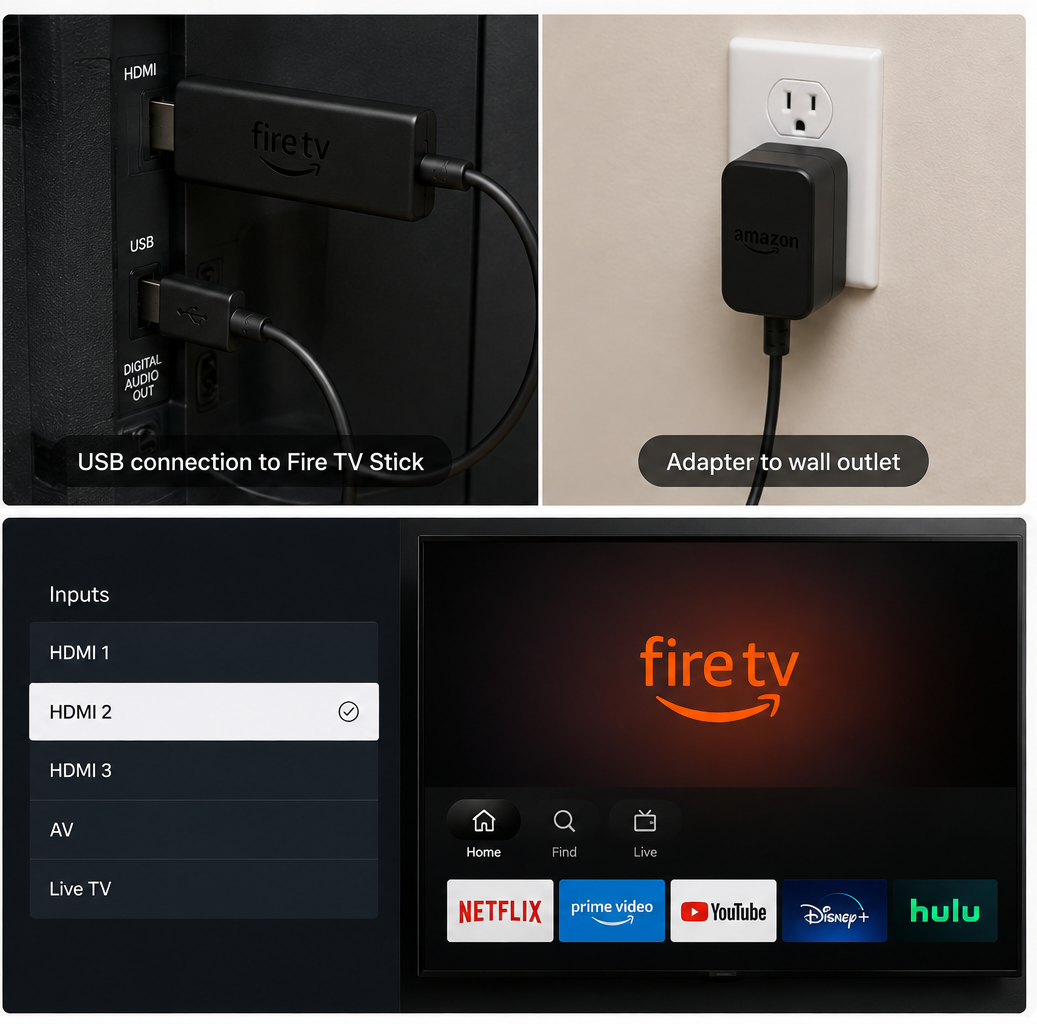
安定した画像が表示された場合は、ケーブル、アダプタ、ソケット、または以前のUSBソースに問題があったことを示しています。何も表示されない場合は、方法3に進み、HDMI経路を切り分けてください。
3. HDMIケーブルをバイパスし、両方のデバイスを再起動します。
HDMI接続は、スイッチ、スプリッター、サウンドバー、レシーバー、エクステンダーなどの中間機器、あるいはテレビのポートの不具合などによって、解像度やHDCPコピー保護情報が正しく伝送されない場合に、正常に機能しないことがよくあります。Fire Stickをテレビに直接接続することで、これらの中間機器の影響を排除できます。また、電源を完全にオン/オフすることで、スリープモードや入力切り替えによって残った可能性のある誤ったハンドシェイクデータも消去されます。
Firestickがすでにテレビに直接接続されており、テレビの複数のHDMIポートがテスト済みで、Firestickとテレビの両方が電源から完全に切断され、再度接続されている場合を除き、この手順をスキップしないでください。
- Fire TV Stickをテレビの別のHDMIポートに接続し、新しい入力を選択してください。
![テストのため、Fire TV StickをテレビのHDMIポートから別のポートに移動させた。]()
HDMIポートが1つでも故障したり不安定だったりすると、他のポートが正常に動作していても、Fire Stickが誤動作しているように見えることがあります。 - Fire Stickがスイッチ、スプリッター、サウンドバー、またはAVレシーバーを介して接続されている場合は、これらの機器を取り外し、Fire Stickをテレビに直接接続してください。
- 追加のHDMIケーブル(延長ケーブル)を使用せずに、一度テストを行ってください。直接接続が困難な場合や不安定な場合は、付属のAmazonケーブルを使用してテストを繰り返してください。
- Fire TV Stickを電源から抜き、テレビを壁のコンセントから抜いてください。両方の機器を60秒間接続したままにしてください。
- まず、テレビの電源を入れ直してください。正しいHDMI入力を選択し、電源を再接続してください。Fire TV Stick 電源が入るまで待ってください。
![完全な再起動中は、テレビとFire TV Stickの両方の電源が切断されます。]()
Fire Stickを数秒間切断するよりも、HDMI接続の両端から接続をクリアする(HDMIハンドシェイクを行う)方が効果的です。
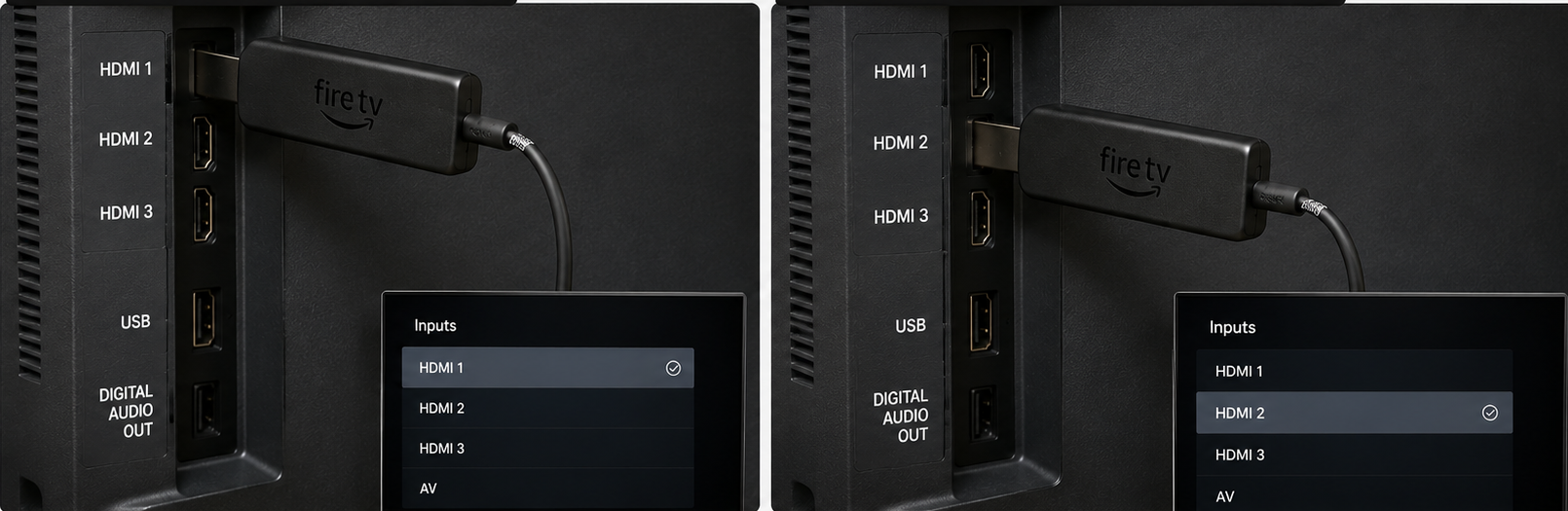
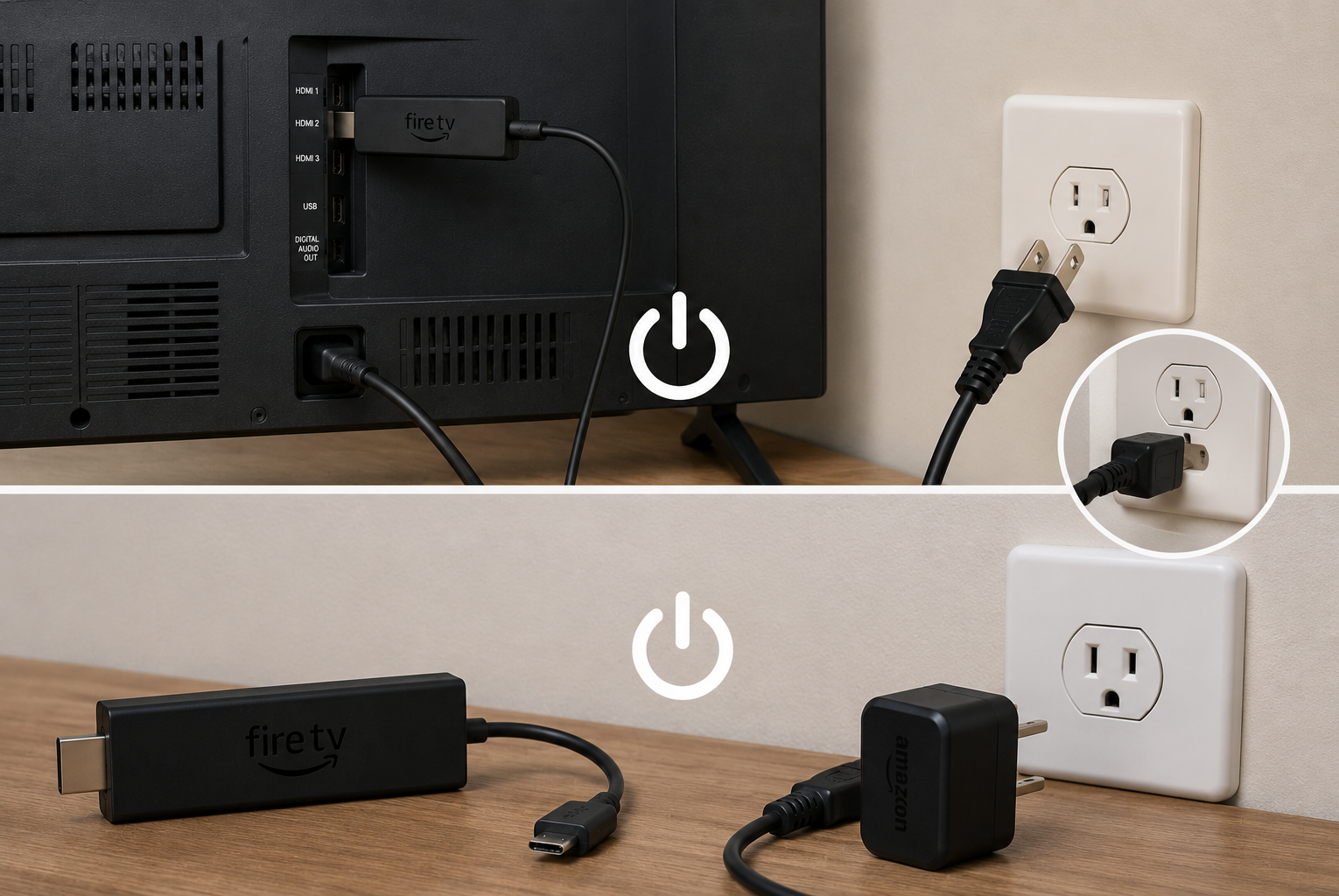
Amazonは、 Fire TVの画面が黒くなる問題に関する公式ガイドラインの中で、直接接続、入力、ケーブル、CEC、精度に関連するこれらのチェック項目を含めています。
画面が再び表示されるようになったら、他のHDMI機器を1台ずつ再接続してください。問題のある機器を再接続すると、問題が再発するはずです。
「信号なし」メッセージが引き続き表示される場合は、デバイスのロゴが表示されている場合のみ方法4に進み、そうでない場合は方法5に進んでください。
4. サポートされていないディスプレイ解像度またはCEC接続の問題からデバイスを復元します。
この方法は、Fire TVのロゴが表示された後信号が途切れる場合、スティックが反応するものの映像が表示されない場合、またはデバイスがセカンドディスプレイで正常に動作する場合に使用します。これらの兆候は、デバイスは起動できるものの、元のテレビが保存されたビデオを受け付けない可能性があることを示しています。
解像度を変更すると、スティックとテレビの間で表示モードのネゴシエーションが行われます。スティックがこれまでビデオ出力信号を発信したことがない場合は、この方法はスキップし、方法5の別の方法を試してください。
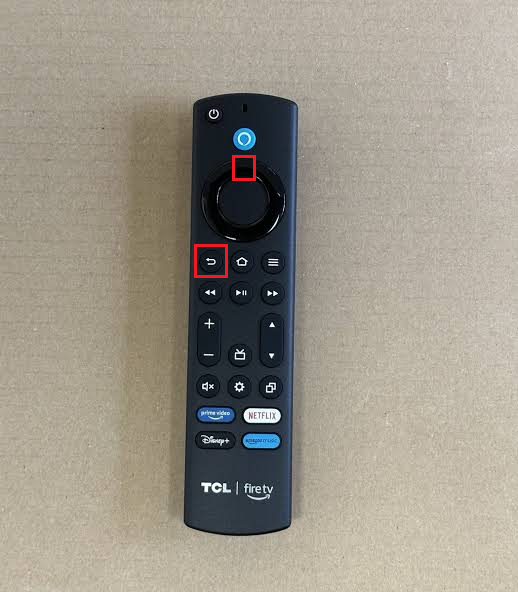
- テレビがFire TV入力に接続されていることを確認してください。Fire TVリモコンで、ボタンを長押しします。 Up و 巻き戻し 同時に約5秒間。
- デバイス(スティック)が対応解像度を切り替えるまでお待ちください。使用可能な画像が表示されるか、切り替えが完了するまで、他のボタンは押さないでください。
![Fire TVのリモコンでは、上ボタンと巻き戻しボタンを組み合わせて、表示解像度を切り替えることができます。]()
定期的に解像度を切り替えることで、現在使用しているテレビがFire Stickが使用しようとしていたモードをサポートしていない場合でも、ビデオ表示を復元するのに役立ちます。 - Fire Stickがテレビやその他のディスプレイで正常に動作している場合は、 設定 > ディスプレイとサウンド > ディスプレイ > ビデオ解像度.
- 選択 自動応答オプション元のテレビの信号が引き続き途切れる場合は、デバイスが動作している画面に切り替えて解像度をテストしてください。 1080p 元のテレビに再接続する前に。
- テレビの電源を入れた後や入力を変更した後に問題が発生する場合は、 設定 > ディスプレイとサウンド > HDMI-CEC デバイス制御次に、電源をオフにしてFire Stickを再起動し、動作を確認してください。無効にしても変化がない場合は、再度有効にしてください。
![Fire TVのディスプレイ設定には、「ビデオ解像度」メニューが表示され、「自動」と「1080p」のオプションが選択できます。]()
Fire Stickが別の画面で動作している場合、そちらの解像度を下げることで、元のテレビでも再び使用できるようになる可能性があります。
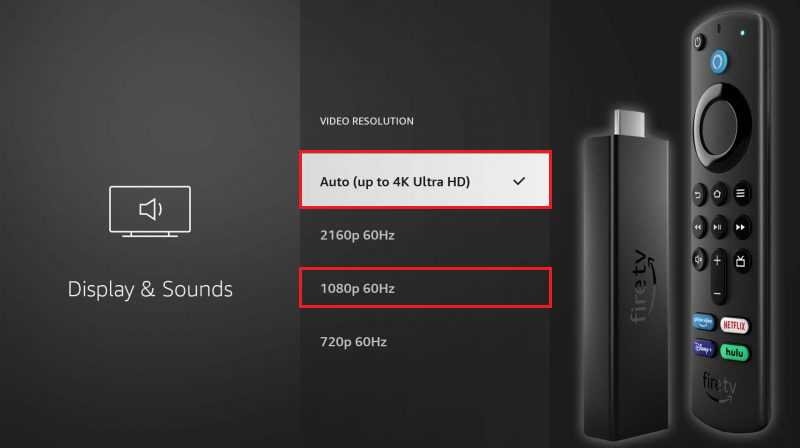
画面が自動設定または1080p解像度で安定して表示される場合は、以前の解像度設定またはCECネゴシエーションがこのテレビと互換性がなかったことを意味します。問題が解決しない場合、または再起動のたびに修正する必要がある場合は、方法5に進み、ファームウェアとハードウェアの互換性を確認してください。
5. Firestickを別の画面でテストし、正常に動作する側の画面をアップデートしてください。
2つ目の画面は、問題がFire TV Stick本体にあるのか、テレビのHDMIポートにあるのかを判断するのに役立ちます。これにより、Fire TV Stick本体と電源をそのままに、画面のみを交換することが可能になります。
入力設定や電源設定を確認していない場合は、このテストを最初のステップとして使用しないでください。
正常に動作しているFire Stickを元のテレビに再接続する前に、 AmazonのFire TVアップデート手順、またはAppualsの包括的なFire TVアップデートガイドに従ってください。
- 同じFire TV Stick、電源機器、HDMIエクステンダーを接続するか、別のテレビまたはHDMIモニターに直接接続してください。
- 元のテレビのポートで正常に動作することが確認されているHDMI機器でテストしてください。
- Fire TV Stickをセカンドスクリーンで使用している場合は、保留中のアップデートをすべてインストールしてください。 設定 > マイFire TV أو デバイスとソフトウェア > 情報 > システムアップデートを確認.
- テレビの設定またはメーカーのサポートページから元のテレビのファームウェアを更新してから、デバイスをモードで再接続してください。 自動応答オプション أو 1080p.
- デバイスに表示されている場合 信号なし 各画面について、付属のケーブルとアダプターを、入手可能な場合は互換性のある高品質の代替品と比較してテストしてください。それでも改善しない場合は、[会社名/役職]までお問い合わせください。 Amazonデバイスのサポート 保証または交換オプションについては、こちらをご覧ください。
![Fire TV Stickを別のテレビに接続して、「信号追跡デバイスなし」の問題が発生するかどうかを確認する様子を撮影した写真。]()
セカンドスクリーンテストは、Fire Stickの故障とテレビのHDMIポートの問題を最も明確に区別できる方法です。
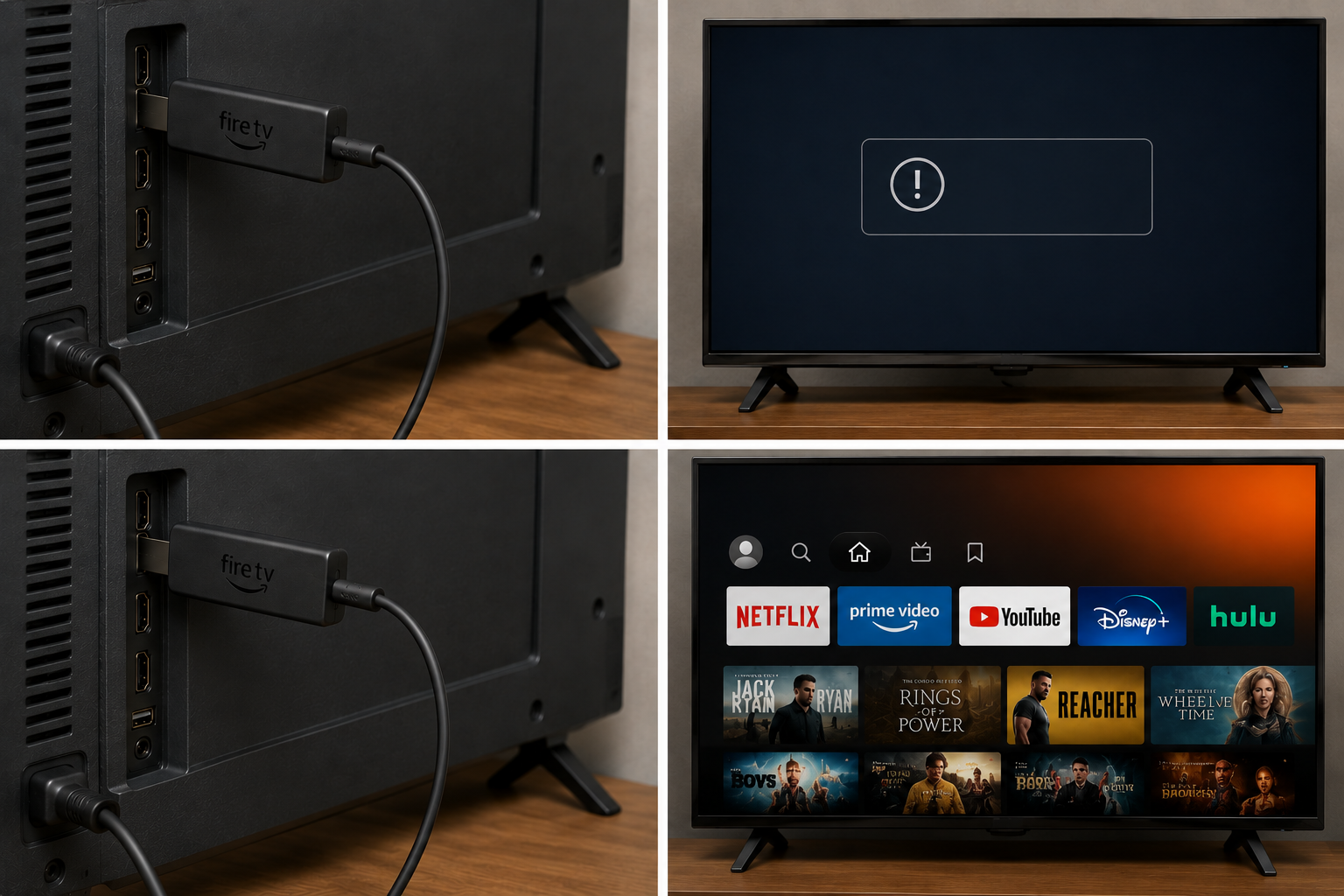
テレビに「信号なし」メッセージが表示されている間は、Fire Stickを工場出荷時の設定にリセットしないでください。これによりローカル設定は消去されますが、入力、電源、HDMIポート、アダプター、またはテレビモードの問題は解決されません。この手順は、他の場所でビデオが正常に再生され、Amazonサポートから推奨された場合にのみ検討してください。
Fire Stickが電源供給されているにもかかわらず、どの画面でも動作しない場合は、デバイス本体または電源に問題がある可能性があります。他の画面では正常に動作する場合は、テレビのHDMIポート、ファームウェア、または表示モードに問題がないか確認してください。
コメントは締め切りました。