
スマートテレビにHuluのプロフィールが表示されない問題を解決する方法
スマートテレビでHuluのプロフィールをダウンロードする際に問題が発生していませんか?この問題を解決し、快適な視聴体験を実現するための迅速かつ効果的な解決策をご紹介します。

知っておくべき最も重要なこと
- テレビのトラブルシューティングを行う前に、プロファイルの問題がデバイス固有のものかどうか、別のデバイスでテストしてみてください。別のデバイスで正常に動作する場合は、Huluアプリとテレビのファームウェアをアップデートしてください。
- プロフィールの切り替えがうまくいかない場合、特にパスワードの変更後やセキュリティアップデート後には、テレビのHuluから一度ログアウトし、再度ログインしてアカウントセッションを更新してください。
- アプリデータの破損が原因で発生するプロフィール読み込みの問題を解決するには、Huluアプリのキャッシュとローカルデータをクリアするか、テレビにアプリを完全に再インストールしてください。
Huluがテレビに「誰が見ているか」画面を表示したときに、ホーム画面が開かず、プロフィール画像が空白のままになる、またはリモコンを使ってその画面をスキップできない、あるいはプロフィールを選択すると「プロフィールの切り替え中にエラーが発生しました」というメッセージが表示される。

表示されている内容は、アカウントへのログインが失敗したことを意味するものではありません。Huluはログインを受け付けましたが、ホーム画面を開く前に必要なプロフィールデータの読み込みが完了しませんでした。このプロフィールがスマートフォンやブラウザで正常に動作している場合は、削除されたわけではありません。
テレビには通常、期限切れのログイン情報、破損したアプリデータ、または更新が必要なアクティベーション記録が残っています。プロファイルがすべてのデバイスで機能しない場合、テレビをリセットしても問題は解決しません。
| あなたが見つけたもの | それはどういう意味ですか? |
|---|---|
| すべてのプロファイルはスマートフォンやブラウザでは動作しますが、テレビでは動作しません。 | TVアプリケーション保存されたログイン情報、またはデバイスのアクティベーションに問題があるようです。 |
| すべてのプロファイルがすべてのデバイスで失敗します | テレビを買い替える前に、Huluのアカウントまたはサービス内容を確認してください。 |
| あるプロファイルはあらゆる場所で失敗するが、別のプロファイルはうまくいく。 | 問題はテレビではなく、このプロファイルに起因する。 |
| テレビがHuluをアップデートできないか、Huluのサポートが終了しています。 | テレビをリセットする代わりに、現在サポートされているストリーミングデバイスを使用してください。 |
このガイドでは、プロフィール選択時にHuluがフリーズする問題について説明します。プロフィールは正常に開き、その後チャンネルやディレクトリのみが動作しない場合は、Hulu Live TVの問題解決に進んでください。
1. まず、問題がテレビ固有のものかどうかを確認し、それからアップデートしてください。
Huluのプロフィールはアカウントに紐づけられていますが、アプリファイルと保存されたログイン認証情報は各デバイスに個別に紐づけられています。この区別により、アカウント関連の問題とテレビ関連の問題を明確に区別できます。プロフィールが別のデバイスで正常に動作する場合、問題が発生する場合は通常、保存されたテレビセッションまたはそのアプリファイルに問題があることを示しています。
テレビ専用の修正は、同じプロファイルが他のデバイスで正常に動作する場合にのみ有効です。ブラウザやスマートフォンでも読み込まれないプロファイルは、アカウント自体による対応が必要です。
- 開いた Huluは 電話または Hulu.com次に、同じアカウントにログインし、テレビに表示されないプロファイルを選択してください。
- そこにあるすべてのプロファイルも失敗した場合は、 VPN أو 代理 米国内のHulu対応サービスエリアからもう一度お試しください。Huluの説明 国際的な利用制限.
- アカウントがすべてのデバイスで引き続き失敗する場合は、 Hulu公式サポートページ残りの手順は、テレビ1台をリセットするものであり、アカウントレベルでの不具合を修正するものではありません。
- 1つのプロファイルのみがすべてのデバイスで動作しない場合は、テレビの設定をそのままにしておいてください。方法5のプロファイルチェックが適切な対処法です。
- プロファイルが他の場所で機能している場合は、接続されているテレビまたはストリーミングプレーヤーが引き続き表示されることを確認してください。 Huluがサポートするデバイスの一覧.
- 開いた متجرالتطبيقات テレビの場合は、アプリの利用可能なアップデートをすべてインストールしてください。 Huluは.
![スマートテレビのアプリストアが、Huluアプリのアップデートを確認しています。]()
Huluのプロフィール設定は現在のテレビアプリのユーザーエクスペリエンスに基づいているため、古いアプリはまず最初に除外すべき要素の一つです。 - ページを開く تحديثالنظام أو ファームウェアアップデート テレビに、この機種に対応した最新バージョンをインストールしてください。
![スマートテレビのシステム設定では、ファームウェアまたはソフトウェアのアップデートを確認します。]()
Huluアプリはテレビにインストールできますが、テレビのファームウェアが現在のアプリのバージョンよりもかなり古い場合、プロファイルの読み込みに問題が発生する可能性があります。 - Huluを再度起動し、プロフィール選択ツールをもう一度テストしてください。
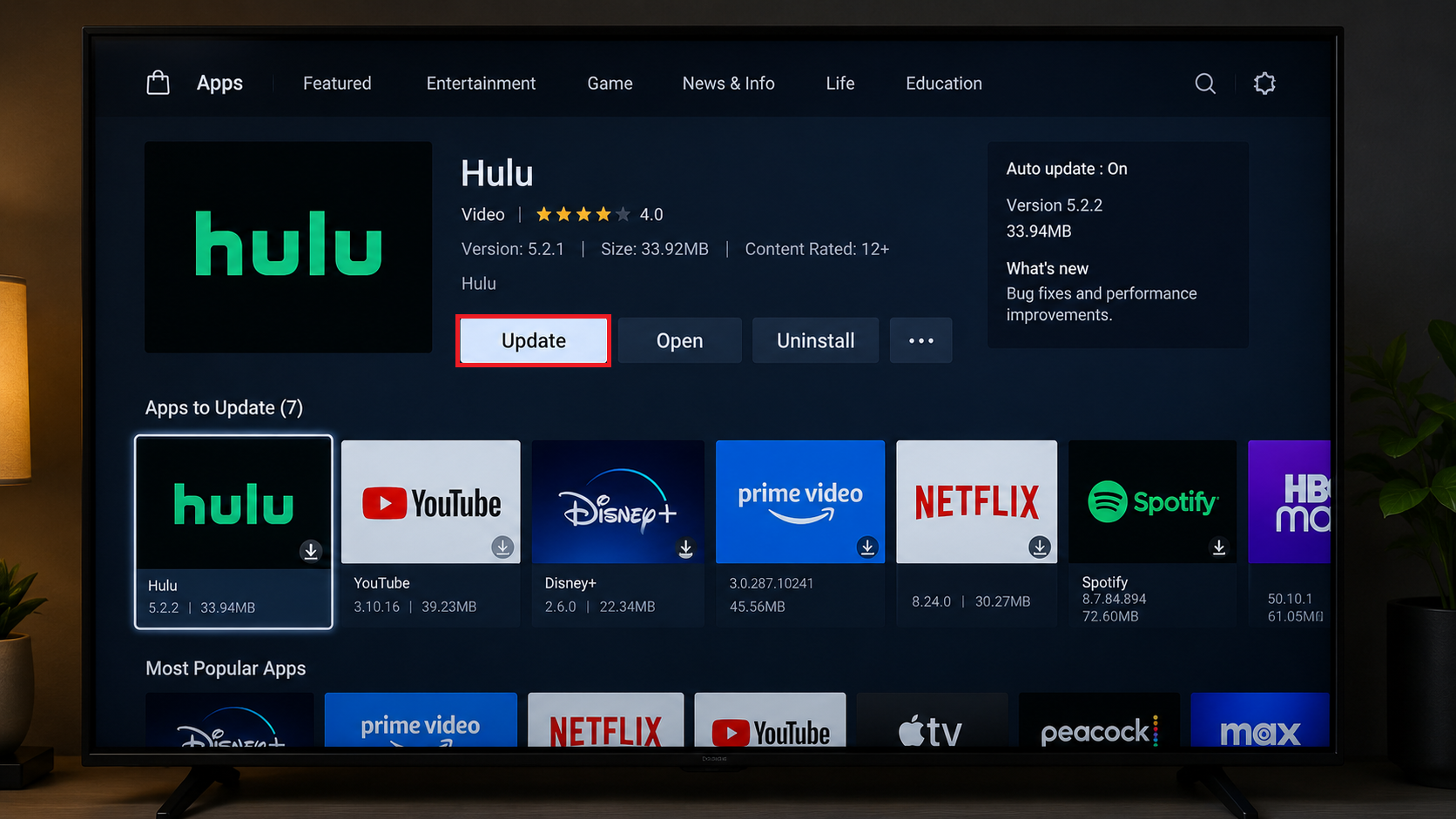
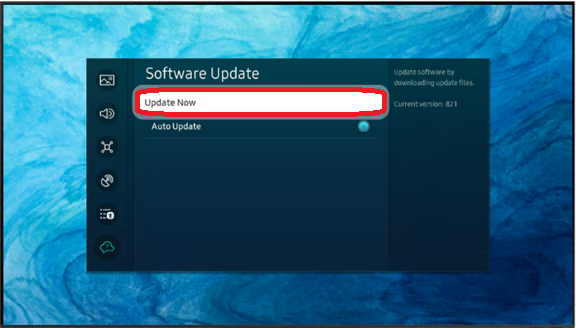
お使いのデバイスがサポート対象外の場合は、現在サポートされているプレーヤーをご利用ください。テレビがサポート対象で最新の状態であるにもかかわらず問題が解決しない場合は、次の方法に進み、保存済みのHuluログイン情報を更新してください。
2. スマートテレビに保存されているHuluのログインデータを更新する
Huluでプロフィールを切り替える際、パスワード変更、認証要求、またはアカウントのセキュリティアップデート後に、切り替えが失敗し、テレビに古いログインセッションが残ってしまうことがよくあります。再度ログインすることで、Huluはアプリ用の新しいアカウントコードを発行し、この問題を解決します。
テレビでの新しいログイン機能は、アカウントが既に別のデバイスで正常に開設されている場合にのみ有効です。
- 電話やパソコンでHuluを開き、アカウントがパスワードを受け付け、個人ファイルにアクセスできることを確認してください。
![スマートテレビに再度ログインする前に、スマートフォンまたはブラウザでHuluアカウントが正常に動作するかテストしてください。]()
アカウント自体がパスワードの更新または認証プロセスの完了を待っている場合、それが完了するまでTVアプリはプロフィール画面でエラーを起こし続ける可能性があります。 - 表示されるパスワード、メールアドレスの確認、またはセキュリティに関する指示にすべて従ってください。
- テレビでHuluのメニューを開いてください。 アカウント أو 設定 次に、 ログアウトメニュー名は、デバイスによって若干異なる場合があります。
- Huluアプリを閉じてから再度開き、先ほど確認したアカウントでログインしてください。
![スマートテレビのHuluアカウントメニューには、ログアウトオプションが表示されます。]()
テレビで新しいログインを行うことで、古いセッションが不安定になった際に発生するプロファイル切り替え時のフリーズ問題が解決することがよくあります。
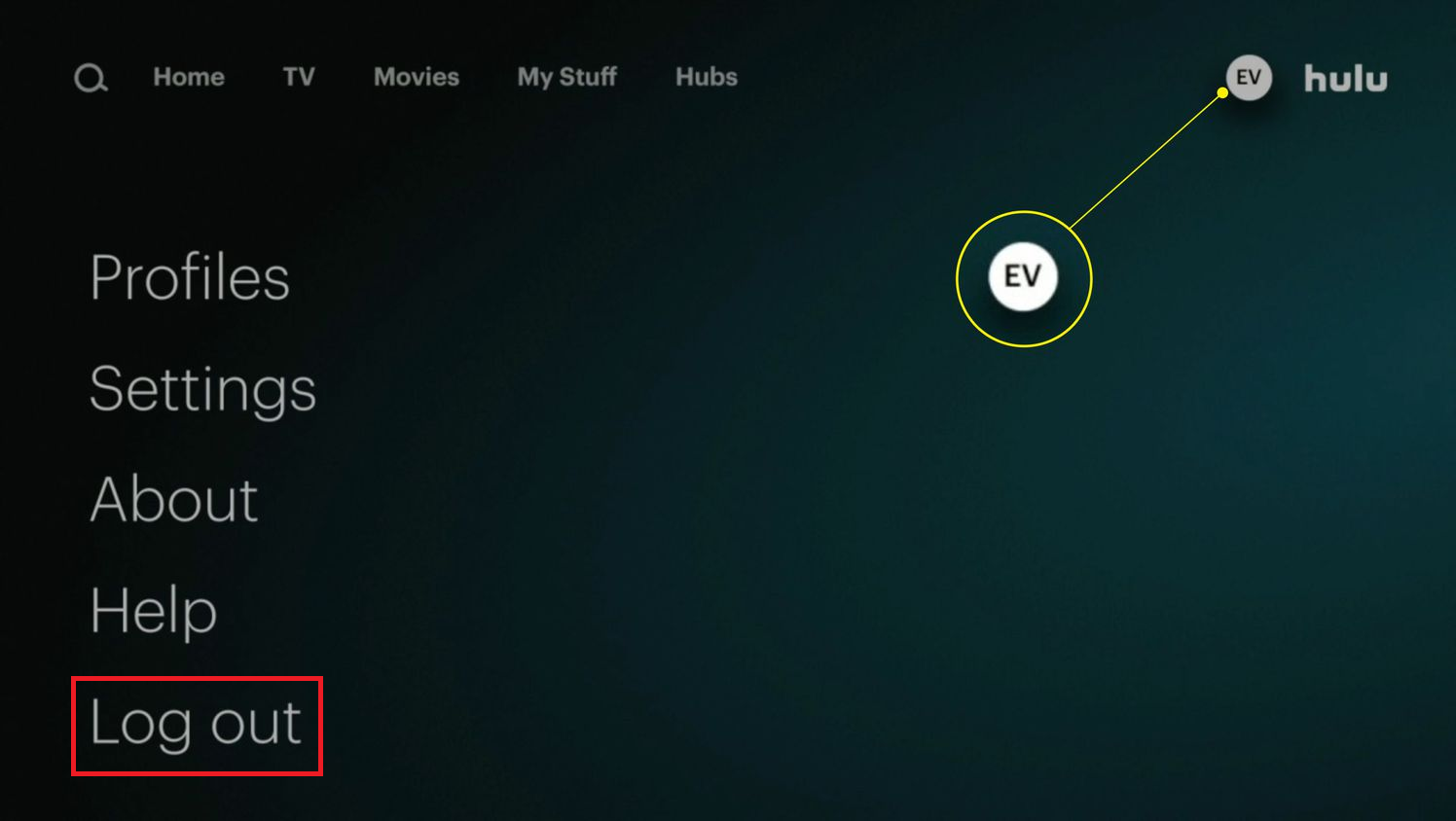
画面がフリーズしてログアウトオプションにアクセスできない場合は、ご心配なく。5番目の方法に従ってデバイスをアカウントから削除すると、より強力で徹底的なリセットが行われます。
3. Huluアプリのローカルデータを削除するか、アプリを再インストールしてください。
Huluのプロフィールが読み込まれない問題を解決するには、まずアプリのローカルデータを消去するか、アプリを再インストールするのが一般的です。起動デバイス上のキャッシュされたプロフィールデータ、設定、またはログイン情報が不完全または破損している場合、Huluがクラッシュすることがあります。この場合、Huluアプリを起動するたびに、プロフィールの選択画面が空白のままになることがあります。
プロファイルが他のデバイスで正しく動作しない限り、ローカルアプリケーションデータを変更しないのが最善です。ローカルファイルでは、すべてのデバイスで動作しないプロファイルを修正することはできません。
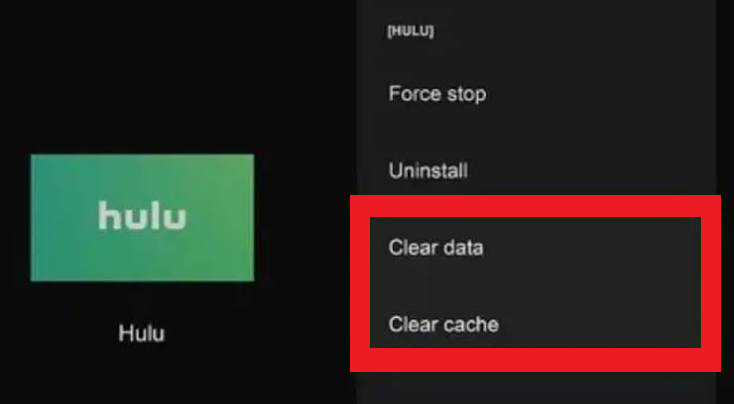
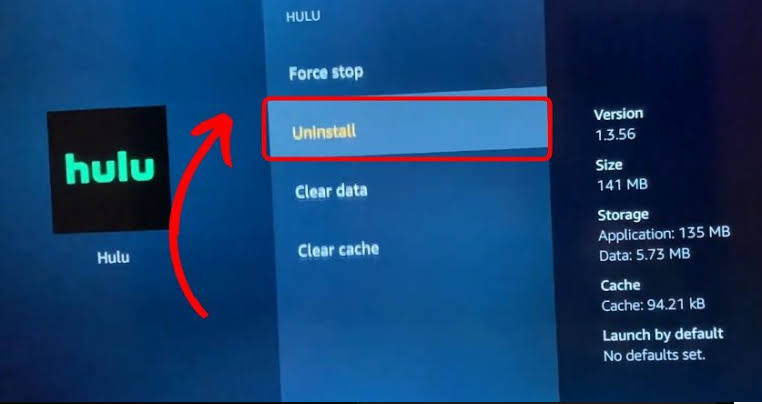
- Android TV、Google TV、またはFire TVデバイスで、 設定 > アプリ > Hulu 次に選択します 力が停止.
- 選択 キャッシュをクリアその後、Huluを再度起動して、一度テストしてみてください。
- 何も変わらない場合は、Huluアプリの設定に戻って選択してください。 クリア日付 أو 明確なストレージこれにより、テレビはアカウントからログアウトされますが、Huluアカウントに保存されているプロフィールは削除されません。
![スマートテレビアプリの設定画面を開くと、Huluのストレージオプションが表示され、キャッシュやアプリデータを消去できます。]()
テレビ上のHuluアプリのデータが破損している場合、アカウントとインターネット接続が正常に機能していても、プロフィールが読み込まれないことがあります。 - デバイスにキャッシュまたはストレージの制御オプションがない場合は、代わりにHuluをアンインストールしてください。
- テレビまたはストリーミングプレーヤーを再起動し、公式アプリストアからHuluを再インストールして、再度サインインしてください。Huluでは他にも デバイスの再インストール手順.
![スマートテレビは、アプリストアからHuluアプリをアンインストールし、再インストールします。]()
Huluを再インストールすると、プロファイル画面がフリーズする原因となる可能性のあるファイルを再利用するのではなく、テレビ上のローカルアプリケーションの状態が再構築されます。
Apple TVでは、すべてのアプリで同じキャッシュ制御オプションが利用できるわけではありません。HuluがApple TVでフリーズする場合は、Apple TV版Huluの手順に従って強制終了または再インストールしてください。
4. テレビを完全に再起動する。ネットワークに異常が見られる場合にのみ再起動してください。
多くのスマートテレビは、画面をオフにした後もHuluアプリをメモリに保持します。電源を切断するとこの状態はリセットされますが、アプリを再起動すると復元される場合があります。
Huluが同一回線上の複数のデバイスで動作しない場合、または他のストリーミングアプリでも同様の問題が発生している場合を除き、ルーターの設定変更は行わないでください。
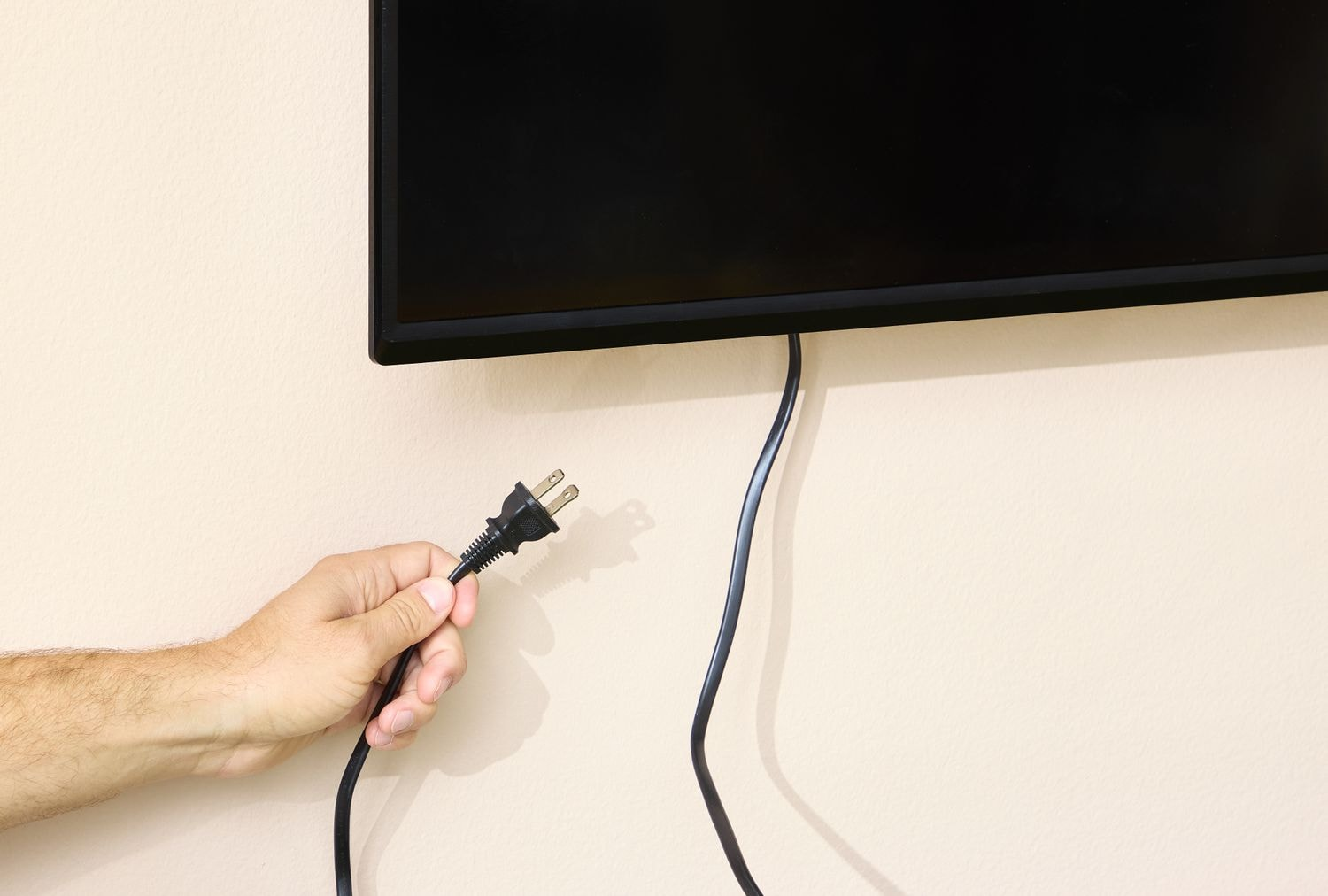
- Huluを終了し、テレビまたは接続されているストリーミングプレーヤーの電源を切ってください。
- この機器を一定時間電源から切り離してください。 60秒 約。
- 接続を再開し、メインの起動画面が表示されるまで待ってから、他のアプリを再起動する前にHuluをテストしてください。
- 同じWi-Fiネットワークを使用している別のデバイスでもHuluのプロフィールが空になっている場合、または他のアプリが正常に動作しない場合は、モデムとルーターの電源をしばらく切ってください。 60秒.
- まずモデムを再接続し、次にルーターを再接続してください。Huluを開く前に、インターネット接続が復旧するまでお待ちください。
![Huluの問題を解決するため、再起動サイクル中にスマートテレビとWi-Fiルーターの電源を切りました。]()
電源を完全に投入すると、保留中のTVアプリの状態と、Huluが再利用しようとしていたネットワークセッションの両方がクリアされます。
テレビの復元プロセスが最初の3つの手順の後にのみ発生する場合は、デバイスのメモリに問題があることを示しています。アプリのクリーンインストールと完全な再起動後も1台のテレビのみが引き続き動作しない場合は、方法5に進み、そのテレビのHuluアクティベーションレコードを交換してください。
5. 問題のあるテレビを1台だけ再アクティブ化するか、無効になっているプロファイルを1つだけ分離する
プロファイル切り替えの失敗は、テレビのアクティベーション履歴が現在のHuluセッションと一致しない場合に発生します。Huluはアカウントにも履歴を保存するため、再インストール後もこの履歴が残ることがあります。問題が発生しているテレビが1台のみの場合のみ、履歴を削除してください。
問題がすべてのデバイスで共通のプロファイルに関係している場合は、プロファイルを比較してください。テレビを取り外しても、アカウント側のプロファイルデータは修正されません。
Huluがこのテレビでしか動作しない場合
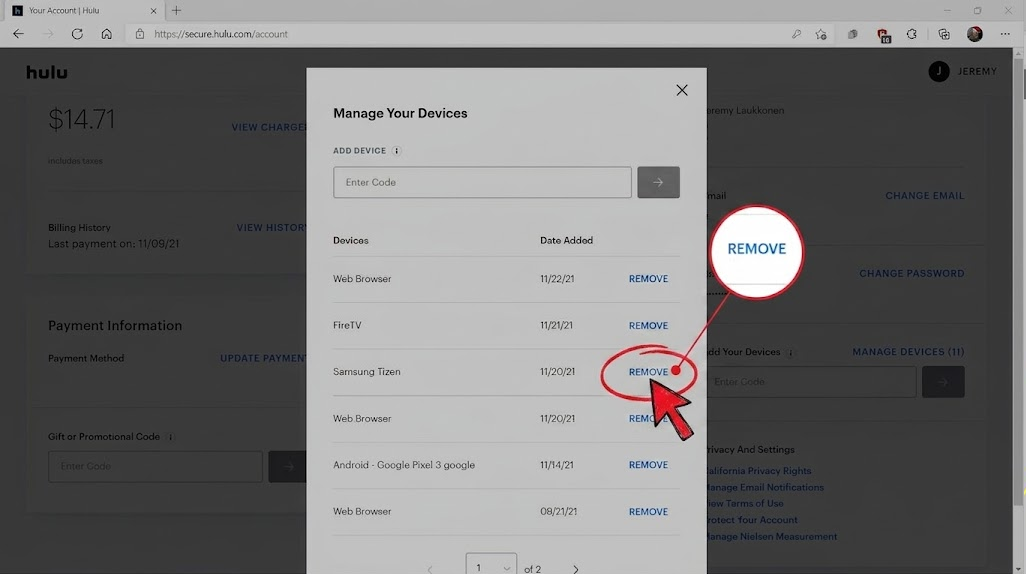
- 開いた Huluの公式アカウントページ ブラウザで、次に検索します お使いのデバイスでHuluを視聴する > デバイスを管理する.
- 影響を受けるテレビまたはストリーミングプレーヤーを見つけて、 削除します.
![ウェブ上のHuluアカウントページを開くと、デバイス管理画面が表示され、スマートテレビが削除されます。]()
Huluデバイスリストからテレビを削除すると、 スマートテレビ 同じ無効化状態を再利用しないでください。 - テレビでHuluを開き、再度ログインまたはアクティベーションを完了してください。
プロファイルがすべてのデバイスで機能しない場合
- 同じアカウントで別のプロフィールを作成してください。そちらが正常に動作すれば、テレビとHuluのインストールに問題はありません。
- 一時プロファイルを作成するには、以下の手順に従ってください。 Huluのプロフィール管理に関する公式手順.
- 一時プロファイルが開いた場合は、元のプロファイルをそのままにして、Huluに連絡してください。どのプロファイルが機能しないのか、すべてのデバイスで機能しないのか、そして一時プロファイルが機能するのかどうかをサポートに伝えてください。
テストのためだけに該当のプロフィールを削除しないでください。Huluサポートはアカウントデータを確認または更新できる可能性がありますが、削除するとそのプロフィールに関連付けられたすべての情報が削除される可能性があります。
サポートにお問い合わせの際は、テレビの機種、テレビ番組のバージョン、Huluアプリのバージョン、画面に表示された正確なメッセージ、および別のデバイスやプロファイルでの結果をお知らせください。これらの詳細情報により、テレビのアクティベーションの問題とアカウント側のプロファイルの問題を、再インストールを繰り返すことなく区別できます。
すべてのプロファイルを再アクティブ化することで復元できる場合は、以前のデバイス登録が原因でした。一時的なプロファイルは機能するものの、元のプロファイルが機能しない場合は、テレビの設定変更を中止し、アカウントのプロファイル関連の問題としてHuluサポートにお問い合わせください。
コメントは締め切りました。