

仕事中に、数え切れないほどのふとした考えを逃してしまったり、締め切りを逃したり、簡単な雑用を忘れてしまったりしたことがあります。時には、iPhoneを取り出してタスクアプリを開き、新しいタブを作成して入力するのが面倒で、そのままにしてしまったこともあります。この流れを感じ取っていただけましたか?
また別の時には、私はただこの最中に自分の考えの流れを見失ってしまいました。多くの場合、このアプリには、たまに行うリスクの低いメモ取りタスクに必要な機能がありません。さらに、「別のアプリ」が貴重な画面スペースを占有するという負担もあります。
ここ数年、カジュアルなメモアプリをいろいろ試してみましたが、使い勝手の悪いユーザーインターフェース、貧弱なデザイン、あるいは機能不足といった問題で、結局いつもApple NotesやGoogle Keepに戻ってきていました。ところが、 Antinoteに出会って状況が一変しました。これは私がこれまでアプリに費やした5ドルの中で、間違いなく最高の買い物でした。
簡単に言えば、物事が…簡単になります。

Antinote は本質的にはメモを取るアプリです。しかし、計算を実行したり、単位を変換したり、タイマーを設定したり、さらには画像からテキストをスキャンしたりすることもできます。これらはすべて言葉を使って行われます。ショートカットを記憶したり、複数の手順からなるメニューを検索したりする必要はありません。
何よりも見た目が素晴らしいです。デジタル付箋を想像してください。ただし、よりカスタマイズ可能で、驚くほど機能的です。これを Mac 用のスクラッチパッドと呼ぶ人もいるかもしれませんが、それは真実からそれほど遠くありません。
カスタマイズ可能なキーボード ショートカット (私の場合は Option + A) を使用すると、新しい付箋を開くことができます。実行中のアプリの上に、スタイリッシュなアニメーション効果とともに表示されます。
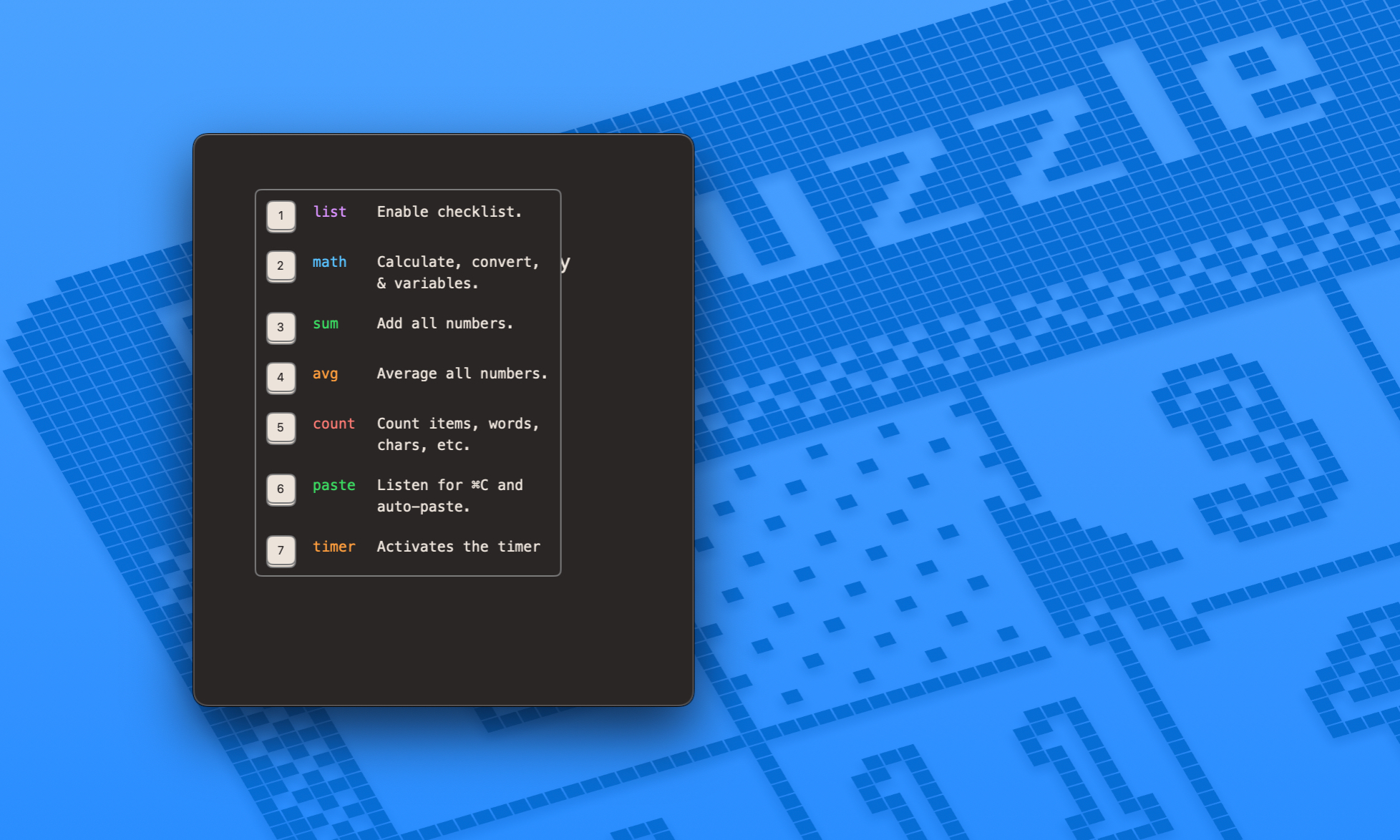
しかし、これは単にテキストメモを取るだけではありません。たとえば、リストを記述したい場合は、コマンド「/」を入力するだけで、形式のリストが表示されます。希望する形式の数字 1 を入力するだけで、アプリは適切なレイアウトに切り替わります。

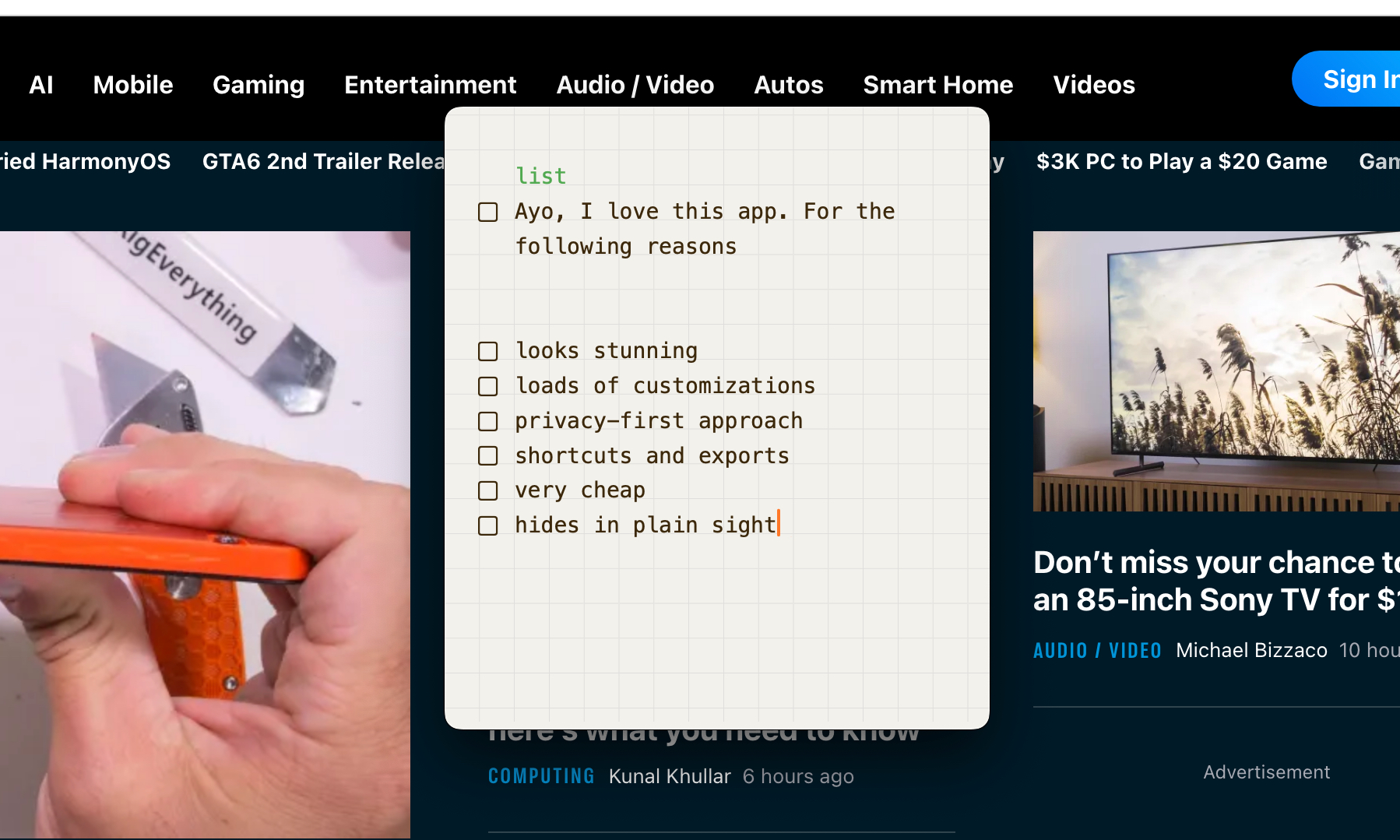
これは難しい方法であり、近道ほど楽しいものではありません。リストを開始するには、テキスト フィールドに「list」または「todo」と入力するだけで、すべてのエントリにチェックボックスが追加されます。特定の項目を完了としてマークしますか? 「完了」と入力するだけです。
あなたは完全にコントロールできます。
ここからが楽しい部分です。好きなホットワードを選択することも、新しいホットワードを作成することもできます。スパイ映画のファンとして、私は「ミッション」という言葉を好みます。玉ねぎを買うことや部屋を掃除することなどを含む私のすべてのToDoリストは、「Antinote」付箋に「ミッション」と書くことから始めます。これにより、タスクを完全に制御できるという感覚が得られます。

完了したタスクを確認しますか?カーソルをクリックしたり、「完了」と入力したりする代わりに、「Poof」という単語を使用するのはいかがでしょうか。はい、それもできます。とても楽しいですし、退屈な家事にエネルギーを与えてくれます。
また、カスタムかデフォルトかに関係なく、Antinote ではすべてのコマンドが大文字と小文字を区別しないため、大文字と小文字のルールを気にする必要はありません。一方、スワイプ ジェスチャで新しいメモと古いメモを切り替えることができ、アプリの中核には信頼性の高い検索システムも組み込まれています。
同様に、計算機アプリを呼び出す代わりに、自然言語のフレーズで加算や平均を計算できます。演算子「=」を入力するだけで答えが得られます。下の写真を見れば、全体像がわかるでしょう。

同様に、距離、体積、通貨の変換も入力するだけで実行できます。このようなアプリケーションでこのような機能の使いやすさを経験したことはありません。 Antinote ではすべてがスムーズに動作します。
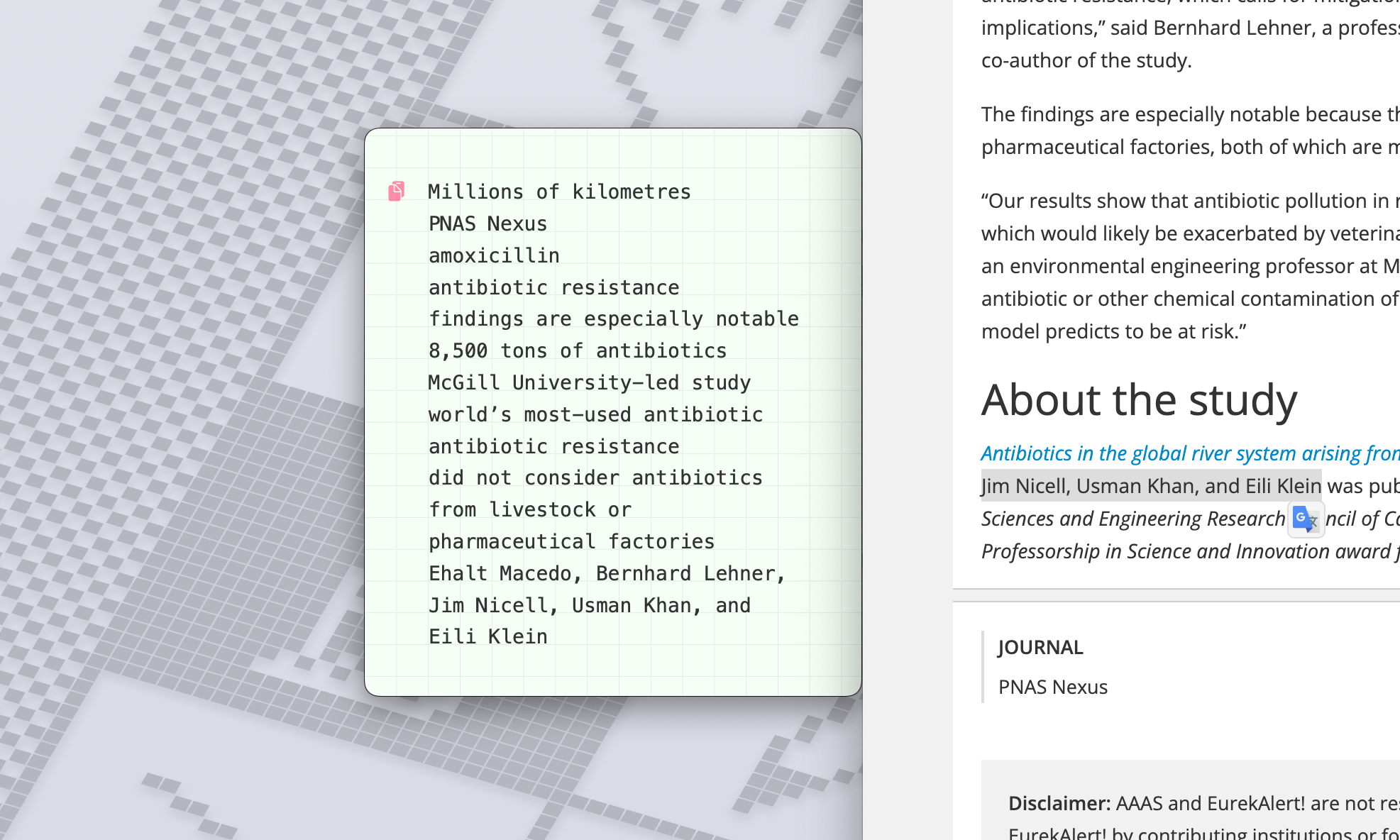
一番気に入っているのは自動貼り付け機能です。どのアプリからでもコンテンツをコピーするだけで、自動的にメモに追加されます。スクラッチパッドの上部に「貼り付け」と入力するだけで貼り付け機能が有効になり、コピーした項目がすべてそこに表示されるようになります。もうクリップボードアプリを使う必要はありません。
ソースアプリケーションと宛先アプリケーションを調整する必要はなく、エントリごとに貼り付けコマンドを押す必要もありません。もう一つの優れたツールは OCR 機能です。スクリーンショットをコピーまたはドラッグするだけで、Antinote が自動的にそれを抽出し、スクラッチパッドに貼り付けます。この機能により、時間と労力が大幅に節約されます。
シンプルさ مع 機能の深さ

Antinote を使用する上で最も満足できる点の 1 つは、比較的すっきりしたユーザー インターフェイスで、極めてシンプルであることです。ただし、「設定」メニューを詳しく調べると、提供されるカスタマイズのレベルの高さに驚かされるでしょう。
アクセス コントロールから始めて、Dock に配置するか、メニュー バーに表示するか (クリックすると隠れる)、その 2 つを組み合わせるか、非表示にしてキーボード ショートカットで呼び出すかを選択できます。
ちなみに、このホットキーの組み合わせはカスタマイズできます。次に、楽しい色の組み合わせを持つ 12 種類以上のテーマから選択し、紙の外観を調整し、フォント サイズを変更し、さらには付箋の透明効果を変更することもできます。
アプリを開くたびに新しいメモページが開始されるように設定し、自動削除プロトコルを 1 週間実行しました。日次、月次、年次の頻度も使用できます。
あるいは、過去のある時点まで遡る未変更のメモを削除することもできます。また、言語レイアウトを RTL (右から左) 形式に強制できる点も気に入っています。これは、お気に入りのウルドゥー語やペルシャ語の文学作品の抜粋を保存するのに便利でした。
上で述べたように、カスタマイズは AntiNote の中核であり、そのために、すべてのクイック アクションのショートカットを変更できます。新しいノートを開いたり、ノートを最前面に移動したり、ノートを削除したり、ライブラリを検索したり、ノートをピン留めしたり、テキスト サイズを調整したり、すべてを好みに合わせて変更できます。
このアプリはさらに深く掘り下げて、付箋にコンテンツを貼り付ける際の正確な側面を調整できます。コンテンツを貼り付けるときに空白行を保持するかどうか、インデントを自動的に削除するかどうか、箇条書きなどの書式の残りをクリアするかどうかを指定することもできます。
終わりのない驚き
最も優れた機能は何ですか?メモを .txt ファイルとして直接エクスポートすることも、Markdown 形式でエクスポートすることもできます。特定の Obsidian Vault にエクスポートするための組み込みオプションもあります。または、結合された zip パッケージとして一括エクスポートすることもできます。
しかし、いくつかの理由から、Apple Notes オプションを使用するのが最善の方法です。まず、Antinote はすべてのデータをローカルに保存するため、iPhone、iPad、その他の Apple デバイスからはアクセスできません。 Apple アプリにエクスポートするとクラウド同期が有効になり、同期されたすべてのデバイスでコンテンツが表示されるようになります。

2 番目に、Antipotes コンテンツを Apple Notes に瞬時にエクスポートできる便利なショートカット ベースの統合があります。統合を有効にするとショートカットが自動的にショートカット アプリ ライブラリに保存されるため、ショートカットを手動で作成する必要はありません。なんとすばらしいことでしょう!
このアプリはプライバシーに関してかなり透明性が高く、ユーザーは不快に感じる条件を無効にすることができます。たとえば、匿名の使用状況データ、クラッシュ レポート、機能更新の呼び出しの共有を無効にすることを個別に選択できます。

全体的に、Antinote は非常に堅牢なアプリケーションであり、見た目を最小限に抑えながら、適切な機能の深さを提供します。しかし、本当の価値は、ユーザーが複数のアプリケーションをナビゲートする必要があるタスクを簡素化することです。
このアプリは 5 ドルで手に入るのでお買い得です。研究が好きで、数え切れないほど多くのメモを書き、美しいデザインを評価する人にとって、Antinote は最高です。個人的には、これまで Antinote for Mac 以上に満足できるソフトウェアを購入したことはありません。
コメントは締め切りました。