
Telegramの通話がモバイルデータ通信やWi-Fiで機能しない場合の対処法
Telegramの通話がモバイルデータ通信やWi-Fiで機能しない場合でもご安心ください!このよくある問題を段階的に解決する方法を学び、接続を回復させましょう。

知っておくべき最も重要なこと
- まず、デバイス上のプロキシやVPNをすべて無効にしてから、Wi-Fiとモバイルデータ通信の両方で通話テストを行い、問題がネットワーク経路に関連しているかどうかを確認してください。
- 通話が「発信中」または「鍵交換完了」で停止する場合は、プライバシーとセキュリティの設定で「ピアツーピア通話」の設定を「誰にも許可しない」に変更してください。
- 特にAndroid端末では、バックグラウンドでの動作を安定させるため、端末設定からTelegramアプリのモバイルデータ通信制限とバッテリーセーバーを解除してください。
Telegramの通話は、アプリがインターネットに接続されているように見えても失敗する場合があります。通話が「接続中」ボタンで停止したり、暗号化キーの交換中に停止したり、一度鳴ってから切断されたり、Wi-Fiでは動作するがモバイルデータでは失敗する可能性があります。
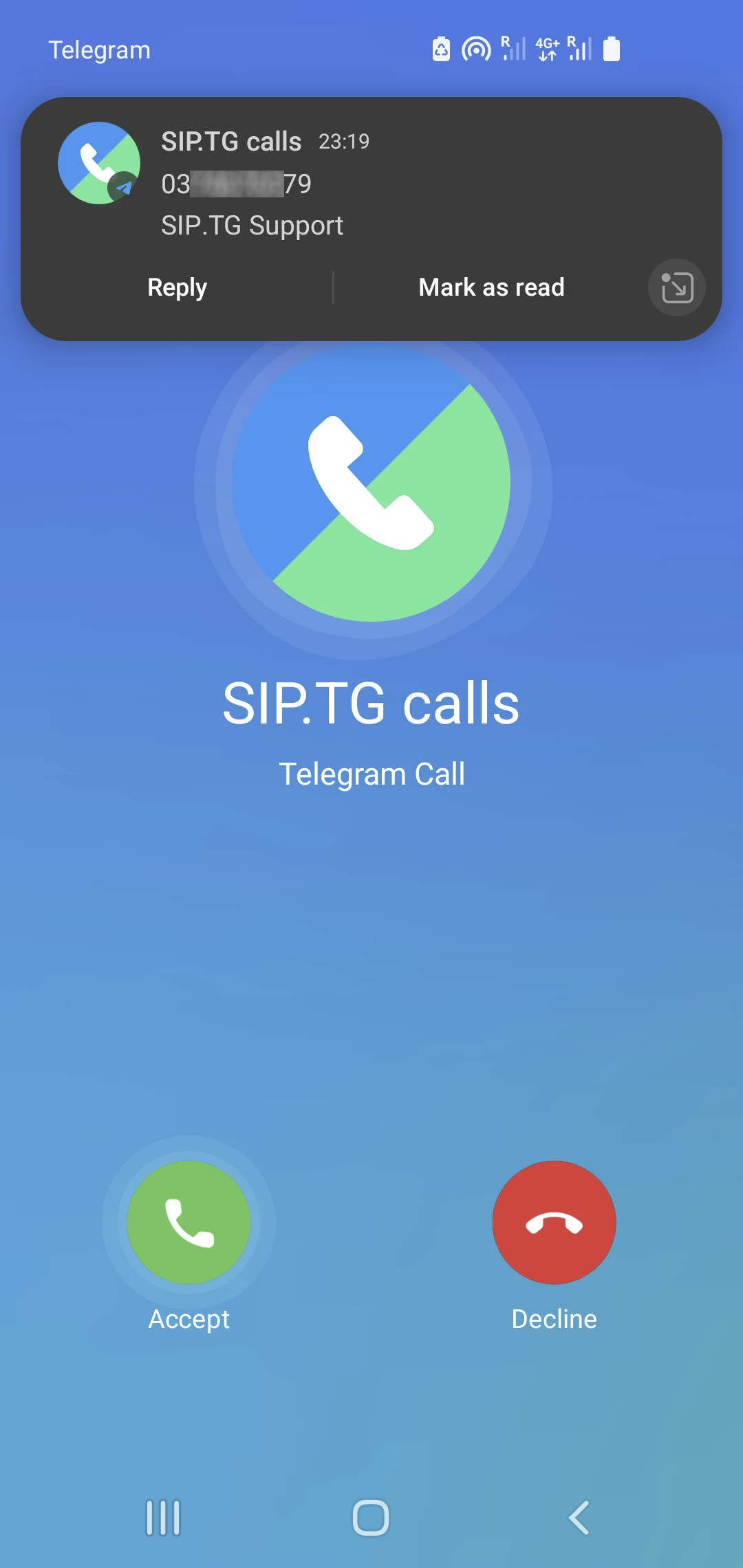
この不一致が重要な手がかりです。チャットは引き続き読み込まれるかもしれませんが、プロキシルーティング、ピアツーピアのネゴシエーション、電話機レベルのデータ制限、またはレガシーアプリケーションの状態により、リアルタイムの通話経路が失敗する可能性があります。
以下のテストは、Telegramを直接再インストールすることなく、各レイヤーの問題を迅速に特定するのに役立ちます。
Telegramが通話開始前に「接続中」のまま止まってしまう場合は、接続方法に関するこのガイドを参照してください。
1. プロキシ通話ルーティングを無効にして、Wi-Fiのパフォーマンスをモバイルデータと比較します。
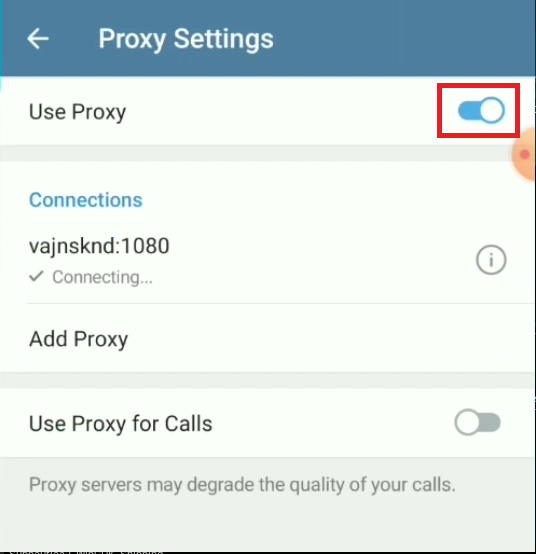
まずはルーティング変数を削除してください。Telegramのプロキシ設定やデバイスレベルのVPNは、通常のメッセージングが正常に機能している場合でも、特定のネットワークでの通話設定を妨げる可能性があります。
両方のテストで同じ連絡先を使用してください。変更点はネットワークパスのみです。
- 開いた Telegram > 設定 > データとストレージ > プロキシ アクティブなプロキシを無効にします。 通話にプロキシを使用する今回のテストでも無効にしてください。
![Telegramのデータとストレージの設定には、「プロキシ」と「通話にプロキシを使用する」というオプションが表示されます。]()
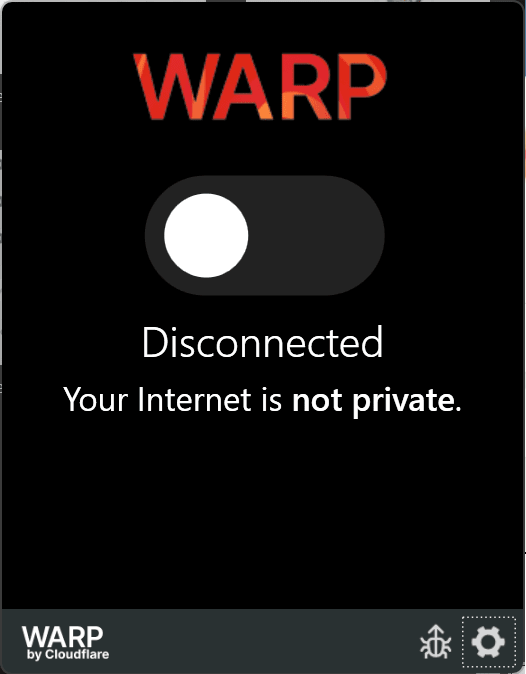
Telegramはプロキシの使用をサポートしていますが、プロキシルーティングが原因で通話がスムーズに接続されない可能性があります。 - いずれかをオフにします VPN 一時的にデバイスレベルで対応します。
![デバイスレベルでVPNがオフになっていることを示す画像。]()
- 同じ連絡先に一度電話をかける Wi-Fi、次にに切り替えます モバイルデータ 彼は再び電話をかけてきた。
![スマートフォンが、同じTelegram通話をWi-Fi経由でテストし、次にモバイルデータ経由でテストする。]()
この一連のテストにより、問題がTelegramアプリケーション自体にあるのか、それとも特定のネットワーク経路のみにあるのかが明らかになります。 - ネットワークが故障した場合 Wi-Fi Telegramの設定からPlusを変更する前に、一度だけ再接続するか、ルーターを再起動してください。
一方の経路が成功し、もう一方が失敗した場合、問題はアプリケーション全体の不具合ではなく、ネットワークルーティングにある可能性が高いです。両方の経路が同じように失敗する場合は、以下をお読みください。
通話が失敗し、通常のメッセージも送信されなくなった場合は、Telegramのメッセージ送信問題の解決ガイドを参照してください。
2. 接続中またはキー交換中に通話が停止した場合は、Telegramの通話設定をピアツーピアから変更します。
Telegramは可能な限りピアツーピアルーティングを使用します。NATやファイアウォールの設定によっては、直接ネゴシエーションが失敗し、通話が「接続中」、「要求中」、または「暗号化キーの交換中」の段階で停止することがあります。
リレールーティングを一時的に強制することは、この動作の原因を特定するための効果的なテストです。
- 開いた Telegram > 設定 > プライバシーとセキュリティ > 通話.
- オプションを設定する ピアツーピア通話 こんにちは 誰も次に、テストコールを実行してください。
![Telegramのプライバシーとセキュリティ設定には、ピアツーピア通話のオプションが表示されます。]()
直接通話ルーティングが失敗した場合、Telegramのミドルウェアサーバーを経由して通話をルーティングするのが最善の解決策となる可能性があります。 - 通話が確実に接続されるまで、十分な時間待ってください。
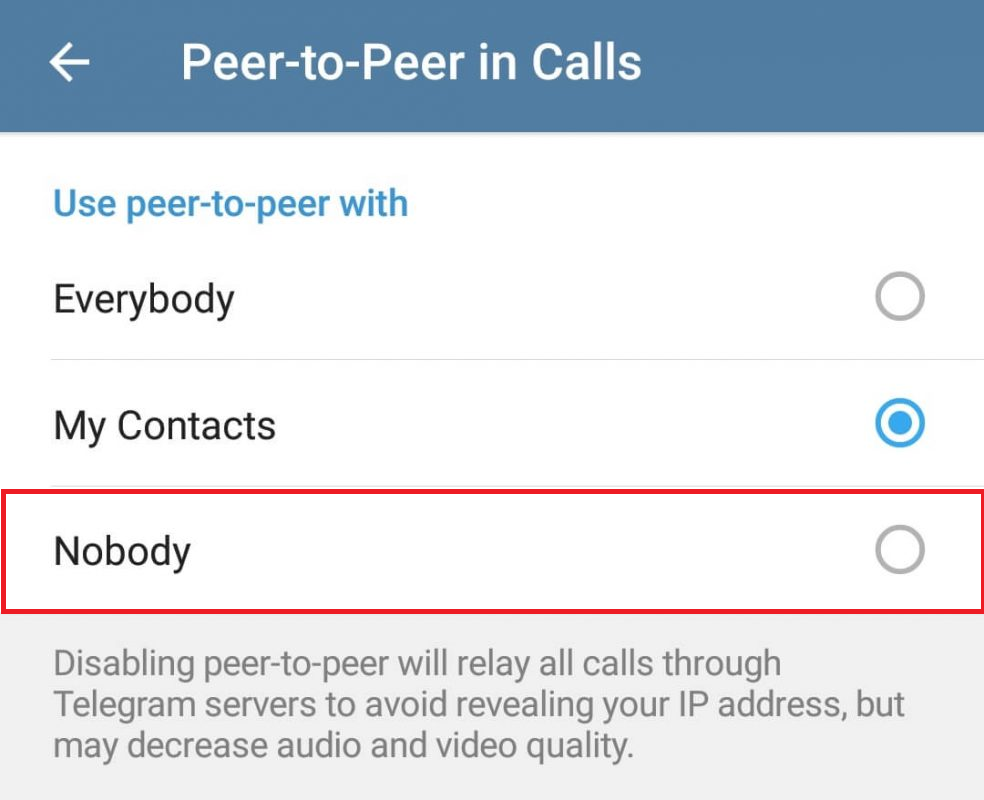
この解決策で問題が解決する場合は、この設定を維持してください。問題が解決しない場合、または通話状況が悪化する場合は、元の値に戻してトラブルシューティングを続けてください。
3. スマートフォンからモバイルデータ、データセーバー、バッテリー制限を解除します。
TelegramのFAQセクションでは、特にAndroid端末において、バッテリー節約機能に干渉する可能性があると警告している。通話は通常、チャットの読み込みよりも先に影響を受ける。これは、リアルタイムの通話トラフィックが安定したバックグラウンド動作に依存しているためだ。
ここでの目的は単純だ。Telegramがデータを自由に利用できるようにし、過度なバッテリー制限を回避することだ。
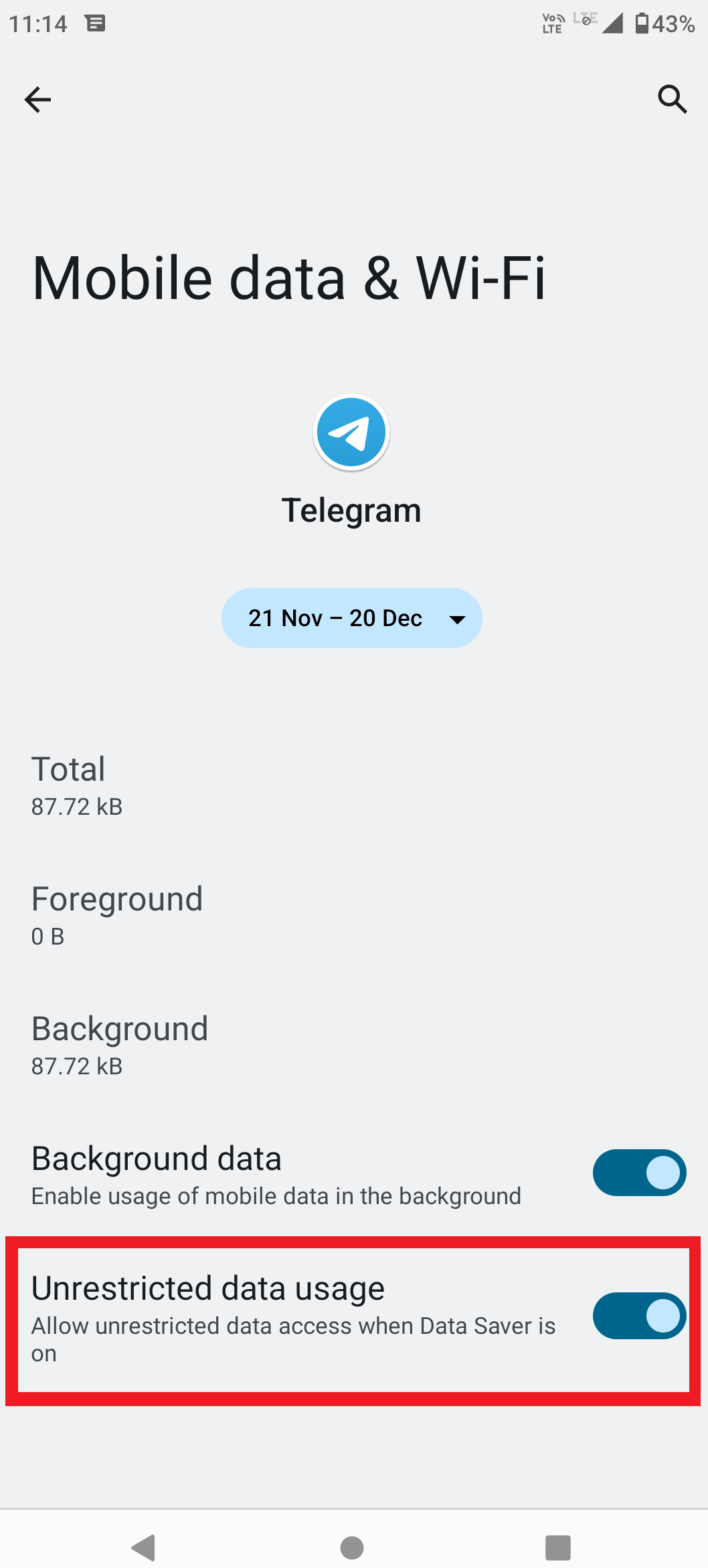
- こんにちは Android、 開ける 設定 > アプリ > Telegram 操作を許可する モバイルデータ وバックグラウンドデータ و無制限のデータ使用 もしあれば。
![Android版Telegramアプリの設定画面には、モバイルデータオプション、バックグラウンドデータ、無制限データ使用量、バッテリーオプションが表示されます。]()
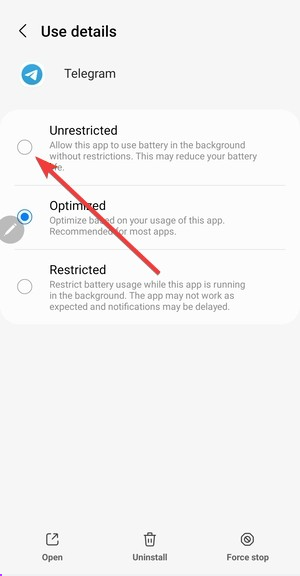
Telegramがアプリケーションレベルで制限されている場合、モバイルデータ通信を使用しているときや、アプリケーションが完全にアクティブでないときに、通話が失敗する可能性があります。 - まだ放送中です Android、 開ける 電池 Telegramを適用するには、次のように設定します。 無制限の または、お使いのデバイスが提供する最も制限の少ないオプションを選択してください。お使いのスマートフォンにメーカー独自の(OEM)セキュリティアプリが搭載されている場合は、そちらでもTelegramをホワイトリストに追加してください。
![Androidのバッテリー設定、またはメーカー独自のセキュリティアプリケーションにより、Telegramアプリは厳格なバッテリー制限を受けずに動作することが可能になります。]()
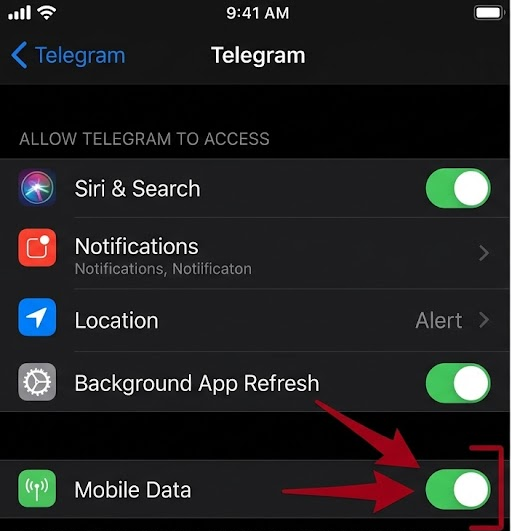
Androidの一部のタスクキラーツールは、ネットワーク接続が良好な場合でも、バックグラウンドでのTelegramの動作を妨害する可能性があります。 - こんにちは iPhone、に移動 設定 > モバイルデータ通信 アプリケーションを許可してください Telegram モバイルデータを使用します。
![iPhoneのモバイルデータ設定では、Telegramがモバイルデータ通信で有効になっていると表示されている。]()
モバイルデータ通信の設定でTelegramが無効になっている場合、Wi-Fi経由の通話は機能する可能性がありますが、ネットワークから離れると通話ができなくなります。 - 再開する Telegram 彼は問題が発生していたネットワーク上で、同じ通話を再度試みた。
これらの変更後に通話が正常に機能するようになれば、電話機側の制限が問題の一因だったということになります。Wi-Fiとモバイルデータ通信の両方で通話が引き続き失敗する場合は、ローカルセッションの状態をリセットする必要があります。
4. Telegramでネットワークセッションをリセットし、ローカル通話状態を再構築します。
ルーティングや権限設定が正しくても、アプリがローカル環境で不安定な状態に陥ることがあります。ネットワークをリセットしてからアプリを再起動すると、アカウントデータに影響を与えることなく、この問題が解決することがよくあります。
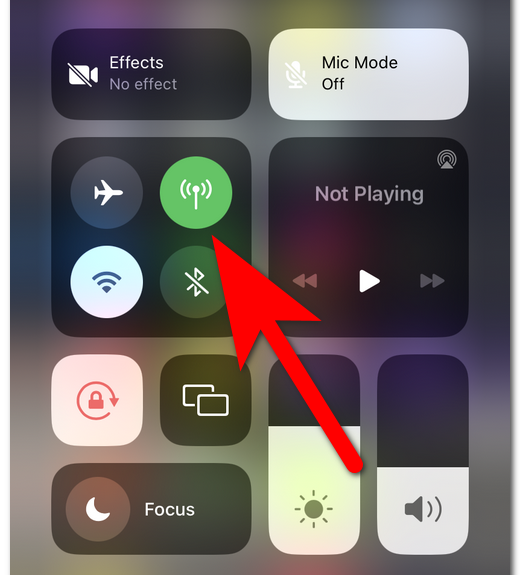
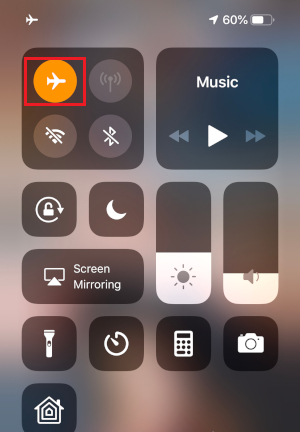
- オンにする 機内モード (機内モード)を10~15秒間オンにしてからオフにします。
![スマートフォンのコントロールセンターには、Telegramを再度開く前に機内モードがオフになっていることが表示されます。]()
ワイヤレス接続を素早くリセットすることで、アプリ内の設定を変更することなく、不安定なモバイルデータ通信やWi-Fi接続を終了させることができます。 - アプリを閉じる Telegram 最近使用したアプリ画面から強制的に起動し、再度開いてください。
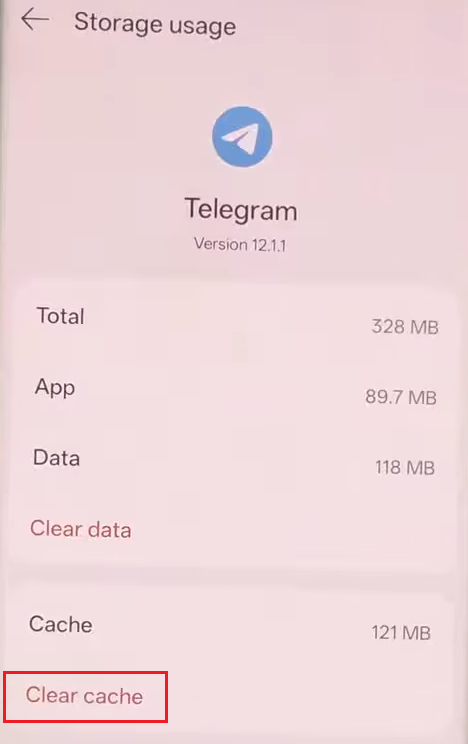
- それが続くなら Telegram 呼び出し時のコメント欄を開く 設定 > データとストレージ > ストレージ使用量 (ストレージ使用量)そして以下を実行します キャッシュの消去.
![Telegramのストレージ使用設定には、キャッシュをクリアするオプションが表示されます。]()
キャッシュをクリアすると、アプリの一時データは削除されますが、クラウド上のチャットデータは消去されません。 - アプリケーションを完全に再起動した後、同じネットワークで同じ通話を試してみてください。
通話が正常に動作するようになった場合は、問題は現在のアプリケーションセッションに限定されていたことを意味します。両方のネットワークタイプで障害が継続する場合は、アプリケーションのバージョンダウンを確認してください。
5. Telegramをアップデートし、別のデバイスから通話自体をテストしてください。
Telegramは以前のバージョンでも通話パフォーマンスの問題を抱えていました。通話の失敗が突然発生し、ローカルの修正をすべて適用しても解決しない場合は、アプリのバージョンとデバイスに基づいて問題をテストする必要があります。
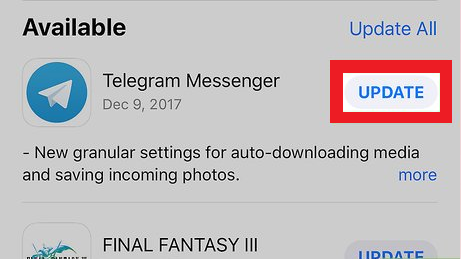
- 開いた أو Playストア Telegramアプリの利用可能なアップデートをすべてインストールしてください。
![App StoreまたはPlay Storeのページに、Telegramアプリのアップデートが表示されます。]()
Telegramは以前にも通話パフォーマンスの低下を経験しているため、ネットワークに問題があるように見えても、古いバージョンが原因の可能性もあります。 - 可能であれば、同じアカウントを使用して別の電話やタブレットから同じ通話を試してみるか、別のネットワークから同じ連絡先に電話をかけてみてください。
- 通話が一方の端末では正常に動作するのに、元の電話では依然として動作しない場合は、Telegram全体の問題とみなすのではなく、元の電話でトラブルシューティングを続けてください。
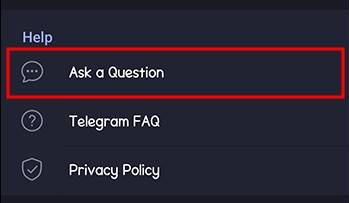
- デバイスとネットワークの種類を問わず同じ障害が続く場合は、以下の方法で報告してください。 Telegram > 設定 > 質問する または、お使いのバージョンで利用可能なサポートパスをご確認ください。
![Telegramの設定画面には、質問をするオプションやサポートを受けるための手順が表示されます。]()
同じバージョンが原因で両方のネットワークタイプで通話が失敗する場合は、再インストールを繰り返すのではなく、この障害を報告することが次の有効な手段です。
もしたった一つの変更が最終的に通話成功につながった場合は、具体的に何が変更されたのかを記録しておきましょう。この些細な情報が、次回のTelegram通話失敗時の解決をはるかに迅速にするのに役立つことがよくあります。
コメントは締め切りました。