
NotebookLMユーザーのための10の賢い裏技
NotebookLMの活用方法を改善し、生産性を効果的に向上させるための10の驚くべきテクニックをご紹介します。専門家の秘訣を学び、この強力なツールのあらゆる機能を最大限に活用しましょう。さあ、今すぐ始めましょう!

知っておくべき最も重要なこと
- NotebookLMは、ウェブ上で関連情報源を独自に検索する機能を備えており、「高速調査」と「詳細調査」のオプションを通じて、あらゆるトピックをゼロから探求することができます。
- 「参加」ボタンをクリックすると、AIホストが一時停止し、あなたが話したりコメントに返信したりできるようになります。オーディオ概要ポッドキャストに積極的に参加しましょう。
- Google Gemini内でNotebookLMのノートブックにアクセスすることで、コンテンツを作成したり、複数のノートブックを同時に分析したりできます。
GoogleはAI搭載のチャットボット「Gemini」のプロモーションに多くの時間を費やしているかもしれないが、NotebookLM(LMは言語モデルの略)は同じ基盤となるAIに基づいて構築されており、分析機能と深度機能をさらに高いレベルに引き上げている。

NotebookLMは、多様な情報源を収集し、綿密に分析するデジタルノートブックというコンセプトに基づいて設計されています。インポートしたデータを利用して、ビデオチュートリアル、ポッドキャスト、プレゼンテーションスライドから、フラッシュカードなどの学習補助ツールまで、選択した情報源からあらゆるものを作成できます。人工知能がこのアプリケーションにおけるデジタルノート作成を強力に強化します。
ウェブ、Android、iOSで利用できる、機能満載のアプリです。すでに試してみて、NotebookLMを基本操作だけでなく、さらに深く活用したいと考えているなら、これから紹介する10のヒントがきっと役に立つでしょう。
NotebookLMに独自のリソースを探させることもできます。
NotebookLMを使い始める従来の方法は、PDF、ウェブリンク、YouTube動画などの1つ以上のソースを指定することですが、実際にはアプリケーションがウェブを検索して、関連するソースを独自に見つけることもできます。
あるトピックについて調査・研究したいけれど、全くの初心者である場合、これは非常に役立ちます。「Web検索」ボックスは「情報源」パネルにあり、結果をどれくらいの速さで得たいかに応じて、「高速検索」と「詳細検索」を選択できます。
検索結果が表示されたら、使用したいものを選択し、「インポート」をクリックしてください。必要に応じて新しい情報源を検索し続け、その都度検索する情報を修正することもできます。
オーディオ概要ポッドキャストに「ゲスト」として出演できます。
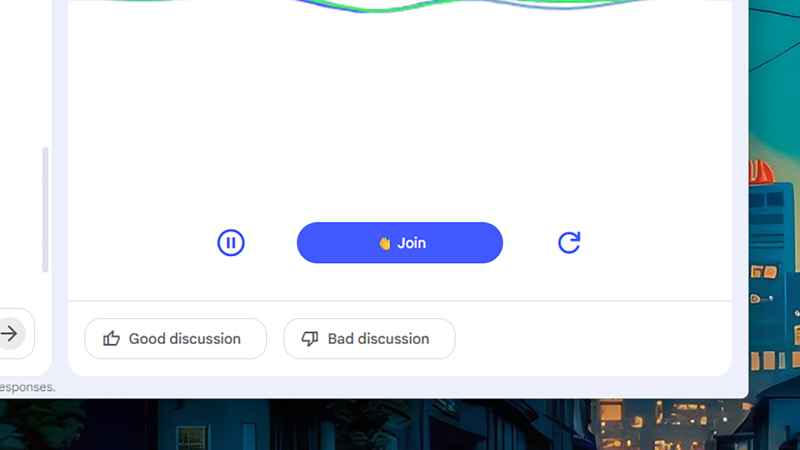
NotebookLMのオーディオ概要機能はすでにお試しいただいたことがあるかもしれません。この機能を使うと、素材からリアルな音声のポッドキャストを作成できますが、ラジオ局にリスナーが電話をかけるように、これらのポッドキャストに自分の意見を追加する方法があります。
音声概要の横にある手を振るアイコンをクリックすると、インタラクティブモードに入ります。何か発言したい場合は、「参加」をクリックしてください。AIホストは発言を待つ間一時停止し、コメントや質問に回答してからポッドキャストを再開します。
NotebookLMを使えば、コマンドを一切書かずに個々のソースの概要を表示させることができます。
NotebookLMにすべての資料をアップロードしたら、おそらくそれらについて質問したくなるでしょうが、コマンドを書かなくても、NotebookLMに資料の簡単な概要を表示させることができます。
ソースパネルから個々のソースを選択すると、上部にソースガイドが表示されます。これは、ソースとその内容に関するAI生成の概要です。このガイドは、資料の内容をよく理解するのに役立ち、今後のクエリに含めるソースかどうかを判断するのに役立ちます。ガイドの下部には、ソースの主要なトピックを網羅したタグも表示されています。いずれかのタグをクリックすると、NotebookLM Plusがその特定のトピックについて解説します。
NotebookLMを使えば、すべての会話に独自の個性を与えることができます。
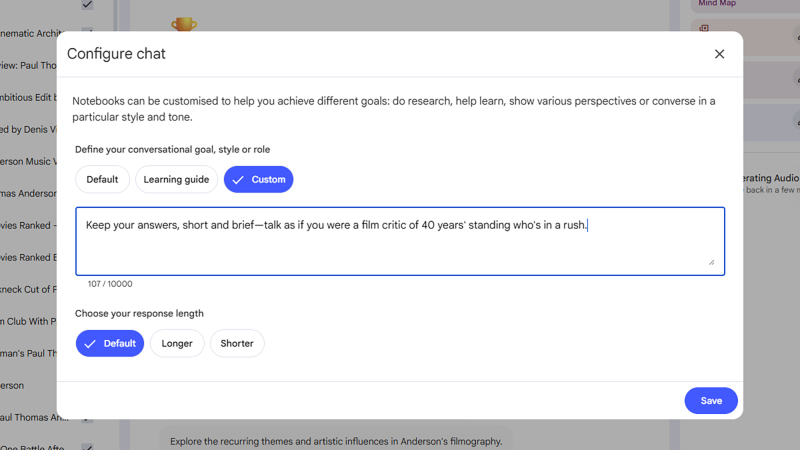
各チャットパネルの上部には、設定ボタン(3つのスライダーのようなアイコン)があります。このボタンをクリックし、「カスタム」を選択すると、NotebookLMの応答方法を指定できます。特定の役割を担わせたり、特定の対象者に合わせて出力を調整したり、特定の目標に向かって作業を進めたりすることができます。
例えば、高校生レベルの理解度に合わせた回答をするように指定したり、役員会議用の報告書を作成していることを伝えたり、AIに回答を短い要点に分割させたりすることができます。ここで指定した指示は、再度変更するまで会話全体に適用されます。
NotebookLMでは、既存のプレゼンテーションをアップロードして、独自のプレゼンテーションを作成する際のテンプレートとして使用できます。
NotebookLMは、直接コマンドを使用するか、Studioパネルの「スライドデッキ」オプションを使用することで、ソースに基づいてプレゼンテーションを作成できますが、場合によっては、思い通りのプレゼンテーションを作成するのが難しいことがあります。
この問題は、既存のプレゼンテーションをアップロードして参照点として使用することで解決できます。それをソースとして追加し、新しいプレゼンテーションを作成するリクエストでファイル名を指定します。NotebookLMに既存のプレゼンテーションをスタイルのテンプレートとして使用するように指示するだけで、NotebookLMはそのように処理します。
NotebookLMの共有オプションを使えば、ノートブックを世界中の人々と共有できます。
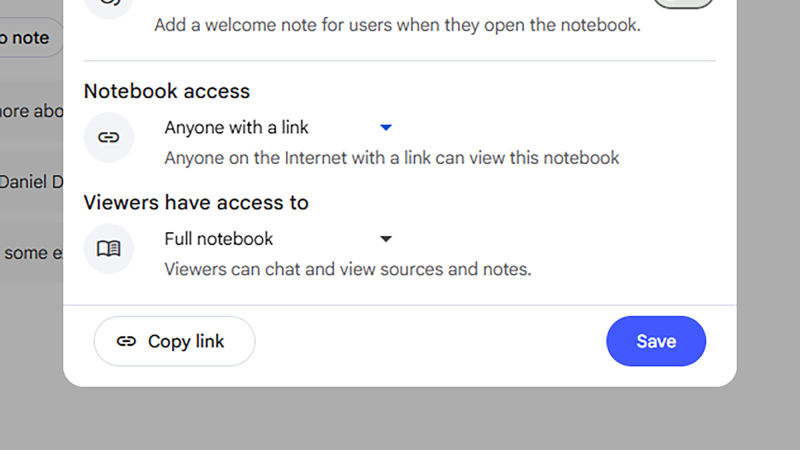
ノートブックを自分だけのものにしておく必要はありません。ノートブックページの「共有」ボタンをクリックすると、他のユーザーとプロジェクトで共同作業を行うことができます(編集や閲覧の権限を制御することも可能です)。さらに、他にも様々なオプションがあります。「ノートブックへのアクセス」で「リンクを知っている人」を選択し、 「リンクをコピー」をクリックすると、誰とでも共有したり、ウェブ上で公開したりできるURLが生成されます。( Made by Google 2025イベントの例を以下に示します。)
このリンクをクリックすると、リンク先は誰でも直接あなたのノートブックにアクセスできます。チャット履歴は表示されますが、ソースコードやStudioの素材に変更を加えることはできません。
NotebookLMを使えば、Googleドライブを整理できます。
ご想像のとおり、NotebookLMは他のGoogleアプリとうまく連携し、ファイルへのアクセスを許可することに抵抗がなければ、このAIツールはGoogleドライブを検索して情報を抽出するための非常に効果的な手段として機能し、時間と労力の節約に役立ちます。
「ソースを追加」をクリックすると、次に「 Web」ドロップダウンメニューをクリックして「Drive」を選択する必要があります。探しているものを入力すると、Driveストレージから一致するファイルの一覧が表示されます。その後、チェックボックスを使用してインポートするファイルを選択できます。
次の小説を執筆している場合でも、ビジネスレポートのために複数のスプレッドシートからデータを抽出しようとしている場合でも、NotebookLMを使えばGoogleドライブに保存されているデータの抽出が簡単になります。
各請求に対してリソースを割り当てることができます。
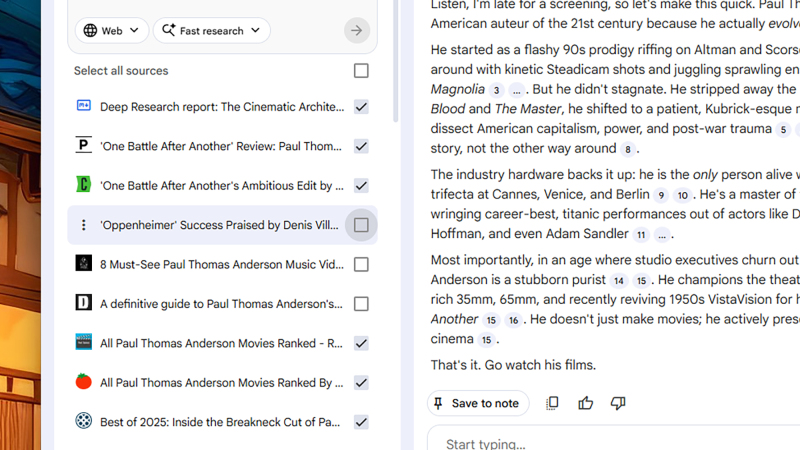
すべての主張に対してすべての情報源を使用する必要はありません。[情報源]パネルの各項目の横にあるチェックボックスを使用して、NotebookLM が情報を取得する情報源を指定します (上記で説明した情報源の概要が参考になります)。1 つの情報源を除くすべての情報源を分析したい場合や、1 つの情報源のみに焦点を当てたい場合もあります。たとえば、分析対象のレポートのセットがあり、そのうちの 1 つを特に詳しく調べたい場合などです。
より複雑な請求を提出する場合は、Googleドキュメントを使用してください。
指示、参照、多段階のクエリなど、非常に複雑なプロンプトを扱う場合は、NotebookLM内で個別のドキュメントとして作成するのが最善の方法です。こうすることで、作成や編集時の柔軟性が向上し、一度作成すれば繰り返し参照できるため、NotebookLMを使用する際の時間と労力を節約できます。
新しいGoogleドキュメントを作成し、必要に応じて請求手順を記述します。必要に応じて、見出しや箇条書きを使って内容を区切ることもできます。その後、NotebookLMにソースとして追加します。
次のプロンプトでは、文書名を指定し、NotebookLMにその内容を次のステップの枠組みとして使用するように指示してください。AIは文書を読み理解したことを確認した後、指示に従って処理を進めます。
Geminiにノートブックをアップロードすることで、すべてのノートブックから一度に情報を取得できます。
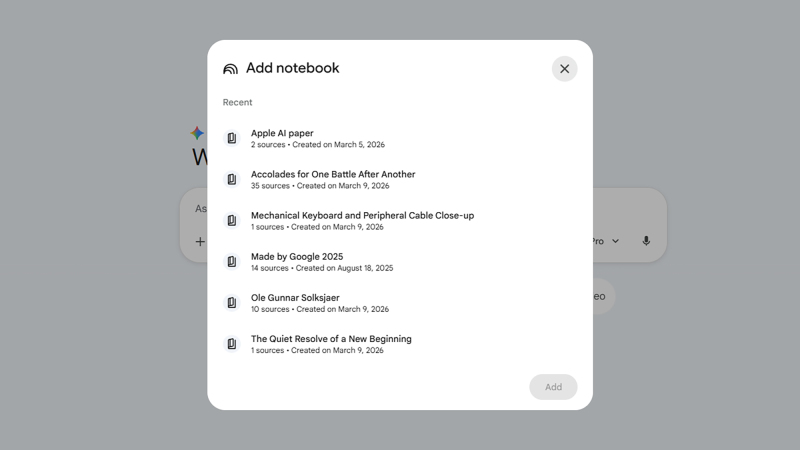
NotebookLM のノートブックは、Google Gemini アプリでも利用できます。Geminiプロンプト ボックスの横にある「+」 (プラス記号)ボタンを選択すると、 NotebookLM がオプションとして表示されます。そこから、インポートするノートブックを 1 つ以上選択できます。収集した資料に基づいて Gemini を使用してビデオや画像を作成したり、複数のノートブックを同時に分析するプロンプトを実行したりするなど、さまざまな用途で活用できます(NotebookLM でノートブックを切り替える手間が省けます)。
コメントは締め切りました。