

知っておくべき最も重要なこと
- マルチフィンガージェスチャーを使用すると、複数のファイル、画像、リンクを一度にドラッグ&ドロップできるため、アプリ間でコンテンツを簡単に転送でき、時間を節約できます。
- Sidecarを使えば、iPadをMacのワイヤレスセカンドディスプレイとして利用できます。独立したディスプレイとして使用することも、Apple Pencilでの描画に対応したミラーリングとして使用することも可能です。
- 画面上のスペースを広げ、片手でのタイピングを容易にするために、指2本を内側に押し込んで仮想キーボードをiPhoneのフローティングキーボードと同じサイズに縮小してください。
近年、特にiPadOS 26のリリース以降、MacとiPadの境界線は大きく曖昧になってきました。Appleのタブレットは、効率的なウィンドウベースのマルチタスクシステム、より優れたファイルマネージャー、そして強力なアプリを誇っています。しかし、ソフトウェア自体が制約となる場合もあります。結局のところ、iPadはサンドボックス環境であり、タッチインターフェースによって、最初は多くのプロフェッショナルな機能が隠されてしまう可能性があります。しかし、どこを探せば良いかを知っていれば、これらのプロフェッショナルな機能は確かに存在します。あなたがカジュアルなiPadユーザーであろうと、プロフェッショナルなiPadユーザーであろうと、これから紹介する10のヒントを活用すれば、タブレットを最大限に活用できるでしょう。
この隠しジェスチャーを使うと、複数のアイテムを一度にドラッグ&ドロップできます。
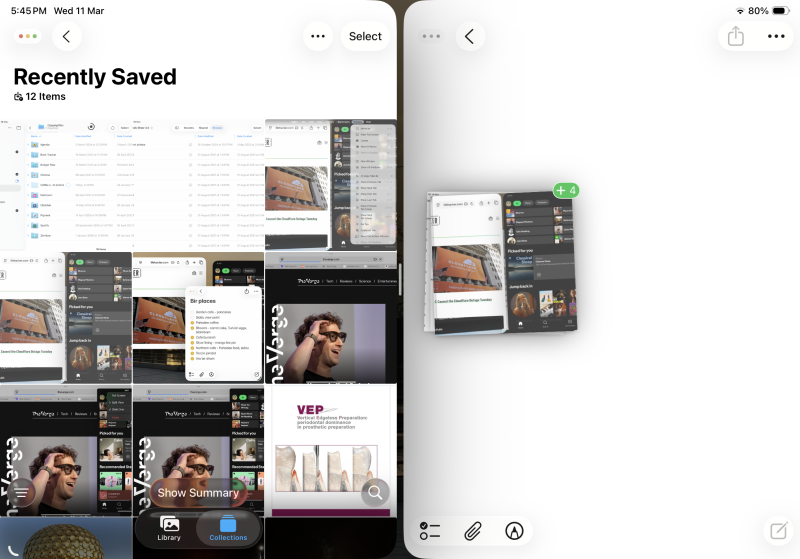
iPadOSでスワイプやドラッグを使って様々な操作ができることは既にご存知かもしれません。しかし、もし今でもファイルや写真を一つずつドラッグ&ドロップしているなら、複数のアイテムを一度に移動できることを知っておくべきです。
1つの項目を選択するためにタップして長押ししたら、指をファイルから離して「ピックアップ」しますが、まだ指を離さないでください。別の指でタップして、必要なファイル、写真、またはリンクから「プラス」オプションを選択します。選択したファイル、写真、またはリンクはすべて、長押ししている指の下に集まります。次に、空いている方の手でホーム画面に移動し、すべてのファイルをドロップしたいアプリ(メモやメールなど)を開きます。指を離すと、すべてのファイルが転送されます。この機能はファイルアプリでも動作するため、複数のファイルをまとめて移動するのに非常に便利です。最新バージョンのiPadOSを使用している場合は、画面上部にファイル転送の進行状況を示すプログレスバーが表示されます。
「ウィンドウアプリ」を使ってiPadをコンピュータに変えよう
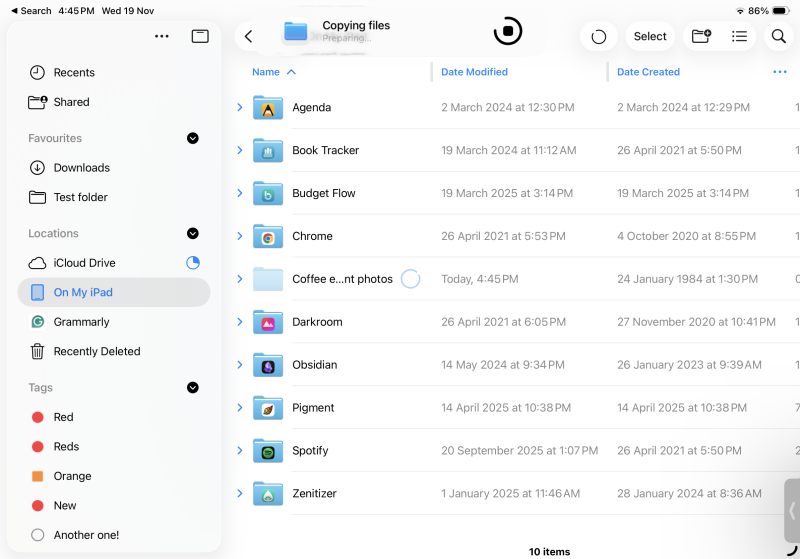
iPadのファイルアプリはMacのFinderと全く同じではありませんが、iPadOS 26ではこれまで以上にFinderに近くなりました。さらに、バックグラウンド処理が利用できるようになったため、ファイルアプリの上部ツールバーやライブアクティビティから大容量ファイルの転送状況を監視できます。
しかし、ファイルアプリを最大限に活用するには、表示方法を切り替える必要があります。上部のツールバーから、デフォルトのアイコン表示からリスト表示または列表示に切り替えることができます。列表示はFinderに似ており、左側の列にあるメインフォルダに簡単にアクセスしながら、フォルダ構造を詳しく調べることができます。一方、多くのファイルを管理していて、すべてのファイル情報と並べ替えオプションを表示したい場合は、リスト表示をお試しください。名前、作成日、更新日、サイズ、タグで並べ替えることができます。また、列を追加または削除して、表示内容をカスタマイズすることも可能です。
Sidecarを使ってiPadをセカンドスクリーンにしよう
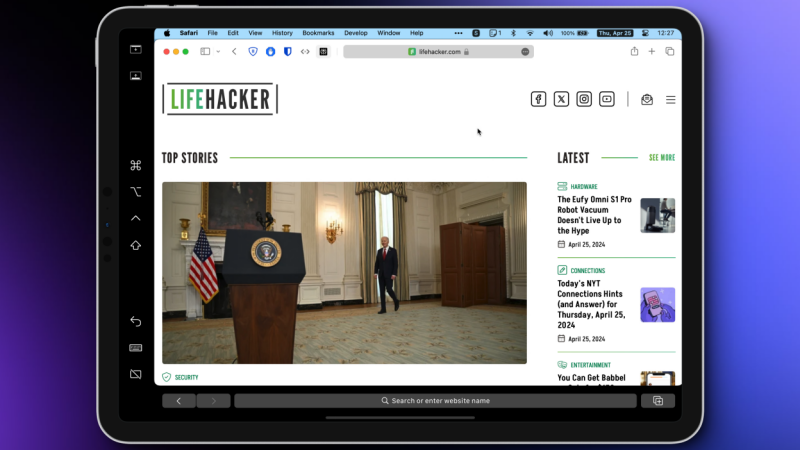
普段Macをメインに使っている場合でも、iPadを補助デバイスとして活用できます。AppleにはSidecarという内蔵機能があり、iPadをセカンドディスプレイとして使用できます。ケーブル接続や設定は不要です。iPadでHandoffが有効になっていること(そしてテザリングではなくWi-Fiを使用していること)を確認してください。Handoffを有効にするには、「設定」 > 「一般」 > 「AirPlayとHandoff」 > 「Handoff」の順に操作します。
iPadの電源が入っていて、近くにあることを確認してください。次に、コントロールセンター>画面ミラーリングを開き、リストからiPadを選択します。外部ディスプレイとして使用する場合は、「別のディスプレイとして使用」オプションを選択します。iPadをApple Pencilに対応したMacアプリケーションの描画画面として使用する場合は、 「ディスプレイをミラーリング」オプションを選択してください。
iPadとMacの画面をシームレスに切り替えられるようになりました。画面レイアウトを設定するには、「システム設定」>「ディスプレイ」に移動してください。その他のヒントについては、Sidecarの使い方に関する詳細ガイドをご覧ください。
iPadに隠された「iPhone」キーボードを使えば、片手で文字を入力できます。
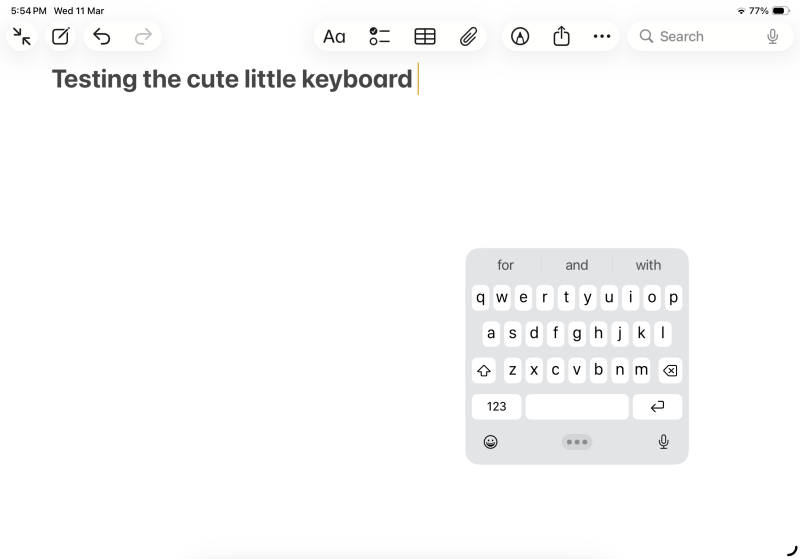
メモアプリでメモを取ろうとすると、仮想キーボードが画面の半分を占めてしまうことがよくあります。しかし、そんな状態を我慢する必要はありません。画面スペースをもっと広く使いたい場合は、簡単なジェスチャーでフルサイズのキーボードをiPhoneサイズのキーボードに変えることができます。キーボードの中央で指2本を内側にピンチするだけで、ミニサイズのフローティングキーボードに切り替わります。好きな場所にドラッグ&ドロップできます。(または、右下隅のキーボードアイコンを長押しして、「フローティング」を選択することもできます。)
スライドオーバー機能を使用して、ウィンドウを画面上部に固定します。
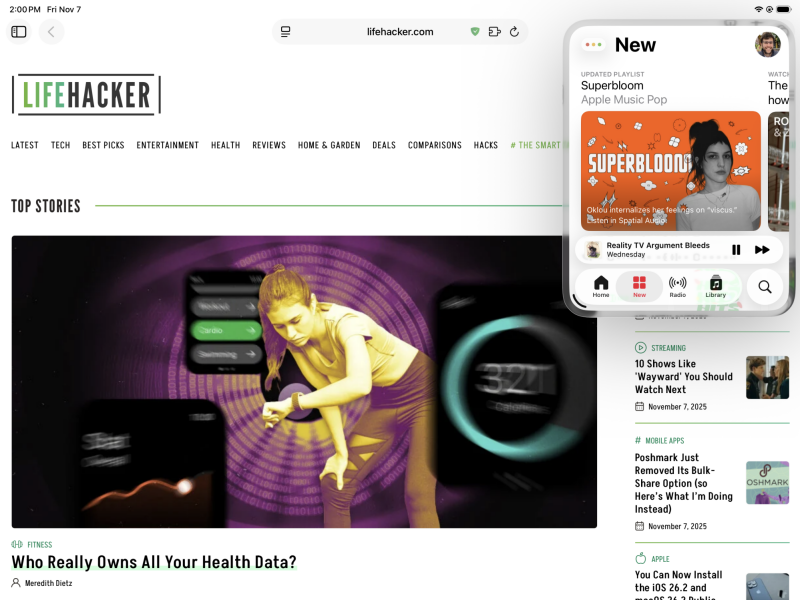
タスク作業中に別の作業に切り替えたい場合(完全なマルチタスクモードに切り替えずに)、Slide Over を使用してアプリを画面上部に固定できます。まず、ステージ マネージャーまたはウィンドウ モードになっている必要があります。次に、アプリを開き、左上隅の信号機コントロールを長押しして、「Slide Over に入る」をタップします。アプリは画面の端に移動し、アプリを切り替えてもそこに留まります。Slide Over ウィンドウのサイズを好きな大きさに調整することもできます。現在の Slide Over ウィンドウを画面の端にドラッグすると、非表示にできます。その場所に小さな矢印ボタンが表示され、それを使用してウィンドウを再び表示できます。キーボードが接続されている場合は、キーボード ショートカット地球儀+ Option +右矢印を使用して、アプリを Slide Over モードにします。
Apple Pencilのジェスチャーを使って、手書きのテキストを編集しましょう。
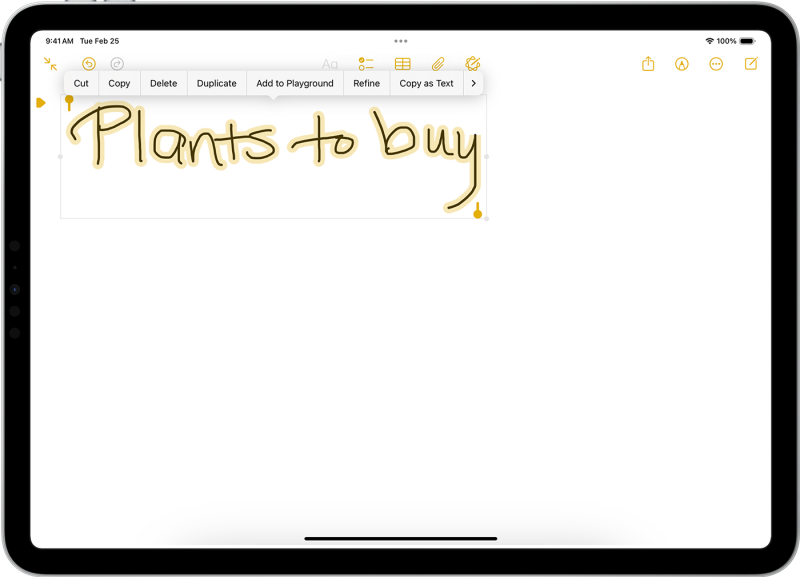
Apple Pencilでメモを取っているときに間違いをしてしまった場合、消しゴムモードに切り替えて間違いを消し、再びペンシルモードに戻して書き続ける必要があると思うかもしれません。しかし、特にiPadのメモアプリを使用している場合は、もっと簡単な方法があります。
間違いを修正するには、単語やフレーズを引っ掻いたり、線を引いたりして削除します。手書きのテキストを並べ替えるには、単語を丸で囲んで選択します。その後、単語を移動して好きな場所に配置できます。2つの単語が近すぎる場合は、単語間に縦線を引いてスペースを追加できます。同様に、2つの単語の間にペンを押し続けると、その間にテキストを挿入できます。
最もよく使うファイルタイプのデフォルトアプリケーションを変更する
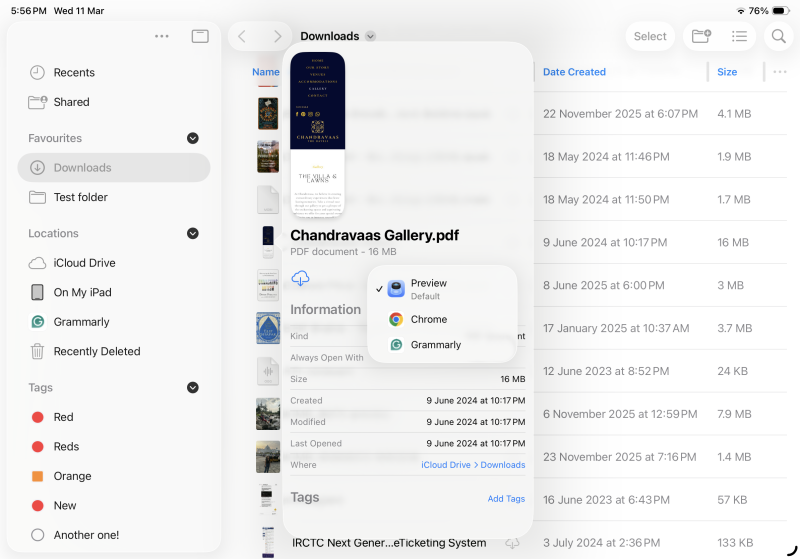
長年、iPadでファイルを開くと、自動的にApple推奨のアプリで開いていました。別のアプリでファイルを開きたい場合は、まずそのアプリを開いてからファイルを選択する必要がありました。しかし、幸いなことに、それは過去の話です。ファイルアプリでは、Macと同様に、特定のファイルタイプのデフォルトアプリを選択できるようになりました。
ファイルアプリを開き、既定のアプリを変更したいファイルの種類を探します(たとえば、PNG ファイルをプレビューではなく常に Pixelmator で開くように設定する場合など)。ファイルを長押しし、「情報を見る」をタップします。ここで「常にこのアプリで開く」を選択し、リストから別のアプリに切り替えます。Apple から確認ウィンドウが表示されます。「常に開く」を選択します。次回、指定した拡張子のファイルをタップすると、選択したアプリで開きます。
フォルダーをDockに追加すれば、どこからでもファイルにアクセスできます。
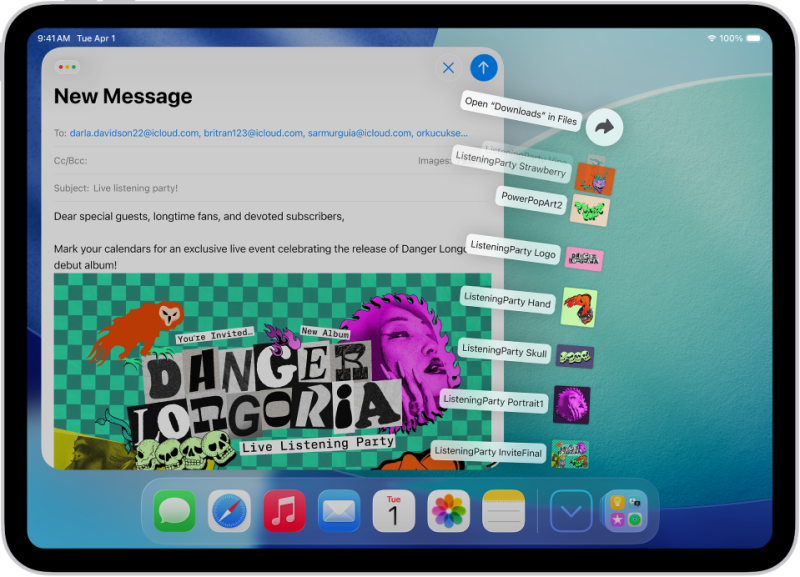
iPadOS 26では、Macに似たフォルダシステムがDockに直接追加されました。フォルダを展開すると、新しく追加されたファイルが画面上部に表示されます。iPadでマルチタスクを実行している場合、ダウンロードフォルダや作業フォルダからファイルをドラッグ&ドロップする必要が頻繁に発生するでしょう。これらのフォルダをDockに直接追加することで、ファイルアプリを開かなくても、フォルダ内のファイルにすばやくアクセスできます。
ファイルアプリ内で、Dockに追加したいフォルダを長押しし、「Dockに追加」をタップします。または、フォルダをDockに直接ドラッグ&ドロップすることもできます。Dockのフォルダアイコンをタップすると、新しく追加されたファイルやその中のサブフォルダが表示されます。ここに表示されているファイルは、どのアプリにもドラッグ&ドロップできます。また、ファイルプレビューの上にある「フォルダを開く」オプションを使用してフォルダを開くこともできます。
コメントは締め切りました。