
Netflixの「日付と時刻の設定を確認しています」エラーの解決方法
Netflixで「日付と時刻の設定を確認してください」というエラーが表示されて困っていませんか?ご安心ください!簡単に解決する方法をご紹介しますので、お気に入りのコンテンツをすぐにお楽しみください。

知っておくべき最も重要なこと
- デバイスの設定で日付、時刻、タイムゾーンの自動調整を有効にすることが、問題を解決するための最初にして最も重要なステップです。必要に応じて、一時的に位置情報サービスを有効にしてタイムゾーンを特定してください。
- 時刻設定後も問題が解決しない場合は、デバイスを完全に再起動し、ネットワークに再接続(ネットワークを削除して再接続する)することで、Netflixアプリケーションのネットワークセッションをクリーンな状態にすることができます。
- 上記の手順で問題が解決しない場合は、Netflixアプリの保存データ(ストレージ/データの消去)を消去して、破損したローカルファイルを再構築してください。ただし、この操作を行うとログアウトされ、ダウンロードしたファイルが削除されることに注意してください。
Netflixは、アプリ起動時の初期接続チェックが完了できない場合、Android端末に「デバイスがネットワークに接続されていること、および日付と時刻の設定が正しいことを確認してください」というエラーメッセージを表示します。
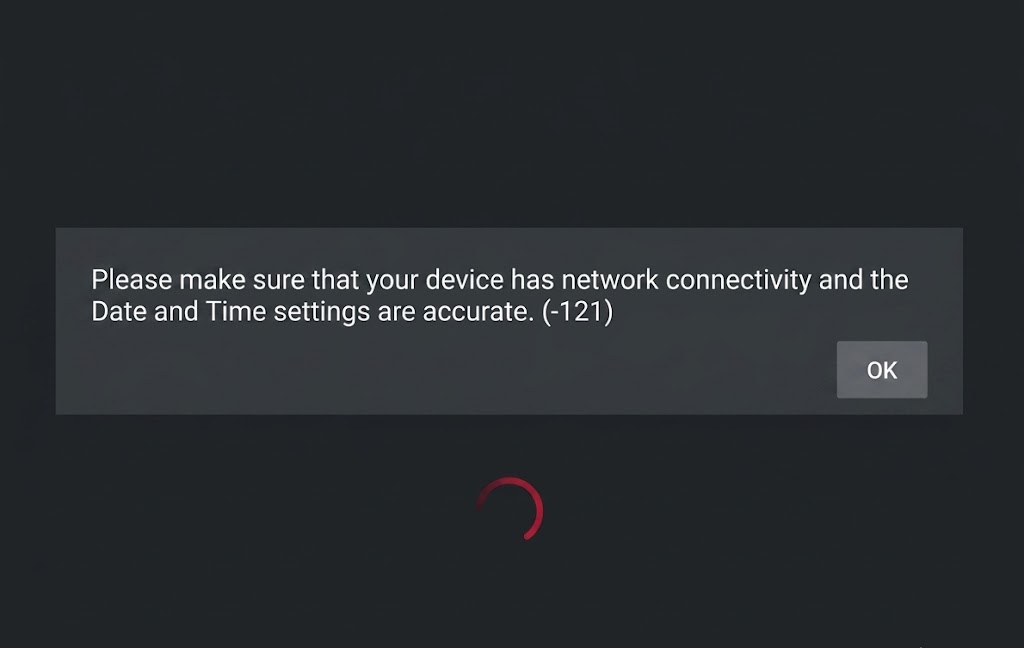
この警告には、エラーコード-3、-121、または-400が含まれる場合があります。これらのコードは、Netflix が時刻の不一致、古いネットワークセッション、または破損したアプリケーションデータを示す際に同じ表現を使用するため、重要です。
このメッセージは、Wi-Fi接続が完全に切断されていることを示す決定的な証拠として解釈すべきではありません。デバイスはネットワークに接続されているように見えても、 Netflixが接続を拒否している原因として、タイムゾーンの誤り、再接続の失敗、またはアプリによって保存された古いファイルなどが考えられます。
| あなたが見るもの | 彼が普段必要とするもの | まずは |
|---|---|---|
| エラー -3特に旅行後、リセット後、スタンバイモード後、または再接続後 | Androidの時刻設定を正しく行う そしてネットワークに新たなメンバーが加わりました | ルート1-2 |
| エラー -121 Androidスマートフォン、タブレット、テレビ、またはAndroid TVボックスで | アプリを再起動するか、アプリを更新するか、デバイス/ネットワークを更新してください。 | 2番、4番、5番ルート |
| エラー -400 | Netflixアプリのデータ まず、次にアプリケーションのバージョン、あるいはタイミング、あるいは接続チェック。 | 方法3-4、必要に応じて方法1-2 |
| Android TV Box、Google TVデバイス、タブレットのうち、Netflixが動作しなかったのは1台のみで、他のデバイスでは正常に動作した。 | ファームウェアソフトウェア、VPN/プロキシ/DNS設定、ルーターの状態、またはメーカーのサポート | 方法5 |
すべてのアプリがオフラインになっている場合は、まずインターネット接続を修復してください。この記事では、Android デバイスがネットワークに接続されているように見える場合や、他のアプリが正常に読み込まれた後でも、Netflix のメッセージが表示される場合について解説します。
1. 日付、時刻、タイムゾーンを自動的に有効にする。
Android版Netflixで「日付と時刻の設定を確認してください」という問題が発生する場合、サポートガイドラインでは時計の設定を調整することの重要性を強調しています。日付、時刻、またはタイムゾーンが正しく設定されていないと、アプリがサービスに接続できなくなる可能性があるためです。この問題は通常、旅行後、バッテリー切れ後、デバイスのリセット後、または時計の設定を手動で変更した後に発生します。
設定を一度確認し、Androidの値が既に正しい場合は自動設定のままにしてください。時間とタイムゾーンが正しい場合は、この確認を繰り返さないでください。Netflixアプリのインストール不良やWi-Fi接続不良は修正されません。
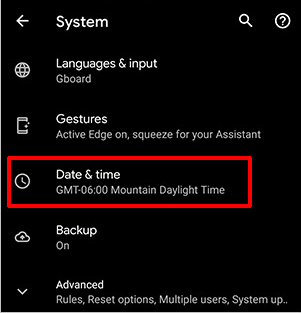
- 開いた 設定 > 日付と時刻 Androidスマートフォン、タブレット、またはテレビボックスでご利用いただけます。
![Androidの日付と時刻の設定には、Netflixのエラーをトラブルシューティングするための自動日付と時刻制御機能が表示されます。]()
それは利益をもたらす Netflix公式 デバイスの時計と現在地が一致しないと、アプリが正しく接続できない場合があります。 - 有効 自動的に時刻を設定します أو ネットワークが提供する時間を使用する.
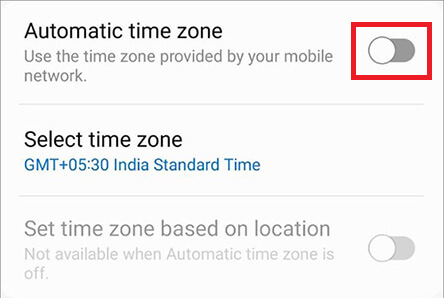
- 有効 自動的に設定されたタイムゾーン أو ネットワークが提供するタイムゾーンを使用する.
![AndroidまたはAndroid TVの設定で、タイムゾーンの自動有効化が表示されます。]()
時刻が正しく表示されていても、タイムゾーンが間違っているか手動で設定されている場合、デバイスはNetflixのチェックに合格しない可能性があります。 - お使いのデバイスが位置情報サービスを使用してタイムゾーンを特定している場合は、位置情報サービスをオンにしてください。 所在地 短時間ですが、Androidが正しい地域を選択していることを確認してください。
- Netflixを完全に終了してから再度開き、接続をテストしてください。
Netflixを開く際は、日付と時刻の設定を自動にしてください。時刻が正しくても再び同じ警告メッセージが表示される場合は、現在のネットワークセッションを更新してください。
2. デバイスを再起動し、現在のネットワークに再接続してください。
Android端末でWi-Fiまたはイーサネット接続が確認できたとしても、Netflixが動作に必要なサービスにアクセスできない場合があります。Wi-Fi接続が古い、ルーターのIPアドレスの割り当てに問題がある、またはスマートテレビがスタンバイモードになっているなどの原因で、このメッセージが表示されることがあります。
デバイスを再起動してWi-Fiに再接続すると、アプリのデータを削除する前にNetflixにクリーンなネットワークセッションを提供できます。ただし、すべてのアプリが動作しない場合は、この解決策をNetflix専用の解決策として頼るのではなく、まずインターネット接続を修復してください。
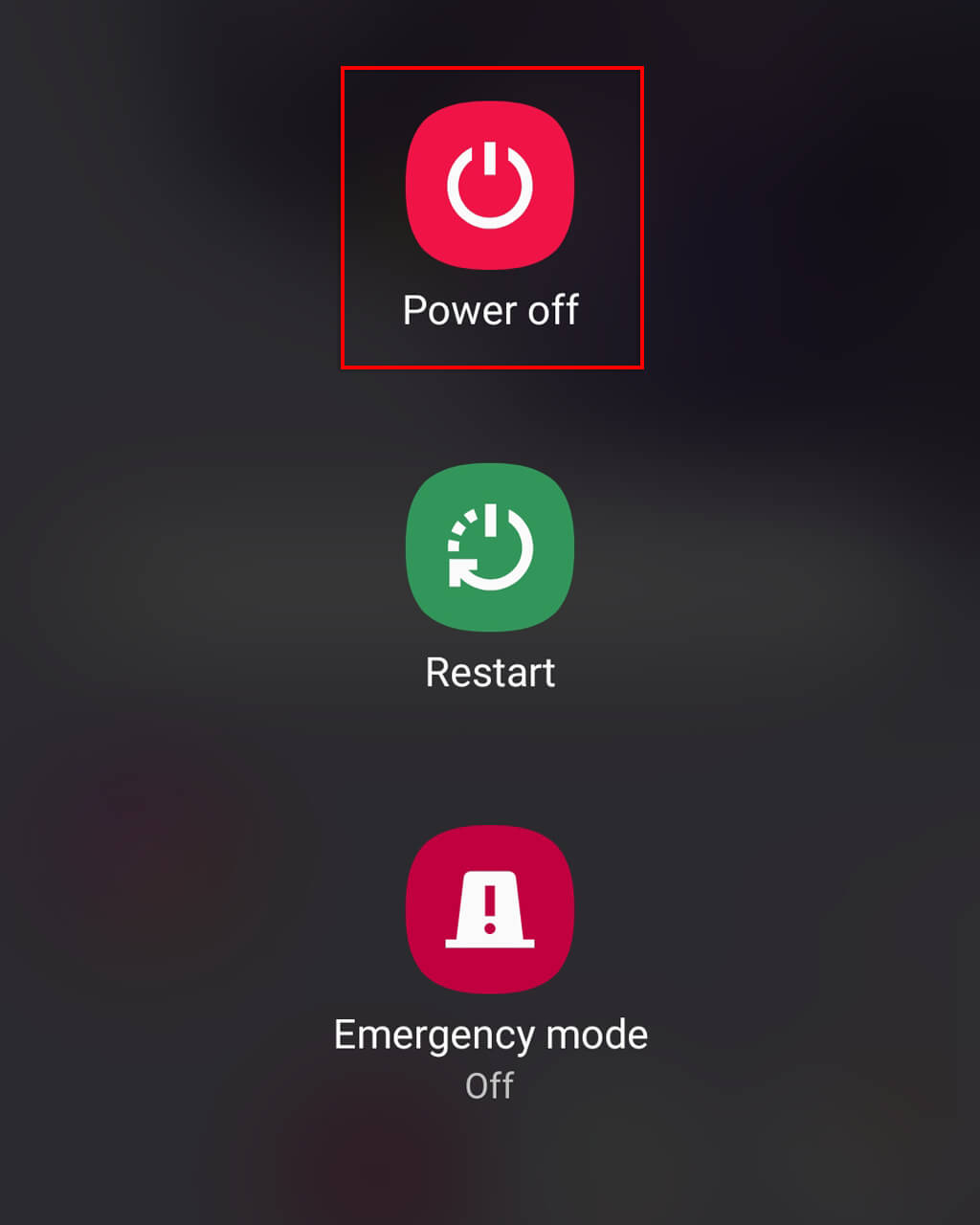
- スマートフォン、タブレット、スマートテレビの電源を切ってください。 完全に画面をロックしたり、スタンバイモードにしたままにしないでください。
![Netflixを再度起動する前に、Android端末の電源は完全にオフになっている。]()
Netflixの現在のサポート手順は、依然として実際の電源の再起動から始まります。これは、クイックスクリーンロックでは削除できない一時的なアプリケーションとネットワークの状態をクリアするためです。 - デバイスを再起動し、Wi-Fiまたはイーサネットネットワークに完全に再接続されるまでお待ちください。
- Wi-Fiの場合は、 設定> Wi-Fi次に現在のネットワークを選択し、 忘れるそれから折り返し電話してください。
![AndroidのWi-Fi設定がリセットされ、Netflixの接続エラーを修正しながらネットワークに再接続されます。]()
NetflixがAndroid向けに公式に推奨している手順には、現在使用しているWi-Fiネットワークを削除して再接続し、不正なローカルセッションを解消することが含まれています。 - イーサネット接続のスマートテレビの場合は、ケーブルを一度抜き差しするか、接続を一度無効にしてから再度有効にしてください。
- アプリデータを変更する前に、Netflixを開いて動作確認を行ってください。
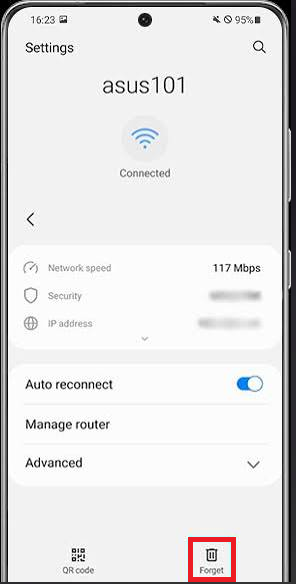
Netflixが起動する場合は、接続の問題は前回のセッションで発生していました。再接続後も同じNetflixメッセージが表示される場合は、アプリの保存データを削除してください。
Netflixがこのメッセージを無視して、後で別のモバイル接続エラーを表示する場合は、その別のエラーについて解説したガイドをご覧ください。
3. Netflixアプリのデータを消去して、再度ログインしてください。
Netflixの認証ファイルまたは設定ファイルが破損している場合、時刻やネットワーク設定が正しいことを確認した後でも、同じ警告が再び表示されることがあります。
ストレージをクリアするとNetflixが再度ログインしてローカルファイルを再構築する必要があるため、以前のチェックで問題がなかった場合にのみこの手順を実行してください。
Netflixのストレージをクリアすると、ログアウトされ、このデバイスからダウンロード済みのタイトルが削除されます。操作を行う前に、Netflixのパスワードを必ずご確認ください。
- アプリを検索する Netflix、次に開く アプリ情報 (申請情報)または 設定 > アプリ > Netflix (設定 > アプリ > Netflix)
![Android版Netflixアプリの情報画面を開くと、ストレージとキャッシュの設定が表示されます。]()
この手順の目的は、単にアプリケーションを閉じて再度開くことではなく、ローカルのNetflixファイルを再構築することです。 - 開いた ストレージとキャッシュ (ストレージとキャッシュ)または Storage (ストレージ)。
- クリック 明確なストレージ (保管場所の整理)または クリア日付 (データをクリア)してから、確認してください。 キャッシュをクリア (キャッシュのクリアは)別々に行うので、そちらもクリアしてください。
![Android版Netflixアプリのストレージとキャッシュをクリアすると、日付と時刻の設定エラーが解消されます。]()
Netflix自体もAndroid端末のトラブルシューティングにフルデータスキャンを使用しています。これは、アプリのデータが古かったり破損していたりすると、時計の不一致が原因で同じメッセージが表示される可能性があるためです。 - Netflixを再度起動し、ログインして、正常に動作するか、アカウントにアクセスできるかどうかをテストしてください。
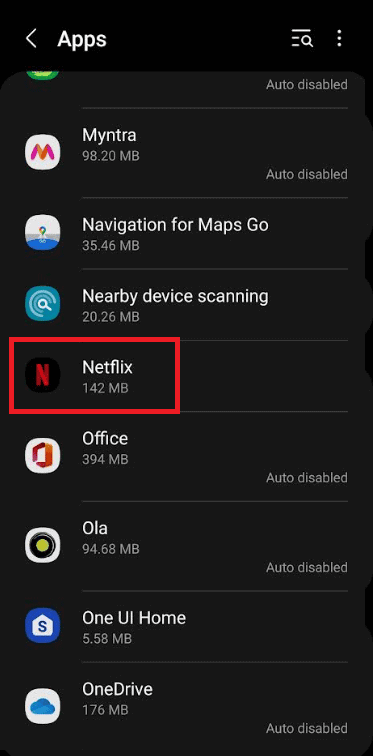
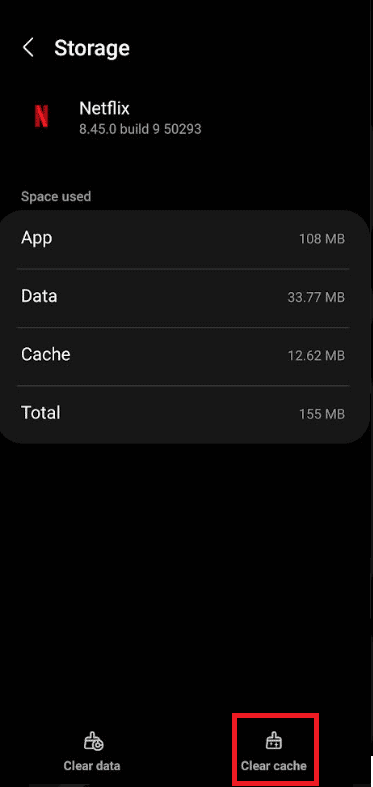
ログイン後にNetflixが起動する場合、問題は保存されているアプリケーションファイルにある可能性が高いです。メッセージが引き続き表示される場合は、Netflixアプリケーションパッケージ自体を交換してください。
4. Netflixをアップデートするか、アプリを再インストールしてください。
古い、または破損したNetflixアプリが原因で、ローカルストレージをクリアした後でも起動チェックが失敗し続ける場合があります。アップデートは古いコンポーネントを置き換えますが、再インストールはアプリパッケージ全体を置き換えます。
お使いのデバイスのアプリストアでサポートされているバージョンを使用していることを確認してください。再インストールするとログアウトされ、ダウンロードしたデータも削除されるため、アプリが明らかに古いか、正常に動作しない場合にのみ、最初の手段として再インストールを試みてください。
- 開いた Google Play Store、 探す Netflix利用可能なアップデートをすべてインストールしてください。
![Google Playストアでは、Android版Netflixアプリのアップデートが提供されています。]()
Netflixの最新のヘルプページでは、より詳細なデバイスリセットを行う前にアプリをアップデートすることを推奨しています。古いバージョンでは、同じ不具合が引き続き発生する可能性があるためです。 - アップデートが利用できない場合、またはアップデートしても問題が解決しない場合は、Netflixをアンインストールしてください。
- アンインストール後、デバイスを再起動してください。
- Google Playまたはお使いのデバイスでサポートされているアプリストアからNetflixを再インストールし、サインインしてテストしてください。
![Android端末またはAndroid TVは、Netflixアプリをアンインストールした後、再インストールします。]()
クリーンインストールでは、アプリケーションパッケージ自体が削除され、その中に保存されているアカウントデータだけが消去されるわけではありません。
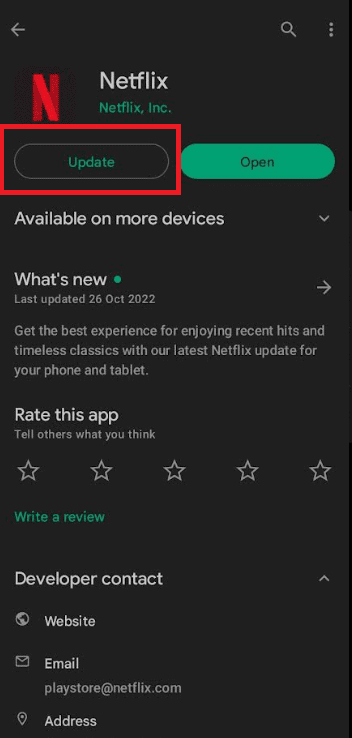
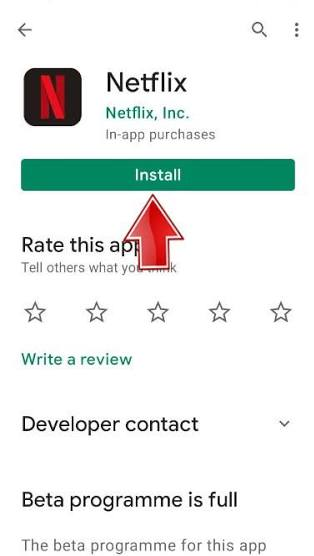
新しいインストールが成功した場合、以前のアプリケーションパッケージが破損しているか、バージョンが古かったことを意味します。最新バージョンのストアでも同じ警告メッセージが表示される場合は、自宅のインターネットネットワークを再起動し、デバイスのソフトウェアを確認してください。
5. ホームネットワークを再起動し、デバイスのソフトウェアをアップデートしてください。
Android端末でNetflixの問題を解決しようと試みてもメッセージが表示され続ける場合は、問題の原因はアプリ自体ではなく、ルーターの状態、VPN/プロキシ/DNSの設定、ファームウェアのバージョン、または端末のネットワークスタックにある可能性があります。
ネットワークを再起動してシステムをアップデートする方が、工場出荷時設定にリセットするよりも安全です。工場出荷時設定へのリセットは、メーカーが推奨する場合のみ実行してください。リセットを行うと、デバイスに保存されているすべてのアプリ、設定、データが消去される可能性があります。
- Android端末の電源を切り、モデムとルーターの接続をしばらく切断してください。 30秒 ほぼすぐに、それらを再接続し、インターネット接続が回復するまで待ちます。その後、Androidデバイスの電源を入れてNetflixをテストしてください。
- あったら VPN プロキシまたはカスタムDNSシステムが有効になっている場合は、それらを無効にするか、デフォルトのネットワーク設定に戻して、Netflixのテストを1回実行してください。
- 開いた ソフトウェアの更新 أو システムアップデート Android、Google TV、または製造元から入手可能な、お使いのデバイス用の最新ファームウェアをインストールしてください。
![Netflixの日付と時刻の設定エラーを修正する際に、AndroidまたはAndroid TVのシステムソフトウェアアップデート画面を確認します。]()
Netflixの公式デバイスレベルガイドラインでは、プラットフォーム自体が古い部分である可能性があるため、完全なリセットを行う前にファームウェアまたはシステムアップデートをインストールすることを推奨しています。 - このデバイス単体で不具合が続く場合は、リセットする前に製造元にお問い合わせください。工場出荷時設定へのリセットを推奨された場合は、重要なデータをバックアップし、Netflixのログイン情報を保存してください。
- メーカーが提供するリセット手順を実行しても問題が解決しない場合は、別の対応デバイスでNetflixをテストし、アカウントとサービスが引き続き利用可能であることを確認してください。
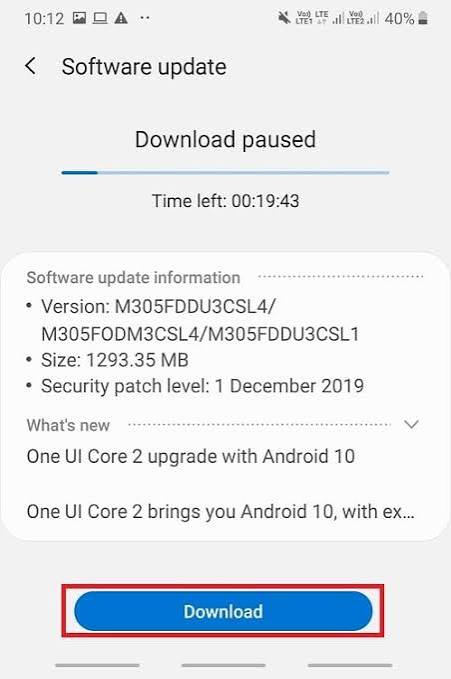
ネットワークを再起動したり、システムをアップデートしたりすることでNetflixが正常に動作するようになった場合、問題はアプリケーションの保存データ以外の部分にあったことを意味します。
Netflixがスマートフォンでは動作するのにテレビでは動作しない場合、この「テレビでNetflixが動作しない」ガイドでは、Androidスマートフォンの手順を繰り返すことなく、テレビ固有の確認方法を説明しています。
Netflixが正常に動作するようになったら、設定を変更するのをやめて、1つのタイトルだけをテストしてください。プロンプトが消えた後にアプリデータを繰り返し消去したり、ネットワークをリセットしたりすると、元の問題が解決されないまま、新たなログインやダウンロードの問題が発生する可能性があります。
コメントは締め切りました。