
YouTubeで「インターネット接続がありません」という問題を解決する方法
YouTubeで「インターネット接続がありません」または「タップして再試行」と表示されていますか?接続問題を解決し、お気に入りの動画をすぐに楽しめる、実績のある解決策をご紹介します!

知っておくべき最も重要なこと
- Wi-Fiネットワーク以外でYouTubeを利用中に「インターネット接続がありません」という問題が発生した場合は、まずスマートフォンの設定でアプリのモバイルデータアクセス設定を確認してください。
- YouTubeが一方のネットワークでは正常に動作し、もう一方のネットワークでは動作しない場合は、接続を妨げている可能性のあるアクティブなVPN、プライベートDNS、またはネットワークフィルタを無効にしてください。
- スマートフォンがインターネットに接続されており、他のアプリは正常に動作しているにもかかわらず、「インターネット接続がありません」というエラーが表示される場合は、アプリのキャッシュまたはデータをクリアするか(Android)、アプリを再インストールしてください(iPhone)。
YouTubeで突然「インターネット接続がありません」というメッセージと「もう一度お試しください」ボタンが表示された場合、まず最初にWi-Fiまたはモバイルデータ接続が切断されたと考えるのが一般的です。しかし、多くの場合、これがエラーの本当の原因ではありません。
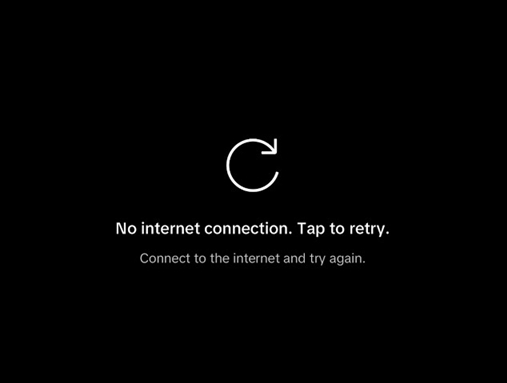
多くの場合、スマートフォンのインターネット接続は良好です。問題は、YouTubeアプリ自体がその接続を正しく利用できないことにあります。そのため、他のアプリは正常に動作し、読み込みも問題なく行われるのに、YouTubeアプリはコンテンツを再生できないという状況が発生するのです。
この問題は通常、主に次の4つの原因から発生します。モバイルデータへのアクセスがブロックされている、VPNまたはプライベートDNSによる接続のフィルタリング、アプリケーションデータの破損、またはYouTubeの現在のバージョン自体に問題がある、のいずれかです。
1. YouTubeがモバイルデータへのアクセスを失っていないか確認してください。
この非常に一般的な問題の一例として、Wi-Fiネットワークから離れるとすぐに発生するというものがあります。アプリは自宅では正常に動作しますが、モバイルデータを使用する必要が生じた途端、 「インターネット接続がありません」というメッセージに切り替わります。
このような場合でも、通常は電話機自体に問題はありません。なぜなら、問題は接続自体にあるのではなく、YouTubeアプリがモバイルデータ通信を使用できなくなるため、他のすべてのアプリは正常に動作しているにもかかわらず、YouTubeアプリだけがオフライン状態のように動作するからです。
Wi-Fiとモバイルデータの両方でYouTubeアプリが同じように動作しない場合は、この手順をスキップしてください。通常、それは別の問題を示しています。
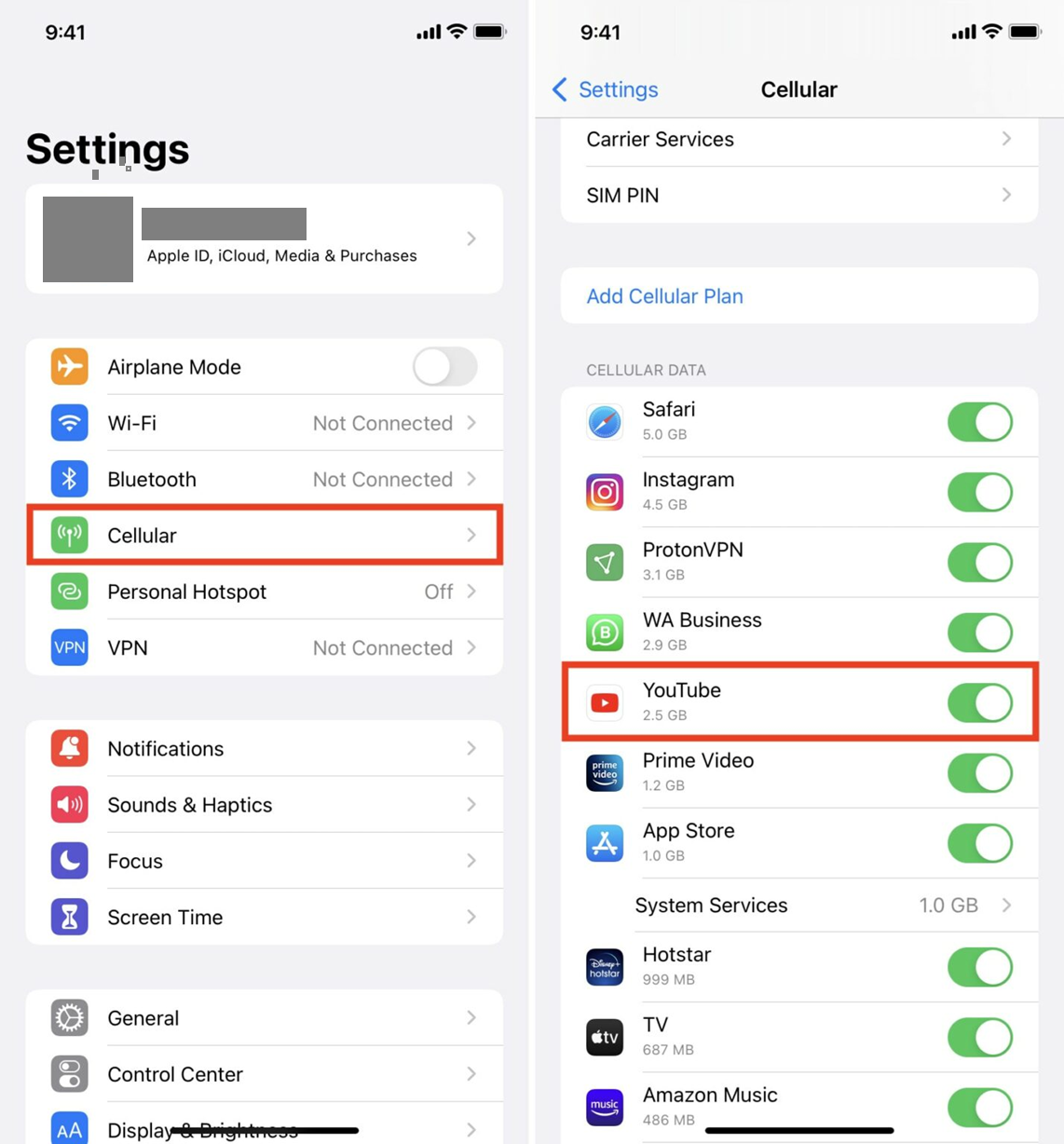
- こんにちは iPhone、 開ける 設定>セルラー 有効になっていることを確認してください YouTubeでご覧いただけます。.
![iPhoneの「モバイル通信」設定ページには、YouTubeアプリ用のモバイルデータ通信のオン/オフ切り替えスイッチが表示されます。]()
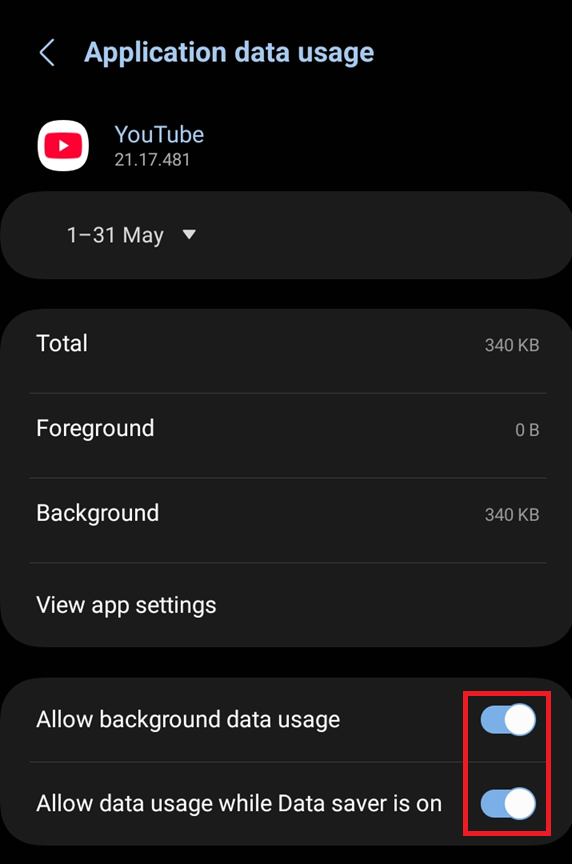
YouTube が Wi-Fi しかし、モバイルデータ通信の場合はそうではありません。まず最初に、アプリがデータ通信にアクセスできるかどうかを確認する必要があります。 - こんにちは Android、 開ける 設定 > アプリ > YouTube > モバイルデータとWi-Fi モバイルデータ通信へのアクセスを許可してください。
![Android版YouTubeアプリの設定ページには、モバイルデータ通信とWi-Fiのオプションが表示されます。]()
バックグラウンド処理やモバイルデータへのアクセスを制限すると、アプリがオフライン状態のように動作する場合があります。 - 再開する YouTubeでご覧いただけます。 設定を変更した後、もう一度動画を再生してみてください。
モバイルデータ通信を使用してYouTubeが再び読み込まれるようになった場合は、アプリのデータアクセス制限が原因でした。同じエラーが続く場合は、2番目の方法に進んでください。
2. VPN、プライベートDNS、その他のネットワークフィルタを無効にする
YouTubeは常に完全にオフラインで動作するとは限りません。アプリがフィルタリングまたはブロックされたネットワークパスにアクセスしている場合、スマートフォンがインターネットに接続されているにもかかわらず、「再試行」メッセージが表示されることがあります。
そのため、アプリケーションが一方のネットワークでは動作しないものの、もう一方のネットワークでは正常に動作する場合に、この方法が重要になります。VPN、フィルタリングされたDNSルート、ウェブ広告ブロッカー、さらには自宅のIPアドレスが間違っているだけでも、アプリケーションのダウンロードが完了する前にリクエストが中断される可能性があります。
エラーが特定のWi-Fiネットワーク、特定の通信事業者、または特定のプライバシーツールに関連していると思われる場合は、この解決策を試してみる価値があります。アプリがどこでも同じように動作せず、フィルターを一切使用していない場合は、この手順はスキップしてください。
- 電源をオフにする VPN または、スマートフォンでプロキシを有効にして、YouTubeを再度テストしてください。
![]()
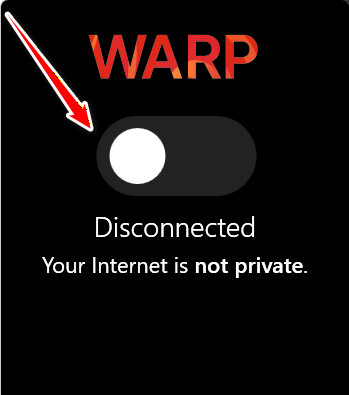
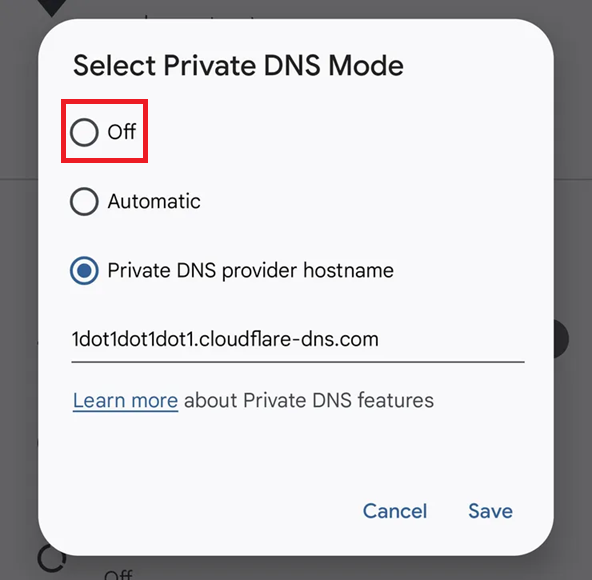
- 使用する場合 プライベートDNSまたは、DNS を使用して広告をブロックするか、Android の同様のフィルターを切り替えます。 オートマチック أو オフ 1回のテストを実施する。
![AndroidのプライベートDNS設定は、「自動」または「オフ」に切り替えられます。]()
フィルタリングされたDNSパスを使用すると、YouTubeが特定のネットワーク上でのみオフラインに見えるようにすることができます。 - 同じ動画をもう一度再生してみてください こんにちは Wi-Fiその後、モバイルデータ通信に切り替えてもう一度試してください。
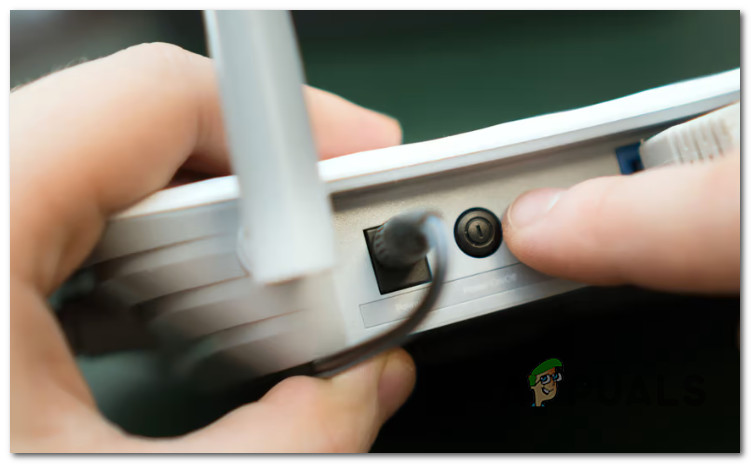
- 問題が特定の家庭用Wi-Fiネットワークでのみ発生している場合は、ルーターを一度再起動し、再接続後に再度テストしてください。
![ルーターを再起動してください]()
ルーターを再起動してください。
3. 停止したアプリケーションセッションをクリアする
スマートフォンがインターネットに接続されており、ネットワーク経路も正常に機能していることが確実な場合、問題はYouTubeアプリ自体にある可能性が最も高いです。アプリが誤ったローカルセッションで停止しているため、接続が復旧した後も「インターネット接続がありません」というメッセージが表示され続ける可能性があります。
この問題の一般的な原因としては、古いキャッシュの蓄積、ログイン状態の期限切れ、または現在のネットワークやアカウントセッションに対応しなくなったローカルアプリケーションデータなどが挙げられます。
ブラウザが正常に動作している場合、またはYouTube以外のすべてのアプリがインターネットに接続されている場合に、この解決策を適用してください。
YouTubeが特定のネットワークパスに接続した時のみ動作しなくなる場合は、この手順は無視してください。その場合は、前述のパスチェックの方が適切です。
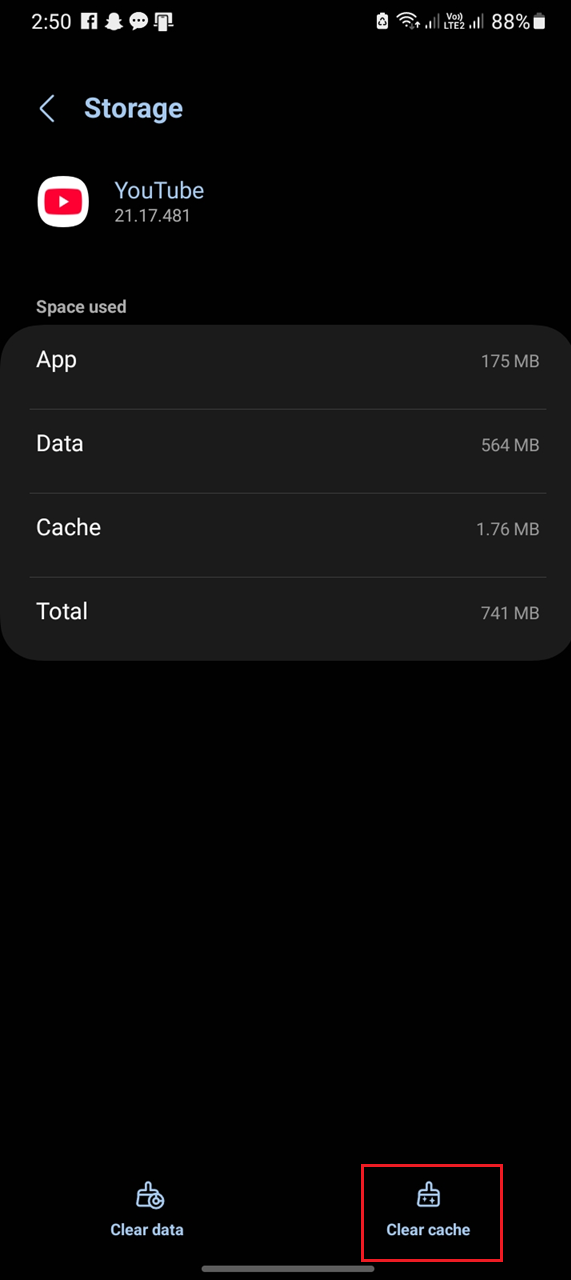
- デバイス上 Android、 開ける 設定 > アプリ > YouTube > ストレージ 次にを押します キャッシュの消去.
![Android版YouTubeアプリの情報画面には、キャッシュをクリアするオプションが表示されます。]()
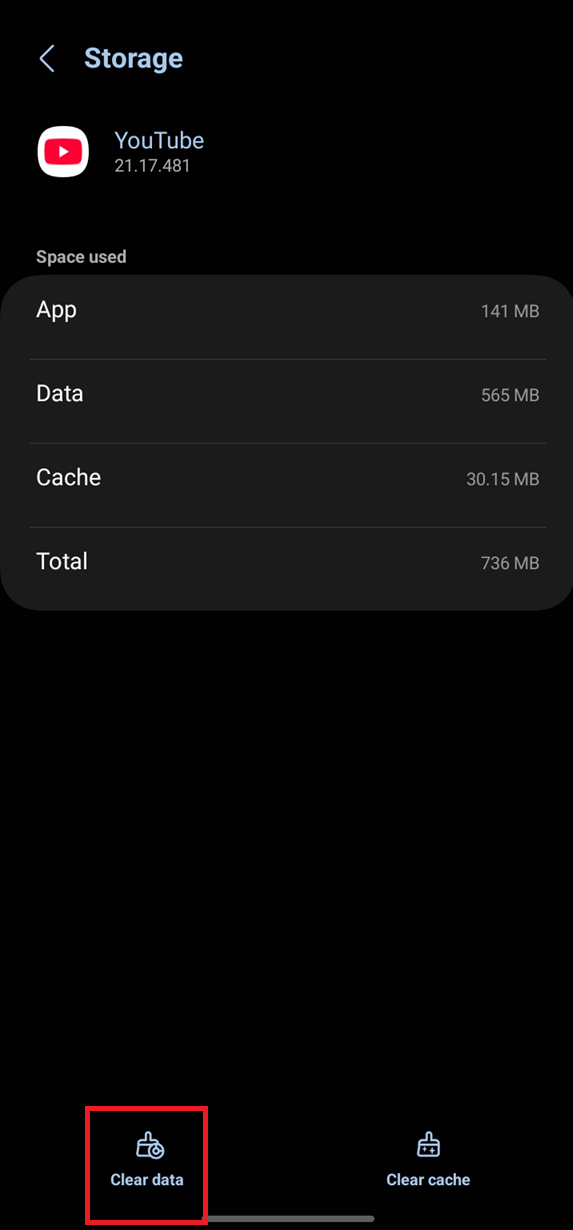
古いモバイルアプリのセッションが残っていると、ログが正しく同期されない場合があります。 - それが続くなら エラーの問題を修正する 「インターネット接続がありません」というメッセージが表示されたら、同じ画面に戻って、次のオプションを使用してください。 クリアストレージ أو データの消去その後、再度ログインしてください。
![Android版YouTubeのストレージページには、ストレージをクリアするかデータをクリアするかのオプションが表示されます。]()
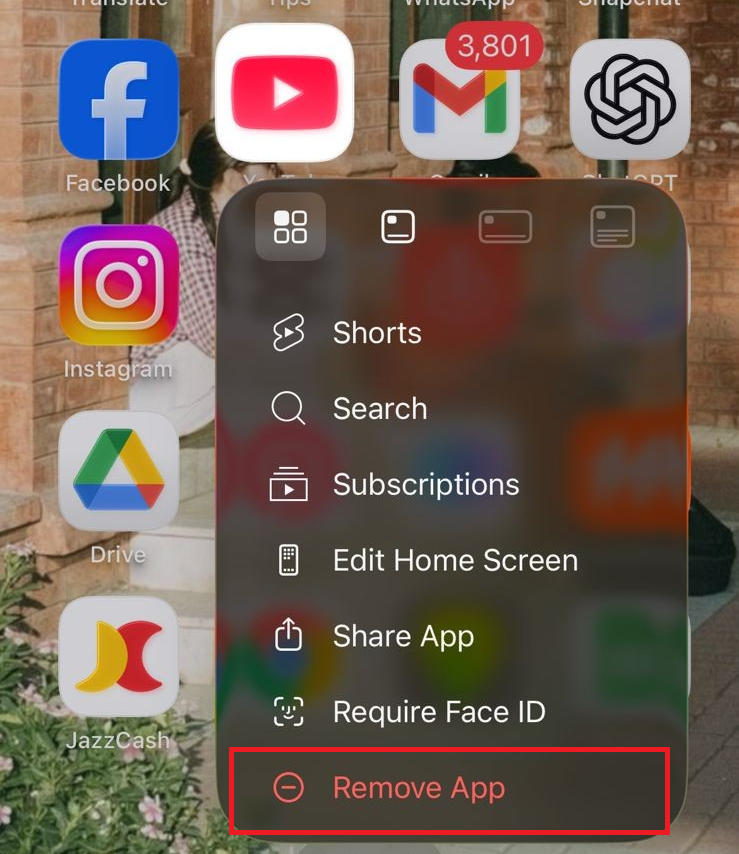
キャッシュをクリアするだけでは不十分な場合は、アプリケーションデータをクリアすることでローカル環境を完全にリセットできます。 - デバイス上 iPhone أو iPad消去 YouTubeアプリ 再インストールしてから再度ログインし、同じ動画を再生してみてください。
![iPhone端末には、YouTubeアプリを削除または再インストールする手順が表示されます。]()
نظرًالأن iPhone YouTubeアプリにはキャッシュを直接クリアするオプションがないため、アプリをリセットするには再インストールするのが最も近い方法です。
4. YouTubeの現在のバージョンを再インストールまたはリセットする
問題はセッションやインターネット接続にあるのではなく、インストールされているYouTubeアプリのバージョン自体にある可能性があります。
この問題は通常、アプリのアップデートが失敗した場合、または現在のアプリパッケージが部分的に破損している場合に発生します。この場合、ブラウザは正常に動作する可能性がありますが、インストール済みのアプリには「接続されていません」というメッセージが表示され続けます。
この解決策は、アプリケーションで問題が突然発生し、最近クリーンインストールを行っていない場合に有効です。ネットワークの変更やアプリケーションデータの消去によって動作が変化した場合は、別のレベルで問題が発生している可能性があるため、この手順は避けてください。
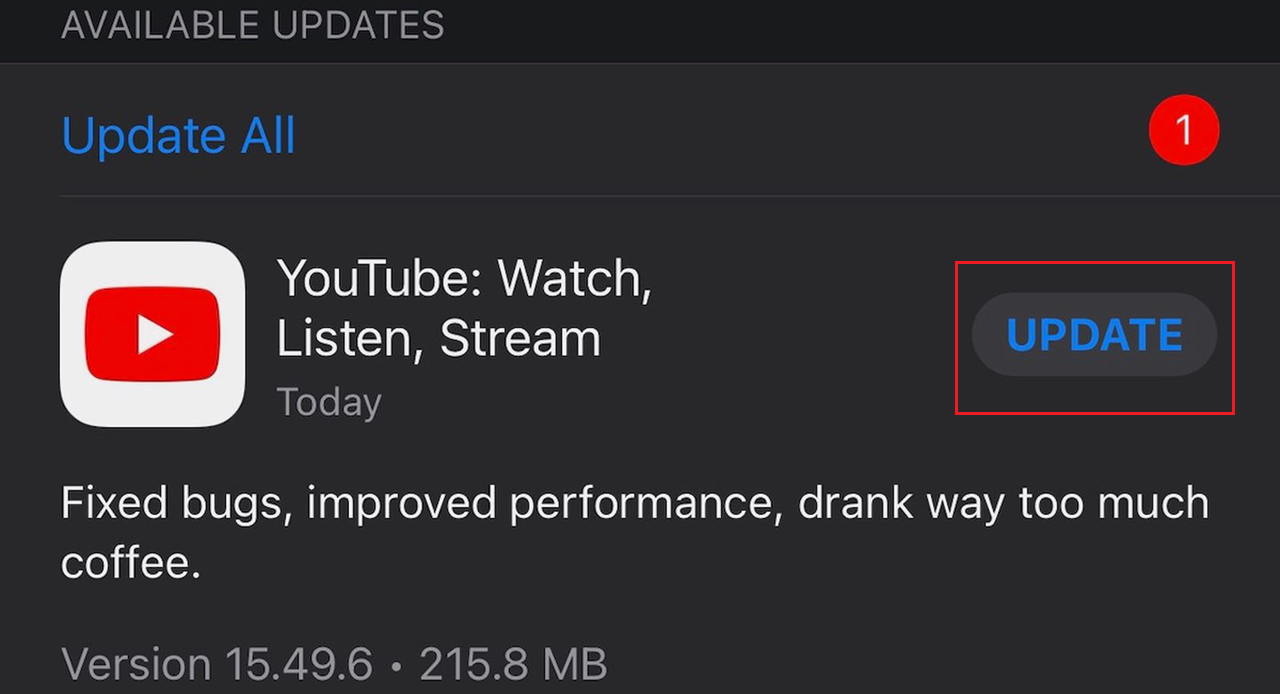
- 開いた Playストア أو YouTubeアプリの利用可能なアップデートをすべてインストールしてください。
![PlayストアまたはApp Storeのページには、YouTubeアプリをアップデートするためのボタンが表示されます。]()
まず、モバイルアプリ自体が古いバージョンで動作していないことを確認してください。
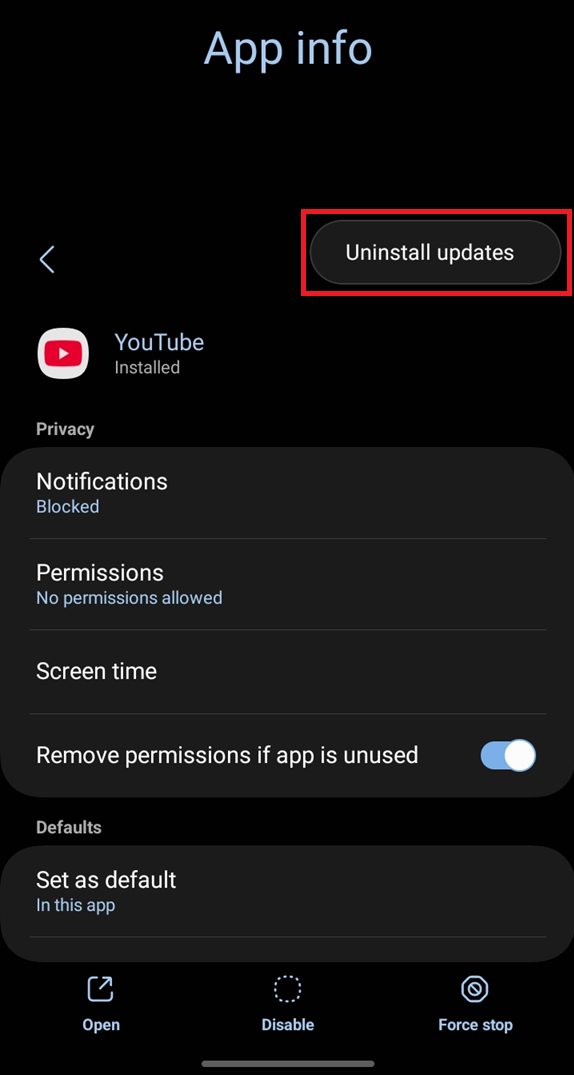
- アプリが既に最新バージョンであるにもかかわらず動作しない場合は、再インストールしてください。一部のAndroid端末では、アプリのアップデートをアンインストールしてから再度アップデートすることで同様の操作が可能です。
![Androidアプリのページには、YouTubeアプリのアップデートをアンインストールするためのパスが表示されます。]()
現在のバージョンが破損している場合は、再インストールまたはアップデートのリセットを行うことで、クリーンなアプリケーションパッケージを復元できます。
アプリがクラッシュしたり、閉じたり、再試行バナーが表示されたままにならずに再起動したりする場合は、まずこのガイドに従ってYouTubeアプリのクラッシュを修復してください。
5. ブラウザとアプリケーションを比較して、アカウントまたはネットワークパスの問題を特定します。
アプリでは「インターネット接続がありません」というメッセージが表示されるのに、スマートフォンのブラウザではyoutube.comが閲覧できる場合、最も重要な質問への回答は得られています。つまり、スマートフォンはインターネットに接続されているということです。問題は単なるサービスの中断ではなく、より具体的なものとなっています。
この場合、問題は通常、特定のアカウントセッション、クリーンアップ後も解決されていないアプリケーション固有の問題、またはアプリケーションがブラウザとは異なる方法で処理するネットワークパスやIPアドレスに絞り込まれます。
この手順は、上記で説明した権限、フィルタ、およびアプリケーションのリセット手順を確認した後、最後に実行してください。
同じスマートフォンのブラウザでもyoutube.comが動作しない場合は、この手順をスキップしてください。これは、より広範な接続またはネットワーク経路の問題を示しているためです。
- 同じスマートフォン、同じネットワーク上でモバイルブラウザからYouTubeを開き、アプリの結果と比較してください。
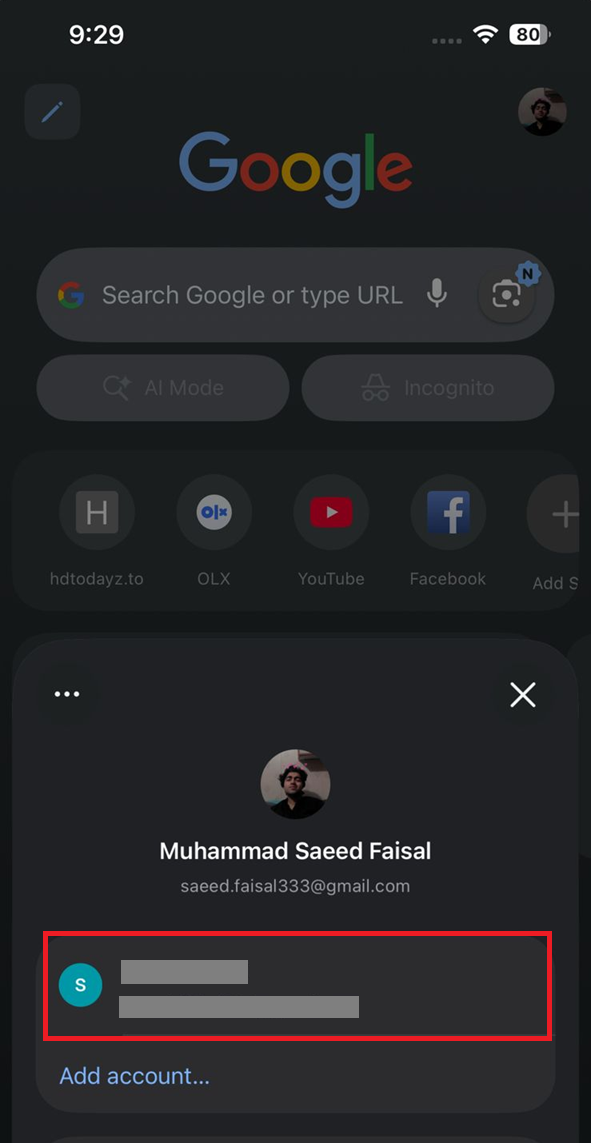
- ブラウザが正常に動作している場合は、アプリ内で別のGoogleアカウントを一度だけ使用して、問題がアカウントにあるのか、それとも現在のセッションにあるのかを確認してください。
![YouTubeアカウント切り替えツールは、別のアカウントが正常に動作しているかどうかをテストするために使用されます。]()
これは、ローカルアプリケーションの問題と、アカウントまたはセッションに関連する問題を区別するのに役立ちます。
- 最近、同じ接続でサードパーティ製のクライアントや強力なネットワークフィルタを使用した場合は、それらを無効にしてしばらく待ってから、新しい経路または新しいIPアドレスで再度試してください。
- 特定のアカウントまたはネットワークパスの追跡において問題が継続する場合は、アプリからフィードバックを送信し、正確な時刻、ネットワークの種類、およびアプリのバージョンを指定してください。
この接続メッセージがテレビアプリにのみ表示される場合は、代わりにこちらのYouTube TVガイドをご利用ください。
別のアカウントが正常に動作する場合、またはアプリケーションが別の経路からダウンロードを開始する場合は、問題がそのセッションまたは経路に限定されていることになります。
コメントは締め切りました。