

一般的なメッセージは、 「エラーが発生しました」 YouTube Music では、このエラーは通常、アプリがサーバーエンドポイントへの接続に失敗した場合、または要求された再生リソースにアクセスできない場合に発生します。このエラーは、他のアプリが正常に動作しているように見えても、どのデバイスでもいつでも発生する可能性があります。
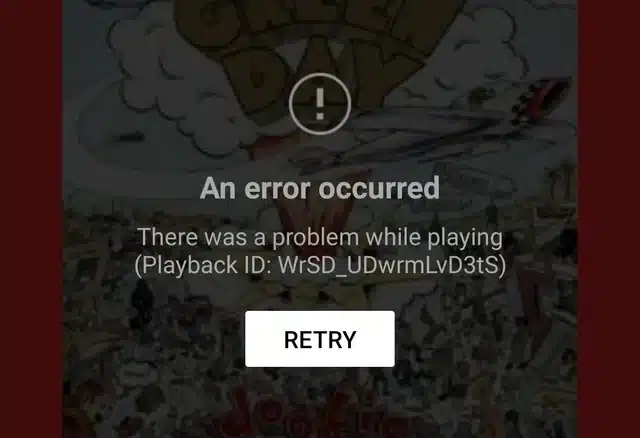
このメッセージは、YouTube Music が再生リクエストを処理できなかったことを示します。これは通常、再生またはサーバーの問題によりメディアの配信が妨げられていることが原因です。ほとんどの場合、この問題はアプリケーションにプッシュされたバックエンドのアップデートの不具合が原因です。その他の原因としては、以下が考えられます。
- 操作要求と競合する破損したまたは古いキャッシュ ファイル。
- 一時的なサーバー停止またはバックエンドのパフォーマンスの低下。
- ネットワークのタイムアウトまたは不安定なモバイル/Wi-Fi 接続。
この問題を解決するための最も効果的な解決策は次のとおりです。
1. インターネット接続を切り替える
インターネット接続が不安定または弱い場合、YouTube Music のストリーミング再生やダウンロードしたトラックの確認が適切に行われないことがあります。別のネットワークに切り替えると、安定した接続が確立され、再生エラーが解決されることがよくあります。
- モバイルデータを切り替えるか、別の Wi-Fi ネットワークに接続します。


2. アップデートをアンインストールする
アプリの最近のアップデートにより、エラーや不具合が発生し、操作ができなくなる場合があります。以前のバージョンに戻すと、問題のあるアップデートが削除され、通常の機能が回復することがよくあります。
- YouTube Musicアプリのアイコンを長押しして、 情報アイコン.

- 右上の3つの点のメニューをクリックして選択してください アップデートをアンインストールする.

- アプリケーションを再度開き、エラーが消えたかどうかを確認します。


3.キャッシュをクリアする
キャッシュデータが古くなったり破損したりすると、再生エラーが発生したり、音楽が正しくダウンロードされなかったりすることがあります。キャッシュをクリアすると、アカウントやダウンロードに影響を与えることなく、アプリを再起動できます。
- YouTube Musicアプリのアイコンを長押しして、 情報アイコン.
- انن<XNUMXxDXNUMX><XNUMXxDXNUMX><XNUMXxDXNUMX><XNUMXxXNUMX>لل<XNUMXxDXNUMX><XNUMXxDXNUMX><XNUMXxDXNUMX><XNUMXxAXNUMX> ストレージ وキャッシュ.

- 選択 キャッシュの消去.

- アプリを再起動して、もう一度曲を再生してみてください。


4. 曲の再ダウンロード
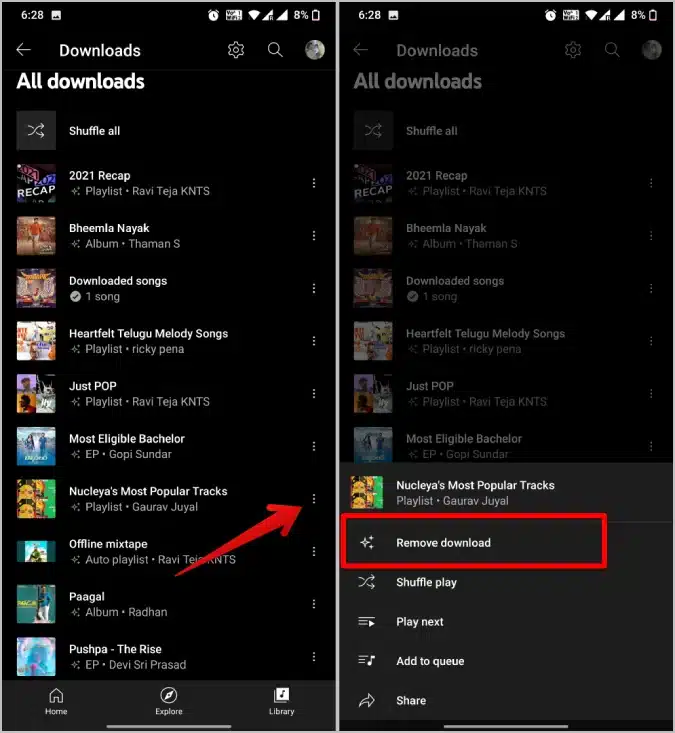
オフラインオーディオトラックの再生中にエラーが発生する場合は、ダウンロードしたファイルが破損している可能性があります。ファイルを削除して再ダウンロードすると、データが更新され、ほとんどの再生エラーが解決されます。
- アプリを開く YouTubeの音楽.
- ダウンロードした曲またはプレイリストに移動します。
- エラーが表示されているセクションを削除します。

- 再度ダウンロードして機能をテストしてください。
5.アプリを再インストールします
上記のいずれの方法も効果がない場合は、アプリケーションの内部ファイルの一部が破損しているか、欠落している可能性があります。アプリケーションを再インストールすると、破損したすべてのコンポーネントが新しいものに置き換えられ、通常は問題が解決します。
- YouTube Musicアプリのアイコンを長押しし、 情報アイコン。
- タップする アンインストール.

- Play ストアまたは App Store から YouTube Music の最新バージョンをダウンロードし、再度ログインしてください。


コメントは締め切りました。