

「サーバーに問題が発生しています。しばらくしてからもう一度お試しください。" の上 YouTubeでご覧いただけます。 これは、ブラウザまたはアプリケーションがYouTubeのストリーミングサーバーとの安定した接続を確立できない場合に発生します。これは通常、動画の読み込み中や画質オプションの切り替え時に発生し、プレーヤーが必要なストリーミングデータをタイムリーに取得できないことを示しています。
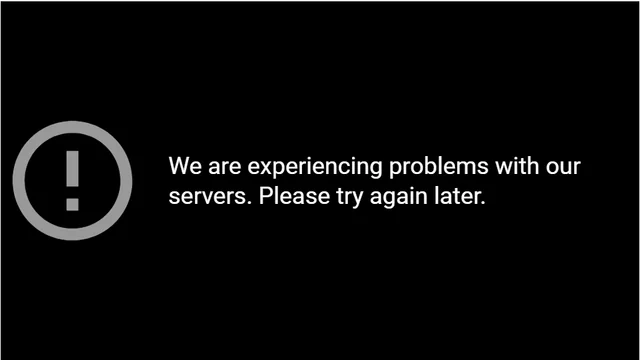
メッセージはサーバーの故障を示唆していますが、多くの場合、原因は 顧客側の中断、 そのような リクエストをブロックするブラウザ拡張機能 أو DNSとキャッシュの競合 これにより、YouTubeサーバーへの安全な接続が妨げられます。この問題は、広告ブロッカー、VPN、プライバシーフィルターなどがYouTubeが依存するネットワークリクエストに干渉することで発生することがよくあります。
その他の考えられる原因としては 期限切れのクッキー、أو 不安定なインターネットルーティング、أو 一時的な同期に失敗しました Google の認証システムでは、これらの中断により、YouTube が正常に機能している場合でも、プレーヤーがビデオデータを取得またはデコードできなくなります。
1. プラグインを無効にする
多くのブラウザ拡張機能、特に広告ブロッカーやレイアウト変更機能は、YouTubeの再生とメンバーシップ認証を担う内部スクリプトの動作を妨げる可能性があります。動画を読み込むには、これらのスクリプトが正しく実行される必要があります。これらのスクリプトをブロックすると、ブラウザとYouTubeサーバー間の接続が中断されます。広告ブロッカーを無効にするか、YouTubeをホワイトリストに登録すると、サイトのスクリプトがスムーズに実行され、再生が回復します。
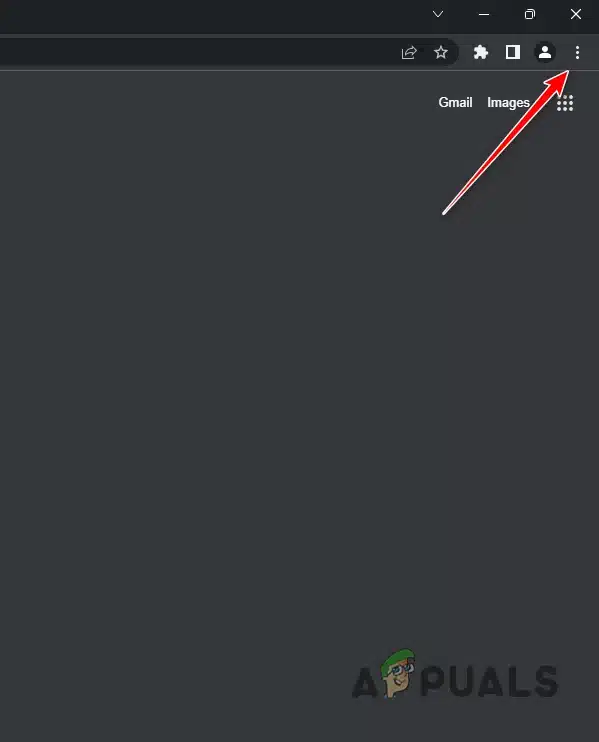
- ブラウザの右上隅にある 3 つのドットをクリックします。

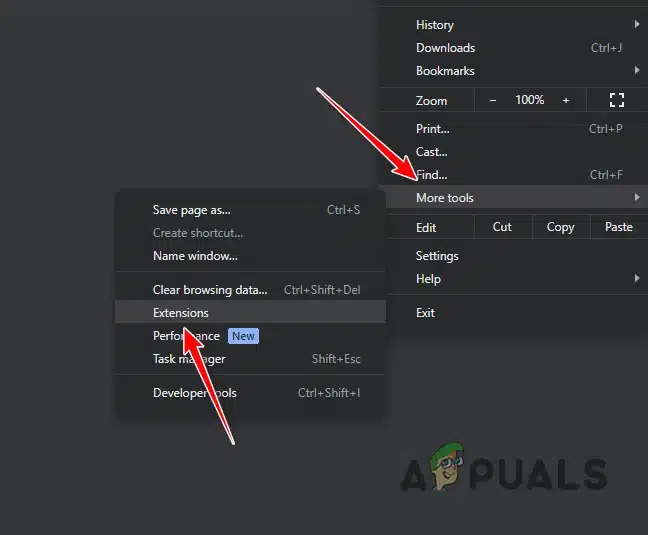
- 選択 プラスツール > アドオン.

- すべてのアドオンを一時的に無効にします。


2. ビデオリンクをコピーして新しいタブで開きます。
再生リストや埋め込みウィンドウから再生すると、動画の読み込みに失敗する場合があります。動画を新しいタブで直接開くと、ブラウザはYouTubeサーバーとの新しい接続を確立します。これにより、破損したセッションデータが消去され、動画が正常に再生されるようになります。
- ビデオのタイトルを右クリックします。
- 選択 「リンクを新しいタブで開く」 または、リンクを手動でコピーします。

- クリック Enter ビデオを直接ダウンロードします。

3. Brave Shield(Braveブラウザ)を無効にする
Braveブラウザをご利用の場合、内蔵のShield(シールド)機能により、トラッキングやバックグラウンドスクリプトが自動的にブロックされます。しかし、この保護機能によりYouTubeや認証チェックがブロックされ、サーバーエラーが発生する場合があります。Shieldsを無効にすると、ブラウザはYouTubeサーバーと正常に通信できるようになります。
- 開いた YouTubeでご覧いただけます。 Brave ブラウザの場合。
- アドレスバーのライオンのアイコンをクリックします。

- 無効にする 「このサイトでは保護が有効になっています。」

- ページを更新して、もう一度ビデオを再生してみてください。


4. モバイルデバイスを使用する
デスクトップパソコンでも問題が解決しない場合は、スマートフォンでお試しください。YouTubeアプリはブラウザ拡張機能やキャッシュされたセッションに依存しないため、YouTubeサーバーへの接続がよりスムーズになります。
- 塗りつぶし YouTubeアプリ お使いの携帯電話に。
- 同じビデオを検索します。
- 実行して問題が解決されたかどうかを確認します。
コメントは締め切りました。