
YouTubeの視聴履歴が更新されなくなった場合の対処法
YouTubeの視聴履歴が更新されない?YouTubeの視聴履歴が更新されない問題を解決し、お気に入りの動画を再び視聴できるようにしましょう。今すぐ方法をチェック!

知っておくべき最も重要なこと
- まず、YouTubeアカウントの設定を確認し、「YouTube履歴を保存する」オプションが有効になっていること、および「YouTubeデータ」または「すべての履歴を管理」で「視聴履歴」が一時停止されていないことを確認してください。
- 誤報を避けるため、特に共有デバイスや複数のチャンネルIDを使用している場合は、必ず同じGoogleアカウントまたはアクティブなチャンネルで監視を行い、監視履歴を確認してください。
- 問題が複数のデバイス、ブラウザ、アプリケーションで発生する場合は、ネットワークレベルのフィルタリング(VPNやDNSなど)またはアカウント自体の問題が原因である可能性があります。別のインターネットネットワーク、または別のGoogleアカウントでテストしてみてください。
YouTubeの視聴履歴が更新されなくなると、通常は非常に分かりやすい形で問題が現れます。ホームページに突然「視聴履歴が無効になっています」というメッセージが表示されたり、視聴した動画が履歴セクションに表示されなくなったり、赤いプログレスバーが実際に完了した内容と一致しなくなったりします。
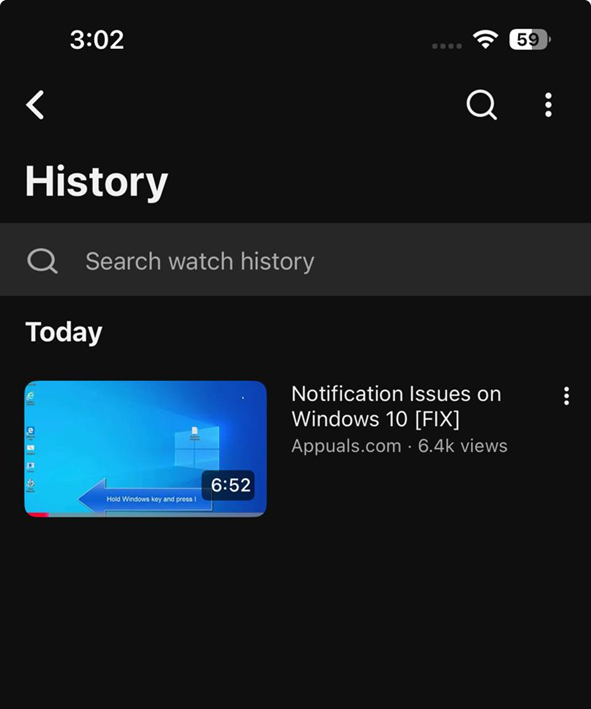
動画再生は正常に行われているように見える一方で、アクティビティを記録する部分がバックグラウンドで密かに故障している可能性があるため、これは矛盾しているように思われます。これは、あなたの評価ポイント、おすすめ、およびYouTubeが最近の視聴アクティビティに基づいて利用するその他のすべての要素に影響を与えます。
ほとんどの場合、問題は次の4つのいずれかで発生します。履歴の保存が一時停止されている、間違ったアカウントまたはチャネルがアクティブになっている、ブラウザまたはアプリケーション層が書き込みプロセスを妨害している、またはネットワークまたはアカウントレベルの制限がプロセスを妨げている。
1. ウォッチ履歴が一時停止されていないか確認してください。
ホームページに「視聴履歴が無効になっています。こちらから始めてください。」というメッセージが表示される場合、通常はYouTubeが現在あなたのアカウントの新しい視聴アクティビティを保存することを許可されていないことを意味します。そのため、この設定が修正されるまで、ブラウザやアプリのクリーンアップは効果がありません。
履歴保存を再開すると、YouTubeは再び新しい視聴アクティビティを記録できるようになるため、その後、ホームページやプログレスバーの機能が回復し始めます。
- YouTubeアプリを開き、プロフィール写真をタップして、オプションに進みます。 YouTube のデータ أو すべての履歴を管理する.
![YouTubeのプロフィールメニューを開くと、「YouTube内のデータ」または「すべての履歴を管理」というオプションが表示されます。]()
まず最初に、そのアカウントがまだ保存を許可されているかどうかを確認します。 アクティビティの表示. - オプションが YouTubeの履歴を保存しています 有効。
![YouTubeの「すべての履歴を管理」ページには、履歴を保存するかどうかの切り替えスイッチと、一時停止状態が表示されます。]()
アプリケーションレベルでの修正が成功するためには、アカウントレベルでログを積極的に維持管理する必要があります。 - オプションが 視聴履歴を一時停止 非アクティブです。
- オプションなら 自動削除 有効になっている場合は問題ありませんが、アクティブな履歴の保存を上書きしないようにしてください。
- 新しいビデオを約30秒間再生してから、 沿革 そこに表示されているか確認してください。
![YouTubeの履歴ページには、最近視聴され、正常に録画されたテスト動画が表示されます。]()
短いテスト動画を1本撮影すれば、時計の録画機能が再び動作するかどうかを確認できます。
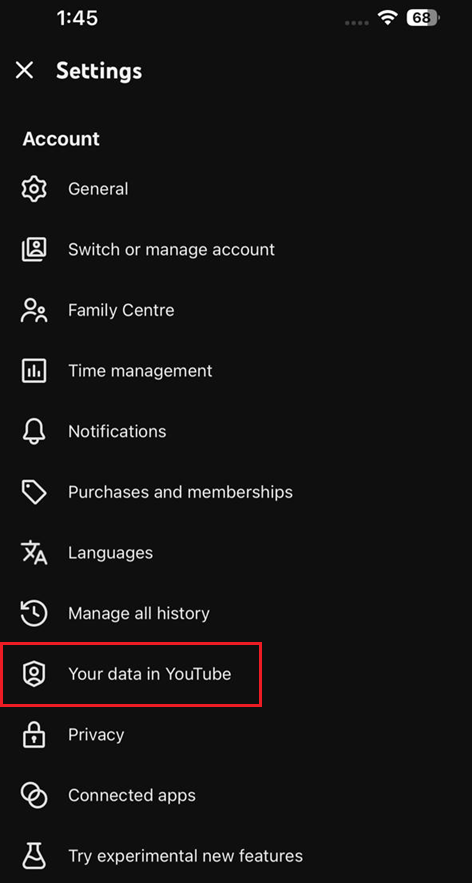
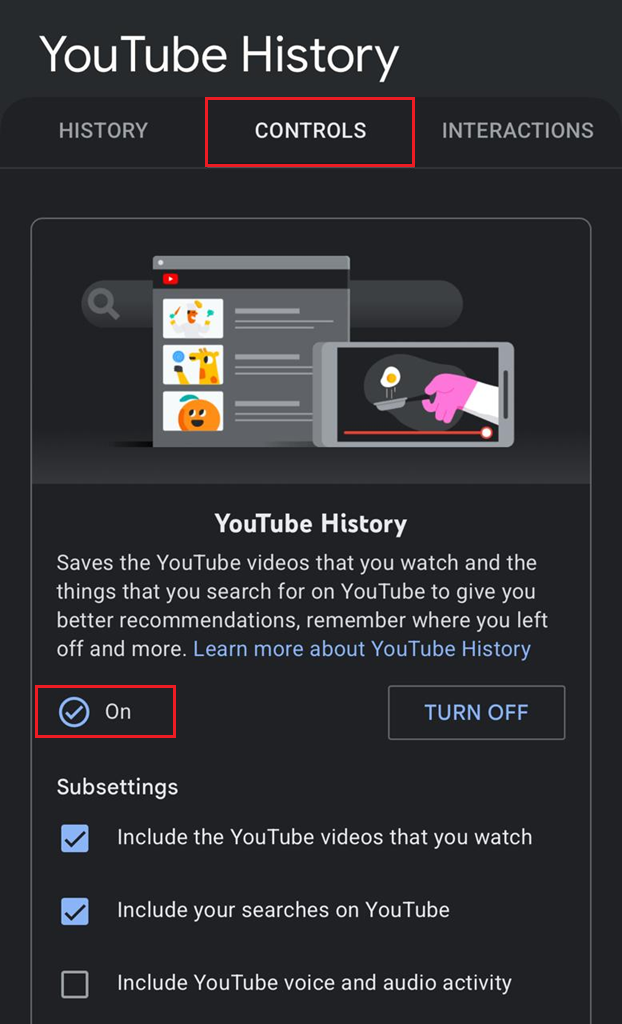
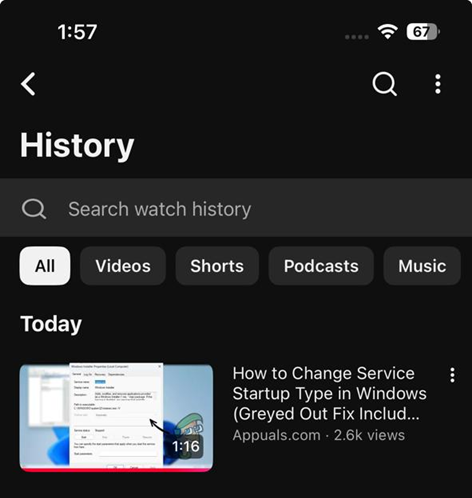
新しい動画が履歴に表示され、ホームページのロゴが消えた場合は、問題は解決しています。設定が既に正しい場合、または新しい動画が録画されていない場合は、2番目の方法に進んでください。
2. 必ず同じアカウントまたはチャンネルを使用してください。
これは非常によくある誤報で、特に共有デバイスや複数のYouTubeチャンネルアカウントを持つGoogleアカウントで発生しやすいです。あるプロフィールで動画を視聴した後、別のプロフィールで履歴を確認すると、YouTubeが何も保存しなくなったように見えることがあります。
この可能性を排除する最も手っ取り早い方法は、短いテスト動画を視聴し、アカウントやチャンネルを切り替えずに視聴履歴を確認することです。
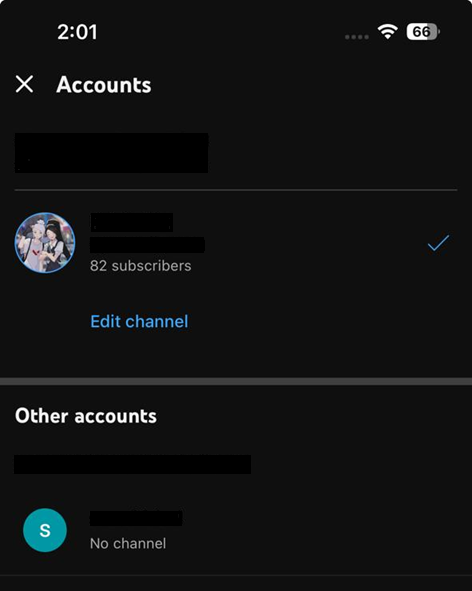
- YouTube アカウント切り替え画面を開き、現在アクティブな Google アカウントが次のようになっていることを確認してください。
![YouTubeのアカウント切り替え機能には、複数のGoogleアカウントまたはビジネスアカウントが表示されます。]()
1つのアカウントで視聴し、別のアカウントで視聴履歴を確認するのは、よくある誤報です。 - ブランドアカウントや複数のチャネルIDを使用している場合は、テストを実施する前に、現在どのチャネルが選択されているかを確認してください。
- 20秒から30秒程度の短い動画クリップを再生してください。
- 開いた 沿革 アカウントとチャンネルと全く同じ文脈で。
![YouTubeの履歴ページは、同じアカウントで短いテスト動画を視聴した直後に検証されます。]()
アカウントやチャネルを切り替えずにテストを実行してください。 - 必要に応じて、別のアカウントまたはチャンネルに切り替えて、同じ簡単なテストをもう一度実行し、比較してください。
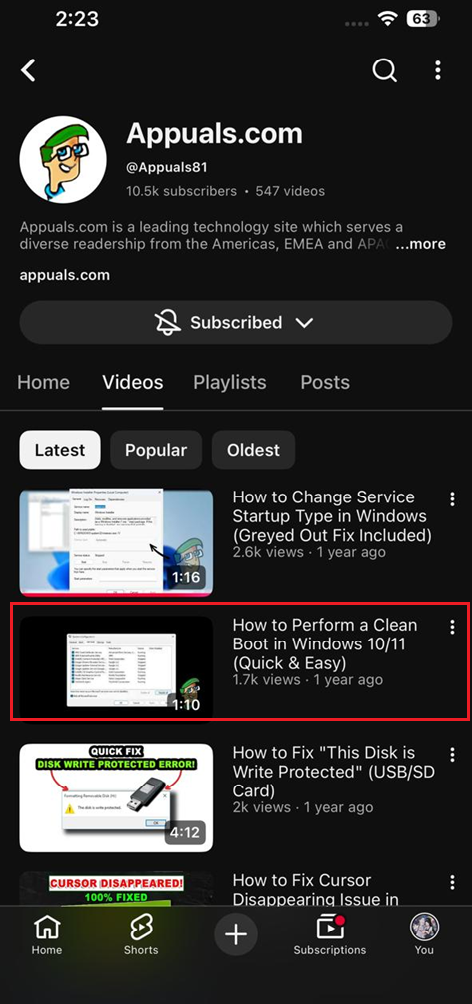
片方のプロフィールでテスト動画が録画されているのに、もう片方のプロフィールでは録画されていない場合、問題はアカウント自体にあり、視聴履歴の不具合ではありません。どちらのプロフィールも更新されていない場合は、ブラウザまたはアプリの設定を確認してください。
3. 他のブラウザ拡張機能とフィルタを無効にする
この問題がデスクトップブラウザでのみ発生する場合、拡張機能が主な原因と考えられます。広告ブロッカー、プライバシーフィルター、スクリプトブロッカー、YouTubeヘルパー拡張機能などは、動画の再生自体は正常に行われるものの、視聴履歴を保存するリクエストを密かにブロックしている可能性があります。
そのため、この問題はしばしば奇妙に感じられる。YouTubeは読み込み中で、動画も再生されているのに、視聴履歴が更新されないのだ。
この解決策は、問題がデスクトップブラウザで発生する場合にのみ使用してください。同じアカウントでモバイルアプリでも問題が発生している場合は、これはブラウザ固有のテストであり、完全な解決策ではないと考えてください。
- ページを開く ブラウザのアドオン.
![ブラウザアドオン管理ページ]()
- 広告ブロッカー、トラッキング防止プラグイン、スクリプトフィルター、およびYouTubeページを一時的に変更するその他のプラグインを無効にしてください。
![テストのため、広告ブロッカーとプライバシー保護ツールを無効にしたブラウザ拡張機能ページ。]()
広告フィルターやスクリプトを使用すると、動画の再生中に視聴履歴が記録されるのを防ぐことができます。 - Braveブラウザをご利用の場合は、設定を下げてみてください。 シールズ サイトの場合 youtube.com ただ。
![Brave ShieldsのパネルディスカッションがYouTubeで公開されています。テストのため、サイト固有の保護機能が軽減されています。]()
Braveブラウザに搭載されている、YouTube専用のShieldsテストは、フィルタリングの競合を迅速に検出できます。 - YouTubeで強制的にページを更新してから、新しい動画を再生して確認してください。 視聴履歴 もう一度。
- プライベートブラウジングウィンドウを開くか お忍びで そこでも同様の試験が行われた。
![Chromeで新しいシークレットモードを開く]()
Chromeで新しいシークレットモードを開く
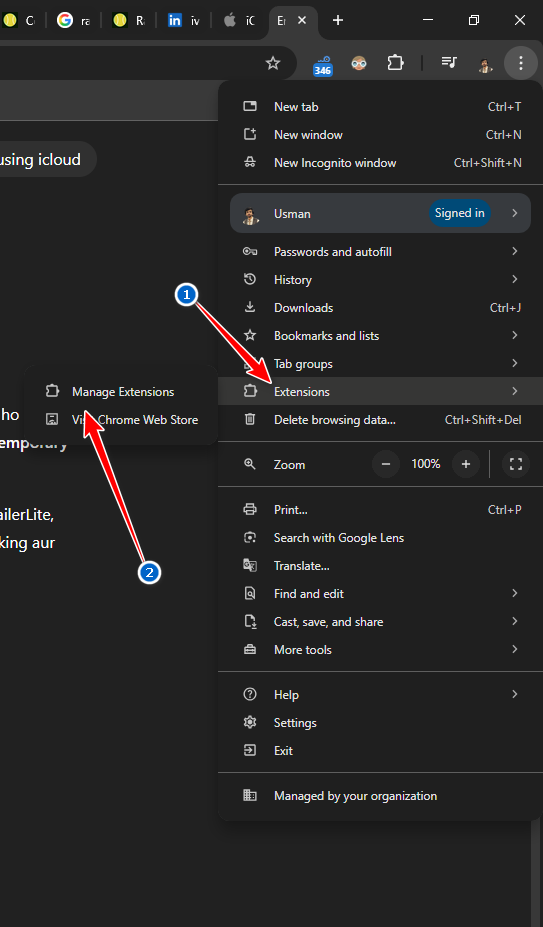
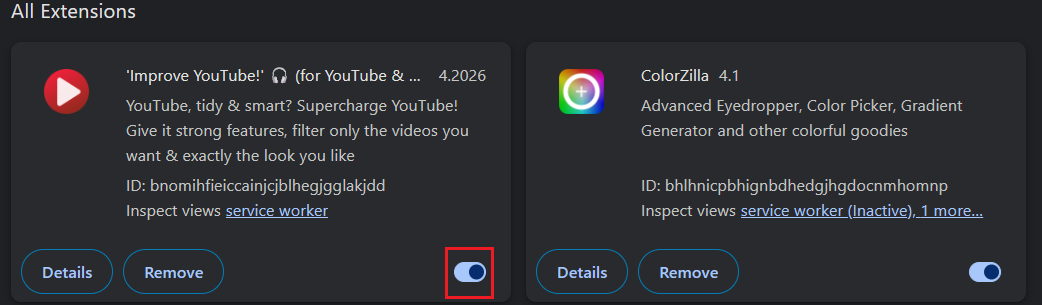
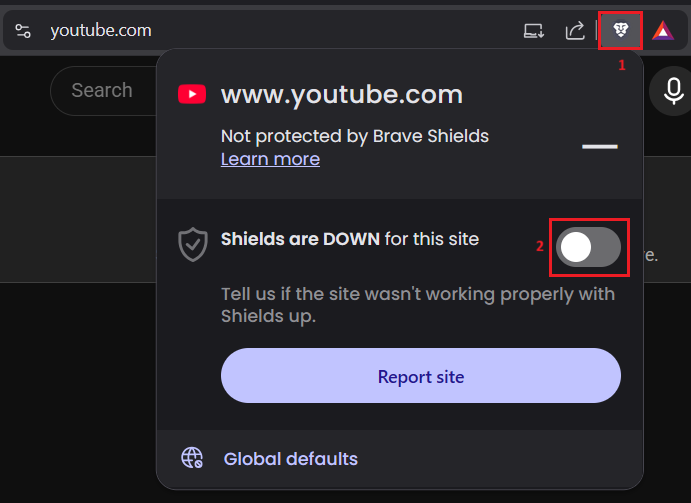
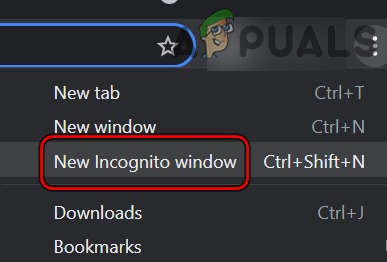
- ウォッチ履歴が再び正常に動作するようになったら、拡張機能を一つずつ有効化して、問題の原因となっている拡張機能を特定してください。
特定の拡張機能やフィルターを無効にした後、閲覧履歴が更新されるようになった場合は、その変更を維持してください。通常ブラウジングモードとプライベートブラウジングモードの両方で問題が解決しない場合は、方法4に進んでください。
4. 影響を受けているブラウザでYouTubeのウェブサイトデータを削除します。
拡張機能が原因ではなく、問題が特定のブラウザプロファイルに限定されている場合は、古いサイトデータを削除することで問題が解決する可能性があります。多くの場合、原因は破損したCookieまたはセッション状態であり、これらが原因でYouTubeが正常に動作しなくなるだけでなく、新しい視聴履歴同期機能も同時に阻害されることがあります。
この解決策は、ブラウザのアップデート後、強制ログアウト後、またはYouTubeセッションの動作がおかしくなった場合に特に効果的です。
問題が特定のブラウザまたはブラウザプロファイルに限定されている場合にのみ、この手順を実行してください。同じYouTubeの問題がモバイル端末でも発生する場合、この手順はブラウザ上の問題を解決するのに役立つ可能性がありますが、問題全体の根本原因である可能性は低いでしょう。
- サイトデータとクッキーをクリアする youtube.com 影響を受けるブラウザのプロファイル内。
![ブラウザのサイトデータ画面で、YouTubeのCookieとキャッシュをクリアします。]()
ローカルセッションの状態が破損すると、ビデオ再生には影響しないものの、視聴アクティビティがログに記録されなくなる可能性があります。 - ブラウザを完全に閉じてから、再度開いてください。
- YouTubeに再度ログインしてください。
- 新しいビデオを約30秒間再生し、 視聴履歴.
- 複数のブラウザプロファイルを使用している場合は、比較のために、新しいクリーンなプロファイルで同じアカウントを一度テストしてください。
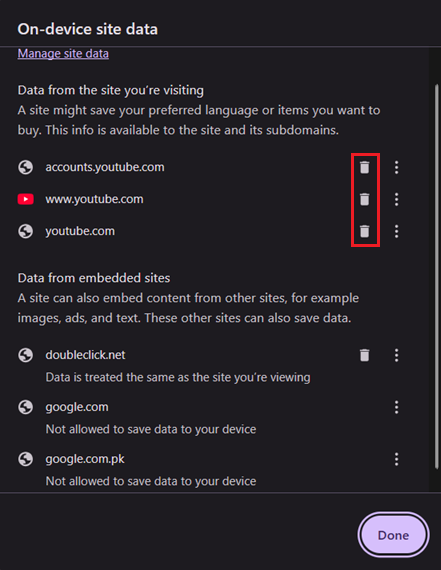
チェックポイント:このブラウザプロファイルで新しい動画が正常に録画された場合、リセットは成功です。ブラウザとアプリの両方で問題が続く場合は、方法5に進んでください。
5. AndroidまたはiPhoneでYouTubeアプリを再アクティブ化する
ブラウザでは視聴履歴が正常に表示されるのに、YouTubeアプリでは表示されない場合、通常はアカウントに問題はなく、不具合は発生していません。この場合、不具合の原因はアプリのセッション内、キャッシュされたデータに関連するもの、またはアプリを不安定な状態にするアップデートによるものであることが多いです。
これは通常、アプリのセッションやキャッシュされたデータが、アップデート後、ログイン情報の変更後、またはアプリのローカル状態の破損後に正しく同期されなくなった場合に発生します。アプリを再起動すると、YouTubeはローカルセッションを再構築し、視聴履歴の新しい同期パスを要求するようになります。
問題がモバイルアプリのみに限定されている場合にのみ、この手順を実行してください。ブラウザの履歴も機能しない場合は、アプリを再インストールするだけで問題がすべて解決するとは限りません。
- アプリを更新する YouTubeでご覧いただけます。 の Playストア أو .
![PlayストアまたはApp Storeのページには、YouTubeアプリをアップデートするためのボタンが表示されます。]()
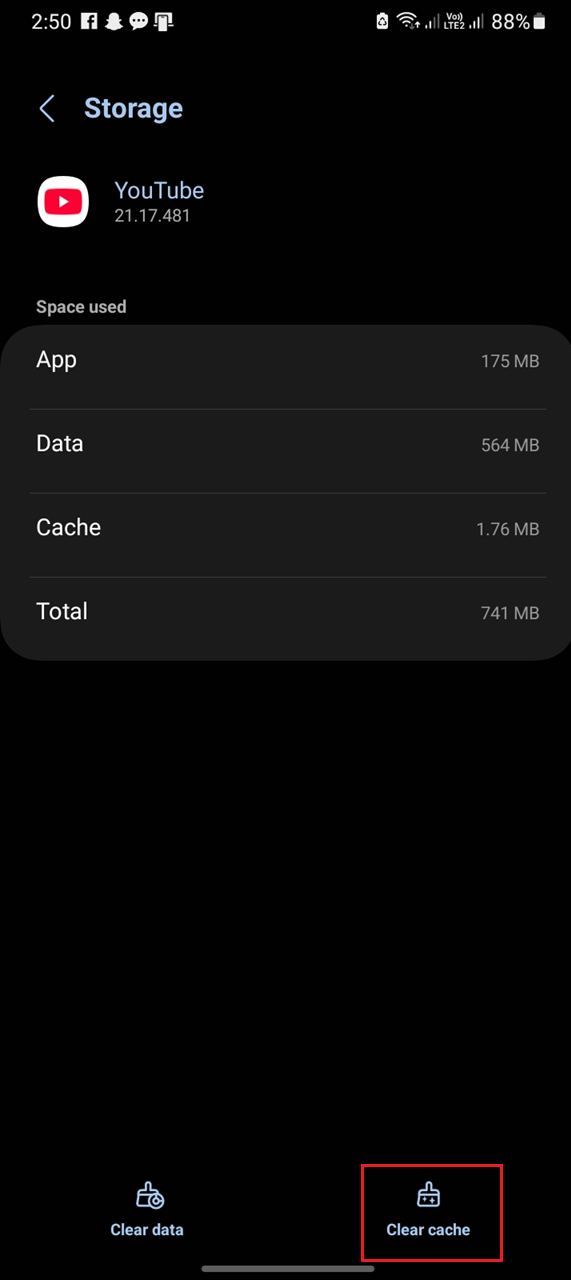
まず、アプリケーション自体が古いバージョンで動作していないことを確認してください。 - デバイス上 Androidアプリケーション情報ページを開く YouTubeでご覧いただけます。それから拭く キャッシュ キャッシュをクリアして、アプリを再度開いてください。 Storage (データ)必要な場合にのみ使用し、再度安全にログインできることを確認してください。
![YouTubeのAndroidアプリの情報画面には、キャッシュをクリアするオプションが表示されます。]()
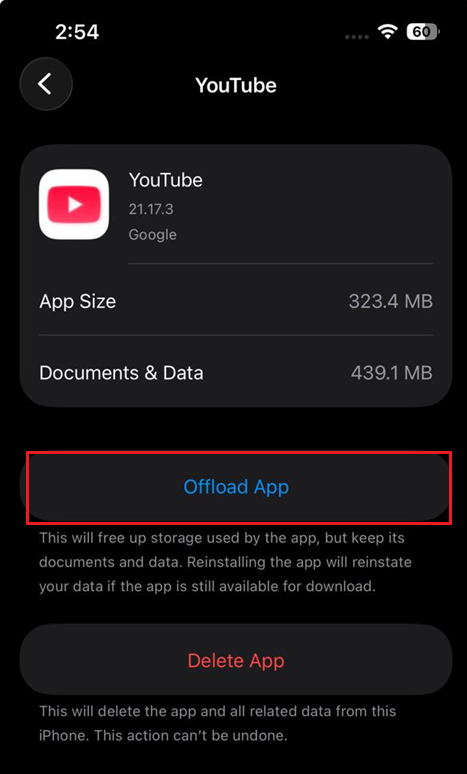
古いスマートフォンアプリのセッションが残っていると、時計の履歴が正しく同期されない場合があります。 - デバイス上 iPhone أو iPadアンロードまたは再インストール YouTubeでご覧いただけます。その後再度ログインしてください。
![iPhoneの設定画面またはApp Storeを使用して、YouTubeをアンインストールまたは再インストールします。]()
アプリをアップデートする iPhone أو iPad セッションを再構築します YouTubeでご覧いただけます。 地元。 - 新しいビデオを再生して、表示されるかどうか確認してください。 沿革 (閲覧ログ)
- アプリのアップデート直後に問題が発生した場合は、デバイスを一度再起動し、安定したインターネット接続で再度テストしてください。
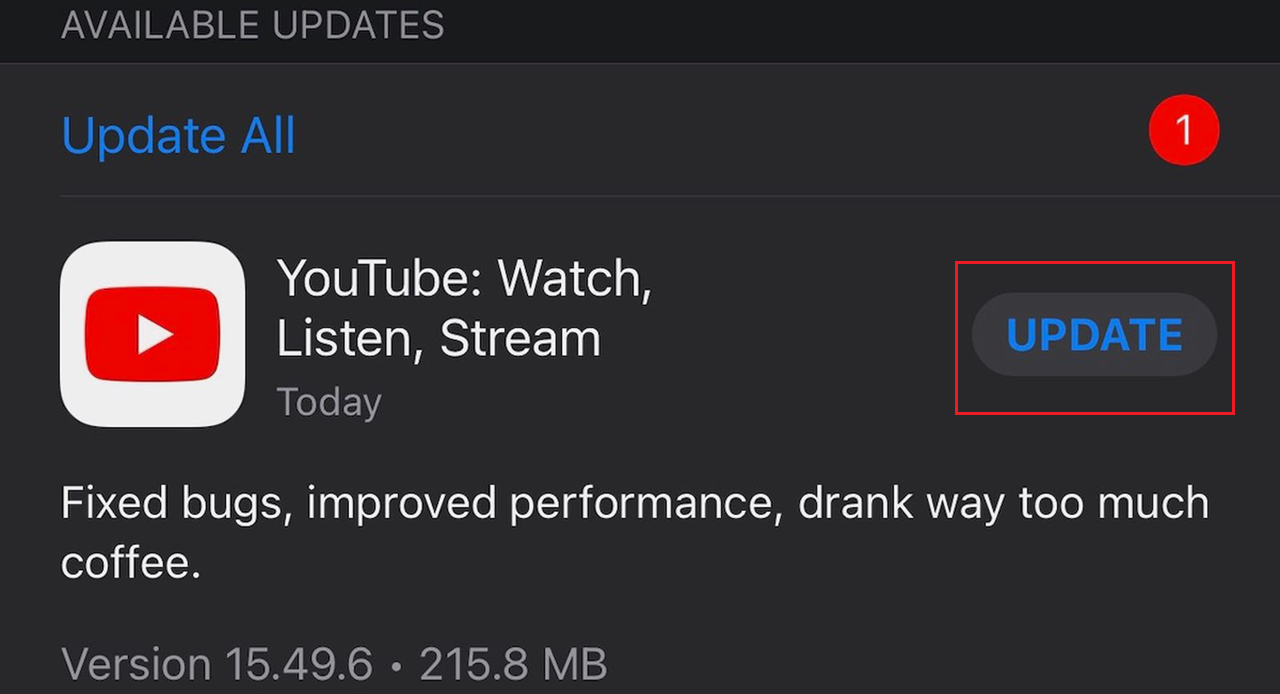
アプリがクラッシュしたり、視聴履歴を適切に確認する前に終了してしまう場合は、別の問題です。その場合は、YouTubeアプリが繰り返しクラッシュする場合の対処法に関するこちらのガイドから始めてください。
アプリ内で視聴履歴に視聴した動画が再び表示されるようになったら、問題は解決です。スマートフォンとブラウザの両方で問題が続く場合は、方法6に進んでください。
6. 別のインターネットネットワークをテストし、それでも問題が解決しない場合は、アカウント関連の問題として対処してください。
同じアカウントでウェブとモバイルの両方で問題が繰り返し発生する場合、主に2つの仮説が考えられます。ネットワーク上の何かがYouTubeのリクエストをフィルタリングしているか、問題がアカウント自体に関連しており、すべてのデバイスで追跡されているかのどちらかです。
この段階でよく見られる原因としては、VPN、DNSフィルター、ルーターレベルのブロック、またはYouTubeが視聴イベントを適切に記録する前に保存リクエストを妨げるアカウントの状態の停滞などが挙げられます。
ここで、単なる追加のクリーンアップ試行よりも、比較テストの重要性がより明確になります。Wi-Fiとモバイルデータ間のテストを一度行うだけで、複数回の再インストール試行よりもはるかに多くの情報が得られます。なぜなら、履歴の書き込みがアカウントに到達する前にブロックされているかどうかが分かるからです。
アカウント設定を確認し、ブラウザまたはアプリケーションのクリーンアップ手順を少なくとも1つテスト済みでない限り、この方法を使用しないでください。
- 無効にする VPNまたはプロキシサーバー代理(または) プライベートDNS、أو Pi-hole/NextDNSまたは、ルーターレベルでの一時的な広告ブロック設定を行う。
![VPNを無効にする方法を示す図]()
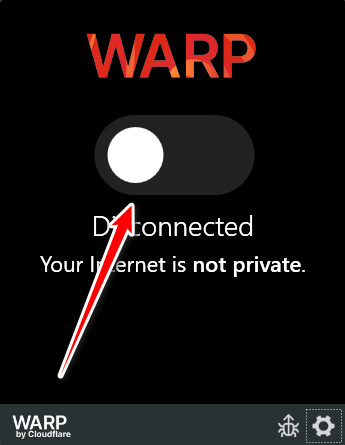
説明: ネットワーク層をフィルタリングすることで、動画の読み込みが続いている間、履歴同期エンドポイントを防止できます。
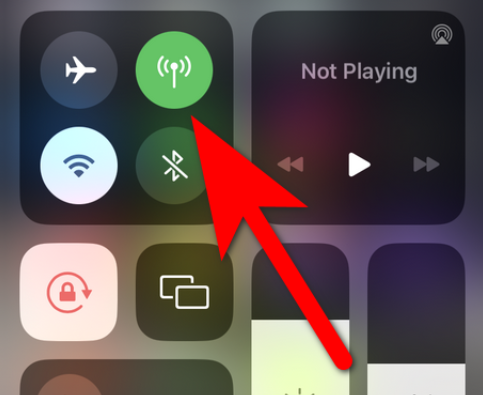
- ネットワーク上で同じアカウントをテストする Wi-Fi次に、以下の方法で再度テストします。 モバイルデータ.
![モバイルデータ通信を有効にする方法を示す図]()
- モバイルデータ通信では視聴履歴が表示されるのにWi-Fiでは表示されない場合は、YouTubeをブロックしている可能性のあるネットワークフィルタからYouTubeを除外してください。
- 比較のために、同じデバイスとブラウザで別のGoogleアカウントまたはYouTubeアカウントを試してみてください。
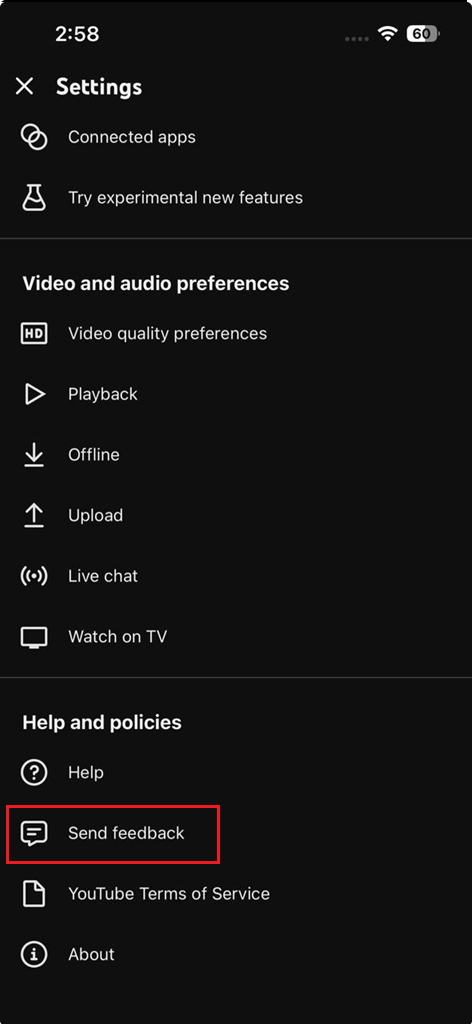
- メインアカウントのみが複数のデバイスや接続環境で正常に動作しない場合は、スクリーンショット、タイムスタンプ、および録画されていないサンプル動画を添えてYouTubeにフィードバックを送信してください。
![視聴履歴エラーの詳細を記載したYouTubeフィードバックフォームの送信準備が整いました。タイトル:YouTubeへの視聴履歴エラー報告の送信]()
複数のデバイスで1つのアカウントのみに障害が発生した場合は、詳細なログとクローン作成手順を添えて問題をエスカレートしてください。 - テストを実施したデバイスの機種、アプリケーションまたはブラウザのバージョン、およびネットワークの種類をお知らせください。
コメントは締め切りました。