
iPhoneで壊れたiCloudプライベートリレーを修正する
iPhoneに「iCloudプライベートリレーが利用できません」と表示されていますか?ご安心ください!問題を解決し、デジタルプライバシーを取り戻すための最適な解決策をご紹介します。

知っておくべき最も重要なこと
- Private Relayのご利用には、iOS 15以降と有効なiCloud+サブスクリプションが必要です。また、サービス提供地域は現在地で確認済みです。
- Wi-Fiネットワークと携帯電話接続ごとに「IPアドレス追跡の制限」設定を個別に確認し、互換性がないことが明示されているネットワークについてはオフにしてください。
- VPN、専用DNSサービス、ファイアウォールはPrivate Relayと競合する可能性があります。問題の原因を特定するために、一時的にこれらのサービスを無効にしてみてください。
「iCloudプライベートリレーが利用できません」というメッセージは、 iPhoneがSafariや関連するWebトラフィックに使用される安全な接続を確立できなかったことを意味します。この警告は、Webサイトやアプリがインターネットにアクセスできる場合でも表示されます。通常の接続は正常に機能していますが、 Appleのプライベートリレーの概要で説明されている追加のプライバシー接続が機能していないことを示しています。
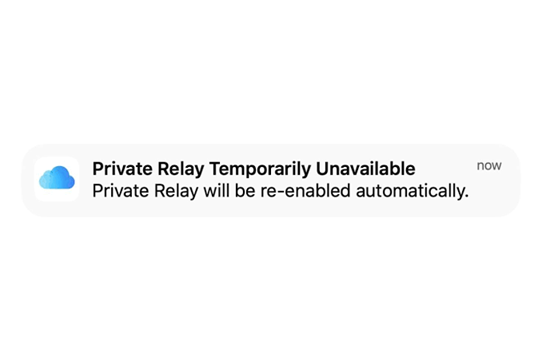
メッセージの正確な文言が重要です。「プライベートリレーは一時的に利用できません」という文言は、短時間のサービス中断後に消える場合があります。「このネットワークはプライベートリレーと互換性がありません」という文言は、Wi-Fiネットワーク、携帯電話サービス、またはトラフィックフィルタがリレーを妨げていることを示しています。
iPhoneが通常の接続を使い続ける場合、またはプライベートリレー機能のないネットワークを選択した場合、この追加のプライバシー保護機能は無効になります。ネットワークはSafariから接続したウェブサイトを把握でき、ウェブサイトにはリレーされたアドレスではなく、通常のIPアドレスが送信されます。
| iPhoneが言うこと | それはどういう意味ですか? |
|---|---|
| プライベートリレーは一時的に利用できません | 移行接続が中断されました。まずAppleシステムの状態を確認し、再起動またはネットワークを変更した後に復旧するかどうかを確認してください。 |
| このネットワークはプライベートリレーと互換性がありません | このWi-Fiまたは携帯電話ネットワークは、接続をブロック、フィルタリング、または監査しています。別のネットワークを使用するか、プライベートリレーを使用せずにこのネットワークを使用してください。 |
| SafariはiCloudプライベートリレーに接続できません | Safariは現在の接続環境では移行処理にアクセスできません。Wi-Fiとモバイルネットワークを比較し、VPN、DNS、セキュリティフィルタの設定を確認してください。 |
| プライベートリレーサービスは、お住まいの国または地域ではご利用いただけません。 | 現在地ではこの機能はご利用いただけません。対応地域に戻られると、Appleが自動的にこの機能を再度有効にします。 |
プライベートリレーを無効にすると、互換性のないネットワークへのアクセスは回復しますが、リレー自体が修復されるわけではありません。これにより、Safariはプライベートリレーの保護なしでそのネットワークを使用できるようになります。
1. 設定を変更する前に、Appleシステムのステータスを確認してください。 iPhone
iPhoneがAppleのリレーサーバーにアクセスできない場合、一時的な警告が表示されます。この障害は現在の接続のみに影響している場合もあれば、Appleがより広範囲にわたる障害を報告している場合もあります。
ステータスページでは、問題がiPhoneの外部要因によるものかどうかを確認できます。プライベートリレー機能は一時的な中断の後、自動的に再接続するため、既に消えている警告については、それ以上のトラブルシューティングは不要です。
アラートが特定のネットワークとの互換性がないことを明示的に示している場合、このステータスチェックは不要です。アラートの文言で、既にそのネットワークが原因であることが特定されているためです。
- ページを開く アップルのシステムステータス 公式版はSafariブラウザに搭載されています。
- ابحثعن iCloudプライベートリレー.
- 報告する場合 Apple 問題が発生した場合は、ネットワーク設定を変更せずに、サービスが復旧してから再度お試しください。
![Appleのシステムステータスページには、iCloudプライベートリレーのステータスが表示されます。]()
サービス側の問題により、プライベートリレーが利用できなくなる可能性があります。 iPhone そして、健全なネットワーク。 - サービスが利用可能な場合は、iPhoneを一度再起動してください。この移行により、保存済みのネットワーク情報が消去されることなく、新しい接続が確立されます。
- を参照してください 設定 > [あなたの名前] > iCloud > プライベートリレー ステータスをもう一度確認してください。
![警告が消えたかどうか確認してください。]()
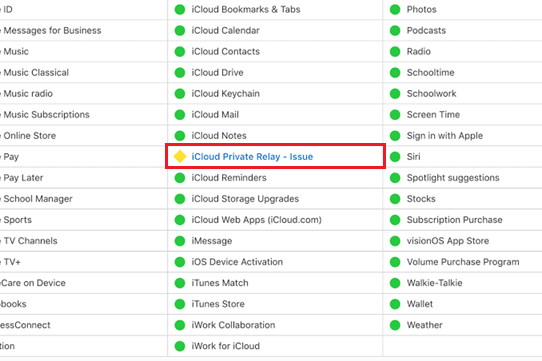
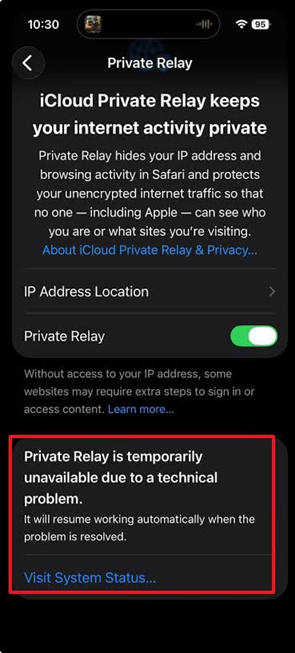
メッセージが消えた場合は、それ以上の変更は不要です。ただし、Wi-Fiとモバイルデータ通信の両方でメッセージが表示され続ける場合は、ネットワーク設定を変更する前に、下記のアカウント認証に進んでください。
2. iCloud+プランと地域ごとのサービス提供状況を確認してください。
iPhoneでプライベートリレーが利用できない問題を解決するには、まず基本的な要件を満たしていることを確認する必要があります。iOS 15以降がインストールされていること、そしてiCloud+の有効なサブスクリプション(直接購入したかファミリー共有経由で購入したかは問いません)が必要です。このサブスクリプションの有効期限が切れている場合、特定のWi-Fiネットワークだけでなく、すべての接続でこの機能が利用できなくなるか、利用できなくなる可能性があります。
この認証により、Appleはお客様のアカウントを認証できます。Private RelayがWi-Fiまたはモバイルデータ通信で既に動作している場合は、接続が成功すればサブスクリプションと地理的地域の有効性が確認されるため、この確認は不要です。
- 開いた 設定 > [あなたの名前] > iCloud.
- それを確認してください iCloud + 有効。ファミリー共有でストレージスペースを利用している場合は、ファミリーオーガナイザーが引き続きあなたとプランを共有していることを確認してください。
- 開いた Appleの現在のプライベートリレー利用可能リスト お使いのiPhoneを実際に使用している国を確認してください。
- サポート対象外の地域に旅行中の場合は、サポート対象地域に戻るまでお待ちください。Appleによると、Private Relayは地域ごとの利用可能状況の変化に応じて自動的に一時停止および再開されるとのことです。
![iPhoneのiCloud設定画面には、iCloud Plusのサブスクリプションと、Appleのプライベートリレー機能を提供するページが表示されます。]()
Private Relayを利用するにはiCloud+のサブスクリプションが必要で、対応している国と地域でのみ動作します。
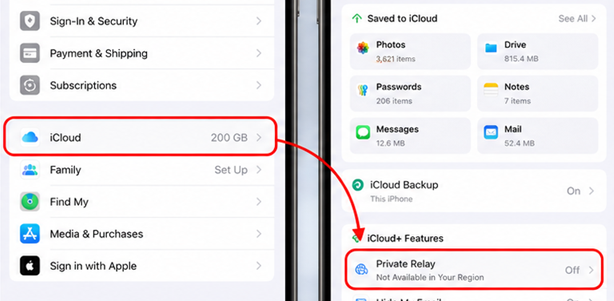
iCloud+のサブスクリプションが有効で、お住まいの国がAppleのリストに掲載されている場合、お客様のアカウントは対象となります。警告が引き続き表示される場合は、以下の手順に従って、Wi-Fiパスワードを変更せずにプライマリ設定を更新してください。
3. iCloud設定からプライベートリレー機能を更新する
プライベートリレーのマスタースイッチは、iPhoneがネットワークを変更したり、通信障害後に再接続したりした後、非アクティブ状態のままになることがあります。スイッチをオフにしてデバイスを再起動し、再度オンにすると、iOSは新しいプライベートリレー接続を要求します。
この手順では、デバイスレベルでプライベートリレーセッションを再構築します。特定の国やネットワークが互換性がないと明示的に宣言している場合、この方法を使用して制限を回避しないでください。
- 開いた 設定 > [あなたの名前] > iCloud > プライベートリレー.
- 消す Private Relay そして確認 プライベートリレーをオフにする.
- 再起動 iPhone.
- 同じ画面に戻って電源を入れてください。 Private Relay もう一度。
![iPhoneのiCloud設定でプライベートリレーを切り替えて、再びオンにします。]()
より詳細なネットワーク設定を変更する前に、メインのプライベートリレーキーを更新してください。
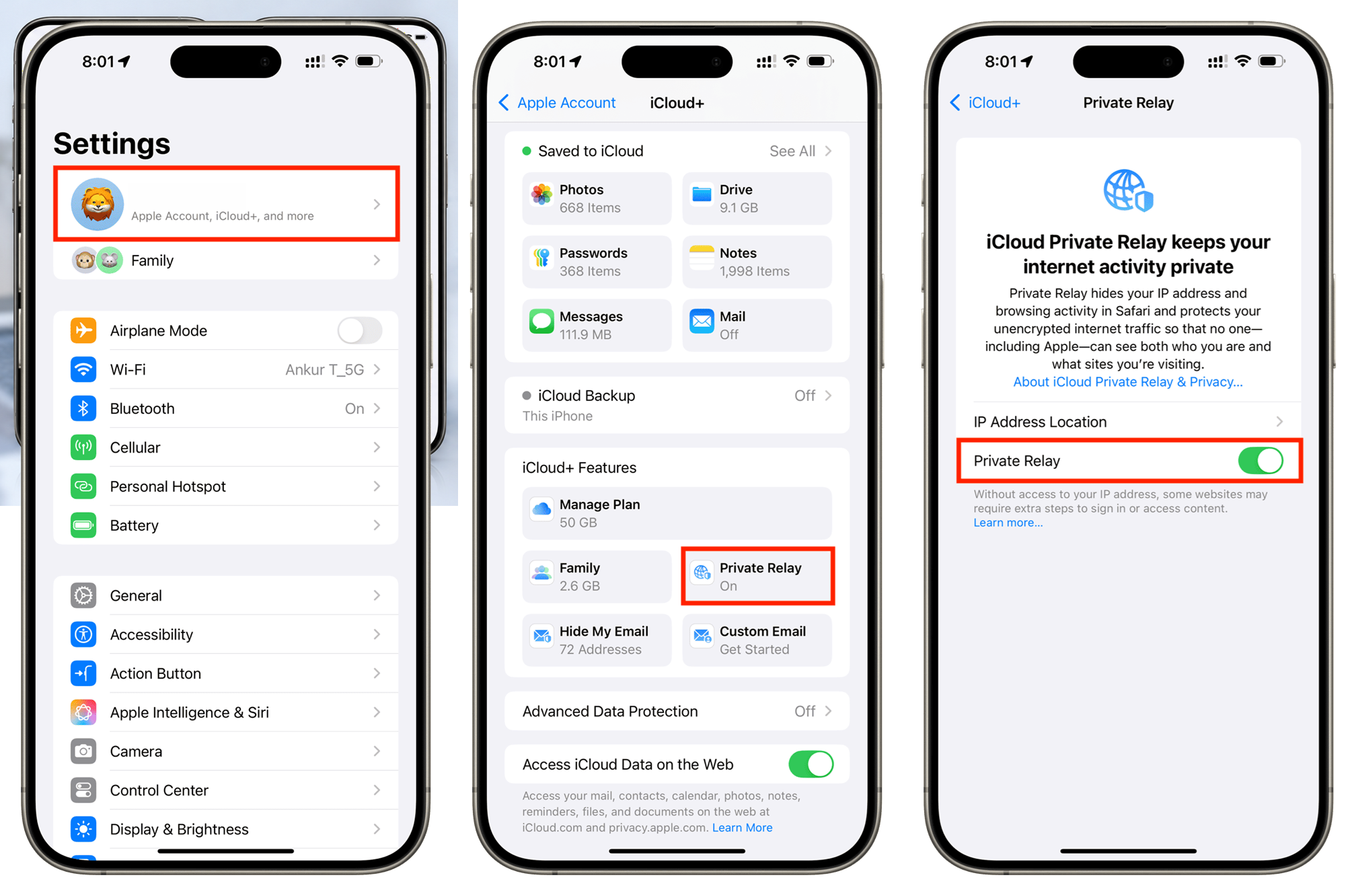
接続が正常に復旧した場合は、ここで終了してください。ただし、iOSが特定のWi-Fiネットワーク名を表示する場合、または警告がモバイルデータ通信時のみに表示される場合は、以下に進み、その個別の接続を確認してください。
4. Wi-Fiおよび携帯電話データネットワークのプライベートリレー設定を確認します。
プライベートリレー機能は、Wi-Fiまたはモバイルデータ通信によって無効化または拒否された場合にのみ、単一の接続で失敗します。IPアドレス追跡制限オプションは、接続ごとにこの動作を個別に制御します。
両方の設定を確認することで、プライバシー機能がローカルで無効になっているのか、ネットワーク自体に互換性の問題があるのかを判断できます。プライベートリレーがすべての地域で利用できるわけではない場合は、この手順は不要です。
設定を一方に強制するのではなく、表示されたメッセージに従って設定してください。
| 状態 | الإعداد الصحيح |
|---|---|
| このネットワークはプライベートリレーをサポートしており、プライバシーの保護を希望しています。 | オンにする IPアドレス追跡を制限する. |
| iPhoneは、そのネットワークが互換性がないため、別のネットワークを使用する必要があることを明示的に示します。 | 消す IPアドレス追跡を制限する このネットワークでは、プライベートリレーは無効になります。 |
| プライベートリレーを有効にしておきたい。 | 設定はオンのままにして、それをサポートする別のWi-Fiネットワークまたは携帯電話回線に切り替えてください。 |
Appleのプライベートリレーに関する説明によると、ネットワークごとの設定では、Wi-Fiネットワークの選択は、同じAppleアカウントにサインインしている他のデバイスにも適用されます。一方、携帯電話接続の選択は、そのSIMカードまたはeSIMに固有のものです。
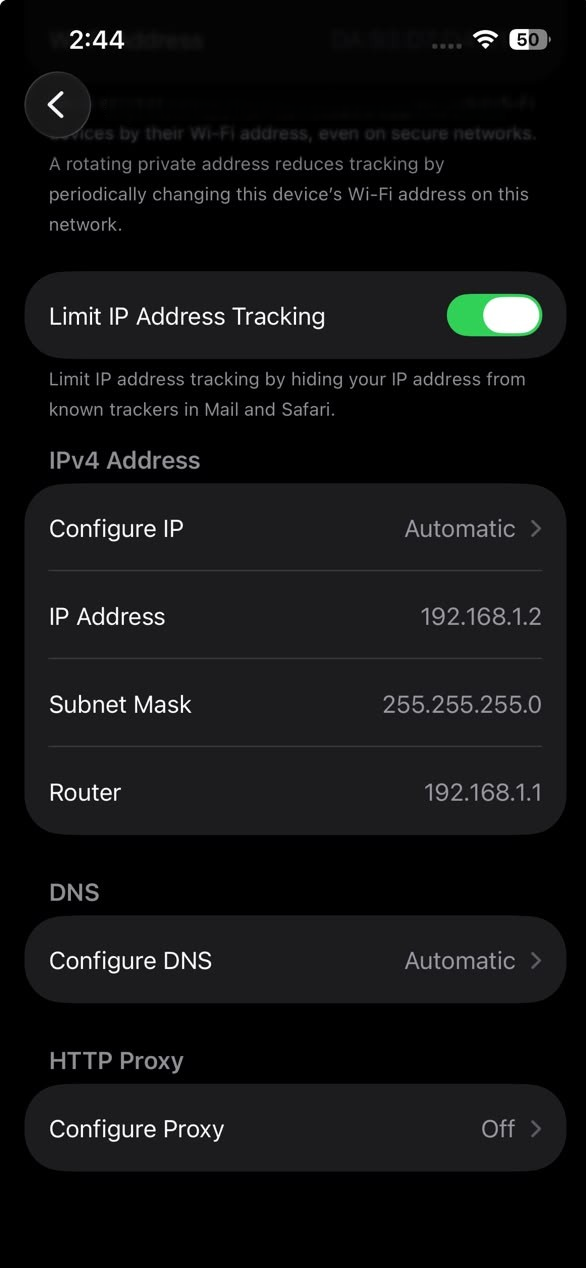
- Wi-Fiネットワークを開くには、 設定> Wi-Fi 次に、。ボタンを押します info 接続されたネットワークの隣。
- オプションを設定する IPアドレス追跡を制限する 上記の表によると。
![iPhoneのWi-Fiネットワーク設定で、IPアドレス追跡の制限が有効になっている状態。]()
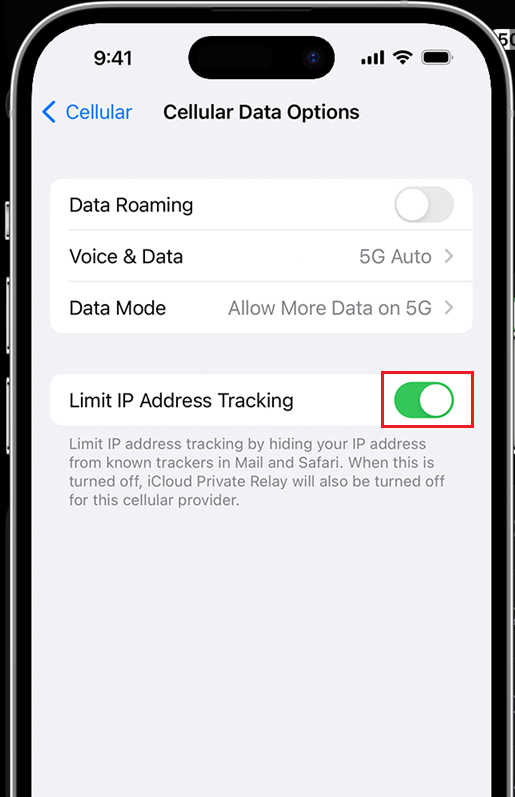
このネットワーク固有のキーは、選択したWi-Fiネットワーク上でプライベートリレーが動作できるかどうかを制御します。 - モバイルデータ通信の場合は、 設定>セルラーアクティブなフォントを選択してください SIM、次に有効にする IPアドレス追跡を制限する。 で iOSの18 または、古いバージョンでは、この設定は以下に存在する可能性があります。 セルラーデータオプション.
![アクティブなSIMカードに対してIPアドレス追跡制限が有効になっているiPhoneのモバイル通信設定。]()
携帯電話回線とWi-Fiはどちらも、独自のプライベートリレーネットワークを構築しています。 - ホテル、空港、公共ネットワークなどでWi-Fiを使用する場合は、Safariを開いてログインページまたはネットワーク利用規約に必要事項を入力してから、プライベートリレーをテストしてください。
- Wi-Fi接続とモバイルデータ接続を比較してください。プライベートリレーが一方の接続で正常に動作する場合は、iPhoneとiCloud+アカウントは正しく機能しています。もう一方のネットワークでは、リレーサービスが拒否またはフィルタリングされている可能性があります。
![プライベートリレーネットワークの互換性に関する警告が表示された後、iPhoneはWi-Fiからモバイルデータ通信に切り替わります。]()
プライベートリレーがモバイルデータでは動作するのに、特定のWi-Fiネットワークでは動作しない場合、ネットワークに問題がある可能性が高いです。
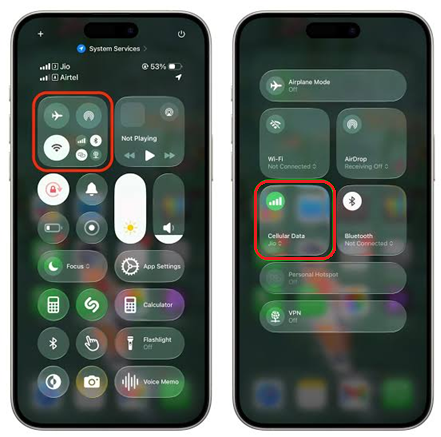
Appleは、企業ネットワーク、学校、ペアレンタルコントロールネットワーク、およびゼロレーティングネットワークにおいて、プライベートリレーを強制的に無効化することを許可しています。ご自身で管理していないネットワークを使用している場合は、別の接続方法を使用するか、管理者にプライベートリレーの使用が許可されているかどうかを確認してください。
Private RelayがWi-Fiまたはモバイルデータネットワークで正常に動作している場合、問題はその接続に特有のものでした。すべてのネットワークで問題が続く場合は、次の手順に進み、ルーターのソフトウェア設定またはフィルタを確認してください。
5. VPN、DNS、セキュリティフィルター、ルーターを一時的に無効にします。
iPhoneでiCloudプライベートリレーが利用できない問題を解決するには、VPN、DNS、セキュリティフィルタ、ルーターを一時的に無効にする必要がある場合があります。VPN、コンテンツブロッカー、カスタムDNSサービス、ファイアウォール、ペアレンタルコントロールアプリ、またはトラフィック管理プロファイルが必要な接続をブロックしている場合、プライベートリレーは機能しません。
各フィルターを個別に無効にすることで、競合の原因を特定しやすくなります。Pi-holeなどのルーターフィルターは、プライベートリレーとローカルDNSスキャンが同じブラウジング要求を競合するため、Appleのプライベートリレー要求を意図的にブロックしている可能性があります。
管理対象のiPhoneから制御機能を削除するために、個人用フィルタテストを使用しないでください。プライベートリレーを許可するかどうかは、iPhoneをインストールした組織が決定する必要があります。
- 開いた 設定 > 一般 > VPNとデバイス管理 アクティブなVPN接続をすべて切断してください。
![iPhoneのVPN設定とデバイス管理を使用して、VPNを無効にしたり、プライベートリレーに影響を与えるプロファイルを確認したりできます。]()
VPN、DNSフィルタ、および管理プロファイルは、Private Relayの接続を妨害する可能性があります。 - サードパーティ製のDNSアプリ、ファイアウォール、広告ブロッカー、ペアレンタルコントロール、またはセキュリティアプリを一時停止してから、iPhoneを再起動してください。
- 警告が自宅のWi-Fiネットワークでのみ表示される場合は、モデムとルーターを再起動してください。ルーターで有効になっているDNSフィルタリング、ペアレンタルコントロール、脅威対策、トラフィックスクリーニングなどの設定を確認してください。
- Private Relay を機能させたい場合は、所有するフィルタを構成して、Apple の Private Relay データ トラフィックを許可します。 ネットワークガイドライン アップルから。
- ローカルフィルタで全てのブラウジングアクティビティをスキャンする必要がある場合は、そのWi-Fiネットワークのプライベートリレーを無効にしてください。
- 職場、学校、通信会社、または家族専用の管理プロファイルは削除しないでください。そのプロファイルでプライベートリレーを無効にしておく必要があるかどうかは、管理者にお問い合わせください。
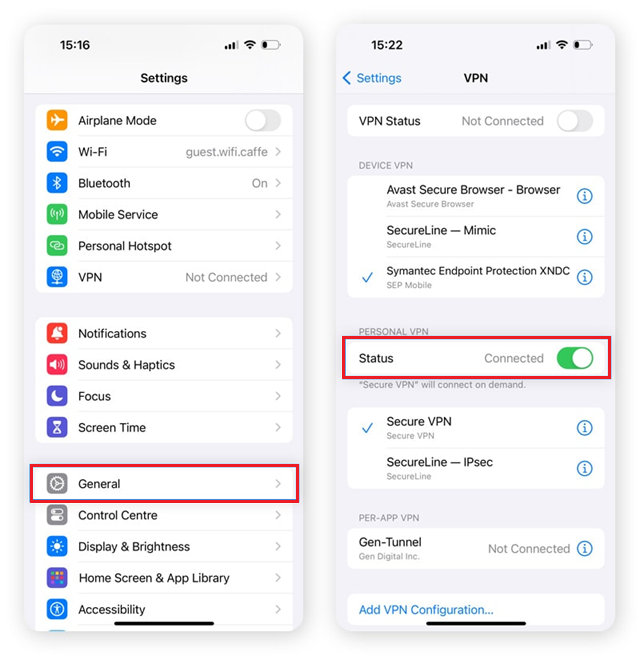
AppleのVPNおよびセキュリティソフトウェアに関するより広範なガイドラインでは、ネットワークをリセットする前に、別のネットワークをテストし、管理されていないフィルタを削除することを推奨しています。
フィルターのいずれかを一時的に無効にした後でプライベートリレーが正常に動作する場合は、他のツールを再度有効にしてください。両方のサービスを連携させる必要がある場合は、フィルタープロバイダーにお問い合わせください。
管理対象外のフィルタを一時的に無効にしても問題が解決しない場合は、以下の手順に従ってiOSのアップデートと最終的なネットワークリセットを行ってください。
6. iOSをアップデートし、最後にネットワーク設定をリセットしてください。
古いiOSネットワーク設定は、複数の既知の信頼できるネットワークでプライベートリレーが失敗した場合にのみ削除する必要があります。保存済みの接続を削除せずにシステムネットワークを更新するため、まずiOSをアップデートすることをお勧めします。
アカウントの状態、地域、サービスの状態、およびフィルタのチェックがすべてクリアされている場合を除き、ネットワーク設定をリセットしないでください。
リセットする前に、移行が実際に有効になっていないことを確認してください。移行が「オン」と表示されているにもかかわらず、Webサイトに間違った都市が表示されたり、ローカル以外のコンテンツが表示されたりする場合は、「IPアドレスの場所」>「一般的な場所を維持」を選択してください。
この設定は、ウェブサイトに表示される場所を変更します。利用できないリレーサーバーを再接続するものではありません。
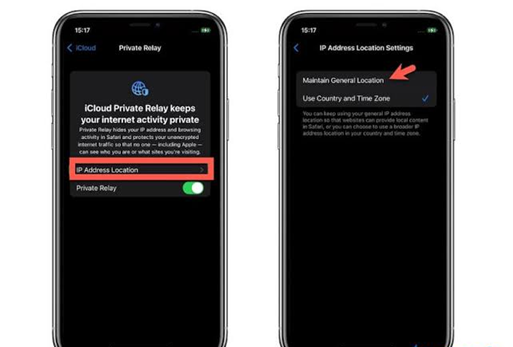
- 開いた 設定>一般>ソフトウェアアップデート お使いのiPhoneに利用可能な最新バージョンのiOSをインストールしてください。
- デバイスを再起動し、Wi-Fiネットワークに再接続してから、プライベートリレーを再度テストしてください。
- 保存した Wi-Fi ネットワークのうち 1 つだけが失敗した場合は、 設定> Wi-Fi、ボタンをクリックします info 彼女自身の、選ぶ このネットワークを忘れるそして彼は再び彼女の元へ戻った。
- 複数の既知の信頼できるネットワークでプライベートリレーが利用できない場合は、Wi-Fiパスワードをメモしてください。 設定 > 一般 > iPhoneを転送またはリセット > リセット > ネットワーク設定をリセット.
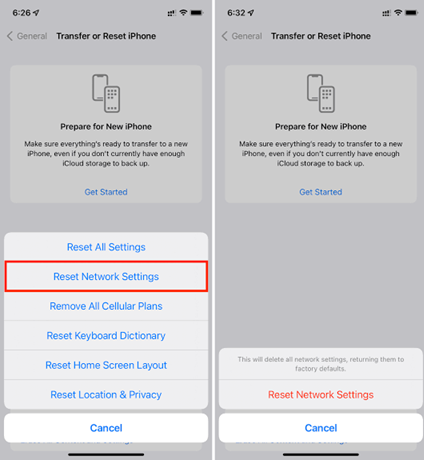
Wi-Fiネットワークに再接続し、プライベートリレーを再度オンにしてください。
ネットワーク設定をリセットすると、保存されているWi-Fiネットワークとパスワード、モバイルデータ通信設定、VPNおよびAPN設定が削除されます。ただし、個人データは消去されません。このiPhoneネットワークリセットガイドでは、その影響について説明しています。
Apple Mailアプリに、次のような警告が表示される場合があります。「ネットワーク設定により、プライベートコンテンツのアップロードがブロックされています。」このメッセージは、プライベートリレーの状態自体ではなく、メールのプライバシー保護に関するものです。
画面にこのテキストがそのまま表示される場合は、メールのプライバシーに関する読み込みチェックを使用してください。
サポートされている地域で、Wi-Fi接続時またはモバイルデータ通信時を問わず、アクティブなiCloud+アカウントでプライベートリレーが引き続き失敗する場合は、Appleサポートにお問い合わせください。
警告の内容、iOSのバージョン、VPNまたはフィルタの状態、および特定のネットワークで障害が発生しているかどうかを具体的に指定してください。設定 > [あなたの名前] > iCloud > プライベートリレーのスクリーンショットを添付していただければ、Appleがアカウントの問題、デバイスの障害、リレー接続の問題を区別するのに役立ちます。
アップデート、再接続、またはリセットによってプライベートリレーが復元される場合、それはiPhoneが以前のネットワーク状態を保持していたことを意味します。Appleが状況を確認しても問題が解決しない場合は、残りの問題はアカウント、通信事業者、またはサービス自体に関連しており、繰り返し変更する必要のある別の設定ではありません。
コメントは締め切りました。