
壊れたiPhoneからデータを復元する方法
iPhoneが故障してデータが失われてしまった?ご安心ください!壊れたiPhoneから大切な写真、連絡先、メッセージを安全に復元する方法をご紹介します。

知っておくべき最も重要なこと
- iTunesとiCloudは選択的なデータ復元機能を提供しておらず、デバイスの機能と最新のバックアップの存在に依存しているため、故障したスマートフォンでは効果が限定的となる。
- Dr.Fone – データ復元(iOS)は、特別なスキルを必要とせずに、ViberやWhatsAppなどのアプリのデータを含む、故障または破損したiPhoneから35種類以上のデータを抽出できます。
- iPhoneのデータを完全に保護するには、iCloudの自動バックアップを有効にし、iTunesで毎週バックアップを実行し、iCloudフォトライブラリをオンにし、耐落下性のケースを使用してください。
スマートフォンを落としてしまい、画面が真っ暗になり、長年のデータが永遠に失われてしまったと想像してみてください。iPhoneの破損は確かに厄介な状況ですが、公式のデータ復旧オプションやサードパーティが提供するオプションを知っていれば、データ復旧は可能です。このガイドでは、いくつかの解決策を紹介し、Dr.Fone – Data Recovery (iOS) がどのようにデータ復旧に役立つかを説明します。
パート1:壊れたiPhoneからデータを復元することはできますか?
Scriptedは、ユーザーが購入後わずか10週間でiPhoneを破損させていることを示す2013年の英国の事例研究を引用した。同報告書によると、10代の若者が最も携帯電話を破損しやすく、画面が割れたiPhoneからデータを復旧する方法を知りたいと考えているという。データ復旧は可能だが、成功率は損傷の種類によって異なる。
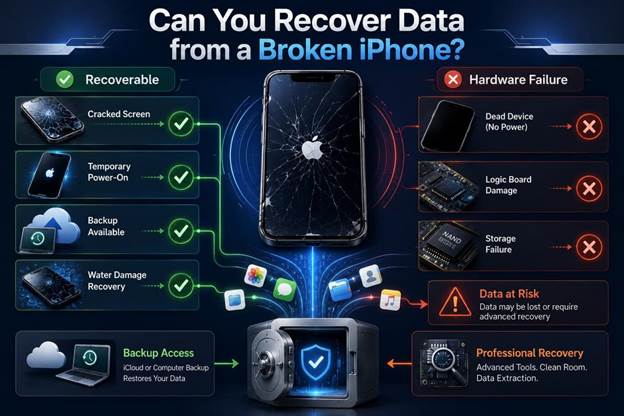
画面にひびが入っていても、電話機がまだ動作し、ロック解除できる状態であれば、バックアップからデータにアクセスできます。ほとんどの場合、水没した電話機は一時的に電源を入れてデータを取り出せる程度に修理できます。しかし、デバイスが全く反応せず、ロジックボードやストレージユニットに深刻な損傷がある場合は、通常のバックアップではデータを復元できない可能性があります。
なぜ専門的なデータ復旧が重要なのか?
深刻な損傷が発生した場合、2026年には専門のデータ復旧サービスが利用可能になるかもしれません。Appleをはじめとするほとんどの修理業者は、既存のバックアップからのみデータを復旧でき、デバイスの高度な修理を行うことができます。貴重な写真、仕事のファイル、その他のデータが失われ、最新のバックアップが利用可能な場合は、これが最善の選択肢となります。
パート2:iTunesやiCloudを使った方法では、なぜ故障したiPhoneからデータを復元できないことが多いのでしょうか?
iTunesやiCloudを使ってデータを復元できると考えているなら、これらの方法はiPhoneが正常に動作していて、定期的なバックアップが利用可能な場合にのみ有効であることに注意してください。例えば、デバイスのバックアップが一度も作成されていない場合、データ復元は不可能です。バックアップが存在する場合でも、それにアクセスするにはApple IDの認証情報と2段階認証(2FA)が必要になります。
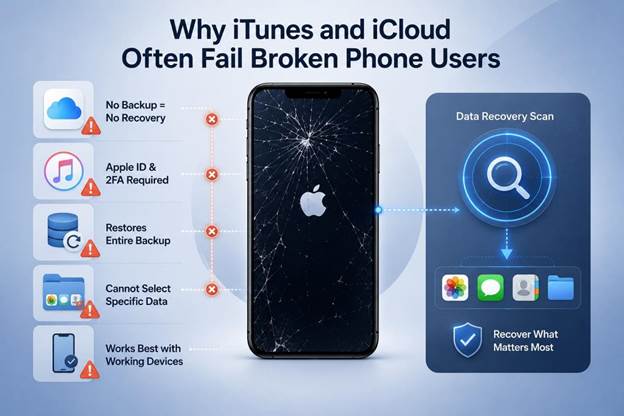
さらに、これらのバックアップ方法はバックアップ全体を復元するため、特定の種類のデータを選択することはできません。そこでDr.Fone Data Recoveryの出番です。Dr.Fone Data Recoveryは、スマートフォンが破損していたり、故障していたり、応答しなくなっていても、スマートフォンのストレージをスキャンしてデータを復元するのに役立ちます。
パート3:Dr.Foneを使って、無効になったiPhoneからデータを復元する方法
Dr.Fone – データ復元(iOS)を使えば、破損したデバイス、iCloudバックアップ、iTunesバックアップ、ローカルバックアップから35種類以上のデータを抽出できます。お使いのスマートフォンをツールに接続するだけで、デバイスの状態に関わらず読み取り専用スキャンが実行されます。データが検出されると、特別なスキルを必要とせずに、一般的なデータやViber、WhatsApp、LINE、Kik、WhatsApp View Onceアプリのデータを復元できます。
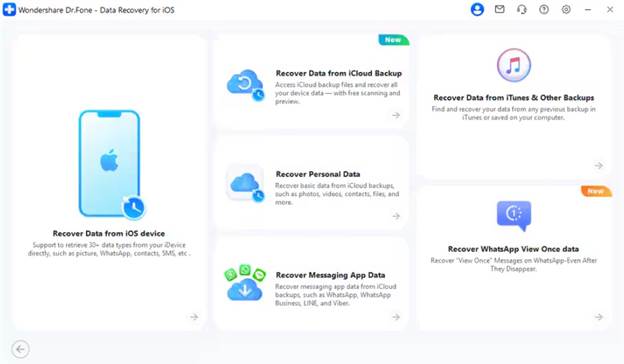
最も重要な点は、この復元プロセスがローカルで行われることです。データは他のサーバーと共有されることはなく、破損したデバイスから必要なデータを選択できます。さらに、既存データと削除済みデータをフィルタリングしたり、サムネイルを無料でプレビューしたりすることも可能です。スマートフォンとPCの両方にデータを保存するオプションがあるため、ソフトウェアが提供する無料スキャンを使用して、既存データが上書きされるのを防ぐことができます。
iPhoneが故障しましたか?Dr.Foneを使ってデータを復元する方法をご紹介します。
画面が破損したiPhoneからデータを復元する方法を知りたい場合は、以下の3つの手順でそのプロセスを詳しく説明します。
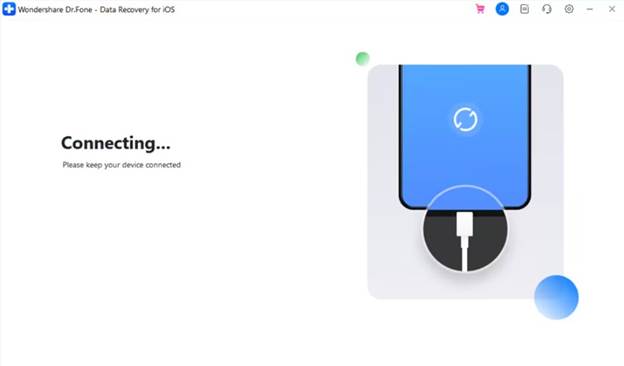
ステップ1. 無効化されたiOSデバイスを接続してデータを復元します。
iPhoneデータ復元モジュールから「iOSデバイスからデータを復元」機能を選択し、指示に従ってUSBケーブルでiPhoneを接続してください。
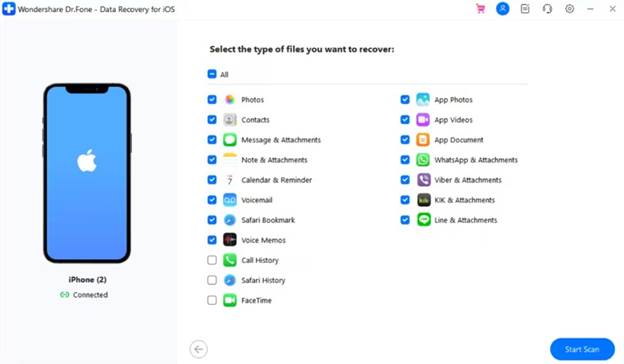
ステップ2.必要なデータタイプを選択し、スキャンを開始します。
無効になったiPhoneから復元したいデータの種類を選択し、「スキャン開始」ボタンを押して数分間お待ちください。
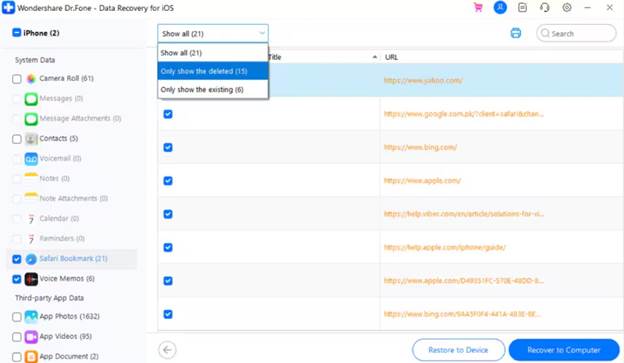
ステップ3:無効化されたiOSデバイスから復元されたデータをフィルタリングしてプレビューします。
「すべて表示」メニューを展開して、復元されたデータの種類を絞り込み、プレビューした後、PCまたはスマートフォンへの適切なエクスポートオプションを選択してください。
第4部 データを保護するシンプルな習慣 iPhone 永遠にあなたのもの
iPhoneのデータを復元する適切な方法を選択する際には、万が一の事故に備えて、以下のヒントを参考にしてください。
| 習慣/アドバイス | どうやってするの |
| iCloudの自動バックアップを有効にする | 設定 > Apple ID > iCloud > iCloudバックアップ > オンにする |
| 毎週iTunesにバックアップ | Finder/iTunesを開く > iPhoneを接続 > 今すぐバックアップをクリック |
| iCloudフォトライブラリをオンにする | 設定 > 写真 > iCloud写真をオンにする |
| ローカルバックアップ用にDr.Foneをインストールしてください。 | Dr.Foneを開く > マイバックアップ > デバイスをPCにバックアップ |
| スマホケースを使う | 物理的な損傷を防ぐため、MIL規格に準拠した耐落下性ケースを使用してください。 |
結論
iPhoneの損傷が軽微でも重大でも、適切なiPhoneデータ復旧方法を使えばデータを救出できます。iTunesやiCloudのバックアップには選択的な復元オプションがなく、その有効性は最新のバックアップがあるかどうかに左右されます。そのため、Dr.Fone – データ復旧(iOS)を使えば、故障、破損、または応答しないiPhoneから35種類以上のデータを10分以内に抽出できます。
コメントは締め切りました。