
iPhoneにクリーニングツールが表示されない?解決策はこちらです。
iPhoneに「クリーニング」ツールが表示されないという問題でお困りですか?その原因と効果的な解決策を見つけて、ストレージ容量を回復させましょう。

知っておくべき最も重要なこと
- クリーンアップ機能を使用するには、Apple Intelligenceを搭載したiPhone(iPhone 15 Pro以降など)とiOSバージョン18.1以降が必要です。地域によっては要件が異なる場合があります。
- Apple Intelligenceを有効にし、対応機種でダウンロードを完了させる必要があります。また、7GBの空きストレージ容量と安定したWi-Fi接続が必要です。
- このツールは、写真アプリで通常の静止画を編集している場合にのみ表示され、デバイスの言語とSiriの言語がApple Intelligenceがサポートする言語のいずれかと一致している必要があります。
iPhoneの「写真」アプリに「クリーンアップ」ボタンが表示されない場合、通常はAppleのインテリジェンス機能によるものであり、「写真」アプリ自体の不具合ではありません。
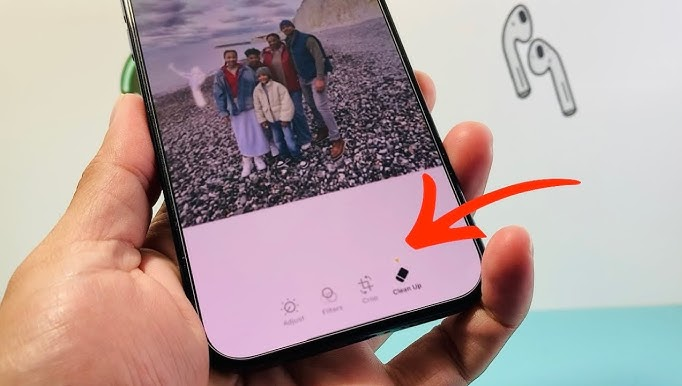
「クリーンアップ」ボタンは、 iPhoneがApple Intelligenceに対応しており、必要なローカルテンプレートが設定され、適切な編集画面から画像が開かれた後にのみ表示されます。対応機種のiPhoneでは、 Apple Intelligenceのダウンロード中にこのツールが非表示になる場合がありますが、非対応機種のiPhoneでは、写真アプリを何度開いてもボタンは表示されません。
1. お使いのiPhoneがクリーンアップ機能に対応しているかどうかを確認してください。
Appleは、写真アプリの「クリーンアップ」機能をApple Intelligenceの機能の一つとして挙げています。iPhoneの場合、これはiPhone 15 Pro、iPhone 15 Pro Max 、またはそれ以降にサポートされるiPhoneモデルなど、Apple Intelligenceを実行できる機種である必要があることを意味します。
ボタンがまったく表示されない場合は、これが最も重要なチェックです。iPhone 15、iPhone 15 Plus、iPhone 14 Pro、またはそれ以前のiPhoneは最新のiOSバージョンを実行できますが、それだけではクリーンアップなどのAppleインテリジェンス機能の対象となるわけではありません。
- 開店開始 設定 > 一般 > バージョン情報 確認するために 正確なiPhoneモデル.
- 電話が 対応iPhone Apple Intelligenceを使用しても、ここで停止します。ボタンは表示されません。 クリーンアップ このデバイスでは想定内の動作です。
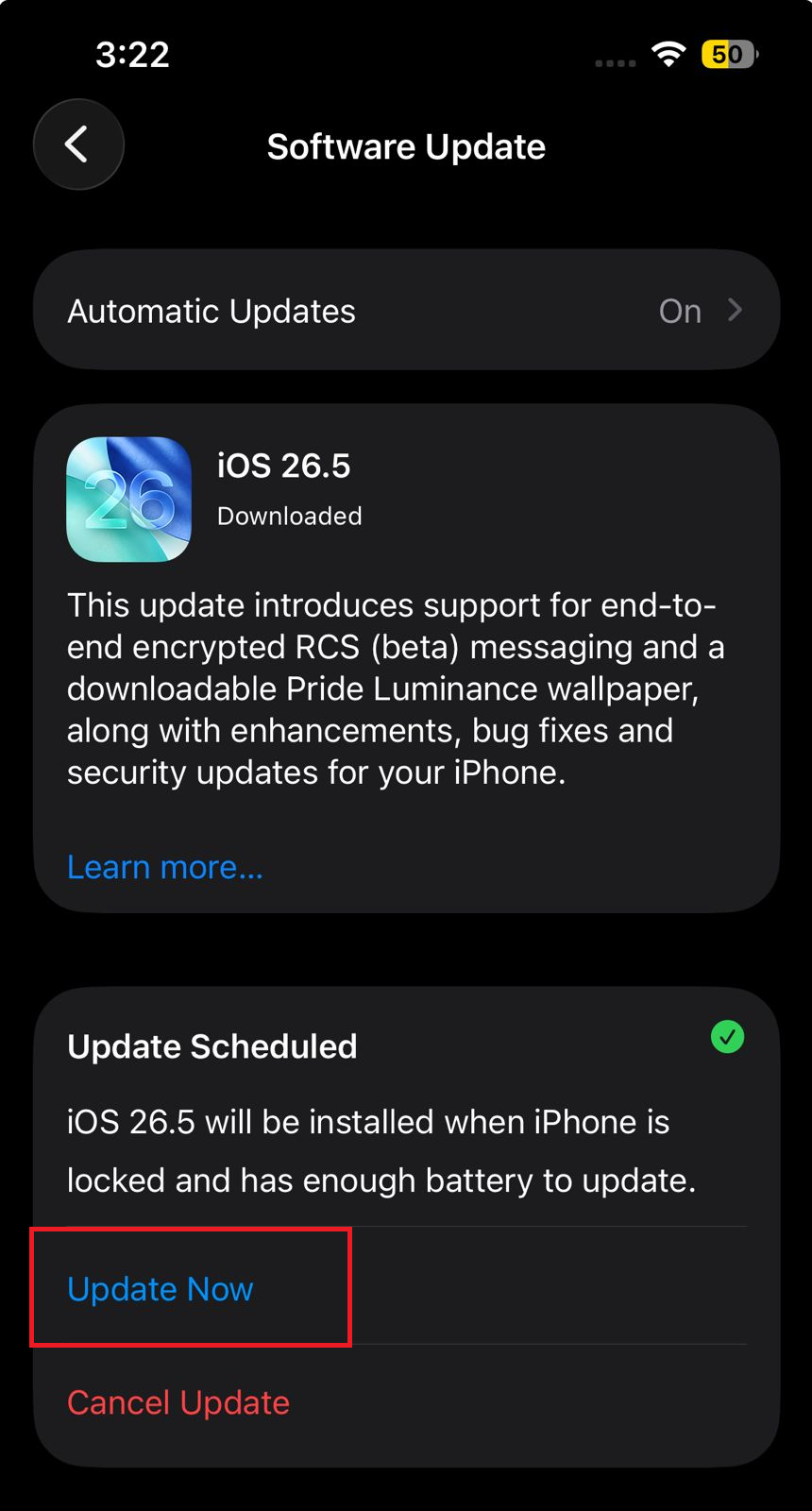
- انن<XNUMXxDXNUMX><XNUMXxDXNUMX><XNUMXxDXNUMX><XNUMXxXNUMX>لل<XNUMXxDXNUMX><XNUMXxDXNUMX><XNUMXxDXNUMX><XNUMXxAXNUMX> 設定 > 一般 > ソフトウェアアップデート そして最新のものをインストールしてください iOSアップデート 利用可能。Appleは、 iOS18.1以降 これは、クリーンアップ機能の登場の基盤となっており、一部の領域ではより新しいルールが適用されています。
![iPhoneのソフトウェアアップデート画面が開いたまま、写真アプリに「クリーンアップ」が表示されない理由を確認しています。]()
対応するiPhoneでも、写真アプリにクリーンアップ機能が表示されるには、必要なiOSバージョンにアップデートされている必要があります。 - あなたが住んでいるなら 欧州連合お使いのiPhoneに最新のオペレーティングシステムがインストールされていることを確認してください。 iOS18.4以降Appleは、今回のリリースをもって、欧州連合でサポートされているほとんどのiPhoneおよびiPadでApple Intelligenceの機能が利用可能になったと発表している。
- iPhoneが購入された場合 中国本土または、あなたは現在中国本土に赴任中である。 Appleアカウントの国/地域 あなたの設定もそこにありますので、写真アプリが無効になっていると決めつける前に、あなたの設定をAppleの中国本土向け最新設定と比較してみてください。
お使いの機種や地域規格が要件を満たしていない場合、写真アプリは正常に動作するツールを非表示にしません。お使いのiPhoneがサポート対象で最新の状態であれば、Apple Intelligenceの設定に進んでください。
2. Apple Intelligenceを有効にして、フォームのダウンロードを完了できるようにします。
クリーンアップ機能はAppleのインテリジェンス技術に依存しており、Appleの説明によると、ダウンロードはソフトウェアアップデート後に開始されます。ダウンロードには時間がかかる場合があり、特にiPhoneのストレージ容量が少ない場合や、Wi-Fiと電源に接続されていない場合は時間がかかります。
そのため、 Apple Intelligenceによるセットアップが完了するまでは、対応機種のiPhoneでも「クリーンアップ」ボタンが表示されない、またはセットアップが停止した状態になる場合があります。
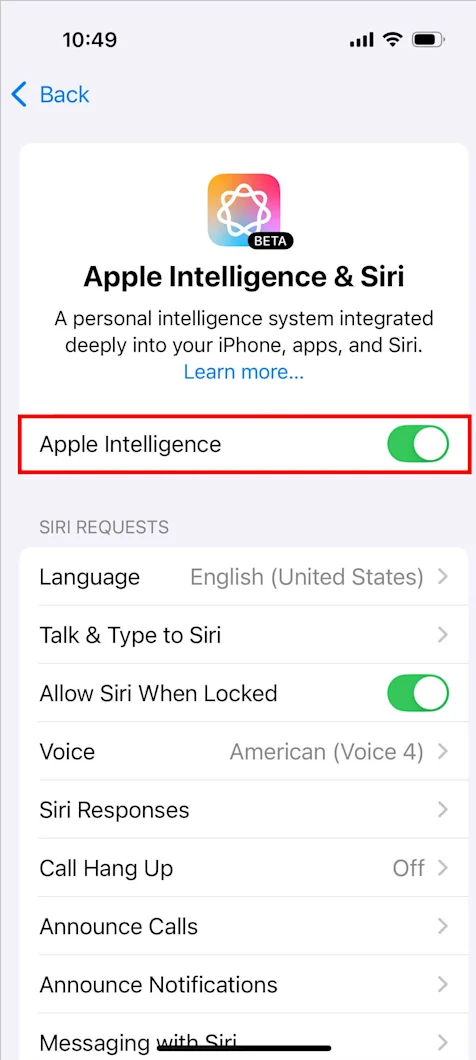
- 開いた 設定 > Appleの知能とSiri.
- オンにする アップルインテリジェンス 有効化されていない場合。
![iPhoneのApple IntelligenceとSiriの設定画面には、クリーンアップ機能を有効にするために使用するApple Intelligenceの切り替えボタンが表示されます。]()
Apple Intelligence自体が有効になっていない、または完全に準備が整っていない場合、クリーンアップ機能は非表示のままになることがあります。 - انن<XNUMXxDXNUMX><XNUMXxDXNUMX><XNUMXxDXNUMX><XNUMXxXNUMX>لل<XNUMXxDXNUMX><XNUMXxDXNUMX><XNUMXxDXNUMX><XNUMXxAXNUMX> 設定>一般> iPhoneストレージ スマートフォンに十分な空き容量があることを確認してください。Appleの現在のインテリジェンス要件には約 7 GB デバイスの利用可能なストレージ容量から。
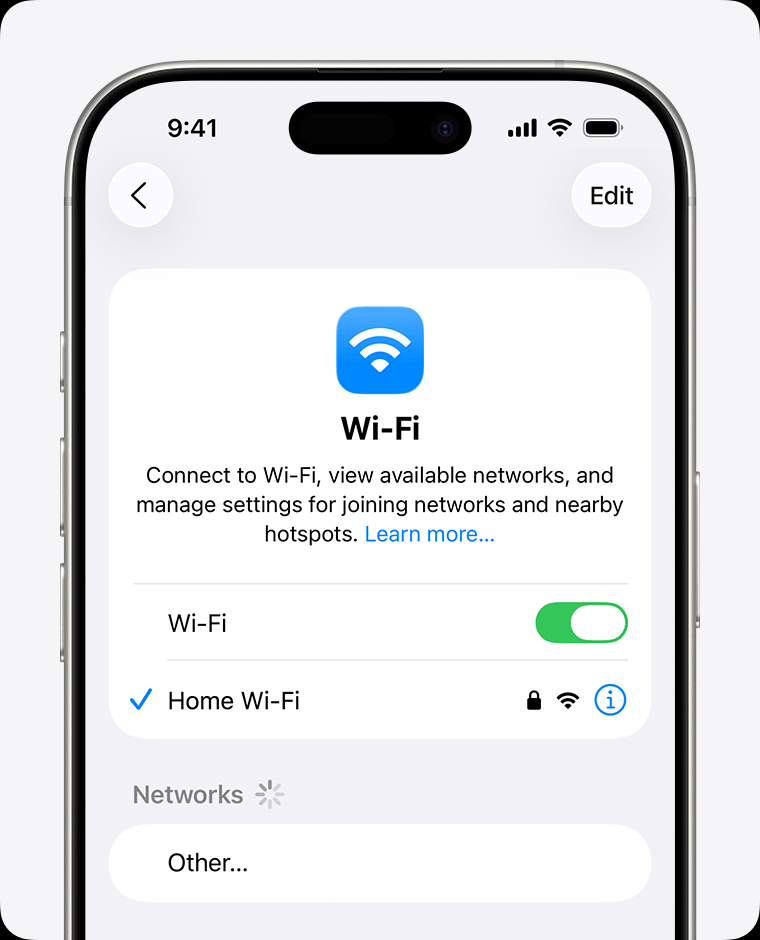
- 祈り iPhone ネットワークと共に Wi-Fi 信頼性が高く、ソースに接続したままにしておく طاقة Apple Intelligenceがモデルのダウンロードを完了するまで。
![iPhoneのストレージ、Wi-Fi、充電状況を確認し、Apple Intelligenceが写真アプリのクリーンアップを設定します。]()
Appleのインテリジェンスは、クリーンアップなどの写真機能が利用可能になるまでに、ローカルのフォームストレージ容量とセットアップ時間を必要とします。 - 電話をしばらく置いておくと 設定 Apple Intelligenceのダウンロード中または準備中と表示されています。再度ご確認ください。 写真 多くの場合、これはフォームのダウンロード完了を早めることにはつながりません。
セットアップ完了後に「クリーンアップ」機能が表示された場合は、Apple Intelligenceの準備が完了していなかったことが原因です。Apple Intelligenceの準備が既に完了している場合は、次の手順で言語設定を確認してください。
3. iPhoneの言語設定がSiriの言語設定と一致していることを確認してください。
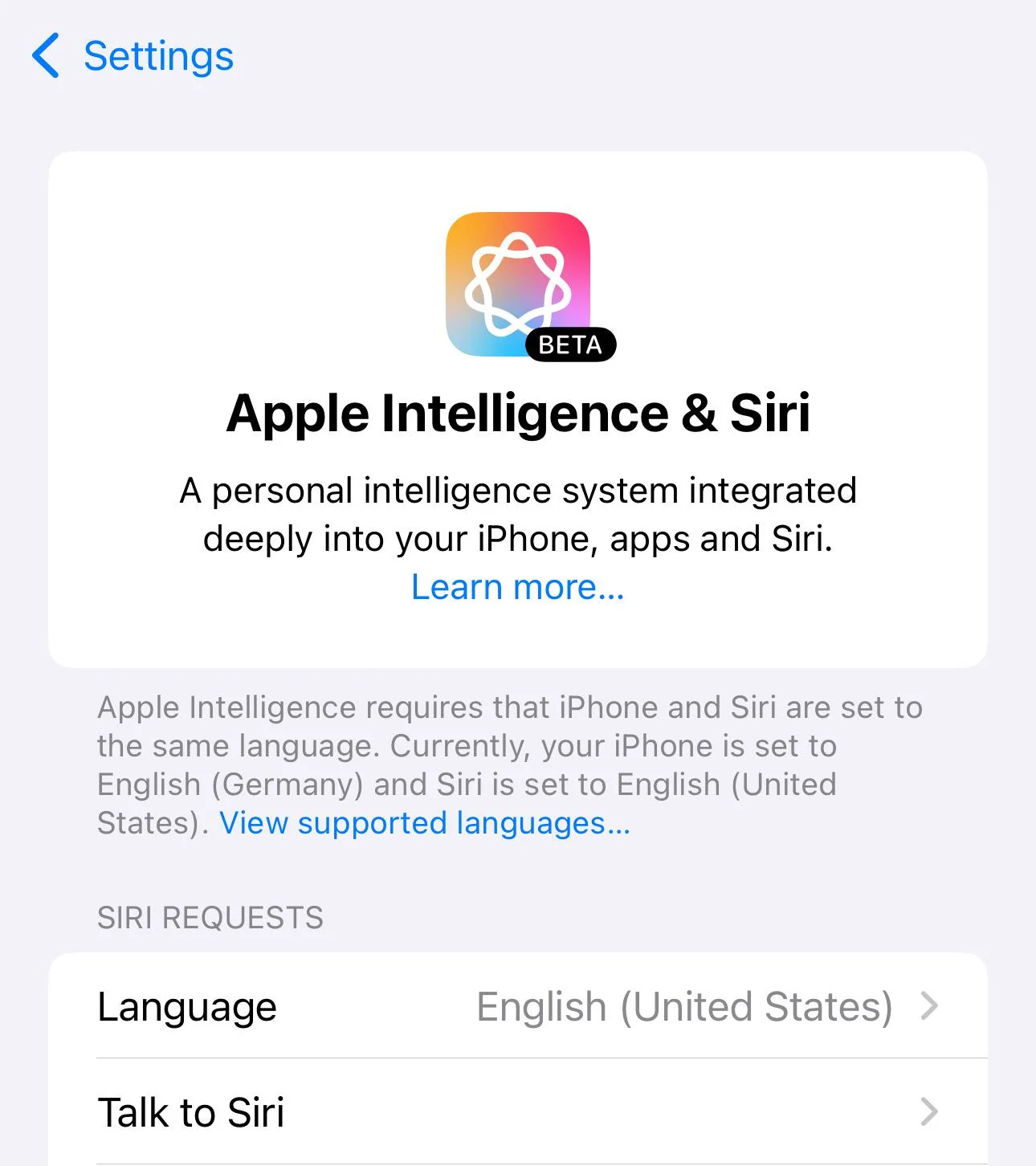
Appleの現在のApple Intelligenceの要件では、デバイスの言語とSiriの言語が同じサポート言語に設定されている必要があります。言語が一致しない場合、iPhoneのモデルとiOSのバージョンが正しくても、Apple Intelligenceの機能が利用できない可能性があります。
別の地域からデバイスを復元したり、機能のロックを解除するために古い代替手段を試したり、iPhone自体からSiriの言語を直接変更したりすると、この要件を見落としがちです。
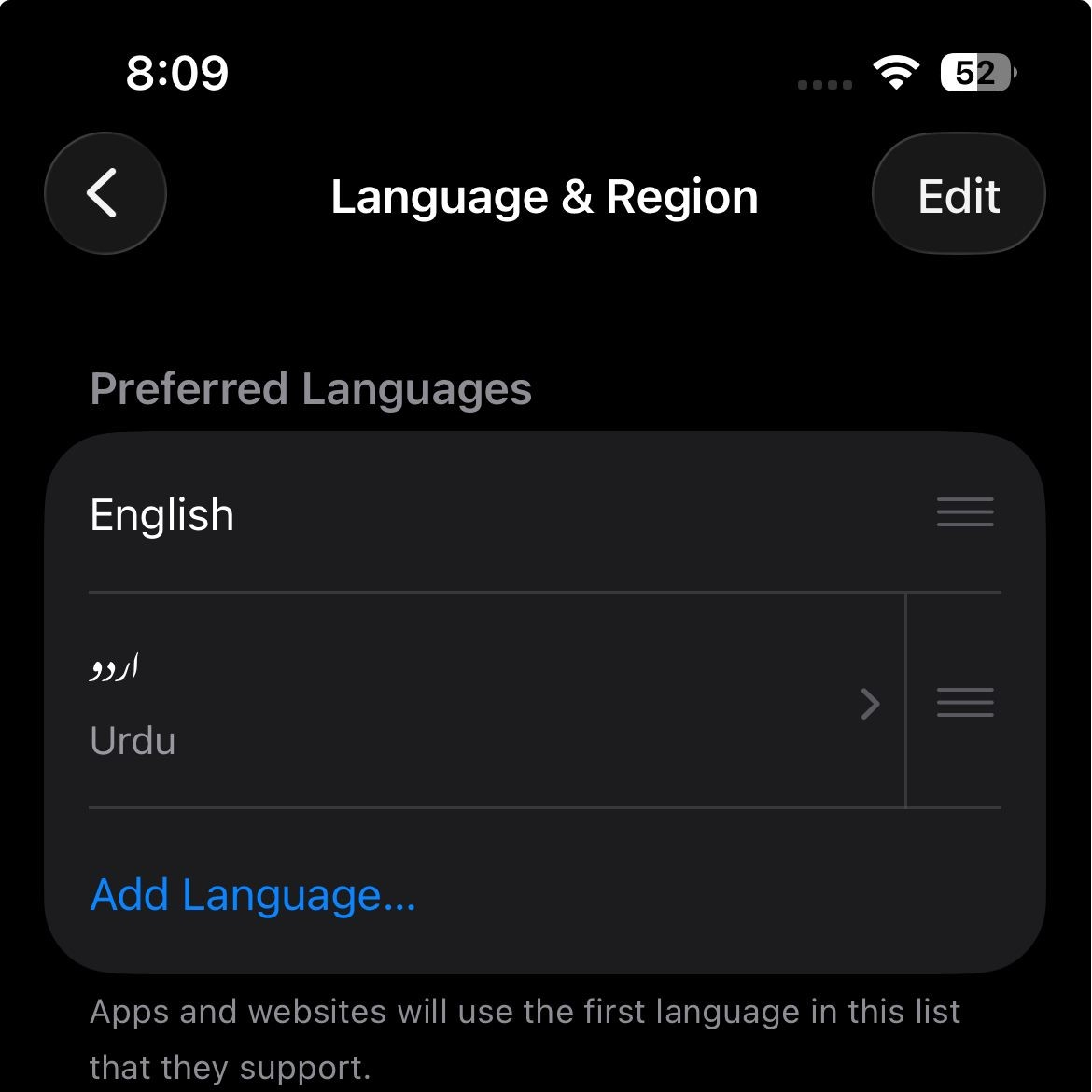
- انن<XNUMXxDXNUMX><XNUMXxDXNUMX><XNUMXxDXNUMX><XNUMXxXNUMX>لل<XNUMXxDXNUMX><XNUMXxDXNUMX><XNUMXxDXNUMX><XNUMXxAXNUMX> 設定 > 一般 > 言語と地域.
- iPhone をサポートされている言語に設定してください アップルインテリジェンス、 そのような 英語، 仏語، ドイツ語، イタリア語، ポルトガル語، スペイン語، 中国語، 日本語، 韓国語، ベトナム語または、Appleが現在サポートしているその他の言語。
![iPhoneの言語と地域の設定、およびデバイスとSiriの言語の一致を表示するApple IntelligenceとSiriの設定。]()
iPhoneの言語設定がApple Intelligenceでサポートされていない場合、クリーンアップツールが利用できないことがあります。 - 開いた 設定 > Appleの知能とSiri.
- 設定 Siri言語 同じ言語であること iPhone.
![iPhoneで「クリーンアップ」ボタンが表示されない問題のトラブルシューティングを行う際、Apple Intelligenceがサポートする言語の一覧が表示されます。]()
Appleのインテリジェンス機能が正しく動作するためには、デバイスの言語とSiriの言語が一致している必要があります。 - 最近Siriの言語を変更した場合は、新しいSiriの言語のダウンロードが完了するまで待ってから、写真アプリを再度確認してください。
言語設定が一致してクリーンアップツールが復元された場合、ボタンが表示されない原因は写真アプリではなく、Apple Intelligenceの対応状況によるものです。言語設定が正しい場合は、写真アプリの具体的なワークフローを試してみてください。
4. 適切な画像編集画面から静止画を開きます。
Appleのガイドラインによると、「クリーンアップ」ツールは、写真アプリの通常の写真編集ワークフロー内に表示されます。アクセスするには、写真を開き、「編集」をタップしてから「クリーンアップ」をタップします。このツールは、写真アプリのすべてのビューやすべての種類のメディアに表示される汎用ボタンではありません。
システム関連の問題と判断する前に、ビデオクリップ、Live Photoのモーションビュー、スクリーンショット、または共有プレビュー画面ではなく、ライブラリから通常の静止画像を使用してみてください。
- アプリを開く 写真.
- 選択 静止画 あなたの図書館の定番図書です。
- タップする 編集.
- ツールを探す クリーンアップ 編集ツールの中に。
![iPhoneの写真編集画面における「クリーンアップ」ツールの位置を示すスクリーンショット。]()
- ツールが表示されたら、それをクリックしてください。 クリーンアップ一部のオブジェクトは自動的にハイライト表示され、削除したい部分をクリック、ブラシでなぞる、または描画することで選択できます。
- アプリケーションでビデオやその他の非標準インターフェースをテストする場合 写真まず静止画像を使ってテストを繰り返してください。
この手順でボタンが表示される場合は、編集していたコンテンツの場所または種類に問題があったと考えられます。お使いのiPhoneが対応機種であるにもかかわらずツールが表示されない場合は、Apple Intelligenceのローカルステータスを更新してください。
5. クリーンアップツールが準備中のまま停止している場合、またはツールが見つからない場合は、Apple Intelligenceをアップデートしてください。
写真アプリに「クリーンアップを準備中」または「クリーンアップをダウンロード中」というメッセージが表示される場合、あるいはすべての要件を満たしてもボタンが表示されない場合は、ローカルのApple Intelligenceの設定が停止している可能性があります。
まずは通常の再起動をお試しください。それでも問題が解決しない場合は、Apple Intelligenceを再構築する方がよりクリーンなリセット方法です。Appleによると、Apple Intelligenceをオフにすると、デバイスから既存のモデルが削除されるため、再びオンにするとセットアッププロセスが最初からやり直されます。
- アプリを閉じる 写真 それから完全に開けてください。
- 再起動 iPhone.
- ネットワークに再接続する Wi-Fi および情報源 電力 (エネルギー)を確認し、同じ静止画像に対してクリーンアップツールを再度テストします。
- 問題が解決しない場合は、 設定 > Appleの知能とSiri オフにします アップルインテリジェンス.
- 再起動 iPhone もう一度。
- 再起動 アップルインテリジェンスそして、電話をネットワークに接続したままにしてください。 Wi-Fi および情報源 電力 準備が完了するまで。
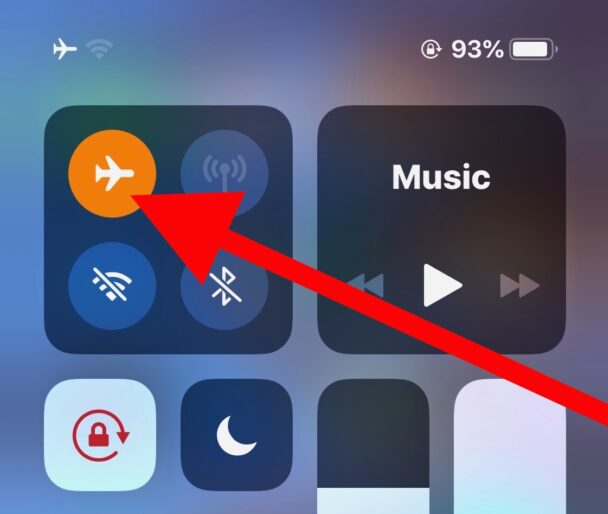
![クリーンアップツールが準備段階で停止している間、iPhoneのコントロールセンターと写真アプリのチェックが行われています。]()
クリーンアップツールが準備段階で停止した場合は、ツールを再構築してください。 アップルインテリジェンス 正しい設定を確認した後のみ iPhoneコピー iOS言語、ストレージ容量、画像編集パス。
このリセット後も対応機種のiPhoneにクリーンアップツールが表示されない場合は、 Appleサポートにお問い合わせください。その際、iPhoneの機種、iOSのバージョン、デバイスの言語、Siriの言語、現在の国、Appleアカウントの国/地域、およびデバイスが中国本土で購入されたものかどうかなど、正確な情報をお知らせください。
コメントは締め切りました。