
iPhoneでApple Intelligenceのダウンロードがフリーズする問題を解決する方法
iPhoneにApple Intelligenceがダウンロードされない?問題を段階的に解決する迅速かつ効果的な方法を見つけて、新しい機能を今すぐお楽しみください!

知っておくべき最も重要なこと
- Apple Intelligenceを利用するには、iPhone 15 Pro以降、iOS 18.1以降、およびデバイスに7GB以上のストレージ容量が必要です。
- Apple Intelligenceモデルのダウンロードを確実に完了させるには、ダウンロードプロセス全体を通して、iPhoneを安定したWi-Fiネットワークと安定した電源に接続しておく必要があります。
- iPhoneの言語設定がSiriの言語と一致していることを確認してください。Apple Intelligenceは、設定を正しく完了するためにこの一致を必要とします。また、言語を変更する際は、インターネットに接続し、電源を入れたままにしてください。
iPhoneがApple Intelligenceに必要なローカルモデルの取得を完了していない場合、Apple Intelligenceが「ダウンロード中」の状態のままになることがあります。これは必ずしもAppleのサーバーがダウンしていることを意味するわけではありません。お使いのiPhoneがサポート対象外である、ストレージ容量が不足している、言語設定が統一されていない、またはより良い環境でモデルのダウンロードが完了するのを待っている、といった可能性が考えられます。
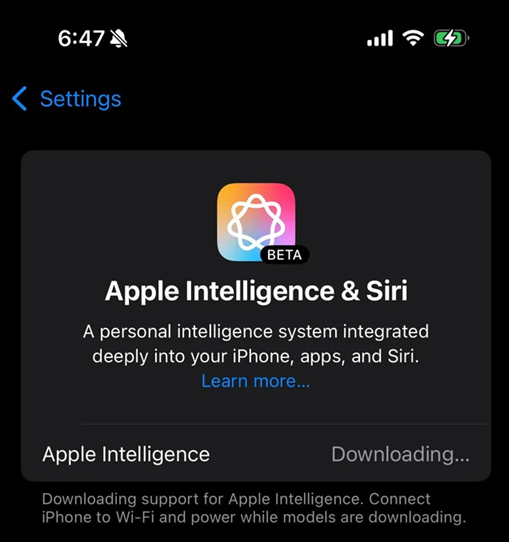
Appleのセットアップ要件は厳格です。iPhoneはApple Intelligenceに対応していること、互換性のあるバージョンのiOSが動作していること、十分な空きストレージ容量があること、そしてデバイスとSiriでサポートされている言語が同じであることが求められます。これらの要件のいずれかが満たされていない場合、実際の問題は資格要件またはセットアップに関するものであっても、ダウンロードが停止したように見えることがあります。
1. お使いのiPhoneがApple Intelligenceに対応しており、十分なストレージ容量があることを確認してください。
iPhoneでApple Intelligence機能を利用するには、 iPhone 15 Pro、iPhone 15 Pro Max、またはiPhone 16以降のモデルが必要です。また、iOS 18.1以降と、 Apple Intelligenceモデルの場合はデバイスに約7GBの空きストレージ容量が必要です。
- 電話が iPhone 15 Pro، iPhone 15 Pro Maxまたは iPhone16以降一部の機種には対応していません。 iPhone 15 و 15 iPhoneプラス 標準機能はApple Intelligenceです。
- انن<XNUMXxDXNUMX><XNUMXxDXNUMX><XNUMXxDXNUMX><XNUMXxXNUMX>لل<XNUMXxDXNUMX><XNUMXxDXNUMX><XNUMXxDXNUMX><XNUMXxAXNUMX> 設定>一般>ソフトウェアアップデート そして最新バージョンのiOSをインストールしてください。
![Apple Intelligence機能のiOSバージョンを確認する際に表示されるiPhoneソフトウェアアップデートページ。]()
- 開いた 設定>一般> iPhoneストレージ.
- スペースを空ける iPhoneがいっぱいになりそうです.
![iPhoneのソフトウェアアップデート画面とiPhoneストレージ画面が開いたまま、Apple Intelligenceのダウンロードが停止している。]()
Apple Intelligenceは、デバイス上で動作するモデルのために、最新のソフトウェアと十分なローカルストレージ容量を必要とします。
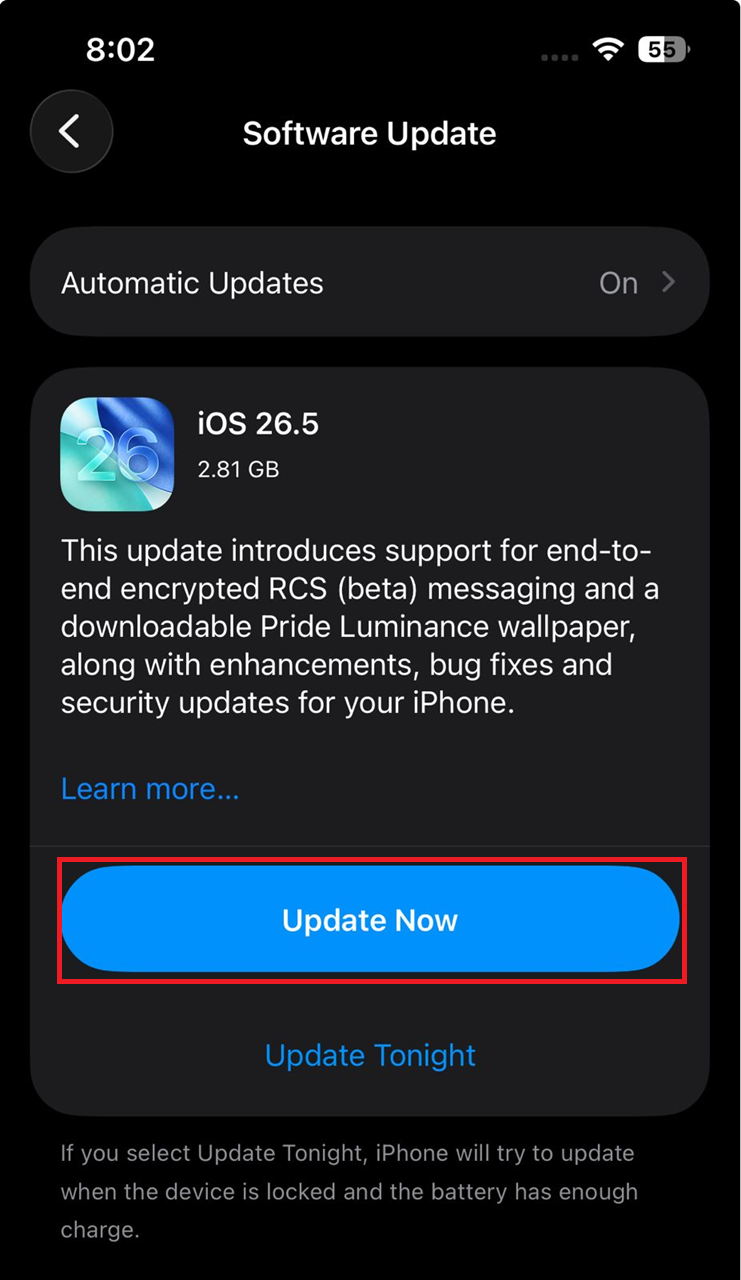
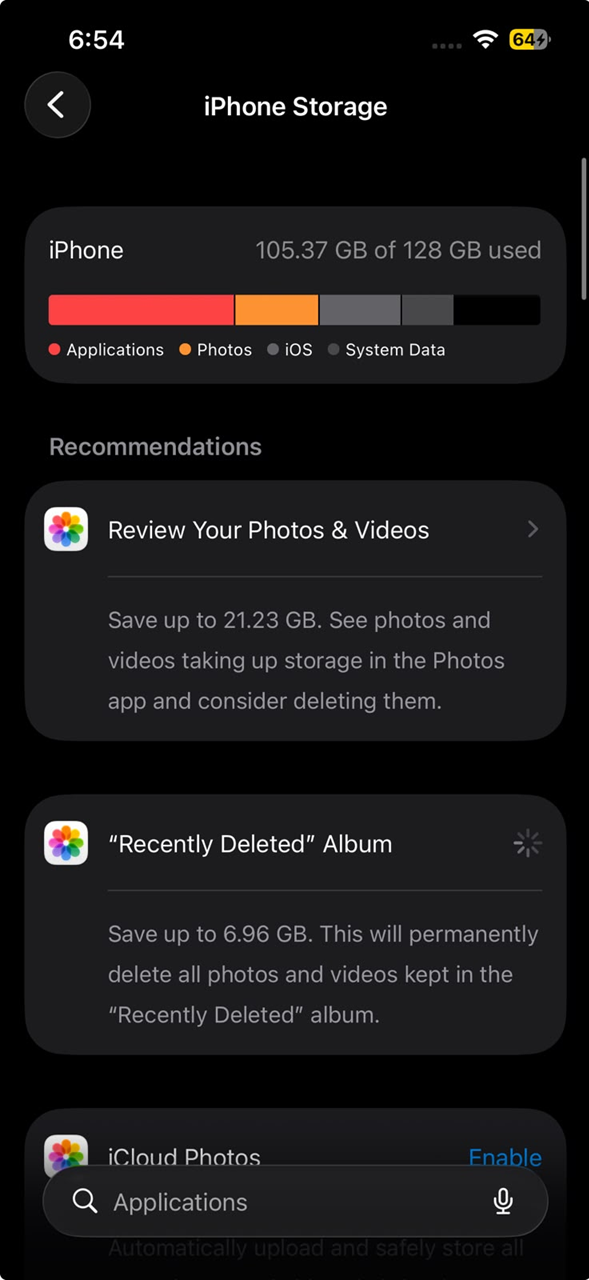
お使いのiPhoneがサポート対象外の場合、またはストレージ容量が不足している場合は、ダウンロード自体のトラブルシューティングを行う前に、これらの問題を解決してください。お使いのiPhoneがサポート対象で、十分なストレージ容量がある場合は、モデルのダウンロードに必要な条件が満たされていることを確認してください。
2. モデルをダウンロードしている間は、iPhoneをWi-Fiと電源に接続したままにしてください。
Apple Intelligenceモデルのダウンロードを確実に完了させるには、iPhoneをWi-Fiと電源に接続したままにしておく必要があります。Appleによると、Apple Intelligenceをオンにすると、デバイス上のApple Intelligenceモデルのダウンロードが開始され、ダウンロード時間はデバイスによって異なります。iPhoneをWi-Fiと電源に接続したままにしておくと、セットアップが最も速くなります。
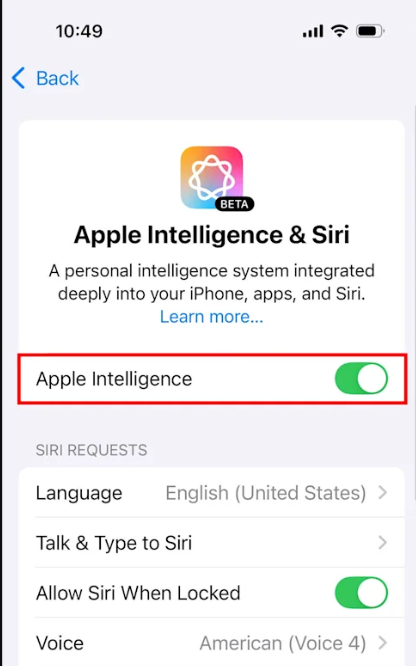
- 開いた 設定 > Appleの知能とSiri.
- 必ずオンにしてください アップルインテリジェンス.
![iPhoneの設定にある「Apple Intelligence」の切り替えスイッチがオンになっています。]()
- iPhoneを安定したWi-Fiネットワークに接続してください。
- iPhoneは、 電源.
- 電源を切ろうとするのではなく、しばらく接続したままにしておいてください。 アップルインテリジェンス そして、繰り返し再起動する。
スマートフォンがWi-Fiと電源に接続された状態でダウンロードが完了した場合は、実際にはフリーズしていませんでした。「ダウンロード中」のままフリーズする場合は、言語設定を確認してください。
3. ダウンロードが停止する問題を解決するには、iPhoneとSiriの言語設定が一致していることを確認してください。
Apple Intelligenceでは、デバイスの言語とSiriの言語がサポートされている言語と同じである必要があります。また、Siriの言語を変更した場合、新しいSiriの言語が完全にダウンロードされ、デバイスの言語と一致するまで、 Apple Intelligenceが利用できなくなる場合があることもAppleは指摘しています。
- انن<XNUMXxDXNUMX><XNUMXxDXNUMX><XNUMXxDXNUMX><XNUMXxXNUMX>لل<XNUMXxDXNUMX><XNUMXxDXNUMX><XNUMXxDXNUMX><XNUMXxAXNUMX> 設定 > 一般 > 言語と地域.
- それを確認してください iPhoneが使用されています 言語サポート アップルインテリジェンス.
![iPhoneの言語と地域の設定、およびSiriの言語設定には、対応する言語がペアで表示されます。]()
iPhoneの言語とSiriの言語が一致している必要があります。 アップルインテリジェンス セットアップを正しく完了することから。 - 開いた 設定 > Appleの知能とSiri.
- 設定 Siri言語 iPhoneと全く同じ言語にする。
- 変更する場合 Siriの言語ネットワークに接続したままにしてください Wi-Fi そして、その言語のダウンロードが完了するまでの間、電源も必要です。
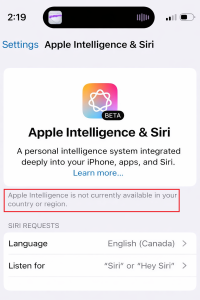
言語の一致後にApple Intelligenceが動作し始めた場合は、セットアップ要件のためにダウンロードがブロックされていたことを意味します。言語が正しい場合は、テンプレートのクリーンダウンロードを強制的に実行してみてください。
4. iPhoneを再起動し、Apple Intelligenceモデルを再ダウンロードしてください。
Appleの説明によると、Apple Intelligenceをオフにすると、デバイスにインストールされているモデルが削除されます。そのため、特にスマートフォンの要件、ストレージ容量、Wi-Fi接続、電源、言語設定が正しいことを確認した後は、Apple Intelligenceをオン/オフに切り替えて新しいモデルのダウンロードを開始するのが最善の方法です。
- iPhoneを一度再起動してください。
- انن<XNUMXxDXNUMX><XNUMXxDXNUMX><XNUMXxDXNUMX><XNUMXxXNUMX>لل<XNUMXxDXNUMX><XNUMXxDXNUMX><XNUMXxDXNUMX><XNUMXxAXNUMX> 設定 > Appleの知能とSiri.
- 消す アップルインテリジェンス.
![iPhoneの設定で、Apple Intelligenceのスイッチがオフになっています。]()
- しばらく待ってから、再起動してください。 アップルインテリジェンス.
![iPhoneの設定でApple Intelligenceスイッチをオフにしてから再びオンにすることで、モデルのクリーンな再ダウンロードを強制的に実行します。]()
Apple Intelligenceを再度有効にすると、iPhoneはデバイスにインストールされているモデルを再度ダウンロードすることになります。 - 保つ iPhone接続 ネットワークと共に Wi-Fi および情報源 طاقة フォームを再ダウンロードしている間。
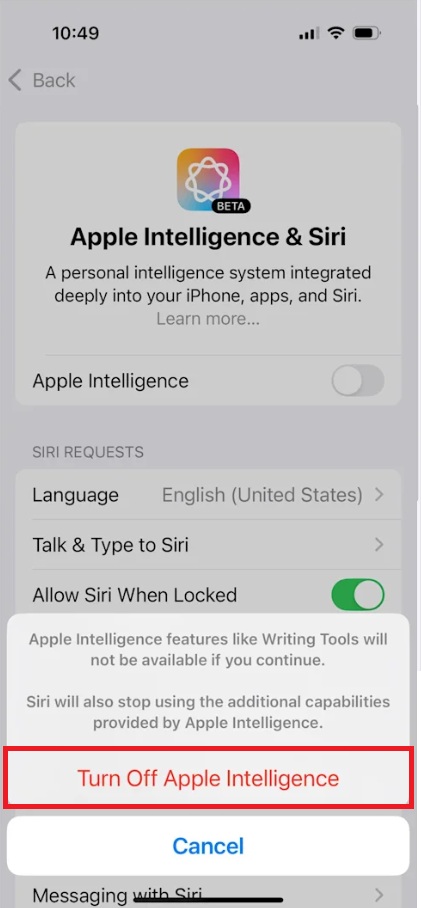
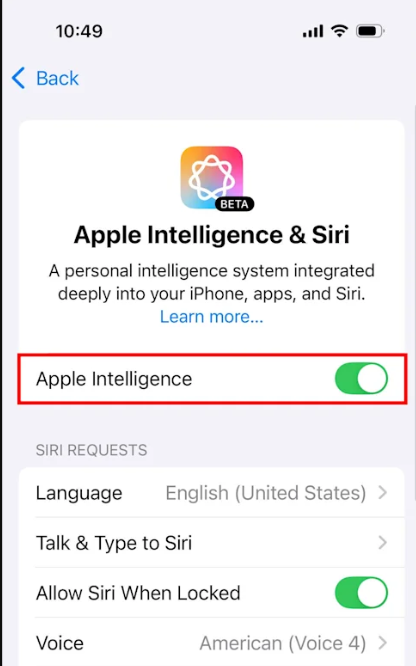
この再試行でダウンロードが完了した場合は、ローカルモデルデータが古い可能性があります。それでもダウンロードが完了しない場合は、このデバイスと地域でApple Intelligenceが既に利用可能かどうかを確認してください。
5. ダウンロードループを繰り返す前に、地域ルールを確認してください。
現在お住まいの地域でApple Intelligenceを有効化できないiPhoneでは、「ダウンロード中」「利用不可」「セットアップ未完了」といったメッセージが頻繁に切り替わる問題が発生する可能性があります。Appleは、中国本土で購入された端末を含め、中国本土におけるサービス提供に関する独自のルールを依然として維持しています。
- iPhoneが購入された場合 中国本土Appleの現在のApple Intelligenceの提供に関するルールと比較してみてください。
- 購入した場合 iPhone 中国本土以外では使われていないが、中国本土でも使われているので、確認してみてください。 Appleアカウントの国または地域 (Appleアカウントの国または地域)も設定されています 中国本土.
- 電話に国や地域に関する警告が表示された場合、 「ダウンロード中」 フォームのダウンロード手順を繰り返すのではなく、まずはこの利用状況に関するメッセージに対処してください。
お使いの端末がAppleの現在の地域制限の対象地域内にある場合、新しいダウンロードを行っても制限は回避されません。端末が制限対象地域内にあるにもかかわらず問題が解決しない場合は、正確な設定情報を添えてAppleにお問い合わせください。
6. Appleに連絡してダウンロードの詳細を伝える
この段階で、iPhoneがサポート対象であり、最新の状態にアップデートされており、十分なストレージ容量があり、サポートされている言語を使用しているにもかかわらず、モデルのダウンロードを完了できないことを証明できれば、Appleサポートはより明確な状況を把握できます。
- アプリを開く Appleサポート (Appleサポート) または、 support.apple.com/contact.
- Appleに伝える iPhoneモデル あなたの小麦粉とiOS版利用可能なストレージ容量、デバイスの言語、Siriの言語、現在の地域、およびAppleアカウントの地域。
- 新しいモデルのダウンロードを強制するために、Apple Intelligenceを一度オフにしてから再度オンに切り替えたかどうかをお知らせください。
Apple Intelligenceのダウンロードが完了したら、最初のテスト時と同じ言語設定のままにしておいてください。ダウンロードが頻繁に中断される原因のほとんどは、ストレージ容量不足、Wi-Fiまたは停電、Siriの言語設定の不一致、または現在の設定ではiPhoneがApple Intelligenceに対応していないことなどが考えられます。
コメントは締め切りました。