

Apple WatchとiPhoneを使えば、フィットネスの進捗状況を簡単に追跡できます。週ごとのアクティビティの概要を確認したり、目標を調整したり、結果を共有したり、これらのデバイスが提供する健康とフィットネスの指標をより深く理解する方法をご紹介します。
Apple WatchとiPhoneを使えば、毎日の歩数から心拍数、睡眠パターンまで、健康と身体活動に関する幅広いデータをモニタリングできます。iPhoneのフィットネスアプリはこれらのデータを収集し、わかりやすい形式で表示することで、健康目標の達成状況を追跡するのに役立ちます。
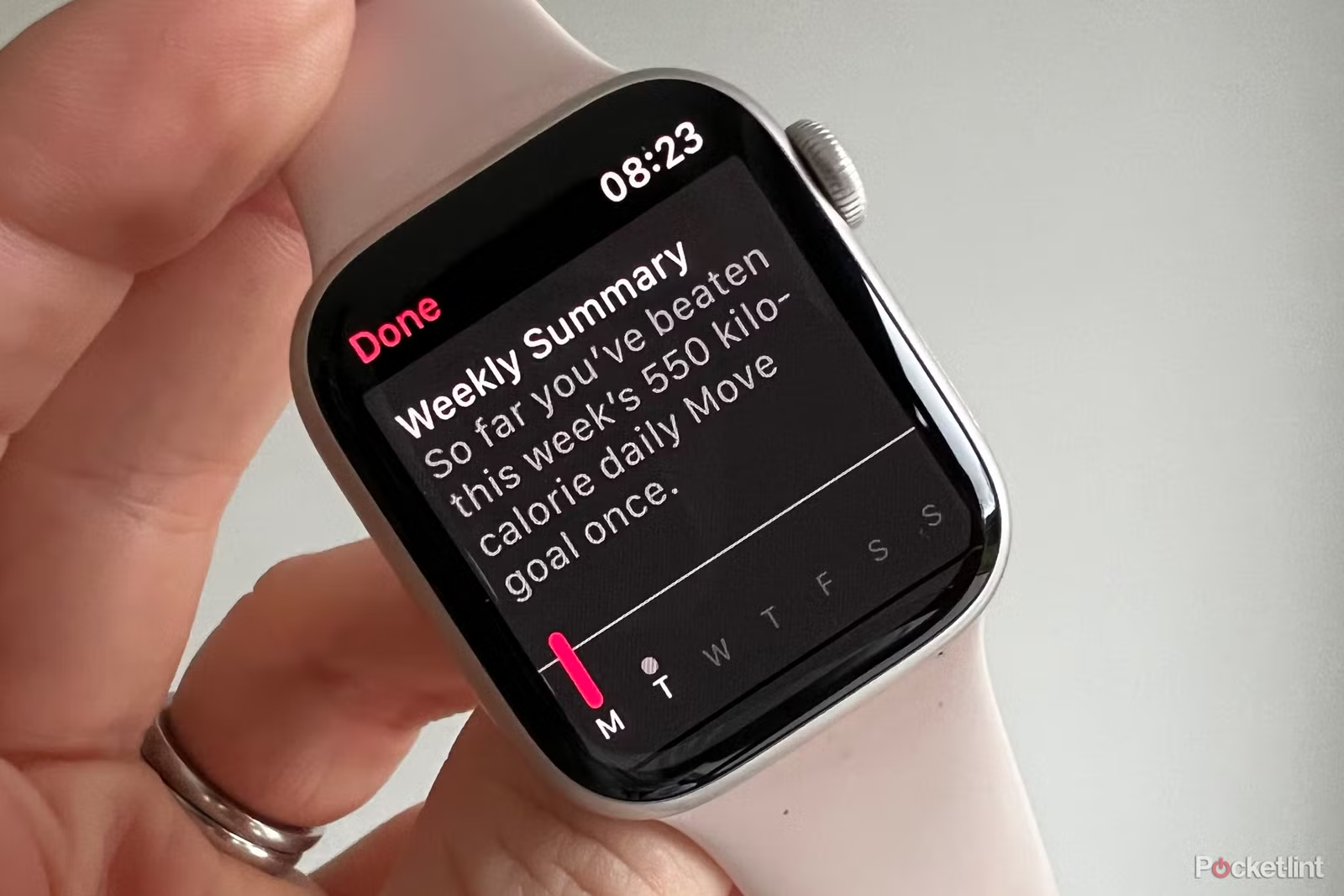 週次アクティビティの概要を表示:
iPhoneの場合:
1. フィットネス アプリを開きます。
2. 「概要」タブに移動します。
3. 画面上部に、週ごとのアクティビティの概要が表示されます。タップすると、平均消費カロリー、運動時間、立っていた時間などの詳細が表示されます。
Apple Watchの場合:
1. 時計でアクティビティ アプリを開きます。
2. 左または右にスワイプして、移動、運動、スタンドなどのさまざまなアクティビティ指標を表示します。
3. 画面を長押しして「週次サマリー」を選択すると、週次アクティビティの詳細なサマリーが表示されます。
目標を変更する:
Apple Watch と iPhone を使用すると、個人のフィットネス レベルとニーズに合わせて目標をカスタマイズできます。
iPhoneの場合:
1. フィットネス アプリで、右上隅にあるプロフィール写真をタップします。
2.「目標の変更」を選択します。
3. 好きなように動く、運動する、立つなどの目標を設定します。
Apple Watchの場合:
1. アクティビティ アプリで、画面を長押しします。
2.「目標の変更」を選択します。
3. デジタルクラウンを使用して目標を設定します。
結果を共有する:
友人や家族と進捗状況を共有することで、自分自身のモチベーションを高め、他の人にも健康的なライフスタイルを採用するよう促すことができます。
iPhoneの場合:
1. フィットネス アプリで、[共有] タブに移動します。
2. 友達を招待してアクティビティを共有したり、すでに共有している友達のアクティビティを表示したりできます。
アクティビティ データを最大限に活用するための追加のヒント:
- 互換性のあるアプリを使用する: 使用している他のフィットネス アプリをフィットネス アプリに接続して、すべてのデータを 1 か所に統合します。
- 通知に注意してください: 通知をカスタマイズして、目標を達成するためのリマインダーを受け取ったり、成果を祝ったりできます。
- 医師に相談してください: あなたのフィットネス目標について、また Apple Watch と iPhone がその目標達成にどのように役立つかについて、医師に相談してください。
Apple Watch と iPhone のアクティビティ追跡機能の使い方を理解することで、健康とフィットネスに関する貴重な洞察を得て、ライフスタイルを改善するための積極的な対策を講じることができます。
ご意見をお聞かせください:
- 週次アクティビティ概要の説明: Apple Watch は、Move、Exercise、Stand の目標を追跡する 7 日間のレポートを作成し、進捗状況と習慣を明確に把握できるようにします。
- Apple Watch で週次サマリーを確認します。 フィットネス アプリを開き、グラフ アイコンをタップしてアクティビティの詳細を確認し、必要に応じて目標を調整するためのクイック オプションを使用します。
- iPhone で長期週次サマリーを表示: Apple Watch と iPhone が適切に同期されている場合、ヘルスケア アプリには日次、週次、月次、年次のアクティビティ傾向が表示されます。
- Apple Watch と iPhone の週次サマリー表示の比較: 時計は毎日のモチベーションをすぐに提供し、iPhone はグラフや長期的なアクティビティ分析を提供してより深い洞察を提供します。
- 毎週の要約を友達と共有しましょう: フィットネス アプリを使用すると、進捗状況を共有したり、友達とチャレンジを始めたりして、責任感とモチベーションを維持することができます。
Apple WatchとiPhoneには、高度なセンサーを使ってアクティビティをモニタリングし、健康目標の達成をサポートするフィットネストラッキング機能が内蔵されています。そして何より嬉しいのは、単に動きを記録するだけでなく、週ごとのアクティビティサマリーで進捗状況を明確に把握できることです。
この概要は、過去1週間のムーブ、エクササイズ、スタンドの目標達成度を示し、傾向を把握してモチベーションを維持するのに役立ちます。Apple WatchとiPhoneに表示される週ごとのアクティビティ概要は、身体活動のパターンを分析し、改善すべき点を特定するための強力なツールです。
このガイドでは、週次アクティビティ サマリーとは何か、Apple Watch と iPhone でそれを表示する方法、それを最大限に活用するためのヒントについて説明します。
週次アクティビティサマリーとは何ですか?
週間アクティビティサマリーは、あなたの身体活動と健康目標をハイライトした7日間の詳細なレポートです。これは、あなたのパフォーマンスを評価するための週次進捗レポートと考えてください。目標を確実に達成できているか、それともフィットネスレベルを向上させるために日々のルーチンを調整する必要があるかを示します。
レポートには次の要素が含まれます。
- 移動目標に向けた進捗状況: 身体活動によって消費されるカロリー数。
- 運動目標達成に向けた進捗状況: 運動に費やした合計時間(分)。
- スタンド目標に向けた進捗状況: 立ったり動いたりして過ごした時間数。
- 1日あたりの料金: 毎日の平均的な活動を簡単に見てみましょう。
- 傾向と成果: 目標達成に向けて、改善が進んでいる分野と遅れている分野についての洞察。このセクションでは、活動パターンを理解し、強みと弱みを特定することで、全体的なパフォーマンスを向上させることができます。
Apple Watchで週ごとのアクティビティ概要を表示する方法
重要:Apple Watchは古いサマリーを永続的に保持しません。月曜日以降、今週のサマリーは前週のサマリーに置き換えられます。そのため、前週のデータを確認したい場合は、新しい週が始まる前にアクセスする必要があります。
Apple Watch で週ごとのアクティビティを表示する方法は次のとおりです。
- アプリを開く フィットネスそしてエピソードが登場する アクティビティリング 今日はあなたの番です。
- 毎週のアクティビティの概要を表示するには、アイコンをクリックします。 グラフ 左上隅にあります。

- ここで平均値を確認できます。 移動 و 運動 و スタンド 過去 1 週間のあなたの成果、そして今週の毎日の目標を達成できたかどうか。


さらに、目標が簡単すぎる、または難しすぎると感じた場合は、目標を調整できます。 移動 و 運動 و スタンド あなたのライフスタイルにもっと合うように。
方法は次のとおりです。
- 週次アクティビティ概要の一番下までスクロールします。
- クリック 目標の変更.
iPhoneで週ごとのアクティビティサマリーを表示する方法
iPhone では週ごとの分析情報だけではなく、長期的な概要をアプリ内に保存できます。 健康つまり、数週間、数か月、さらには数年にわたってアクティビティをレビューすることができ、健康の進捗状況を包括的に把握できるようになります。
方法は次のとおりです。
- アプリを開く 健康 あなたのiPhoneで。
- クリック アクティビティXNUMX タブ内 製品概要.
- [概要] タブにアクティビティ カードが表示されない場合は、タブをクリックします。 ブラウズ (iOS 18)またはアイコン 虫メガネ (iOS 26)を選択し、 アクティビティXNUMX 以内に 健康カテゴリ.
- デフォルトでは、ヘルスケアアプリは当日のアクティビティの概要を表示します。タブをタップすると 週間 أو 月 أو 6ヶ月 أو 年式 対応するアクティビティサマリーグラフを表示・分析します。これにより、時間の経過に伴う進捗状況を追跡し、アクティビティレベルの傾向を把握できます。


助言: 正確な結果を得るには、Apple WatchとiPhoneが同期されていることを確認してください。同期により、2つのデバイス間でシームレスなデータ転送が実現し、アクティビティレベルを信頼性高く包括的に把握できるようになります。
Apple WatchとiPhoneの週次サマリーの違い
週間サマリーはAppleエコシステムの中核機能であり、1週間の身体活動と健康状態を包括的に概観できます。Apple WatchとiPhoneのどちらをお使いの場合でも、この機能は健康とフィットネスの目標に向けた進捗状況を追跡するのに役立ちます。ただし、これらのサマリーの表示方法と機能は、2つのデバイス間で根本的な違いがあります。
アップル腕時計
Apple Watchの週次サマリーは、主にアクティビティと運動の指標に焦点を当てています。以下の詳細なデータが表示されます。
- 活動サークル: 「立つ」「動く」「運動する」のエピソードを完了した回数。
- アクティブ消費カロリー: 身体活動によって消費したカロリー数の推定値。
- الخطوات: 1 週間に歩いた歩数。
- 距離: 歩いたり走ったりした距離。
- 運動時間: 運動した時間。Apple Watchはこれらの指標を継続的かつ正確に記録するため、週ごとの概要は日々の活動をモニタリングし、目標達成を後押しする強力なツールとなります。概要には、過去のパフォーマンスに基づいたモチベーションを高めるヒントが含まれることがよくあります。
iPhone
Apple Watchはアクティビティに重点を置いていますが、iPhoneはより包括的な週次サマリーを提供し、健康とフィットネスに関する追加データも提供します。上記のアクティビティ指標に加えて、iPhoneの週次サマリーには以下の情報が含まれる場合があります。
- 睡眠データ: 睡眠時間や睡眠の質を含む睡眠パターンを分析します。
- 心拍: 安静時および運動中の心拍数のデータ。
- 音量レベル: 聴覚への潜在的なリスクを警告するために、1 週間にわたってさらされた音量レベルに関する情報を提供します。
- その他の健康データ使用するアプリやその他のデバイスによっては、概要に栄養、血圧、血糖値などのデータが含まれる場合があります。
iPhoneには長期的な傾向を表示する機能も搭載されており、数週間や数か月間のアクティビティや健康データを比較することができます。この機能は、パターンを特定し、持続可能なライフスタイルの変化を実現するのに役立ちます。
つまり、Apple Watchの週次サマリーは毎日の活動をモニタリングし、運動を促すのに最適です。一方、iPhoneは、より広範かつ詳細な健康状態とフィットネスの全体像を把握するのに役立ちます。どちらも、より健康でアクティブな生活を送るための貴重なツールです。それぞれの機能の違いを理解し、組み合わせて使用することで、健康目標の達成に向けて最大限に活用できます。
| 特徴 | アップルウォッチ | iPhone |
|---|---|---|
| アクセシビリティ | 手首の上で、健康状態やフィットネスに関する最新情報や通知を一目で確認できます。運動中や外出先での素早いチェックインに最適です。 | フィットネス アプリまたはヘルスケア アプリを開く必要がありますが、データへのアクセスに時間がかかる場合があります。 |
| データの深さ | 現在のパフォーマンスと日々のモチベーションに焦点を当てて、Move および Exercise アクティビティの週次サマリーを表示します。 | 詳細なグラフと健康とフィットネスのデータの長期履歴を提供し、傾向分析と長期的な進捗状況の評価を可能にします。 |
| 快適さ | フィットネス指標、心拍数、消費カロリーをリアルタイムで更新するのに最適です。アクティビティの継続を促すアラートや通知を即座に提供します。 | 詳細なデータ分析や過去のパフォーマンスの確認に適しています。異なる期間のデータを比較し、パターンや傾向を特定できます。 |
| に最適 | 毎日のモチベーションを維持し、短期的な健康とフィットネスの目標を達成しましょう。日々の活動を記録し、健康的でアクティブなライフスタイルを促進するのに最適です。 | 数か月または数年にわたる進捗状況を追跡し、長期的な目標を設定し、健康データを包括的に分析します。これにより、長期的な健康とフィットネスの向上に役立つ貴重な洞察が得られます。 |
毎週のアクティビティサマリーを友達と共有する方法
Apple Watchを使えば、楽しくモチベーションを維持し、健康目標達成に向けて責任感を持つことができます。毎週のアクティビティサマリーを友達と共有したり、フィットネスチャレンジで競い合ったりすることもできます。手順は以下のとおりです。
- アプリを開く フィットネス あなたのiPhoneで。
- タブをクリックします 分担 画面下部にある(共有)ボタンをクリック 友達を招待 (友達を招待する)。
- クリック 友達を招待する (友達を招待する)。
- 友達のApple IDまたは電話番号を入力し、タップします 送信する (送信)。

友達が招待を承認すると、友達はあなたのアクティビティを確認して継続を奨励できるようになり、一緒に健康目標を達成するための楽しいチャレンジに参加することもできます。
週次アクティビティサマリーを最大限に活用するためのヒント
毎週のアクティビティ サマリーを最大限に活用してフィットネスの結果を向上させる簡単な方法をいくつか紹介します。
- 定期的に目標を調整してください。 フィットネスレベルが向上したら、「ムーブ」「エクササイズ」「スタンド」の目標を増やしましょう。この段階的な目標増加により、継続的なチャレンジと着実な進歩が保証されます。
- トレンドを追跡: アプリのトレンドセクションを使用します。 フィットネスアプリ iPhoneで長期的な進捗状況を追跡できます。グラフや詳細なデータをモニタリングして、身体活動のパターンや改善点を経時的に把握できます。
- Apple Fitness+に登録する: アクティビティリングと連携したガイド付きワークアウトにアクセスできます。Apple Fitness+では、プロのトレーナーが指導する様々なワークアウトが提供されており、目標をより効果的に達成できます。
- ポジティブでいよう: 毎週のサマリーをプレッシャーではなく、モチベーションの源として捉えましょう。小さな改善も大切であり、長期的な健康とフィットネスの目標達成に貢献することを忘れないでください。どんなに小さな進歩でも、一つ一つを祝福しましょう。
週次サマリーが表示されない問題を解決する
特定のアプリやプラットフォーム(健康・フィットネストラッキングプラットフォーム、プロジェクト管理ツール、コミュニケーションアプリなど)で週次サマリーの表示に問題がある場合、根本原因を特定して修正するための手順がいくつかあります。このガイドでは、重要な週次サマリーの表示を回復するための効果的な戦略をご紹介します。
1. 通知とアラートの設定を確認します。
まず、問題のアプリまたはプラットフォームの通知設定を確認してください。毎週のダイジェストの通知が有効になっていることを確認してください。ダイジェストの受信タイミングをカスタマイズできるオプションがある場合は、ご自身の都合に合わせてタイミングを調整してください。また、オペレーティングシステム(Android、iOS、Windows)全体の通知設定を確認し、アプリが通知の送信を許可されていることを確認してください。
2. インターネット接続を確認します。
週次サマリーはオンラインで作成・更新されることが多いです。デバイスが安定したWi-Fiネットワークに接続されているか、データ接続が機能していることを確認してください。Wi-Fiをご利用の場合は、ルーターを再起動してみてください。
3. アプリケーションまたはプラットフォームを更新します。
アップデートには、バグ修正やパフォーマンス改善が含まれることがよくあります。アプリまたはプラットフォームの最新バージョンをご利用であることをご確認ください。アップデートはアプリストア(Androidの場合はGoogle Playストア、iOSの場合はApp Store、Windowsの場合はMicrosoft Store)で確認できます。
4. キャッシュとデータを消去します。
キャッシュデータが破損していると、概要の表示に問題が発生する可能性があります。アプリのキャッシュとデータを消去してみてください。(注:データを消去するとアプリからログアウトする場合がありますので、再度ログインするための認証情報をご用意ください。)
5. タイムゾーン、日付、時刻の設定を確認します。
デバイスのタイムゾーン、日付、時刻が正しく設定されていることを確認してください。これらの設定が一致していないと、データの同期や週次サマリーの正しい表示に問題が発生する可能性があります。
6. デバイスを再起動します。
多くの場合、デバイスを再起動することで軽微な問題が解決することがあります。デバイスの電源を完全に切ってから、再起動してください。
7. プライバシー設定を確認します。
プライバシー設定によっては、週次サマリーの作成に必要なデータへのアクセスが制限される場合があります。アプリが関連データ(位置情報、身体活動データ、カレンダーデータなど)にアクセスする権限を持っていることを確認してください。
8. テクニカルサポートチームに問い合わせる:
上記の手順をすべて試しても問題が解決しない場合は、より複雑な技術的な問題が発生している可能性があります。アプリまたはプラットフォームのテクニカルサポートチームにご連絡いただき、発生している問題の詳細と、解決のために行った手順をお知らせください。
9. 代替解決策を見つける:
場合によっては、代替の解決策が利用できる場合があります。例えば、アプリではなくプラットフォームのウェブサイトから週次サマリーにアクセスできる場合があります。あるいは、別のアプリやツールを使用して同様のサマリーを作成できる場合もあります。
これらの手順に従うことで、週次サマリーが表示されない原因を特定し、修正することができます。これにより、パフォーマンスとアクティビティを把握するために必要な情報を確実に得ることができます。技術的な問題を解決するには、忍耐と粘り強さが鍵となることを忘れないでください。
| 問題 | 考えられる原因 | ソリューション |
|---|---|---|
| Apple Watchにデータの概要が表示されない | 月曜日が終わると要約は消えます | BluetoothまたはWi-Fi接続が機能していません。Apple WatchがBluetooth経由でiPhoneに接続され、両方のデバイスが安定したWi-Fiネットワークに接続されていることを確認して、適切なデータ転送を確保してください。 |
| iPhoneに更新データが表示されない | Apple Watchが同期しない 正解です。2つのデバイス間の同期プロセスに不具合が発生している可能性があります。 | アプリを開く UCCA現代美術センターがアップロードしたYouTubeで展覧会を見る iPhoneの場合 ← 年 ← リセット ← 同期データをリセットこの手順により、一般的な同期の問題が解決される可能性があります。 |
| 統計が不完全または欠落している | BluetoothまたはWi-Fi接続が機能していません。接続が弱いと、すべてのデータが完全に転送されない可能性があります。 | Apple WatchがiPhoneに接続され、両方のデバイスがインターネットに接続されていることを確認してください。Wi-Fiの信号強度を確認し、必要に応じて再接続をお試しください。 |
| データがiCloudに同期されない | iCloudで健康データを同期する 無効。この機能はデータをバックアップするために必要です。 | に行く إعدادات iPhone ← iCloud ← オプションを有効にする 健康ヘルスケアデータを保存するのに十分な iCloud ストレージがあることを確認してください。 |
健康目標の達成に全力を尽くしてください。
Apple WatchとiPhoneで週ごとのアクティビティサマリーを表示する方法について、必要な情報をすべてご紹介します。定期的に統計データを確認し、必要に応じて目標を調整し、進捗状況を友達と共有することで、健康維持へのモチベーションを維持し、集中力を高めることができます。
週ごとのアクティビティサマリーはもう確認しましたか?目標達成に向けて責任感とコミットメントを維持するのにどのように役立ったか、ぜひコメントをお寄せください!
コメントは締め切りました。