

WhatsAppは、データを偶発的な損失から守るため、iPhoneにデータをバックアップする機能を提供しています。バックアップは手動または自動で、iCloudの有無にかかわらず可能です。このプロセスは、チャット履歴や貴重なメディアファイルを保護する上で不可欠です。
ご意見をお聞かせください:

- iPhone 上の WhatsApp は手動および自動のバックアップをサポートしています。 iCloud を使用すると、デバイスを切り替えたりリセットしたりした場合でも、チャット履歴とメディアを非公開に保つことができます。
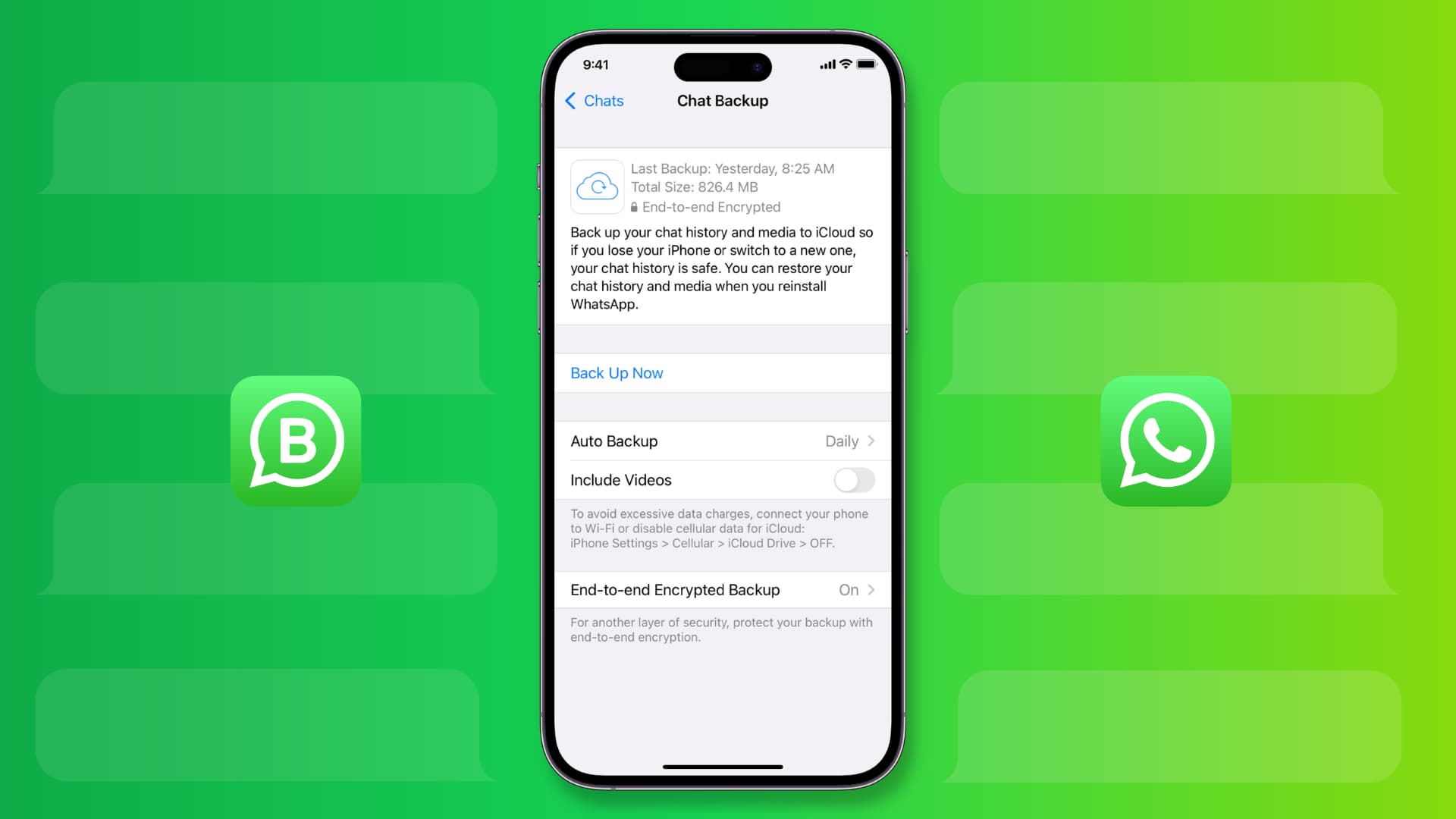
- 手動でバックアップを実行するには、「WhatsApp 設定」>「チャット バックアップ」に移動します。 「今すぐバックアップ」をクリックすると、すべてのメッセージとメディアが iCloud アカウントに保存されます。
- iCloud がいっぱいの場合は、代わりに個々のチャットをエクスポートします。 WhatsApp の「チャットのエクスポート」機能を使用すると、他の場所に保存できるローカル ZIP ファイルが作成されます。
- WhatsApp 設定で自動バックアップを有効にします。 チャットを毎日、毎週、または毎月バックアップするには、十分な iCloud ストレージ容量があることを確認してください。
- 新しいiPhoneでチャットを復元するにはWhatsAppを再インストールし、番号を確認して、「チャット履歴の復元」を選択してiCloudからデータを取得します。
iPhoneでは、iMessageに次いでWhatsAppが最も人気があり、広く利用されているメッセージングプラットフォームです。iMessageは削除しても簡単に復元できますが、WhatsAppのチャットはそうではありません。そのため、偶発的なデータ損失を防ぐため、WhatsAppではiPhoneでiCloudの有無にかかわらず、手動または自動でデータをバックアップできます。
必要に応じて、バックアップを使ってWhatsAppのチャット履歴を復元することもできます。使い方をお見せしましょう!
iPhoneでWhatsAppのチャットをバックアップする方法:効果的な3つの方法
貴重なWhatsAppデータを守るため、iPhoneではチャットやメディアファイルをバックアップする複数の方法を提供しています。完全な手動バックアップ、定期的な自動バックアップ、あるいは WhatsAppの写真をiPhoneのカメラロールに保存する 手動で行う場合は、いくつかの方法があります。分かりやすくするために、以下ではそれぞれの方法を詳しく説明します。特に、データの安全性を確保し、必要に応じて簡単に復元できるようにするためのベストプラクティスに焦点を当てています。これらの方法により、WhatsAppのチャット履歴、写真、動画が安全に保たれます。
iCloudを使ってWhatsAppメッセージをバックアップする方法
WhatsApp メッセージを iCloud Drive にバックアップすると、いつでもアクセスでき、問題なくバックアップ ファイルを iPhone に復元できます。
WhatsApp メッセージを iCloud にバックアップする方法は次のとおりです。
1.アプリを開きます WhatsApp アイコンをクリックします 設定 右下隅にあります。
2. 次にオプションを見つけます チャット 次のリストでそれをクリックしてください。
3.選択します チャットバックアップ.
4. 最後に、 今すぐバックアップ バックアッププロセスをすぐに開始するには。

インターネットの速度とバックアップするデータの量に応じて、バックアップ プロセスには数秒から数分以上かかる場合があります。
*WhatsAppのバックアップを保存するには、iCloud Driveに十分なストレージ容量が必要です。開始する前に、十分な空き容量があることを確認してください。
iCloudを使わずにiPhoneでWhatsAppメッセージをバックアップする方法
WhatsAppデータをiCloudにバックアップするのが理想的な方法ですが、iCloudのストレージ容量がいっぱいになり、毎回バックアップが失敗するという問題が発生する可能性があります。このような場合は、WhatsAppのチャットをすべてZipファイルにエクスポートしてiPhoneに保存するという効果的な代替手段があります。
- アプリを開く WhatsApp に行きます 設定.
- クリック チャット、次に選択します チャットをエクスポート 次のリストにあります。

- 次に、エクスポートするチャットを選択します。
- 完了したら、 メディアを添付する チャットアーカイブ。
- エクスポート処理が完了するまでお待ちください。チャットや添付メディアのサイズによっては、時間がかかる場合があります。
- 最後に、 アプリケーションを選択 メール、Google ドライブ、またはファイル共有をサポートするその他のアプリから選択できます。


iPhoneでWhatsAppのチャット履歴の自動バックアップを有効にする方法
iCloud+に加入していて、十分なiCloudストレージ容量がある場合は、WhatsAppの自動バックアップを有効にすることができます。これにより、次回からWhatsAppメッセージを手動でバックアップする必要がなくなり、時間と労力を節約できます。
- انن<XNUMXxDXNUMX><XNUMXxDXNUMX><XNUMXxDXNUMX><XNUMXxXNUMX>لل<XNUMXxDXNUMX><XNUMXxDXNUMX><XNUMXxDXNUMX><XNUMXxAXNUMX> 設定 WhatsAppで。
- クリック チャット、次に選択します チャットバックアップ ← 押す 自動バックアップこれにより、WhatsAppデータがiCloudに自動バックアップされます。モバイルデータの消費を避けるため、Wi-Fiに接続していることを確認してください。
- 次に、チャットをバックアップするかどうかを選択します。 毎日 أو 毎週 أو 毎月WhatsAppの利用頻度とニーズに合わせて最適なオプションをお選びください。WhatsAppを頻繁に利用し、すべてのチャットとデータを確実に保護したい場合は、毎日バックアップすることをお勧めします。
iPhoneでWhatsAppメッセージを復元する方法
iPhone で WhatsApp チャットをバックアップする方法がわかったので、新しい iPhone に移行したり、問題を解決するために iPhone を工場出荷時の状態にリセットしたりするときに、バックアップ ファイルを使用して WhatsApp メッセージを復元できます。
- アプリをダウンロードしてインストールする WhatsApp AppStoreから。
- アプリを起動し、電話番号でログインします。
- iCloud に既存のバックアップがある場合は、それを復元するオプションが表示されます。
- 次にボタンを押します。 チャット履歴を復元 そして、プロセスが完了するのを待ちます。
- 完了すると、バックアップ ファイルのすべての WhatsApp チャットが表示されます。
結論…
iPhoneでWhatsAppチャットを簡単にバックアップ・復元する方法をご紹介します。WhatsAppチャットを手動でバックアップする場合でも、自動バックアップを有効にする場合でも、正しい手順さえ知っていれば大丈夫です。
コメントは締め切りました。