

iPhoneでは、画面を横向きと縦向きに簡単に回転させることができるため、柔軟で便利なユーザーエクスペリエンスを実現できます。このガイドでは、iPhoneで画面を回転させる方法を詳しく説明するとともに、この機能のその他の重要な側面についても解説します。
![]()
回答:
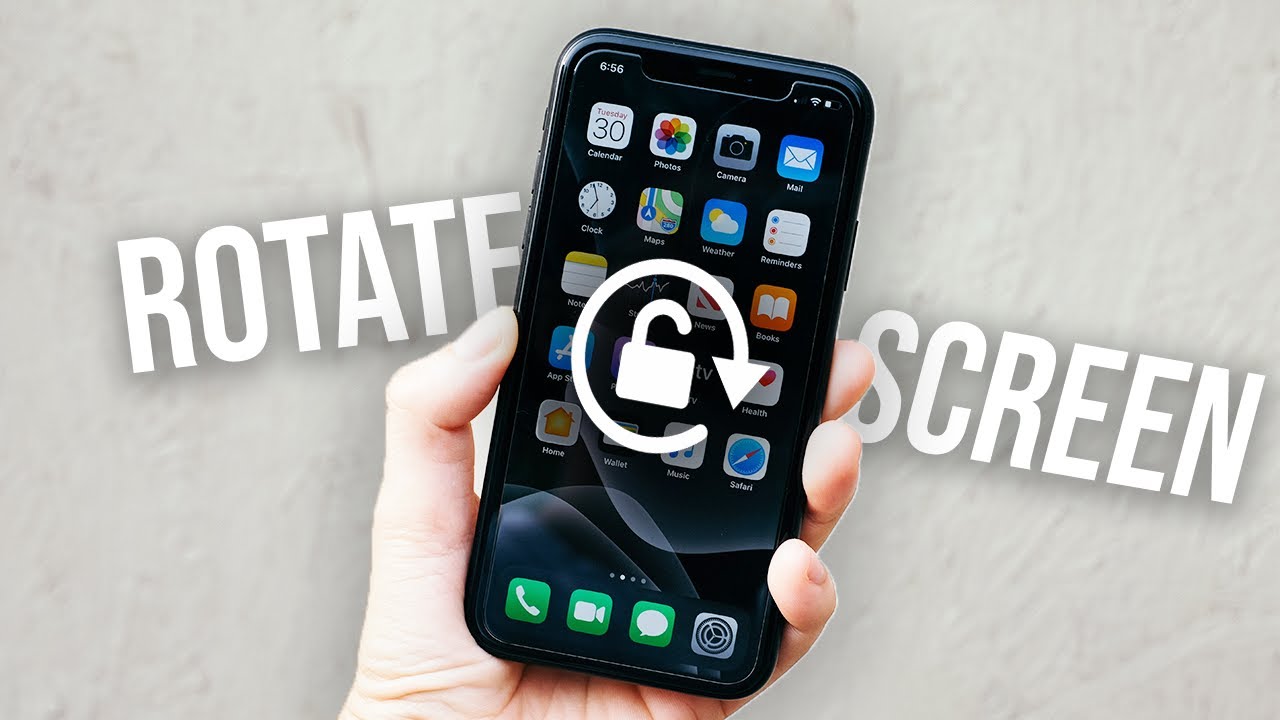

- コントロール センターから縦向きのロックをオフにします。 画面の右上隅から下にスワイプし、円形の矢印をタップしてロックを解除します。この手順により、対応するアプリで画面の自動回転機能が有効化されます。
- AssistiveTouch を使用すると、回転オプションにすばやくアクセスできます。 「設定」>「アクセシビリティ」>「タッチ」で、特定のジェスチャーをカスタマイズして画面の回転を有効または無効にすることができます。この機能は、画面の向きを素早く簡単に制御できる代替手段となります。
- すべてのアプリが横向きモードをサポートしているわけではありません。 Safari、YouTube、ゲームなどのアプリは横向き表示に対応していますが、Twitter、設定、ホーム画面などのアプリは縦向き表示のみに対応しています。これはアプリ自体のデザインによって異なります。
- 回転が機能しない場合は、iPhone を再起動してください。 または、アプリを強制終了してください。問題が解決しない場合は、センサーまたはハードウェアに問題がある可能性がありますので、Appleサポートにお問い合わせください。
- 回転により、ビデオとゲームの体験が向上します。 コントロール センターと AssistiveTouch のどちらを使用している場合でも、回転を有効または無効にするのはすばやく簡単にでき、全体的なユーザー エクスペリエンスが向上します。
通話、WhatsAppでのチャット、ウェブブラウジングなど、iPhoneを縦向きで使うのは快適です。しかし、YouTubeやNetflixで動画を視聴したり、PDFファイルを閲覧したり、ゲームをしたりする場合は、画面を横向きに回転させると、はるかに見やすく、ユーザーエクスペリエンスが向上します。
幸いなことに、iPhoneの画面は必要に応じて簡単に回転させることができます。横向きにしたり、縦向きに戻したりすることができます。このガイドでは、iPhoneの画面を回転させる方法に加え、問題が発生した場合のトラブルシューティングのヒントなど、役立つ重要な情報をご紹介します。
iPhoneの画面を回転させる方法
iPhoneの画面を回転させる方法は簡単です。スマートフォンを傾けるだけで、画面が縦向きでも横向きでも、お好みの向きに自動的に回転します。
ただし、この方法がうまくいかない場合は、「縦向きロック」が有効になっている可能性があります。その場合は、このロックを解除してください。以下では、iPhoneで画面回転を有効にする2つの方法をご紹介します。これにより、使用しているアプリや視聴しているコンテンツに関係なく、最適な視聴体験が得られます。
iPhoneのコントロールセンターから画面の回転を有効にする
iPhoneのコントロールセンターでは、画面回転を簡単に有効にできます。これは、縦向きの画面回転ロックを無効にすることで行います。手順は以下のとおりです。
- 画面の右上隅から下にスワイプして開きます コントロールセンターホームボタンのある iPhone では、ホーム画面の下部から上にスワイプする必要があります。
- 円形の矢印の中に鍵のマークがあるアイコンを探してください。アイコンが灰色になっている場合は、縦向きロックが有効になっています。
- アイコンをクリックすると、「縦向きロック: オフ"
![iPhoneのコントロールセンターにある縦向きロックボタン]()

この機能をサポートするアプリでは、iPhoneの画面の向きを変えると自動的に回転するようになります。この機能は、Webの閲覧、動画の視聴、そしてより快適なユーザーエクスペリエンスを楽しむために役立ちます。
いつでも自動回転を無効にしたい場合は、「縦向きロック」をもう一度タップするだけです。
AssistiveTouchを使用してiPhoneの画面回転を有効にする
iPhoneで画面回転を有効にするもう一つの方法は、AssistiveTouch機能を使うことです。詳細な手順は以下のとおりです。
- アプリを開く 設定 あなたのiPhoneで。
- 下にスクロールして選択します アクセシビリティ.
- 見つける 触る、を押します AssistiveTouch.
![iPhoneのiOS設定アプリのアクセシビリティ設定ページ]()
- 次にオプションを有効にします AssistiveTouch.
- 見つける ダブルタップ または、未使用のカスタムアクションを カスタムアクション.
- 表示されたメニューで、 回転をロックそれで、あなたは終わりました。


- 私の経験では、Safari、YouTube、Notes、LinkedIn などのほとんどの iPhone アプリでは、画面を横向きに回転できることがわかりました。
iPhoneの画面回転を有効にしたいときはいつでも、AssistiveTouchの円をダブルタップしてください。別のカスタムアクションを使用している場合は、対応するジェスチャーを使用して画面回転を有効/無効にしてください。
設定やTwitterなど、一部のアプリは横向き表示に対応していないため、縦向き表示で使用する必要があります。Face ID搭載のiPhoneのホーム画面も同様です。
iPhone で画面の回転が機能しない場合はどうすればよいでしょうか?
稀ではありますが、横向き表示に対応しているアプリでも、iPhoneの画面回転が機能しない場合があります。これは、iOSの一時的な不具合、または回転しようとしているアプリが原因である可能性があります。
この問題を解決し、iPhone の画面回転機能を復元するために試すことができる解決策をいくつか紹介します。
1. アプリケーションを強制終了する
アプリで画面を回転させようとしても反応しない場合は、アプリ自体に不具合がある可能性があります。この問題を解決する簡単な方法の一つは、アプリを強制終了することです。その後、アプリを再起動し、画面をもう一度回転させてみてください。この手順はアプリの単純なリセットとなり、アプリが正常に動作しない原因となっている軽微な問題を解決できる場合がよくあります。
続行する前に、使用しているアプリが画面回転に対応していることを確認してください。一部のアプリは縦向きモードでのみ動作するように設計されているため、画面回転を試行しても反応しません。また、デバイスの設定で縦向きロックが有効になっていないことを確認してください。有効にすると、使用しているアプリに関わらず画面が回転しなくなります。画面回転機能をサポートするアプリで画面回転機能を使用するには、このロックを無効にする必要があります。
2.iPhoneを再起動します
iPhoneの画面回転機能が動作しない場合は、デバイスを再起動することを強くお勧めします。これにより、オペレーティングシステムがリフレッシュされ、機能の不具合の原因となっている可能性のある一時的な不具合やソフトウェアの問題が解消されます。再起動は基本的なトラブルシューティング手順であり、多くの場合、iPhoneの軽微なパフォーマンスの問題を解決するのに十分です。
3. Appleサポートに連絡する
最後に、上記の解決策がどれも効果がない場合は、Appleサポートに直接お問い合わせいただき、専門家のサポートを受けてください。技術サポートチームが問題を評価し、お使いのiPhoneの機種とインストールされているiOSのバージョンに基づいて、個別の解決策を提供します。
結論は…
iPhoneの画面を回転させるには、画面の向きをロックすれば簡単です。回転させる方法は2つありますが、コントロールセンターを使うのが最も簡単です。AssistiveTouchを使う方法も、一度設定してしまえば簡単です。
コメントは締め切りました。