

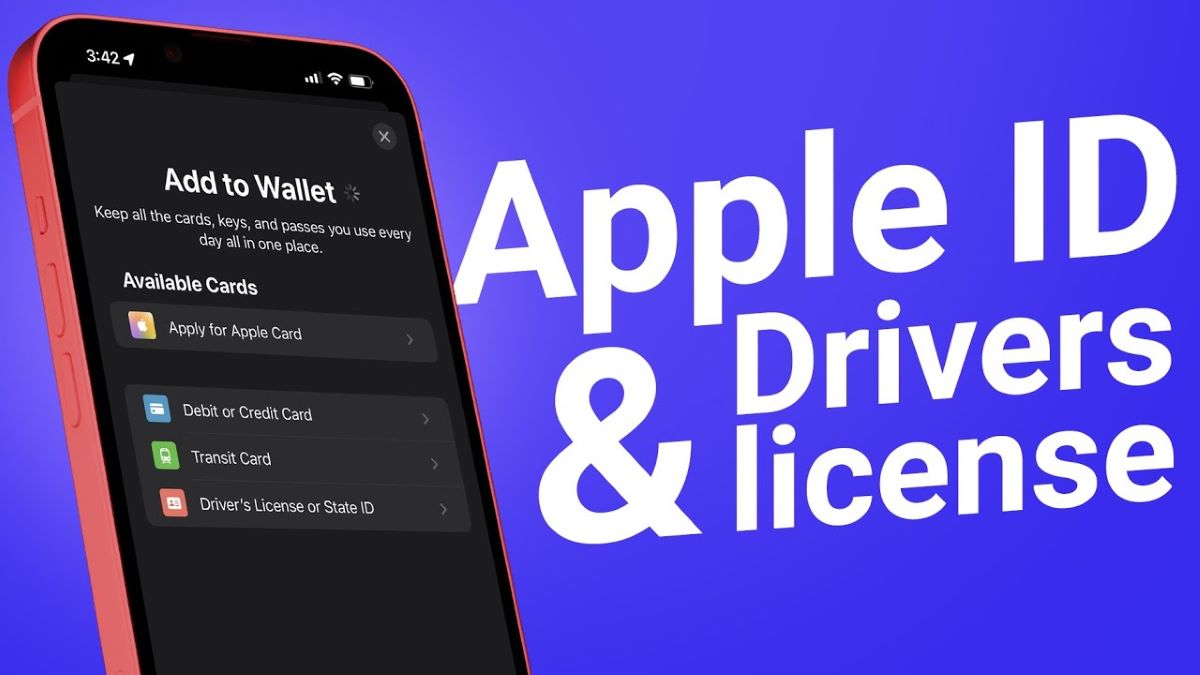
Apple Walletアプリは、一部の州でデジタル運転免許証と州発行の身分証明書に対応しました。運転免許証またはカードを追加し、本人確認を行い、2025年に安全に使用する方法についてご紹介します。
回答:

- Apple Wallet のデジタル ID の利点: デジタル ID により、旅行と本人確認が簡素化され、TSA 検査の高速化、プライバシーの強化、デバイス レベルの暗号化、サポートされている iPhone との幅広い互換性が実現します。
- デジタル ID の要件と可用性: デジタル ID を設定するには、iOS 8 以降を実行している iPhone 15.4 以降、Face ID または Touch ID、確認済みの Apple ID、および州からのサポートが必要です。
- サポートされている州と地域: 2025年時点では、アリゾナ州、メリーランド州、コロラド州がApple WalletでのIDをサポートしており、Plus州と英国でも近々より広く導入される予定です。
- Apple WalletにデジタルIDを追加する方法: セットアップには、Wallet アプリを開いて州を選択し、物理 ID をスキャンして、Apple の安全な検証プロセスを iPhone 上で直接完了する必要があります。
- デジタル ID の使用と管理: TSA チェックポイントで ID を提示したり、アプリで共有したり、新しいデバイスに転送したり、引っ越したり不要になった場合に削除したりすることができます。
紛失しやすい方にとって、運転免許証や公的機関発行の身分証明書をどこへ行くにも持ち歩くのは不便でリスクも伴います。そこでデジタルIDの出番です。Appleでは、運転免許証や公的機関発行の身分証明書のバーチャルコピーをWalletアプリに追加できるようにしています。これにより、空港やアプリなどで安全に本人確認を行うことができます。
このガイドでは、デジタル ID が役立つ理由、始めるために必要なもの、iPhone と Apple Watch を使用して運転免許証または州発行の ID カードを Apple Wallet に追加する方法について説明します。
Apple Wallet でデジタル ID を使用する理由は何ですか?
運転免許証または州発行の身分証明書をApple Walletに追加すると、日常生活がより便利で安全になります。主な理由は次のとおりです。
- 快適さデジタルIDがあれば、常に財布を持ち歩く必要はありません。空港にいるときでも、年齢確認が必要なアプリを使っているときでも、タップするだけでIDが確認できます。
- より高速なアクセスデジタル ID カードをサポートする TSA チェックポイントでは、バッグや財布を調べることなく、iPhone または Apple Watch をリーダーに近づけるだけです。
- 物理カードよりも安全プラスチック製のIDカードは紛失、盗難、またはコピーされる可能性があります。Apple Walletを使用すると、デジタルIDカードは標準の暗号化方式で安全に保管されます。 ISO-18013 5デジタル ID データの最高レベルのセキュリティとプライバシーを保証する国際標準です。
- プライバシーは最優先事項Face IDまたはパスコードを使って、あなただけがロックを解除できます。さらに、Appleも州の運輸局も、あなたがいつ、どこでIDを使用したかを追跡しません。
- 個人情報盗難のリスクを回避する身分証明書を提示すると、すべての情報が明らかになります。しかし、Apple Walletでは、生年月日や身分証明書の写真など、必要な情報のみを共有できます。これにより、個人情報への不正アクセスのリスクが大幅に軽減されます。
- クロスデバイス使用追加のアプリなしで iPhone や Apple Watch から州発行の運転免許証または ID カードにアクセスでき、シームレスで統合されたエクスペリエンスが提供されます。
Apple WalletのデジタルIDカードは、時間を節約し、プライバシーを強化し、ますますデジタル化が進む世界への備えとなります。これは、あなたの個人情報が安全かつ簡単にアクセスできる未来への重要な一歩です。
要件と可用性
Apple Wallet にデジタル ID を追加するには、いくつかの基本的な要件を満たす必要があります。
- デバイスは iPhone8以降 iOS 15.4以降を搭載したiPhone SE(第XNUMX世代以降)でご利用いただけます。これにより、デバイスがデジタルIDを安全に保存・使用するために必要なテクノロジーと互換性があることが保証されます。
- iPhoneでFace IDまたはTouch IDを設定して有効にする必要があります。この機能は、デジタルIDにアクセスして使用する際、安全な生体認証に不可欠です。
- Apple Watchの場合は シリーズ4以降 watchOS 8.4 以降では、これにより時計が最新のセキュリティ プロトコルおよび必要な機能と互換性があることが保証されます。
- あなたも必要になります 2要素認証が有効になっているApple ID2 要素認証により、セキュリティがさらに強化され、デジタル ID を不正アクセスから保護できます。
- デバイスの地域は次のように設定する必要があります 合衆国この機能は、地方自治体との契約および提携により、現在米国でのみ利用可能です。
- セットアップ中は安定したインターネット接続が必要です。デジタルIDのダウンロード、インストール、アクティベーションを正常に行うには、安定した接続が必要です。
- 有効な運転免許証または対象地域の州発行の身分証明書。有効な書類であり、公認の政府機関によって発行されたものである必要があります。
この機能はまだすべての州でサポートされているわけではなく、ご利用いただけるかどうかはお住まいの地域によって異なります。Appleは州政府と協力してこの機能を段階的に展開していますので、ご利用開始前にお住まいの州がサポートされているかどうかをご確認ください。最新情報については、Appleの公式ウェブサイトをご覧いただくか、お住まいの州の運輸局にお問い合わせください。
Apple Walletで運転免許証と身分証明書をサポートしている州
2025 年現在、以下の米国の州および地域では、Apple Wallet でのデジタル運転免許証または政府発行の ID がサポートされています。
- アリゾナ
- メリーランド州
- コロラド州
- ジョージア
- オハイオ州
- カリフォルニア
- ワオ
- うん
- ニューメキシコ
- モンタナ
- プエルトリコ
Appleはまた、ウェストバージニア州、コネチカット州、ケンタッキー州、ミシシッピ州、オクラホマ州、ユタ州、イリノイ州など、他の州も近々このリストに加わる可能性があると発表しました。この拡大により、公的身分証明書の保管におけるデジタルウォレットの利用がさらに拡大することになります。
さらに、英国政府は2025年末までにGOV.UKウォレットとアプリの導入に関心を示しています。これにより、国民は運転免許証のバーチャルコピーを保存できるようになります。このデジタル化への動きは、国民の生活を便利にし、安全で便利な身元管理ソリューションを提供するという政府のコミットメントを反映しています。
詳細ガイド:運転免許証または国民IDカードをApple Walletアプリに追加する方法
Apple WalletアプリにデジタルIDを追加すると、個人情報に安全かつ便利にアクセスできるようになります。これは、本人確認が必要な場面で役立ちます。手続きは簡単で、数分で完了します。なお、Appleアカウントにリンクできる運転免許証または身分証明書は1枚のみです。詳細な手順は以下のとおりです。
- アプリを開く 財布 iPhone でチェックマークをタップします。 + 右上隅にあります。
- 下にスクロールして選択します 運転免許証と身分証明書.
- 選択 アラビア語 利用可能なリストから、お住まいの州が発行したIDを選択してください。お住まいの州がApple Walletアプリでこの機能をサポートしていることを確認してください。

- アイデンティティを追加するかどうかを選択します iPhoneのみ あるいは ペアリングされたApple Watch必要に応じて、後でウォッチに追加できます。

- 消去 iPhoneのカメラを使ってオリジナルのIDカードの表面と裏面をスキャンし、タップします。 続く鮮明にスキャンするには、十分な照明があり、カードが暗い表面に平らに置かれていることを確認してください。

- 画面の指示に従って本人確認を行ってください(次のセクションで詳しく説明します)。Face IDまたはTouch IDの使用が必要になる場合があります。


本人確認が完了すると、お客様の情報はお住まいの州の発行機関に安全に送信されます。
本人確認
本人確認は、発行機関がデジタルID申請をスムーズに承認するために不可欠なステップです。免許証または身分証明書をスキャンした後、以下の手順に従ってください。
- タップする 始めるすると、iPhone で Live Photo や自撮り写真を撮るか、Face ID で顔をスキャンするように求められます。
- の前に立つ きれいな背景 白い壁など、明るい場所を選びましょう。顔がはっきりと見えるようにしましょう。
- Apple は、視界を妨げるサングラス、マスク、帽子、その他のアクセサリを外すことを推奨しています。
- الآن、 iPhoneを持ちます 着実に前進。
- 行動を起こす必要があります。 頭の動き 左右に向いたり笑ったりといった単純な動作で、顔の 3D マップが作成されます。
- 各動作を続けて 携帯電話が振動します成功を示します。
- 最後に、Face ID または Touch ID でデータを認証します。
このデータは暗号化され、ID の写真と照合するために Apple と ID 発行政府機関に送信されます。
問題がなければ手続きは続行されます。問題がある場合は、追加情報の提供を求める通知が表示される場合があります。通知をクリックし、政府機関のウェブサイトの指示に従ってください。
Apple WatchにデジタルIDカードを追加する
運転免許証または政府発行の身分証明書をすでに iPhone に追加している場合は、Apple Watch にも簡単に追加して、利便性とセキュリティを高めることができます。
- アプリを開くことから始めます UCCA現代美術センターがアップロードしたYouTubeで展覧会を見る iPhoneの場合。次にタブに移動します 私の時計 画面の下部にあります。
- 次に、オプションのリストを下にスクロールして、オプションを見つけます ウォレットとアップルペイをクリックして下さい。
- この画面では、運転免許証または身分証明書がセクションに表示されます。 携帯電話の他のカード.
ボタンをクリックします 追加 カードの横にある をタップし、画面の指示に従って追加手続きを完了してください。その後、Apple WatchのデジタルIDを使って、対応している場所で本人確認を行えるようになり、シームレスで安全な体験が実現します。
運転免許証を新しいiPhoneに転送する
新しいiPhoneに切り替えましたか? データを転送するデジタル ID を含む設定は非常に簡単です。
- 新しいiPhoneでセットアップアシスタントを使用しているときに、画面に クイックスタート またはデータを転送するには、 古いiPhoneからの転送.
- 基本を完了したら、クリックします 「財布」 移動するアイテムのリスト。
- 見つける 運転免許証 أو 政府発行の身分証明書 利用可能なオプションの中からお選びください。
- 画面上の指示に従います。Face ID を使用して再度本人確認を行う必要がある場合があります。
- 最後に、クリックして選択を確定します。 "追跡".
- 新しいデバイスのWalletアプリにIDが再び表示されます。この手順を省略した場合、後で手動で追加できますが、再度設定を完了する必要があります。
QuickStartをご利用でない場合は、新しいiPhoneで同じApple IDでサインインし、WalletにアクセスしてIDを再度追加してください。デジタル運転免許証または政府発行のIDを新しいiPhoneにスムーズに転送するには、両方のデバイスが強力なWi-Fiネットワークに接続され、最新バージョンのiOSがインストールされていることを確認してください。州や地域によっては追加の確認手順が必要な場合がありますので、求められた場合は追加情報を提供できるように準備しておいてください。個人情報の安全性を確保することは非常に重要ですので、デバイス間でデータを転送する際は、常にベストプラクティスに従ってください。検索エンジンでの表示を改善するには、「iPhone 運転免許証 転送」「iPhone デジタルID 転送」「iPhone Wallet 設定」などのキーワードを検索してください。
Apple WalletでデジタルIDを使用する方法
Apple WalletにデジタルIDを追加すると、非常に簡単かつ安全にアクセスできます。運輸保安局(TSA)のチェックポイント、対応モバイルアプリ、または本人確認手段としてデジタルIDが利用可能な小売店、店舗、バー、レストランなどの場所で、本人確認にご利用いただけます。Apple Walletを使えば、個人情報を安全に保管し、不正アクセスから保護しながら、デジタルIDを効率的に管理できます。
身元情報を表示する
iPhone の Wallet アプリに保存されているデジタル ID の詳細を表示するには、次の手順に従います。
- 開いた ウォレットアプリ あなたのiPhoneで。
- クリック 運転免許証 أو 政府発行の身分証明書 あなた自身の。
- プライバシー保護のため、最近の使用ログが表示されます。この機能により、デジタルIDがいつ、どこで使用されたかを確認できます。
- 詳しい情報については、 ボタン(i) 次に選択します 運転免許証情報 أو 身元情報.
- 認証 Face ID または Touch ID を使用して本人確認を行い、機密データへのアクセスを許可します。
- スクロールすると、住所、生年月日、身長、目の色、その他の登録された個人情報などの詳細が表示されます。
Appleは、お客様の個人情報に加えて、デジタルIDを発行する組織の連絡先情報も提供しています。この情報を使用して、表示されるデータに不一致や誤りがある場合はご報告いただけます。
運転免許証を直接提出する
参加空港、企業、公共の場所にある TSA チェックポイント:
- アプリに移動します 財布 あなたのiPhoneで。
- をダブルクリックします サイドボタン iPhone で、プロンプトが表示されたら Face ID または Touch ID で本人確認を行います。
- クリック カードセット 下にある あなたのアイデンティティ 展示されているカードの中から。
- 近く お使いのデバイス IDリーダーから。
- 必要な情報(名前や写真など)が表示されます。
- 情報を共有するには、ダブルクリックしてください サイドボタン もう一度。
- リーダーはNFCテクノロジーを介してワイヤレスで本人確認を行います。携帯電話を手渡す必要はありません。本人確認のため、顔写真を撮影する場合があります。
- プロセスが正常に完了すると、次の単語を示すポップアップウィンドウが表示されます。 完了 チェックマーク付き。
Apple Watchをご利用の場合は、生体認証を使ってペアリングしたiPhoneのロックを解除してください。その後、TSAの検査場でApple Watchのサイドボタンをダブルクリックして持ち上げてください。
アプリであなたのIDを共有する
アプリで本人確認が必要な場合(たとえば、アルコールを注文するときやクレジットカードを申請するときなど、年齢を確認する場合)は、Apple Wallet の安全で簡単な機能を使用できます。
- アプリまたは App Clip でオプションが求められます。 Apple Walletで認証する أو Apple Walletを引き続きご利用ください.
- クリックしてApple Walletを開き、 あなたのアイデンティティ.
- 見る 生年月日や写真など、要求された情報を慎重に入力してください。画面には、アプリがこれらの情報を要求する理由と、それらの情報が保存される期間も表示されます。同意する前に、アプリのプライバシーポリシーをよくお読みください。
- 要求された情報の共有に同意する場合は、iPhone のサイドボタンをダブルクリックし、生体認証 (Face ID または Touch ID) を使用して認証します。
- アプリは、ユーザーの個人情報全体を閲覧したりアクセスしたりすることなく、要求された情報を安全に受け取ります。このプロセスにより、ユーザーのプライバシーが保護され、機密情報が共有されるリスクが軽減されます。
Apple Walletから運転免許証または政府発行の身分証明書を削除する方法
前述の通り、Appleアカウントに紐づけられるIDは1つだけです。そのため、別の州に引っ越したり、 Apple IDを変更するIDの有効期限が切れている場合は、新しいIDを追加する前に現在のIDを削除する必要があります。手順は以下のとおりです。
- アプリを開く 財布 をクリックします あなたのライセンス أو あなたのアイデンティティ.
- タップする 情報ボタン (i).
- 下にスクロールしてタップします 運転免許証の取り消し أو このIDを削除する.
- 確認済み アクション。あなたの州に通知され、ID はデバイスと iCloud から削除されます。
Appleは、デバイスを譲渡または販売する前にデジタルIDを削除することを推奨しています。これは、個人情報を保護し、デジタルIDの不正使用を防ぐために必要な手順です。Apple WalletからIDを削除しても、正式なIDが無効になるわけではなく、デジタルデバイスから削除されるだけであることにご注意ください。
よくある問題のトラブルシューティング
技術的な問題が発生する場合があります。以下に、発生する可能性のある一般的な問題に対する解決策と、それらを効率的に解決するための詳細な手順を示します。
| 問題 | ソリューション |
| ライセンスまたはIDの追加に失敗しました | 同じIDを他のAppleアカウントに追加していないことを確認してください。まずはそこからIDを削除してください。アカウントの制限やAppleシステム自体の問題が原因である可能性がありますので、しばらくしてからもう一度お試しください。 |
| 状態はサポートされていません | 上記の対応州リストをよくご確認ください。お住まいの州がリストにない場合は、Appleの承認をお待ちください。また、お住まいの州のDMV(車両管理局)に連絡して、この機能の導入予定についてお問い合わせいただくこともできます。 |
| IDをスキャンできません | 十分な照明と背景のコントラストを確認してください。カメラのレンズをきれいにしてから、もう一度お試しください。また、角度を変えたり、周囲の照明を変えたりする必要があるかもしれません。 |
| 検証に失敗しました | 顔が十分に明るくなっていることを確認し、必要なジェスチャーを正確に実行してください。問題が解決しない場合は、iPhoneを再起動してもう一度スキャンしてみてください。カメラを使用している他のアプリと競合している可能性がありますので、試す前に他のアプリを閉じてください。 |
| 承認の遅延 | デジタルIDの承認には州によって時間がかかる場合があります。メールまたは州のDMVアプリで状況をご確認ください。安定したWi-Fi接続をご利用ください。申請件数が多い場合や追加の確認手続きが必要な場合、遅延が発生することがあります。 |
| Apple WatchにIDが表示されない | iPhoneのWatchアプリの「WalletとApple Pay」から追加してください。両方のデバイス(iPhoneとApple Watch)が同じAppleアカウントに接続され、両方のOSが最新のバージョンにアップデートされていることを確認してください。 |
一般的なエラー: iOSを最新バージョンにアップデートしてください。 ネットワーク設定をリセットするまたは、Apple IDアカウントからサインアウト/サインインしてください。問題が解決しない場合は、Appleサポートまたはお住まいの州のDMV(運輸局)にお問い合わせください。また、Appleのサーバーの状態を確認し、サービス全体に障害が発生していないことを確認することも役立つ場合があります。
Apple WalletにデジタルIDカードが登場
AppleはiOS 26で全く新しい機能、Walletアプリ内で米国パスポートベースのデジタルIDをサポートする準備を進めています。これにより、米国パスポート保有者はパスポートの安全なデジタル版をWalletに追加できるようになり、旅行中の本人確認や必要に応じて追加の身分証明書を提供するなど、様々な状況で本人確認が容易になります。この機能は、現在Walletで利用可能な政府発行のIDと同様に機能し、生体認証による保護と選択的な情報共有オプションを提供します。
さらに、iOS 26では、 ウォレットアプリの新機能 ユーザーにスムーズで快適な旅行体験を提供します。
これらの機能には次のものが含まれます。
- 直接搭乗券、インタラクティブな空港マップ、AirTags による手荷物追跡機能などが提供され、Wallet アプリ内での旅行体験全体が強化されます。
- 機能を拡張する Walletによる本人確認は、ウェブサイトだけでなくアプリでも利用できます(例えば、オンラインサービスへの登録時に年齢や本人確認を行うなど)。この機能により、様々なデジタルサイトでの本人確認がより簡単かつ安全になります。
デジタルアイデンティティは私たちの未来です!
Apple WalletのデジタルIDは、運転免許証や州発行の身分証明書を提示するための、最新かつ安全で便利な方法です。簡単な手順を数回実行するだけで、多くの場面で物理的なカードの代わりに使用できます。Plus加盟州が加わり、近日発売のiOS 26では新機能が開発される予定です。お住まいの州がこの機能をサポートしている場合は、今すぐ始める絶好の機会です。
コメントは締め切りました。