

お使いのデバイスで共有アルバムへの招待を受け取りましたか?iPhone または iPad で共有アルバムの招待を承諾し、アルバムのコンテンツを閲覧したり、コメントを追加したり、他のユーザーと簡単に共有したりする方法を学びましょう。
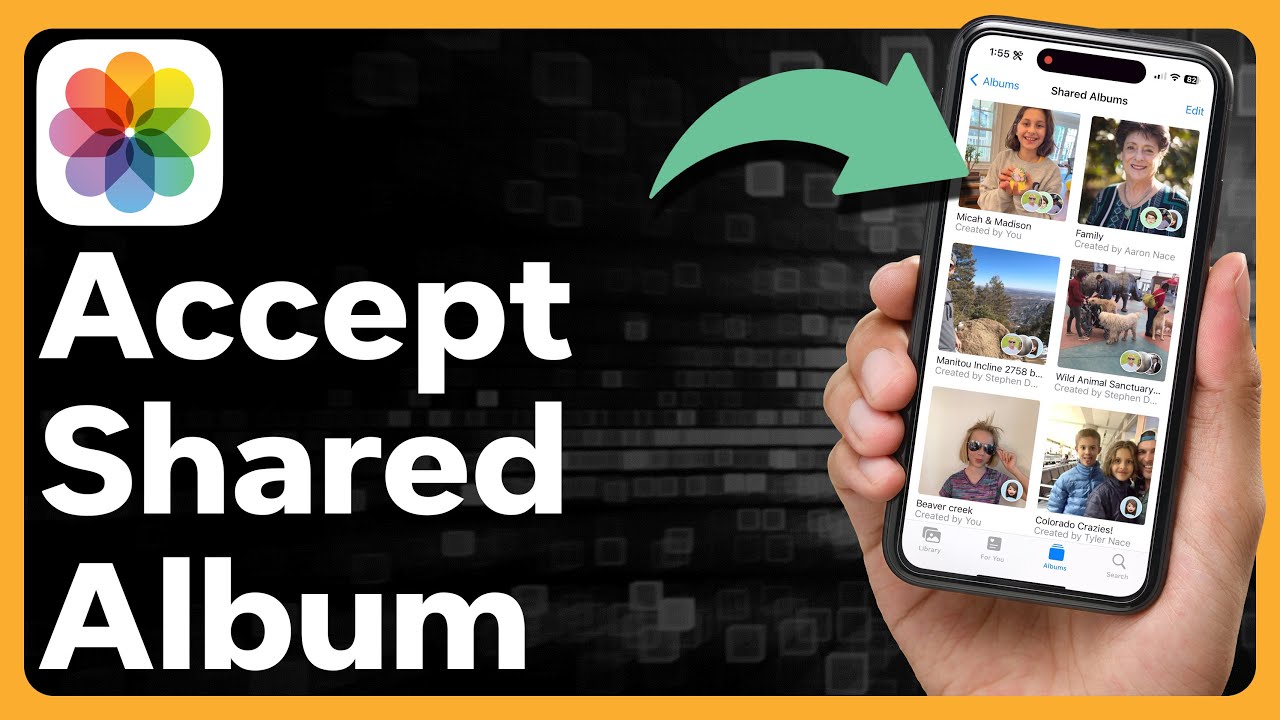
回答:

- [設定] > [写真] から共有フォトアルバムを有効にします。 招待を受け取るにはこの機能を有効にする必要があります。有効にしないと、共有アルバムを表示したり参加したりできなくなります。
- 通知センターから共有フォトアルバムの招待を承認します。 アラートを長押しして「承認」をタップします。これは、通知を受け取ったときにすばやくアクセスできる優れた方法です。
- 写真アプリから承認することもできます: 「For You」タブの下にある「共有アルバム」をクリックすると、保留中の招待が表示され、そこから参加できます。
- 共有フォトアルバムから抜けるには、3 つのドットのメニューをタップします。 アルバム ビューで「購読解除」を選択すると、共有されているすべてのメディアにアクセスできなくなります。
- 共有フォトアルバムでは iCloud 写真が有効になっている必要があります。 Apple デバイス間で共有コンテンツを表示または追加するには、十分な iCloud スペースが必要です。
私たちは皆、iPhoneで写真や動画を撮り、大切な人との思い出を形にして記録するのが大好きです。しかし、大切な人との思い出がiPhoneの中に閉じ込められてしまっては、一体何の意味があるのでしょうか?
そこでiCloudの共有アルバムが役立ちます。共有アルバムを使えば、写真やビデオを共有し、他のユーザーとリアルタイムで共同作業を行うことができます。
共有アルバムの作成は簡単ですが、招待を承諾するのは多くのiPhoneユーザーにとって分かりにくいものです。iPhoneとiPadで共有アルバムへの招待を承諾する方法については、以下をお読みください。
iPhoneまたはiPadで共有アルバムの招待を承諾する方法
使用する iPhoneの共有アルバムこの機能が無効になっていると招待状を受け取ることができないため、必ず有効にしてください。共有アルバムを使用すると、写真や動画を友人や家族と簡単に共有できます。
この機能はデフォルトで有効になっていますが、いつの間にか無効になっている可能性があります。共有アルバムが有効になっているかどうかを確認し、有効になっていない場合は有効にする方法は次のとおりです。
- アプリを開く 設定.
- 下にスクロールして選択します アプリ.
- ここで、見つけてください 写真 そしてそれを押します。
- 最後に、ボタンを切り替えます。 共有アルバム まだオンになっていない場合は、オンの位置にしてください。


共有アルバムをすでにオンにしている場合は、友達に招待を再送信してもらってください。招待を受け取ったら、以下のように承認して共同作業を開始できます。
iPhoneの通知センターから共有アルバムの招待を承諾する方法
- iPhone画面の左上から下にスワイプして通知センターを開きます。この手順は、受信した通知にアクセスするために必要です。
- 通知を見つける 共同アルバム通知を長押しすると、追加のオプションが開きます。
- 次にボタンを押します。 承認 共有アルバムへの参加の招待を承諾します。
- あるいは、誰があなたに招待状を送ったのかわからない場合や、その出所が不明な場合は、ボタンをタップしてください。 拒否する 招待を辞退します。これはプライバシーとセキュリティを維持するための重要なステップです。
写真アプリから共有アルバムへの招待を承諾する方法
- 開いた 写真アプリ そして、タブに移動します あなたのために.
- セクションまでスクロールダウン 共有アルバム それをクリックすると、受信した共有アルバムの招待状が表示されます。
- ボタンをクリック 受け入れる この招待状は、受け入れてアルバムでのコラボレーションと参加を開始するためのものです。


- iPhoneでiCloud写真がオフになっている場合、共有アルバムはご利用いただけません。また、iCloudストレージに十分な空き容量がない場合も、iCloud写真をオンにすることはできません。iCloud写真が有効になっていること、そして共有アルバム機能を利用するのに十分な空き容量があることを確認してください。
iPhoneで共有フォトアルバムを残す方法
iCloud 共有アルバムは、大切な人とのコミュニケーションや共同作業に最適な方法です。しかし、共有アルバムへの参加をやめたくなる時が来るかもしれません。その場合は、以下の手順に従って共有フォトアルバムから退会できます。
-
- アプリを開く 写真 そして、タブに移動します あなたのために.
- 。セクションまで下にスクロールします 共有アルバム そしてそれを押します。
- ここで、残したい共有アルバムを選択します。
- 右上隅の3つのドットアイコンボタンをクリックし、 購読解除 利用可能なオプションの。
- その後、 をタップします 購読解除 共有アルバムから自分自身を削除するための確認ボックスが再度表示されます。

- 共有アルバムから退会する前に、必要な写真と動画をiPhoneに保存しておいてください。退会すると、共有アルバム内のすべての写真と動画にアクセスできなくなります。
共有した思い出を楽しんでください…
iPhoneで共有アルバムへの招待を承認する方法がわかったので、共有アルバムの内容を閲覧し、写真や動画の下にコメントを残してみんなに見せることができます。さらに、写真や動画を共有して、共有アルバムで共同作業を行うこともできます。
共有アルバムを使用すると、他のユーザーと簡単に共同作業できるだけでなく、サードパーティのアプリに頼ることなく、プライバシーが向上し、高品質の写真を楽しむことができます。
まだ質問がある場合は、お気軽に下記にコメントしてください。
コメントは締め切りました。