

デバイスから直接ドキュメントに注釈を付けたり、画像にテキストを追加したりしたいと思いませんか?iPhoneとiPadに搭載されているマークアップツールを使って、画像やPDFを簡単かつプロフェッショナルに編集する方法を、分かりやすく解説します。テキストの追加、フリーハンドでの描画、幾何学図形の挿入、署名など、ビジュアルコンテンツをパーソナライズするためのツールの使い方を丁寧に解説します。
回答:

- マークアップは、写真、メール、ファイル、Safari などの主要な Apple アプリに組み込まれています。を使用すると、追加のアプリケーションを必要とせずに、画像、PDF、Web ページに直接注釈や描画を追加できます。
- 描画、網掛け、テキストや図形の追加、さらには署名も行えます。マークアップ ツールは、正確でプロフェッショナルな調整を可能にするルーラー、カラー パレット、ステッカーなどの高度なツールをサポートしています。
- 写真アプリで、「編集」>「マークアップ」をタップして、コメントを直接追加します。をタップし、指または Apple Pencil を使用して「完了」をタップして写真への変更を保存します。
- 送信前に編集するには、メッセージまたはファイルのマークアップ ツールを使用してください。これは、エクスポートや変換を行わずに PDF ファイルや画像をマークアップするのに特に便利な機能です。
- すべてのマークアップの変更は、その場で保存されるか、共有ファイルに添付されます。、追加の手順なしで注釈を送信または保存できます。
マークアップツールは、多くのAppleアプリで利用できる多機能ツールです。写真の簡単な編集、文書への署名の追加、重要な情報のハイライトなど、様々な用途に利用できます。しかし、多くのiPhoneやiPadユーザーが気づいていない、マークアップの機能は他にもたくさんあります。
でもご心配なく。iPhoneのベテランの方でも、iPad初心者の方でも、このガイドはマークアップマスターになるために必要な知識をすべて提供します。スクリーンショットの編集、iPhoneで書類への署名、写真へのテキスト追加など、どんなことでもお手伝いします。
「コーディング」ツールが付属しているアプリは何ですか?
iPhoneやiPadに組み込まれている多くのAppleアプリには、デバイスに統合されたマークアップツールが搭載されています。以下に、これらのアプリと、それぞれのマークアップツールでできることをご紹介します。生産性とユーザーエクスペリエンスの向上に役立ちます。
- 写真写真やスクリーンショットは簡単に編集できます。マークアップツールを使えば、注釈を追加したり、特定の詳細を強調表示したり、機密情報を非表示にして共有することも可能です。
- メッセージ添付画像やドキュメントに落書き、テキスト、さまざまな図形などを追加して、メッセージにクリエイティブなタッチを加えましょう。この機能は、簡単なメモや視覚的なガイダンスを提供するのに最適です。
- ファイルデバイスに保存されているPDFやその他のドキュメントにコメントや注釈を追加できます。このツールは、ドキュメントのレビュー、詳細なフィードバックの提供、さらには契約書へのデジタル署名などにも特に便利です。
- 郵便メールの添付ファイルに署名を追加したり、重要なテキストをハイライトしたり、注釈を追加したりできます。この機能により、時間と労力を節約し、コミュニケーションをより効果的に行うことができます。
- 注記イラストやコメントを追加することで、メモをより情報豊かに、視覚的に魅力的にすることができます。マークアップツールを使えば、簡単なスケッチを描いたり、視覚的なシンボルを追加したり、独創的なアイデアを書き留めたりすることもできます。
- サファリマークアップツールを使ってウェブページに注釈を付け、他の人と共有しましょう。この機能は、ウェブサイトのデザインに関するフィードバックを提供したり、重要な情報をハイライトしたり、注釈付きのスクリーンショットを作成して同僚と共有したりするのに特に便利です。
iPhone および iPad のマークアップ ツールで何ができるでしょうか?
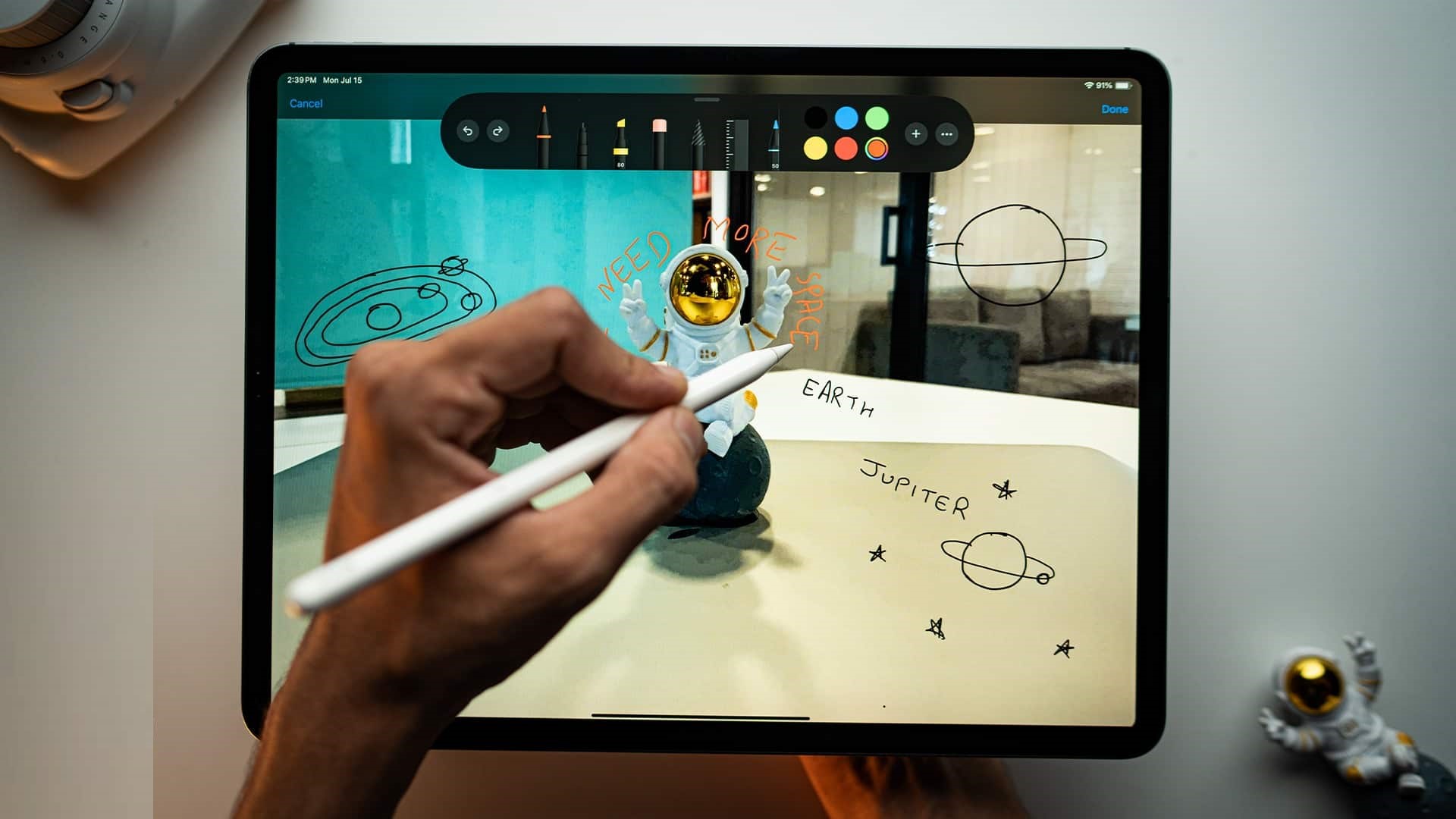
iPhoneまたはiPadのマークアップツールを最大限に活用するには、利用可能なさまざまなツールをお試しください。マークアップで使用できるツールの一部をご紹介します。

- ペン: 明確で直線的な線で描き、正確な注釈を追加します。
- 鉛筆: より自然な仕上がりのテクスチャ線画を作成できます。陰影や細かいディテールの表現に最適です。
- 蛍光ペン: 半透明の線でテキストや領域を強調表示します。重要な情報を強調するのに最適です。
- 消しゴムツール: 不要なマークを正確に削除するには、オブジェクト消しゴムとピクセル消しゴムを選択して、消去プロセスをより細かく制御できます。
- 定規ツール: 定規を使って直線を描きましょう。任意の角度に回転させて、より正確な線を引くこともできます。工学図面や完璧な直線を描くのに欠かせないツールです。
- カラーパレット: ペン、マーカー、鉛筆などのマーキングツールの色を調整するのに役立ちます。
- プラス記号(+)リスト: このメニューから、次のような追加機能にアクセスできます。
- 説明: 画像に代替テキストの説明を追加することは、アクセシビリティと検索エンジン最適化 (SEO) を向上させるために不可欠です。
- ステッカーを追加: この機能を使用すると、写真やドキュメントにステッカーや絵文字を追加できます。
- テキストを追加: 画像や文書に注釈を追加できます。フォント、サイズ、色をニーズに合わせてカスタマイズできます。
- 署名を追加: 署名を作成して保存すると簡単にアクセスでき、その後、署名用にドキュメントにシームレスに追加できます。
- シェイプツール: ボックス、円、矢印、吹き出しなどの定義済みの図形を挿入して、マークアップを強調表示したり、構造を追加したりします。
- 説明: 画像に代替テキストの説明を追加することは、アクセシビリティと検索エンジン最適化 (SEO) を向上させるために不可欠です。
- ステッカーを追加: この機能を使用すると、写真やドキュメントにステッカーや絵文字を追加できます。
- テキストを追加: 画像や文書に注釈を追加できます。フォント、サイズ、色をニーズに合わせてカスタマイズできます。
- 署名を追加: 署名を作成して保存すると簡単にアクセスでき、その後、署名用にドキュメントにシームレスに追加できます。
- シェイプツール: ボックス、円、矢印、吹き出しなどの定義済みの図形を挿入して、マークアップを強調表示したり、構造を追加したりします。
iPhoneとiPadでマークアップツールを使う方法
マークアップは、iOS 18 および iPadOS 18 を実行している iPhone および iPad で画像やドキュメントを編集したり注釈を付けたりするための強力なツールとなる幅広い機能を提供します。編集プロセスをよりスムーズかつ効率的にする新機能と改善点に焦点を当てながら、さまざまなアプリでマークアップがどのように使用されているかを見てみましょう。
iPhoneの写真アプリでマークアップツールを使う方法
iPhoneの写真アプリのマークアップツールは、写真に簡単に注釈や描画を追加したり、簡単な編集を加えたりできる便利なツールです。スクリーンショットにメモを追加したり、通常の写真に修正を加えたりしたい場合でも、マークアップツールを使えば、シンプルかつ強力な編集機能が得られます。このツールの使い方は以下のとおりです。
1. 写真アプリを開きます。 まず、iPhone または iPad で写真アプリを開き、編集したい写真を選択します。
2. 「編集」アイコンをクリックします。 画像が開いたら、画面下部の編集アイコンを探してタップします。編集メニューが表示されます。
3. マークアップツールを選択します。 「編集」メニューの上部に「マークアップ」アイコンがあります。これをクリックすると、マークアップツールセットが開きます。
4. 編集ツールを使用します。次のようなさまざまなオプションを含むツールバーが表示されます。
-
- ペン:フリーハンドで描画したりメモを取ったりするのに。
- 鉛筆: 正確な描画と陰影を作成します。
- 蛍光ペン:画像の重要な部分を識別します。
- 消しゴム:行った編集を削除します。
- ルーラー: 直線を正確に描くこと。
- カラーパレット:変更に適した色を選択します。
利用可能なツールを使用して、必要なコメントや図を画像に追加します。
5. 追加アイテムを追加する基本ツールに加えて、「+」(プラス)アイコンをクリックして、次のような他の項目を追加できます。
-
- 画像の説明: 画像にテキストの説明を追加します。
- ステッカー: 写真に楽しいステッカーを追加します。
- 文章画像にテキストボックスを追加してコメントを直接書き込むことができます。フォント、サイズ、色をカスタマイズできます。
- サイン画像に個人的な署名を追加します。
- 形:円、四角形、矢印などの幾何学的図形を追加して、画像の特定の部分を強調します。
6. 変更を保存編集と必要なものの追加が完了したら、画面の右上隅にある [完了] ボタンをクリックして変更を保存します。
これらの簡単な手順で、iPhoneの写真アプリのマークアップツールを使って画像に個性を加え、自分らしさを加えることができます。スクリーンショットでも写真でも、このツールはあなたのニーズを満たす、迅速かつ効果的なソリューションです。
iPhoneのメッセージアプリでマークアップツールを使う方法
iMessageで連絡先と写真を共有したい場合は、マークアップツールを使えば、メッセージアプリから直接送信する前に、写真に注釈を付けたり編集したりできます。手順は以下のとおりです。
- アプリを開く メッセージ 新しい会話を開始するか、既存の会話を選択します。
- アイコンをクリックします "+"、を押します 写真をクリックし、添付ファイルとして送信する画像を選択します。
- メッセージに画像を追加したら、 クリックして 追加のオプションを表示します。

- さあ、選択してください マークアップ 左下隅にあります。
- マークアップツールを使えば、画像を自由に編集できます。テキストを追加したり、図形を描いたり、画像の特定の部分をハイライトしたり、その他さまざまな編集が可能です。
- 完了したら、 を押します "保存" 変更を保存するには、編集した画像を添付ファイルとしてメッセージを送信します。


iPhoneのファイルアプリでドキュメントに注釈を追加する方法
iPhoneのファイルアプリでは、内蔵のマークアップツールを使って、写真やPDFなど、様々な種類の書類に注釈やマークアップを加えることができます。このツールを使ってコメントや編集を加える方法は以下の通りです。
- アプリを開く iPhone で、編集したいドキュメントを選択します。
- アイコンをクリックします マークアップ 画面下部にあります。利用可能なツールのセットが表示されます。
- 利用可能なツールを使用して、必要な注釈を追加します。次の操作が可能です。 ドロー 無料、または テキストを追加する、أو シェーディング 文書の特定の部分。さらに、このツールを使えばPDFファイルに電子署名を直接追加することもできます。
- 必要なコメントと変更の追加が完了したら、ボタンをクリックします。 クリックします 変更を保存します。

iPhoneのメールアプリでメールの添付ファイルに注釈を追加する方法


iPhoneのメールアプリでは、内蔵のマークアップツールを使って、書類や添付画像に注釈を素早く直接追加し、メールで送信できます。簡単な手順は以下のとおりです。
1. メール アプリを開きます。 まず、iPhone でメール アプリを開き、新しい電子メール メッセージを開始します。
2. 添付ファイルを追加: メールに添付したい文書または画像を追加してください。フォトライブラリ、デバイスに保存されているファイル、またはiCloud Driveから選択できます。
3. 添付ファイルを選択してください: 添付ファイルを追加したら、それを一度クリックしてメッセージ内で見つけます。添付ファイル名の横に入力カーソルが表示されます。
4. 編集オプションを表示キーボード上部の矢印アイコンをクリックします。新しいオプションとツールの列が表示されます。
5. マークアップツールを選択します。 表示されるオプションから、「マークアップ」アイコンをクリックします。このツールは添付ファイルを編集モードで開きます。
6. 注釈を追加します: 様々なマークアップツールを使って、必要なコメントを追加できるようになりました。ドキュメントに直接書き込んだり、幾何学図形を追加したり、ハイライトツールを使ったり、署名を追加したりすることも可能です。これらのツールを使って、重要な点を強調したり、追加のフィードバックを提供したりできます。
7. 変更を保存: 注釈の追加が完了したら、「完了」をクリックして変更を保存し、メールメッセージに戻ります。これでメッセージの作成を続行し、編集した添付ファイルを付けて送信できます。
これらの簡単な手順に従うだけで、iPhone からドキュメントや写真を送信する前に、それらに個人的なタッチや説明を直接追加して、電子メールでのコミュニケーションを強化できます。
iPhoneとiPadでマークアップを使用した後にドキュメントを保存または共有する方法
iPhone または iPad のどのアプリでマークアップ ツールを使用している場合でも、ドキュメントや画像を保存したり共有したりするのは簡単です。
マークアップしたい画像や文書の編集が完了したら、「完了"(クリックします)をタップして変更を保存します。その後、使用しているアプリに応じて、編集したアイテムを写真アプリまたはファイルアプリに保存するか、メール、メッセージ、その他のソーシャルメディアアプリで直接共有できます。
ついに…
マークアップは、スクリーンショットの編集や文書や画像への署名の追加に使える、強力で多機能なツールです。さらに、デバイスに内蔵されているので、画像や文書にマークアップするために追加のアプリをインストールする必要がありません。
個人的には、マークアップツールの使いやすさと直感性に感銘を受けました。スクリーンショット内の特定の要素を素早くハイライトしたり、ドキュメントに署名を追加したりする必要がある場合、マークアップツールは最適なソリューションです。
あなたはいかがですか?iPhoneやiPadのマークアップツールをどのように活用する予定ですか?ご質問やご提案がありましたら、ぜひ下のコメント欄で共有してください。
コメントは締め切りました。