
iPhoneとMac間でユニバーサルクリップボードが機能しない問題を修正しました。
iPhoneとMac間の共通クリップボードが機能しなくなりましたか?ご安心ください!問題を解決し、シームレスなデータ同期を回復するための手順をステップバイステップでご紹介します。今すぐ解決を始めましょう!

知っておくべき最も重要なこと
- iPhoneとMacの両方がユニバーサルクリップボードに対応していること、そして両方のデバイスで同じAppleアカウントにサインインしていることを確認してください。
- iPhoneとMacの両方でWi-Fi、Bluetooth、Handoffを有効にし、機能が正しく動作するように両者を近づけてください。
- この機能を試すには、まず短いテキストをコピー&ペーストし、VPNを一時的に無効にし、最後に両方のデバイスを更新して再起動してください。
iPhoneとMac間でユニバーサルクリップボードが正常に動作しない場合があります。これは、各デバイスでコピー&ペースト機能が正常に動作している場合でも同様です。クリップボードには個別のオン/オフスイッチはありません。この機能は、同じAppleアカウントの使用、Handoff、Wi-FiおよびBluetooth接続、近接するデバイス間の通信など、AppleのContinuity要件に依存しています。
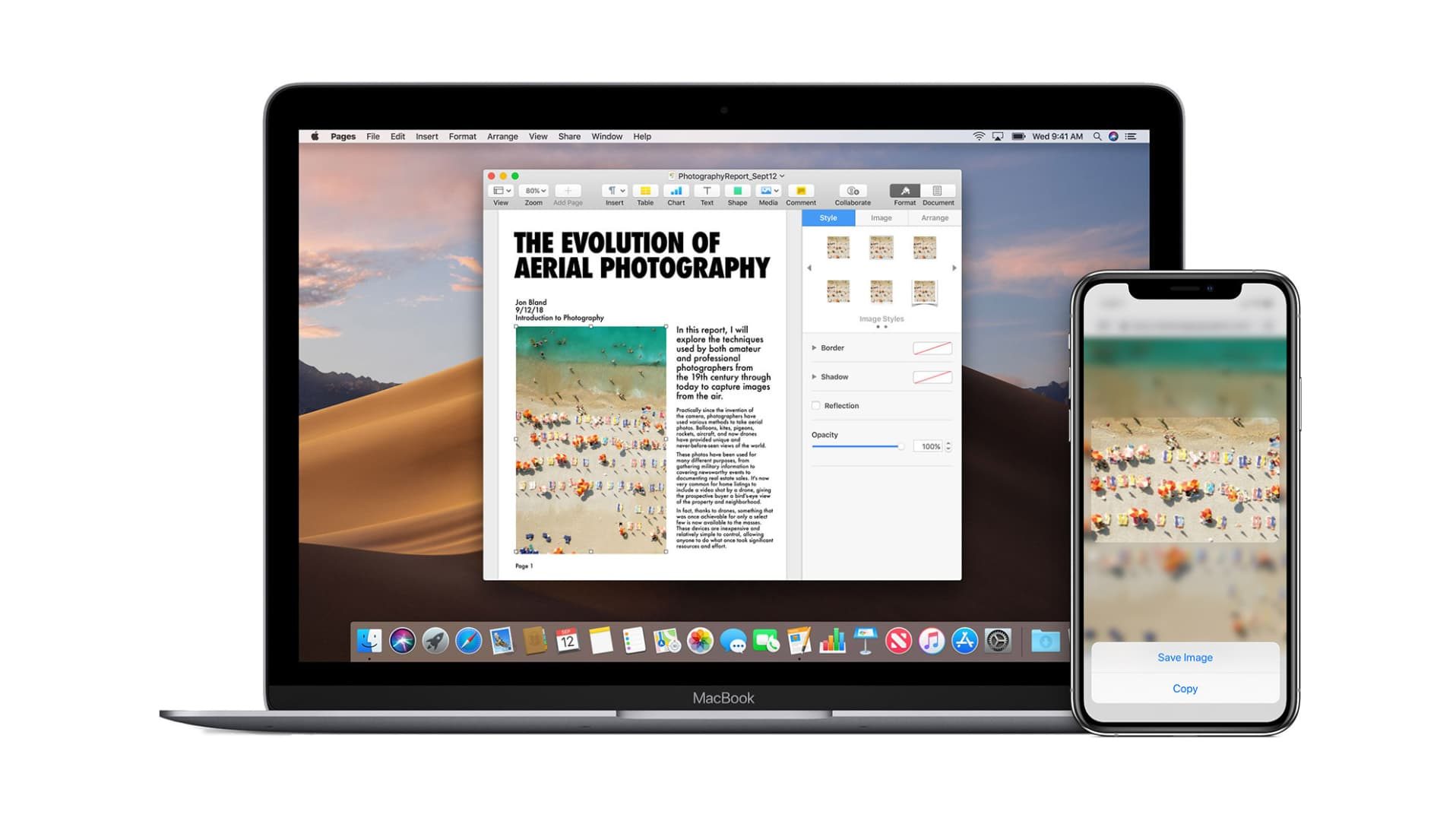
そのため、問題が不安定に現れる場合があります。一方向のみで動作したり、アップデート後に動作しなくなったり、異なるアカウントでデバイスにログインすると動作しなくなったりする可能性があります。また、コピーしたアイテムが貼り付けられる前に期限切れになった場合や、AirDropで処理する方が適しているファイルを転送しようとした場合にも、不具合が発生する場合があります。
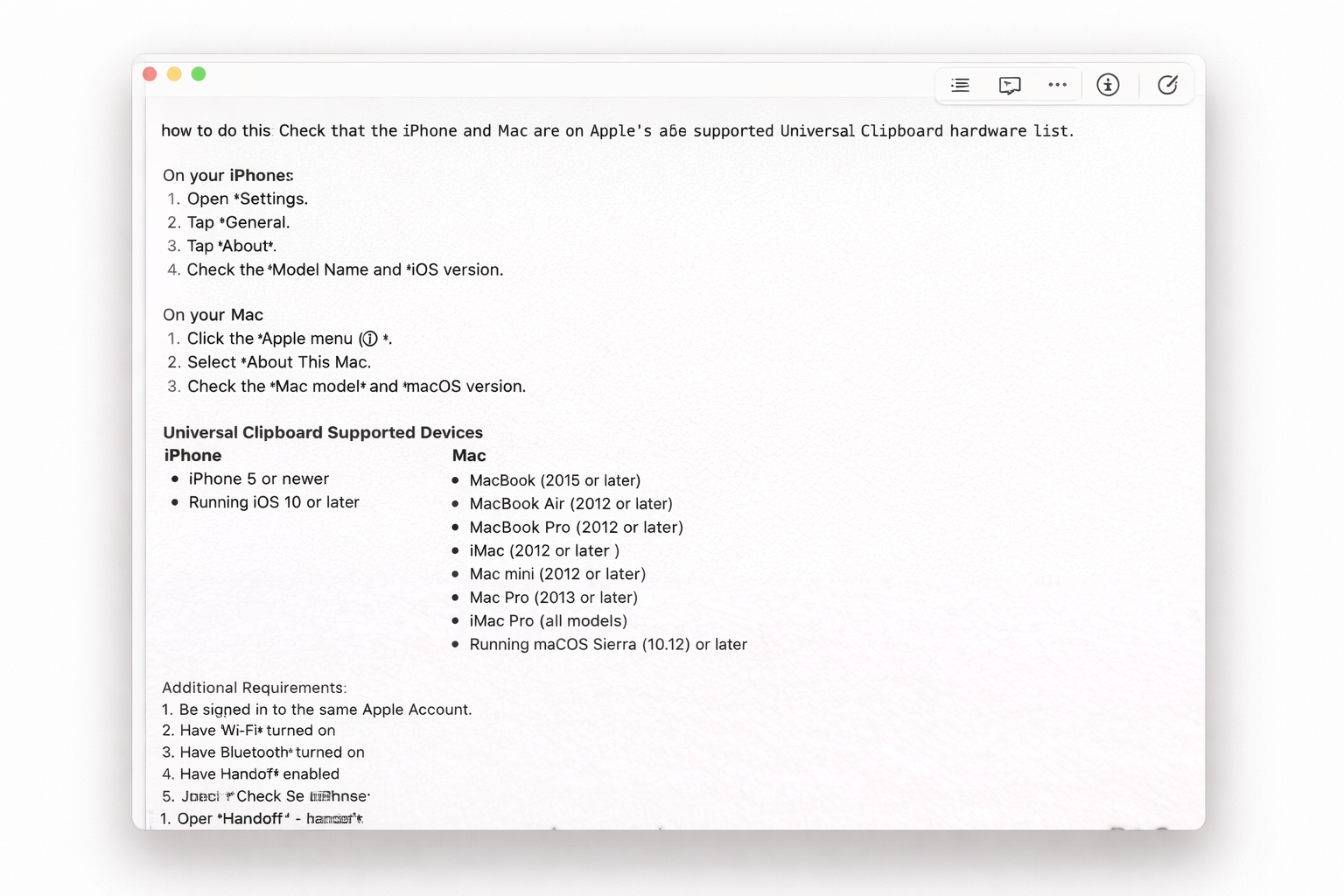
1. デバイスがユニバーサルクリップボードに対応しており、同じAppleアカウントを使用していることを確認してください。
Appleはユニバーサルクリップボード機能をContinuity機能の一部とみなしているため、両方のデバイスがAppleの互換性ルールを満たしている必要があります。また、この機能を使用するには、両方のデバイスが同じAppleアカウントにサインインしている必要があります。
- Appleがサポートするデバイス一覧を確認し、iPhoneとMacの両方がユニバーサルクリップボード機能をサポートしていることを確認してください。
- iPhoneで、 設定 次に、画面上部の自分の名前をクリックしてください。
- 使用しているAppleアカウントにログインしていることを確認してください。
- Mac で、開きます システム設定 とチェックアウト アップルアカウント 上に示したもの。
![iPhoneとMacは横並びになっているため、一方のデバイスからコピーしたテキストはもう一方のデバイスには貼り付けられません。]()
Mac がメインデバイスだと感じているかもしれませんが、 アップルアカウント iPhoneで使用されているものとは異なります。 - アカウントが一致しない場合 アップルアカウント再テストを行う前に、同じアカウントでログインしてください。 ユニバーサルクリップボード.
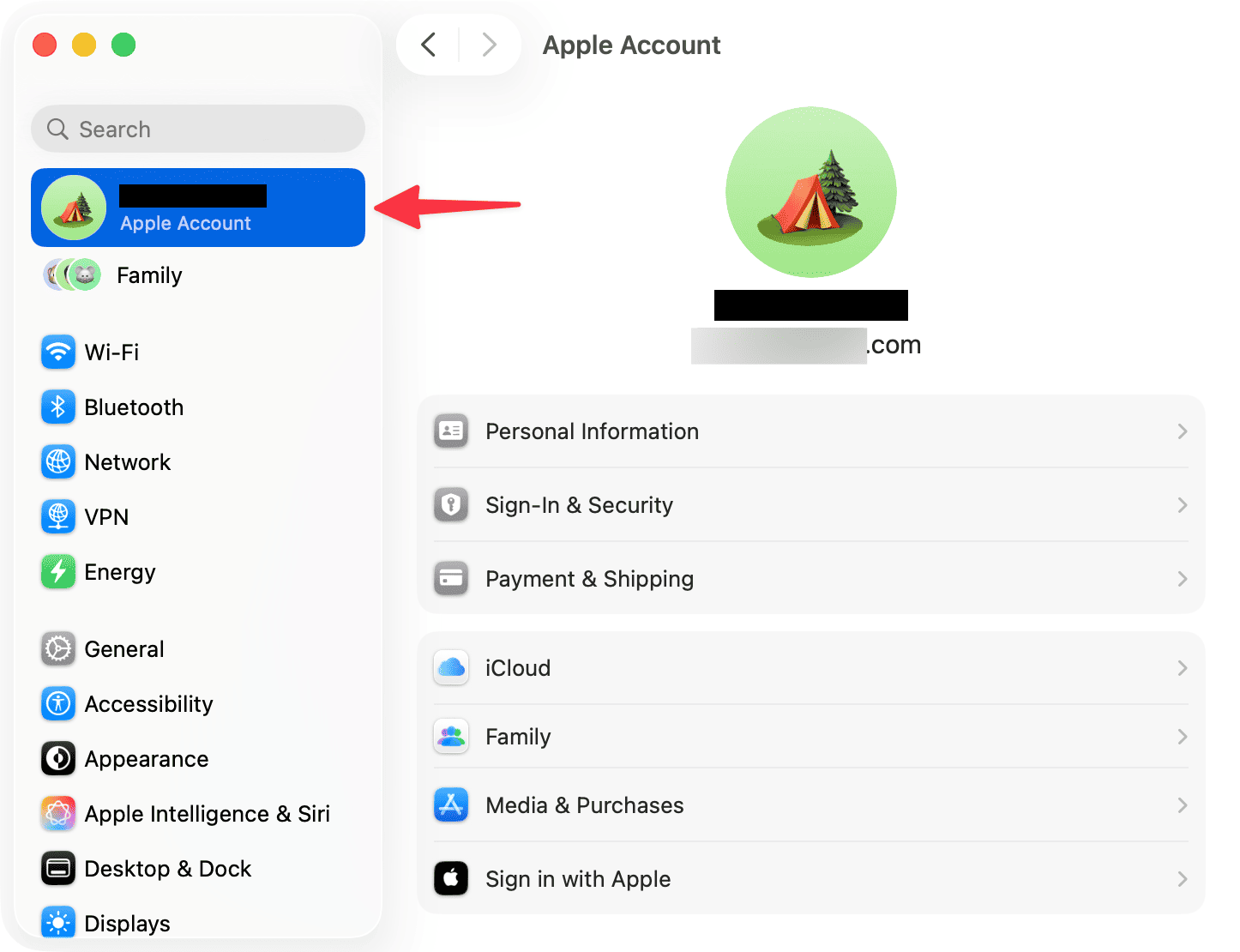
お使いのMacがサポート対象外の場合、またはアカウントが一致しない場合、ユニバーサルクリップボードはこの2台のデバイスで正常に動作しません。両方の設定が正しい場合は、 Handoffの設定と近くのデバイスを確認してください。
2. 両方のデバイスでWi-Fi、Bluetooth、およびHandoffを有効にします。
ユニバーサルクリップボードは、 AppleのContinuityレイヤーに依存しています。コピー&ペーストを行うには、両方のデバイスでWi-Fi、Bluetooth、およびHandoffが有効になっている必要があり、また、デバイス同士が互いに近い場所に配置されている必要があります。
- オンにする Wi-Fi وBluetooth こんにちは iPhone.
- オンにする Wi-Fi وBluetooth こんにちは マック.
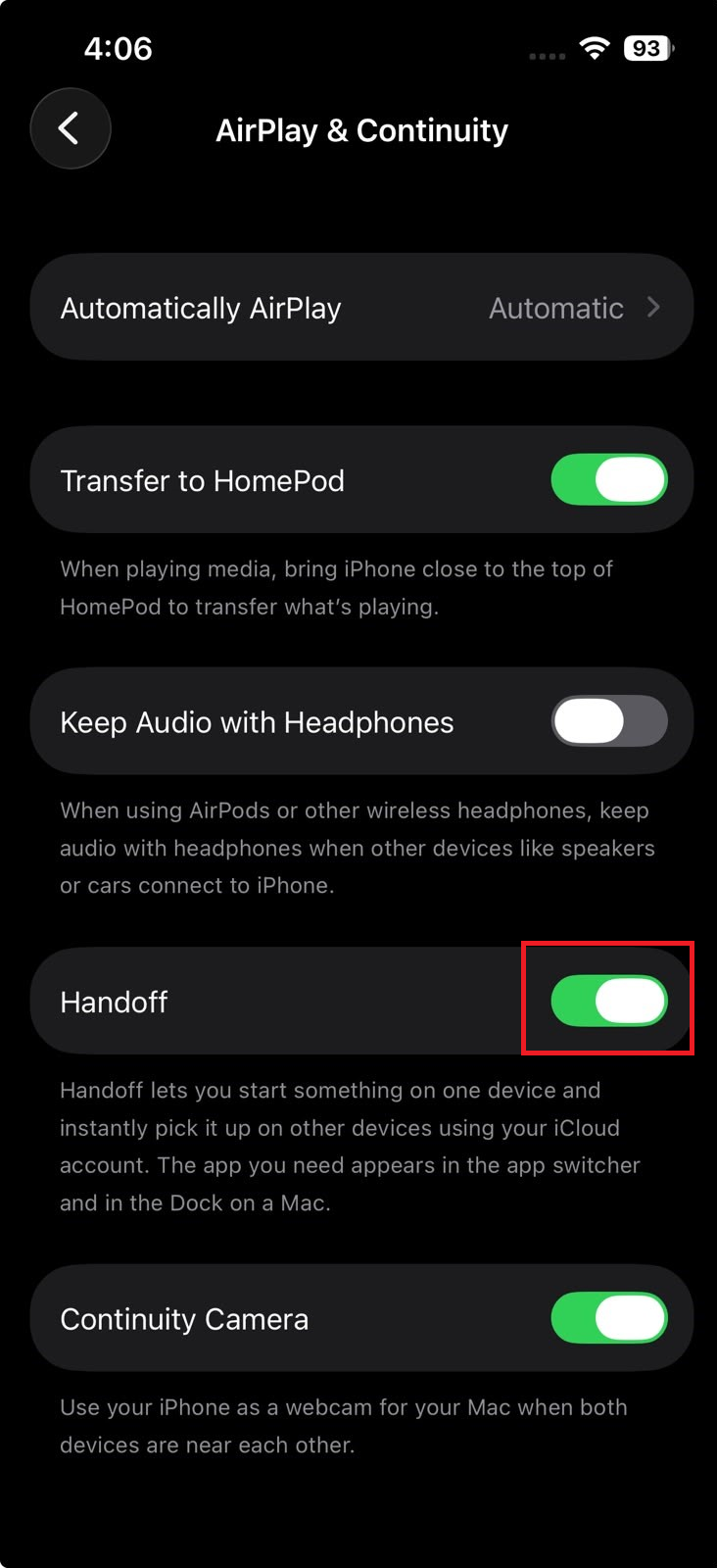
- iPhone では、次の場所に移動します。 設定 > 一般 > AirPlayとHandoff.
- オンにする 渡す.
![iPhoneの設定を開き、「一般」を選択し、「AirPlayとHandoff」を選択して、Handoffをオンにします。]()
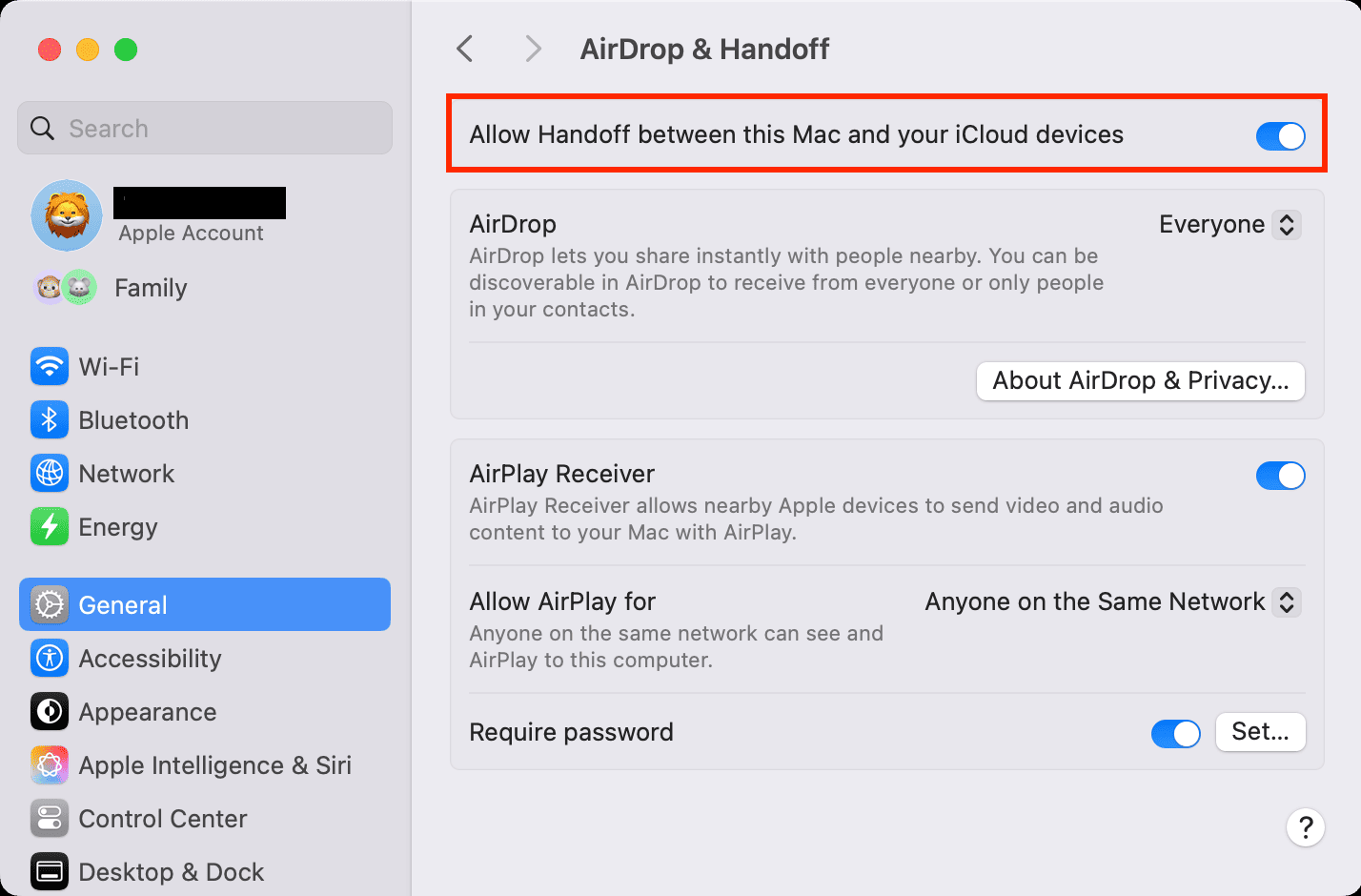
iPhoneでクリップボードの内容をMacと共有するには、事前にHandoff機能を有効にしておく必要があります。 - Mac で、次の場所に移動します。 システム設定 > 一般 > AirDropとHandoff.
- オンにする このMacとあなたのiCloudデバイス間のハンドオフを許可します.
![Macのシステム設定を開き、「一般」を選択し、「AirDropとHandoff」で「Handoffを許可」を有効にします。]()
必要 Macも ユニバーサルケースがiPhoneに接続される前に、Handoffを有効にする必要があります。 - 再テストする前に、iPhoneとMacを近づけてください。
Handoffを有効にした後、またはデバイスを近づけた後にユニバーサルクリップボードが正常に動作する場合は、クリップボードが主な問題ではなかったと考えられます。設定が既に正しいと思われる場合は、クリーンコピー&ペーストテストを実行してください。
3. テキストのコピー速度をテストし、一時的にVPNを無効にします。
ユニバーサルクリップボードは、独立したアプリやクリップボード履歴パネルとして機能するものではありません。単に一方のデバイスからコピーして、もう一方のデバイスにすばやく貼り付けるだけです。Appleの説明によると、コピーされたアイテムは、一時的に、または別のアイテムがコピーされるまでのみ利用可能です。
- こんにちは iPhoneアプリケーションから短いテキスト行をコピーしてください。 Notes أو Safari.
- Macに直接移動して貼り付けます Command-V アプリケーションで Notes أو テキストエディット.
![短いテキスト行がiPhoneのメモアプリにコピーされ、瞬時にMacアプリに貼り付けられた。]()
シンプルで迅速なテキストテストにより、検証プロセスにおけるタイミング、アプリケーションの互換性、ファイルサイズに関するあらゆる混乱が解消されます。 - 短いテキストをコピーして、反対方向にテストを繰り返します Mac 彼はそれをすぐにiPhoneに貼り付けた。
- 2つのデバイスのいずれかが使用されている場合 VPNその後、一時的に電源を切って再度テストしてください。
- 大きなファイル、複数のアイテム、またはフォルダーを移動しようとしている場合は、 AirDrop ユニバーサルクリップボードに輸送処理を強制するのではなく。
クイックテキストテストが成功した場合、ユニバーサルクリップボードは正常に動作しており、以前の失敗はタイミングの問題、VPN干渉、または不適切な送信方法が原因であった可能性が高いです。双方向で失敗が続く場合は、ソフトウェアをアップデートしてください。
4. iOSとmacOSをアップデートし、両方のデバイスを再起動してください。
ユニバーサルクリップボードは、AppleのContinuityによるデバイス間の連携に依存しています。iPhoneをアップデートしたにもかかわらずMacをアップデートしなかった場合、またはシステムアップデート後に突然機能しなくなった場合など、特に問題が発生した場合は、アカウントレベルの変更を検討する前に、保留中のアップデートをすべてインストールし、両方のデバイスを再起動することが非常に重要です。
- iPhoneで、 設定>一般>ソフトウェアアップデート 利用可能なアップデートをインストールします。
- Mac では、 システム設定 > 一般 > ソフトウェアアップデート 利用可能なアップデートをインストールします。
![ユニバーサルクリップボードの修復中は、iPhoneとMacの両方でソフトウェアアップデート画面が表示されます。]()
両方のデバイスをアップデートすることで、ContinuityシステムがiPhoneとMac間で互換性を維持することが保証されます。 - アップデートが完了したら、両方のデバイスを再起動してください。
- それを確認してください Wi-Fi وBluetooth و渡す まだ有効になっています。
- プレーンテキストについても、クイックコピーテストを繰り返してください。
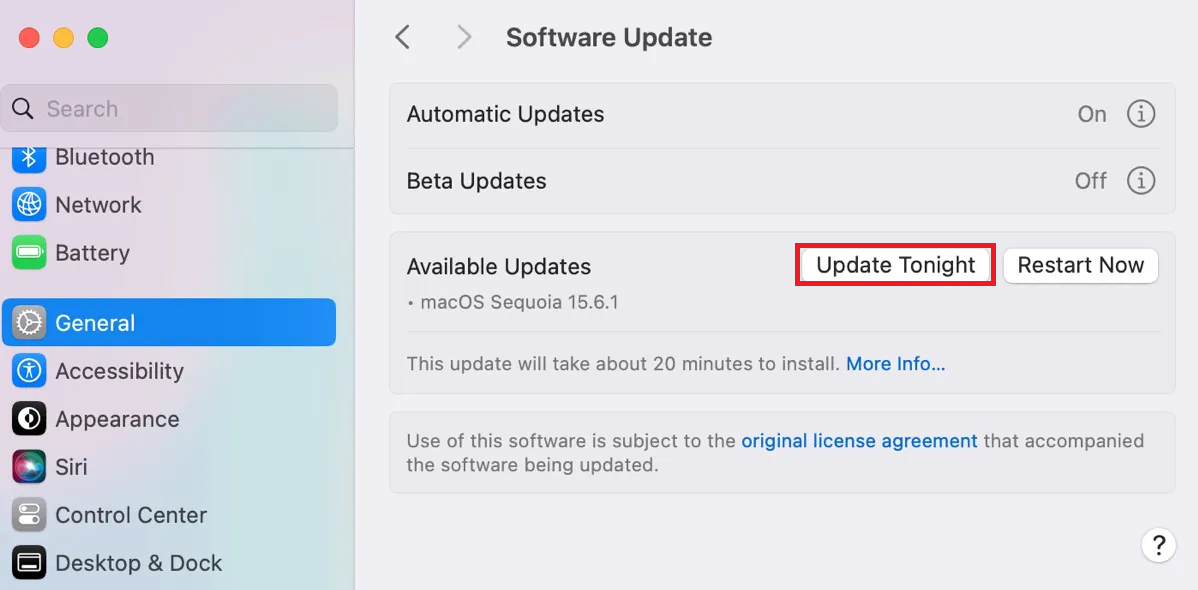
アップデートと再起動後にユニバーサルクリップボード機能が再び正常に動作する場合は、問題はContinuityの状態が古いか同期されていないことに関連していた可能性が高いです。両方のデバイスが最新の状態でサポートされているにもかかわらず問題が解決しない場合は、他のContinuity機能にも問題が発生していないか確認してください。
コメントは締め切りました。