
iPhoneで連絡先ステッカーが表示されない問題を解決する方法
iPhoneで連絡先ステッカーが表示されないというお困りごとはありませんか?ご安心ください!手順を追って解決する方法を学び、この便利なiOS機能を再びお楽しみください。

知っておくべき最も重要なこと
- ステッカーが表示されるように、カード上で「名前と写真の共有」機能が有効になっており、共有モードが「連絡先のみ」に設定されていることを確認してください。
- 連絡先として正しい電話番号またはAppleのメールアドレスを保存していることを確認し、両方のiPhoneがiOS 17以降にアップデートされていることを確認してください。
- ステッカーの更新に関する問題を回避するため、iCloudの連絡先同期が有効になっていること、および設定で正しいデフォルトの連絡先アカウントが選択されていることを確認してください。
写真編集ソフトでは連絡先ポスターが完璧に見えても、通話やメッセージのやり取りで表示されない場合があります。ほとんどの場合、問題はポスター画像自体ではなく、共有設定、連絡先の保存方法、他のデバイスのソフトウェア、またはiPhoneの連絡先同期の問題にあります。
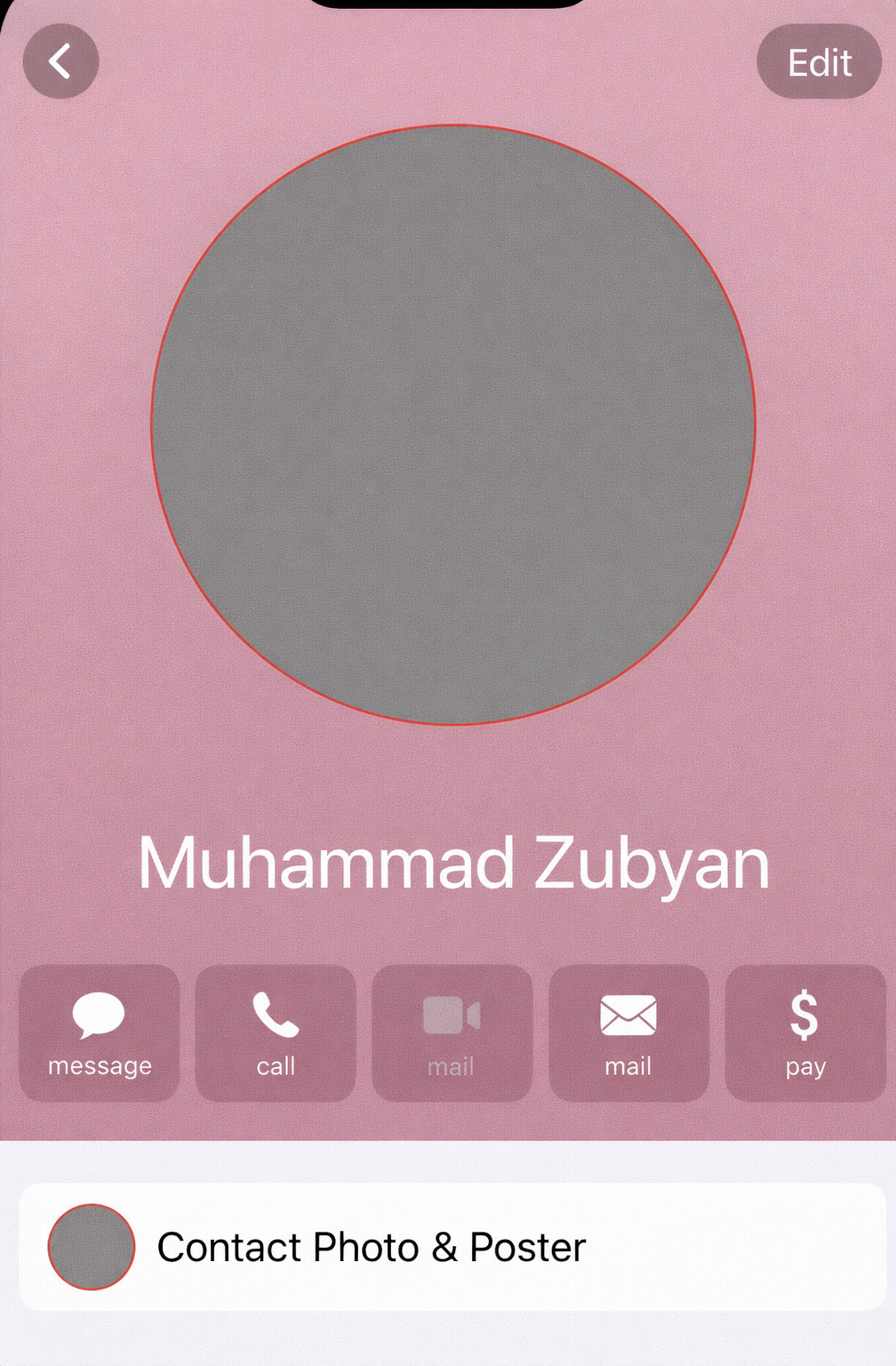
この機能は、名前と写真の共有、および通話またはiMessageで使用される連絡先情報の2つのカードに依存しています。これらの要素のいずれかに誤りがあると、投稿が一方のユーザーには表示されず、もう一方のユーザーには正常に機能する可能性があります。
まずは連絡先カードを用意し、ポスターを再現する前に、最新のiPhoneに保存されている連絡先でテストしてください。
1. 連絡先カードを確認し、名前と写真の共有をオンにしてください。
Appleは、連絡先アプリの「マイカード」から連絡先ポスターを作成します。ポスターはそこで作成して保存できますが、名前と写真の共有機能がオフになっている場合は正しく共有されません。
- アプリを開く 連絡先 あなたのiPhoneで。
- クリック 私のカード 上記。
- 開いた 連絡先写真&ポスター.
![iPhoneの連絡先アプリを開くと、「マイカード」、「連絡先写真編集」、「ステッカー」が開きます。]()
コンタクトラベルは以下によって管理されています 私のカードこれは、iPhoneに無作為に連絡先を入力することではありません。 - ステッカーを既に作成して選択していることを確認してください。
- 下にスクロールしてオンにする 名前と写真の共有.
![iPhoneの連絡先ステッカー画面には、「名前と写真の共有が有効になっています」と表示されます。]()
保存されたラベルは有効化が必要です。 名前と写真の共有 他の人と共有する前に。
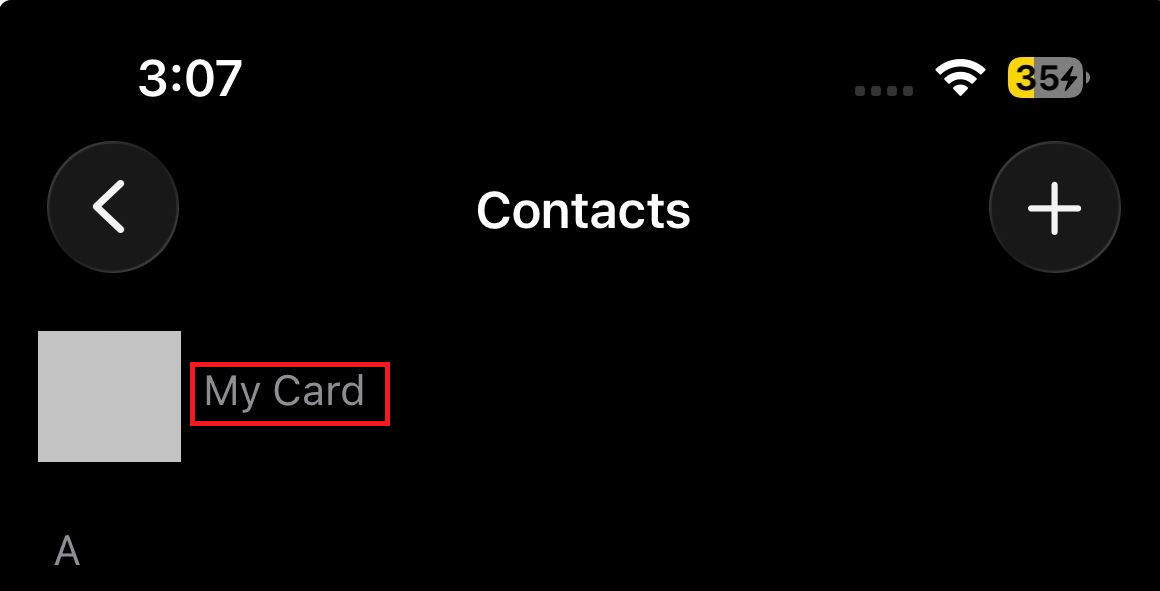
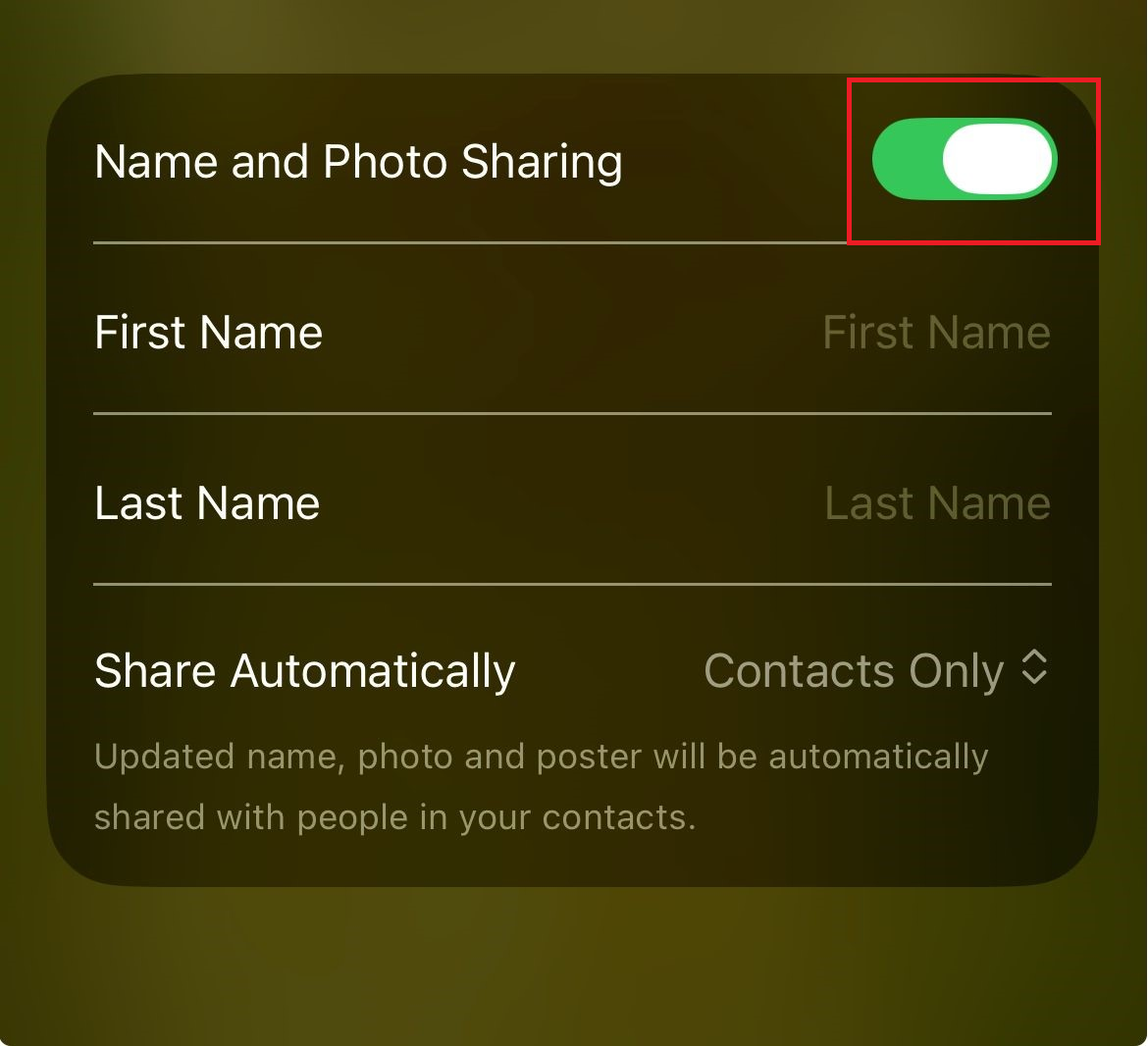
ステッカーが表示されない場合、または共有が無効になっている場合は、それを修正して再度テストしてください。既に共有機能が有効になっている場合は、iPhoneでステッカーを共有する方法を確認してください。
2. 共有設定を正しく設定し、すべての権利主張に同意してください。
相手があなたの更新された名前、写真、ステッカーを見たときに、共有モードが切り替わります。 「連絡先のみ」オプションを選択すると、保存済みの連絡先と自動的に共有されますが、 「常に確認」オプションを選択すると、あなたの承認を待ちます。
- を参照してください 連絡先写真&ポスター (連絡担当者の写真とステッカー)
- 共有が設定されているかどうかを確認してください 連絡先のみ أو 常に尋ねる.
![iPhoneのスクリーンショット。連絡先の写真とステッカーの共有オプションが、「連絡先のみ」と「常に許可を求める」の2種類表示されている。]()
「常に確認する」を選択した場合、その連絡先の所有権主張に同意するまで、ステッカーは共有されません。 - 明確なテストを実施するには、 連絡先のみ.
- 連絡先アプリに既に登録されている相手で試してみてください。
- もしよろしければ 常に尋ねる会話または通話ストリームを開き、参加を促すプロンプトが表示されたら同意してください。
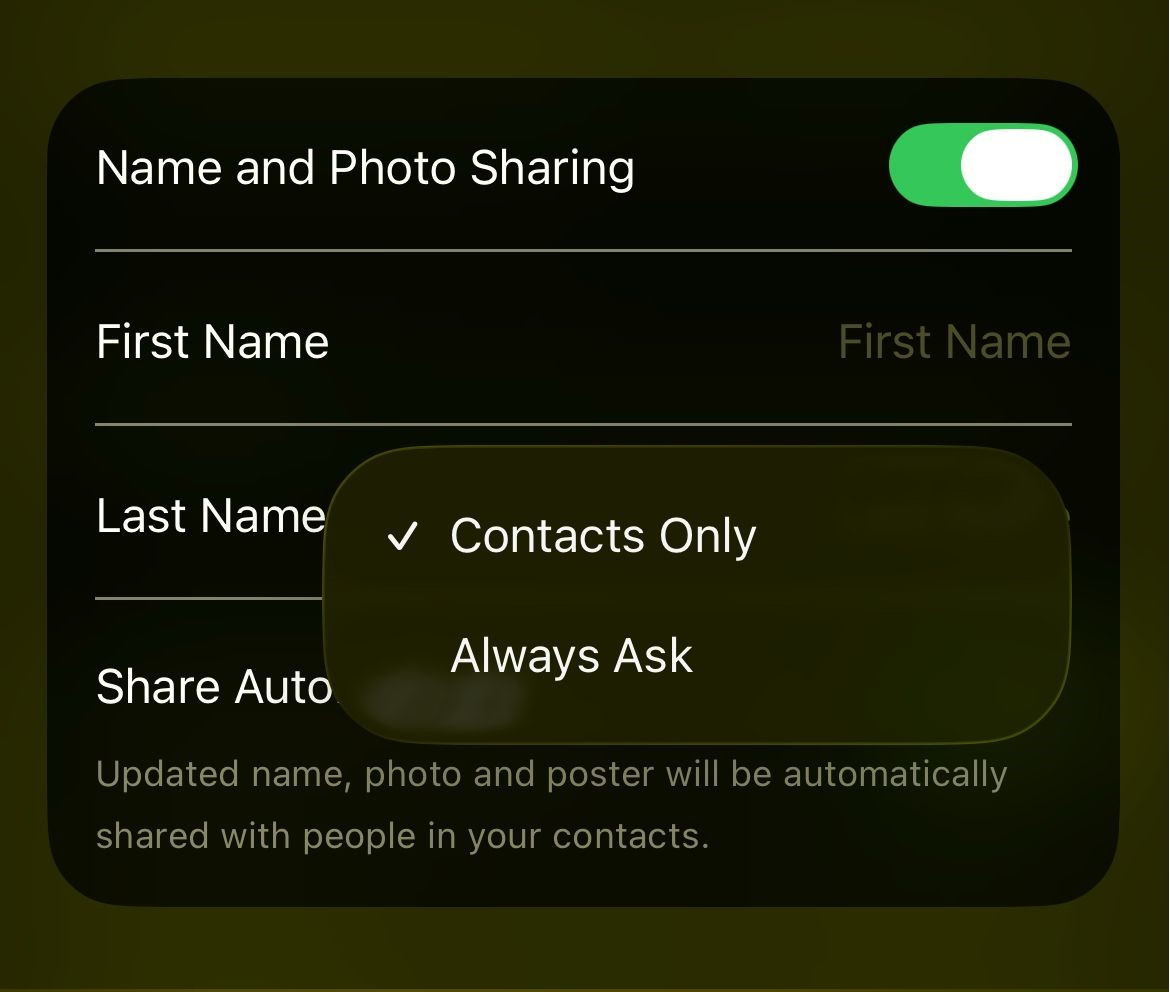
共有モードを変更した後にステッカーが表示される場合は、設定は正しかったものの、共有ルールによって表示が妨げられていたことを意味します。特定のユーザーに対して問題が続く場合は、そのユーザーの保存されている連絡先情報を確認してください。
3. 連絡担当者が正しい電話番号またはメールアドレスを使用していることを確認してください。
連絡先ラベルは、使用された経路に紐づいています。相手があなたの古い電話番号、別のiMessageメールアドレス、または不完全な連絡先カードを使用している場合、他の場所では正常に機能していても、あなたのラベルが表示されないことがあります。
- iPhoneで相手の連絡先カードを開いてください。
- それを確認してください 電話番号 (電話番号)または Appleアカウントのメールアドレス 彼らの現在のAppleアカウントのメールアドレスは正しく保存されています。
- 相手にも、自分のiPhoneに保存してある連絡先カードを確認してもらうように頼んでください。
- 特に最近SIMカード、Appleアカウントのメールアドレス、またはiMessageの設定を変更した場合は、相手にあなたの最新の電話番号またはメールアドレスが保存されていることを確認してください。
- 連絡先カードを修正したら、新しい電話をかけたり、新しいiMessageの会話を開始したりして、動作を確認してください。
保存した連絡先情報を修正した後にラベルが表示された場合は、連絡先のパスに問題がありました。それでも正しく保存されたApple連絡先にラベルが表示されない場合は、両方のデバイスをアップデートしてください。
4. 両方のiPhoneをアップデートし、Apple間のアップデート経路でテストしてください。
連絡先ポスター機能はiOS 17で導入されました。Appleのメッセージアプリに関するガイドラインでは、共有された名前や写真がApple以外のデバイスを使用しているユーザーには正しく表示されない場合があると記載されているため、古いiPhoneやAndroidデバイスでテストしても、この機能を正しく評価することはできません。
- 両方のiPhoneで、 設定>一般>ソフトウェアアップデート.
- 最新のiOSアップデートをインストールしてください。
![2台のiPhoneは、接触ラベルのテストを行う前に、ソフトウェアアップデートの有無を確認します。]()
ステッカーエディター自体に問題があると判断する前に、最新のiPhoneで連絡先ステッカーをテストしてみてください。 - いずれかの電話機がまだシステム上で動作している場合 iOSの16 または旧バージョンの場合は、主要なテスト機器として使用しないでください。
- アプリ経由で機能をテストする 電話番号・携帯番号 普通または会話 IMessageが.
- Android スマートフォンまたはサードパーティの接続を使用してテストしている場合は、次の方法でテストを繰り返してください。 最新のiPhoneアップデート.
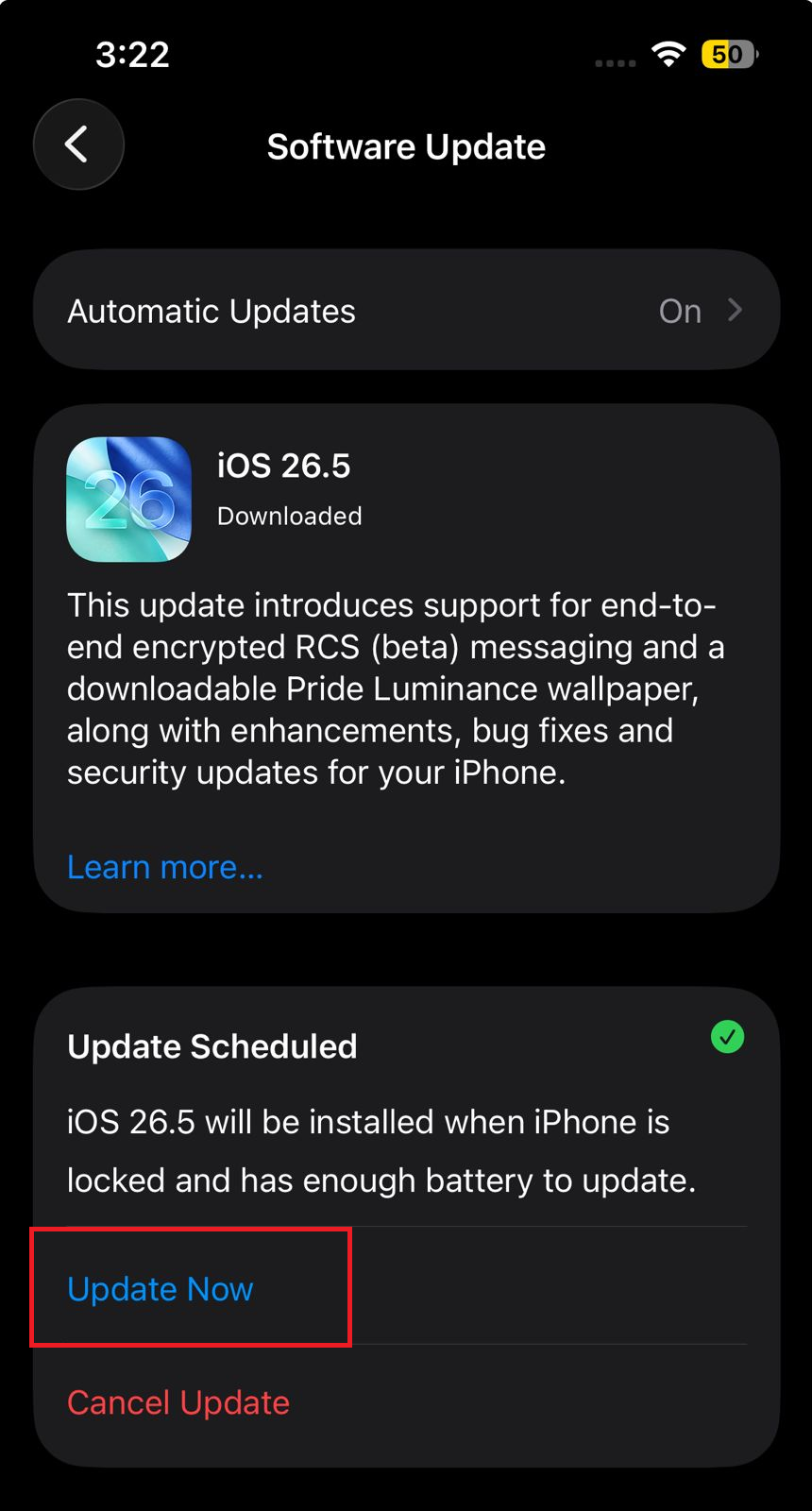
更新後のiPhone間テストでステッカーが表示される場合は、元のテストパスに問題がありました。問題が解決しない場合は、連絡先の同期設定を更新してください。
5. iCloudの連絡先とデフォルトの連絡先アカウントを更新する
連絡先情報が古い場合、ラベルの表示が遅れたり、更新されなかったりすることがあります。これは、 iPhoneでiCloud、Gmail、Exchange、ローカル連絡先など、複数の連絡先アカウントを使用している場合によく発生します。
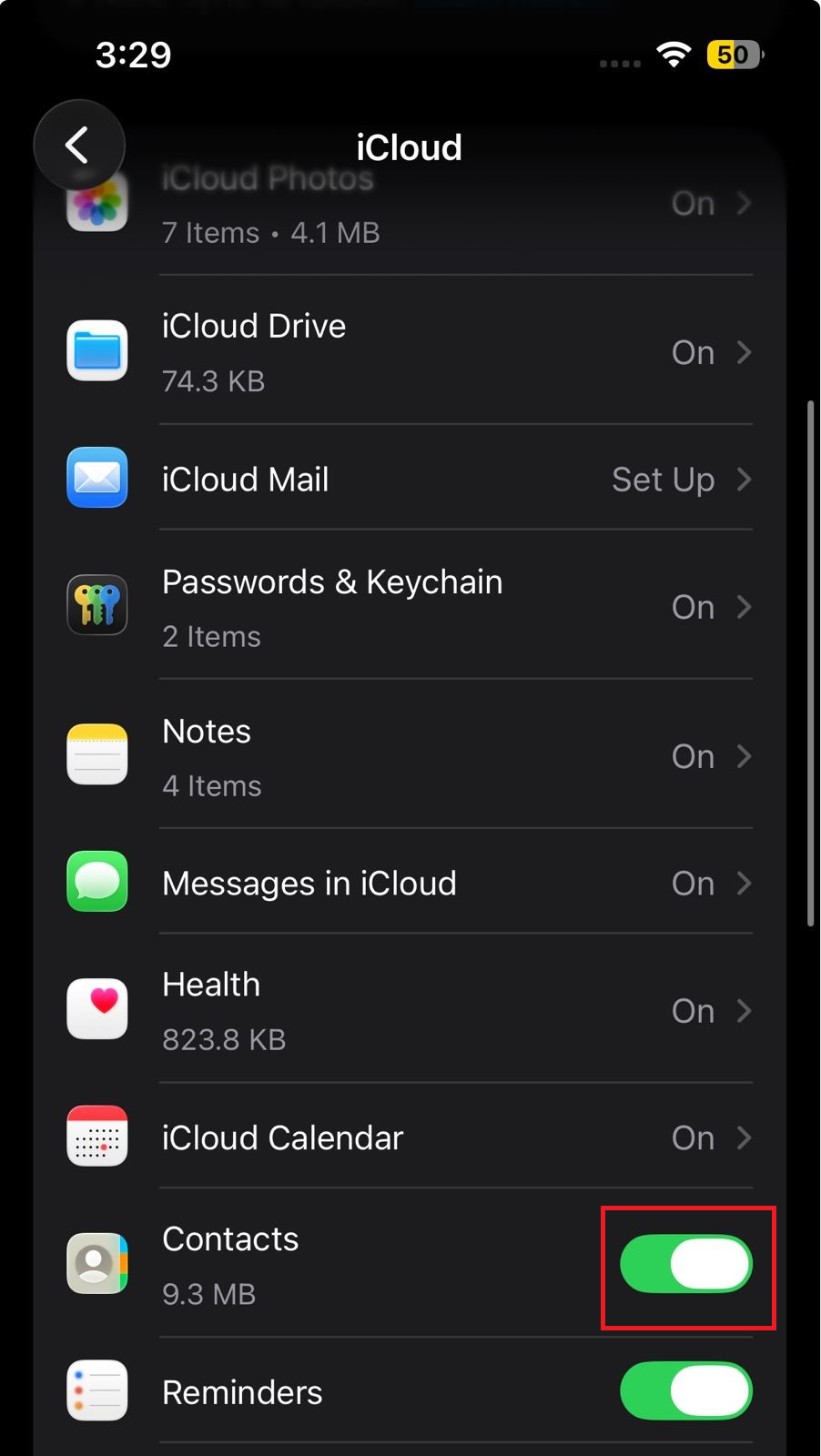
- 開いた 設定 > [あなたの名前] > iCloud iPhoneで。
- オプションが有効になっていることを確認してください。 連絡先.
![iPhoneのiCloud設定には、連絡先をオンにするためのスイッチが表示されます。]()
連絡先の同期が正しく行われないと、ステッカーの更新がiPhoneの正しい連絡先カードに反映されない場合があります。 - アプリを開く 連絡先 次にを押します リスト.
- アカウントリストを確認してください iCloud または、必要な連絡先が表示されたら、下にスワイプして更新してください。
- انن<XNUMXxDXNUMX><XNUMXxDXNUMX><XNUMXxDXNUMX><XNUMXxXNUMX>لل<XNUMXxDXNUMX><XNUMXxDXNUMX><XNUMXxDXNUMX><XNUMXxAXNUMX> 設定 > アプリ > 連絡先 > デフォルトアカウント 正しいアカウントを選択していることを確認してください。
![iPhoneの連絡先設定では、デフォルトのアカウントと選択リストが表示されます。]()
新しい連絡先が間違ったアカウントに保存された場合、ステッカーや連絡先の更新がiPhoneに正しく表示されないことがあります。 - iPhoneを再起動して、もう一度ステッカーをテストしてください。
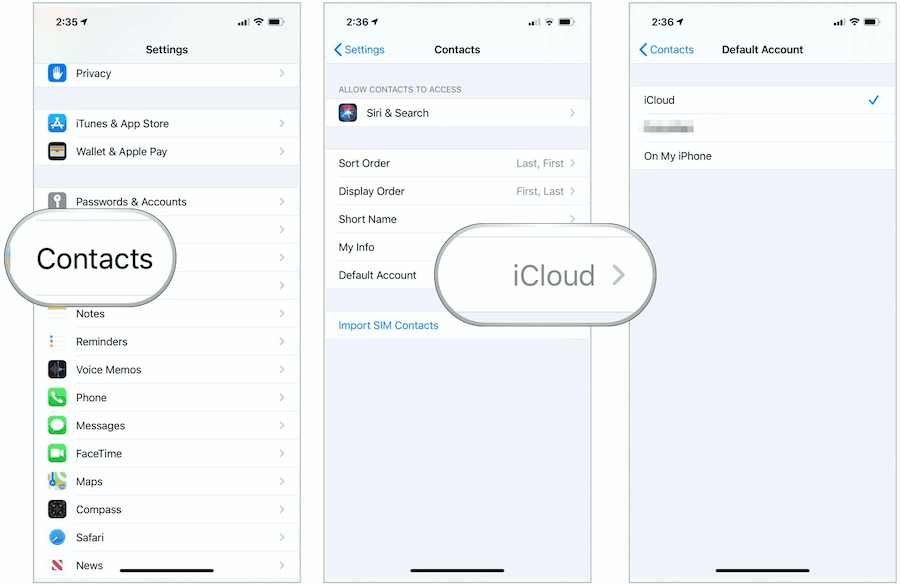
同期アップデート後にステッカーが正常に動作するようになった場合は、問題はステッカー自体ではなく、連絡先データにあったということです。上記の手順がすべて正しい場合は、ステッカーを再作成してください。
6. ラベルを再作成し、問題が解決しない場合はAppleに問い合わせてください。
画像の編集、フォントの変更、トリミング、またはソフトウェアのアップデート後に、連絡先ステッカーが正しく機能しなくなる場合があります。共有設定、連絡先、ソフトウェア、同期設定を確認した後、ステッカーを再作成すると特に役立ちます。
- 開いた 連絡先 > マイカード > 連絡先写真とポスター.
- シンプルな写真、ミー文字、または名前のイニシャルを使って、新しいステッカーを作成しましょう。
- 保存して、有効化されていることを確認してください。 名前と写真の共有次に、最新のiPhoneを使って再度テストしてください。
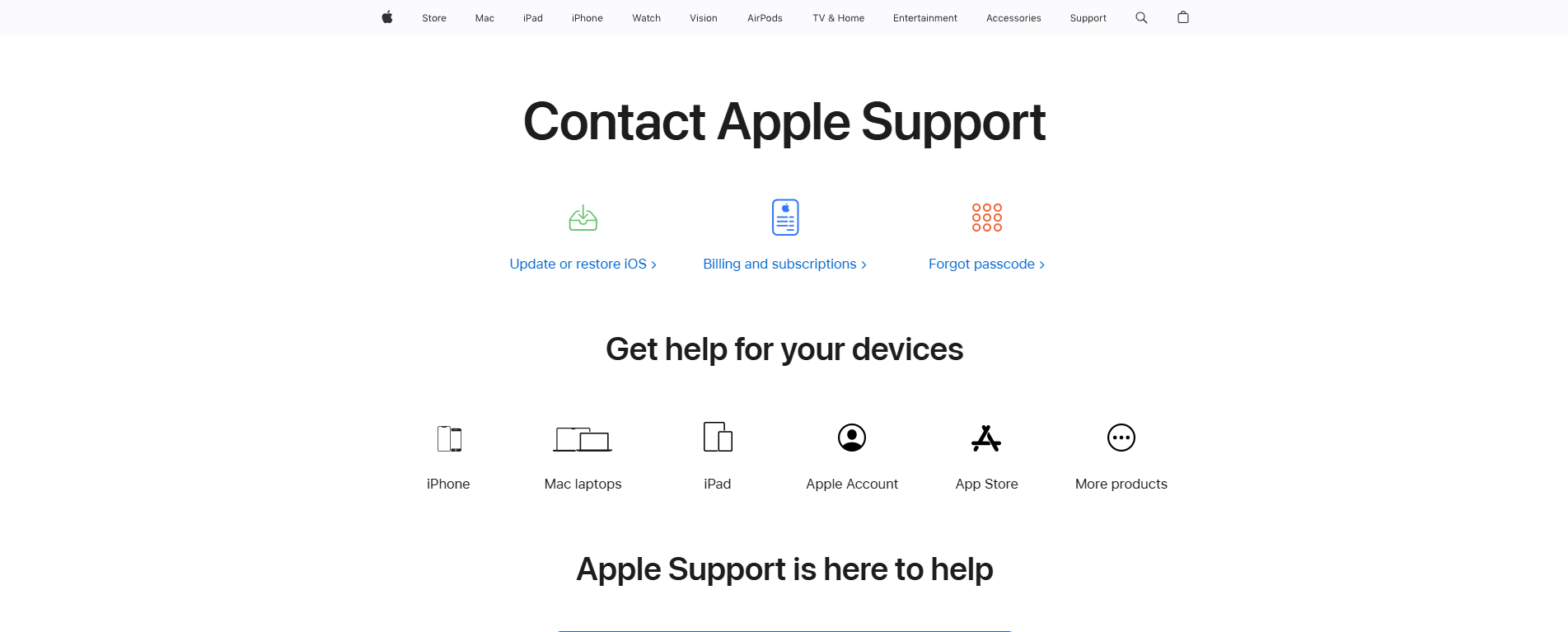
- 新しいステッカーが表示されない場合は、アプリを開いてください。 Appleサポート またはに行きます support.apple.com/contact.
![Appleサポートアプリを開いた状態で、iPhoneに連絡先ステッカーが表示されないという報告がされている。]()
共有設定、連絡先情報、iOSバージョン、同期ステータスが正しいことが確認できれば、Appleはデバイスまたはアカウントに関連する残りの問題を調査できます。 - ステッカーが全員に表示されないか、特定の連絡先にのみ表示されるか、両方のデバイスが最新の状態か、使用されている電話番号またはメールアドレスは何か、連絡先が同期されているかどうかは、Apple に報告してください。 iCloud または別のアカウント。
ステッカーが正しく表示されたら、設定でプラスオプションを変更する前に、iPhoneに保存されている連絡先1件でテストしてください。連絡先ステッカーは背景画像というより共有連絡先データに近いので、問題解決の鍵は通常、共有設定、保存されている連絡先の詳細、iOSのバージョン、または連絡先の同期設定にあります。
コメントは締め切りました。