

終わりのない ToDo リストに圧倒されたことがあるなら、Apple デバイスには目に見えない素晴らしい機能が隠されています。そして、おそらくその機能を最大限に活用していないでしょう。 iOS と macOS に組み込まれている Apple のリマインダー アプリは、単なる単純な ToDo リスト ツールではありません。タスクを整理し、リマインダーを設定し、プロジェクトを効果的に管理できます。

スマート リストとは何ですか?
おそらく、まずスマート リストが何ではないかを明確にすることから始めるのが最善でしょう。これは、Apple リマインダー アプリの従来の ToDo リストではなく、期限、タグ、優先度などの特定の基準に基づいて既存のリストからタスクを自動的に取得する動的フィルターです。つまり、タスクは元のリストに残りますが、見たいものだけを重点的に表示できるようになります。
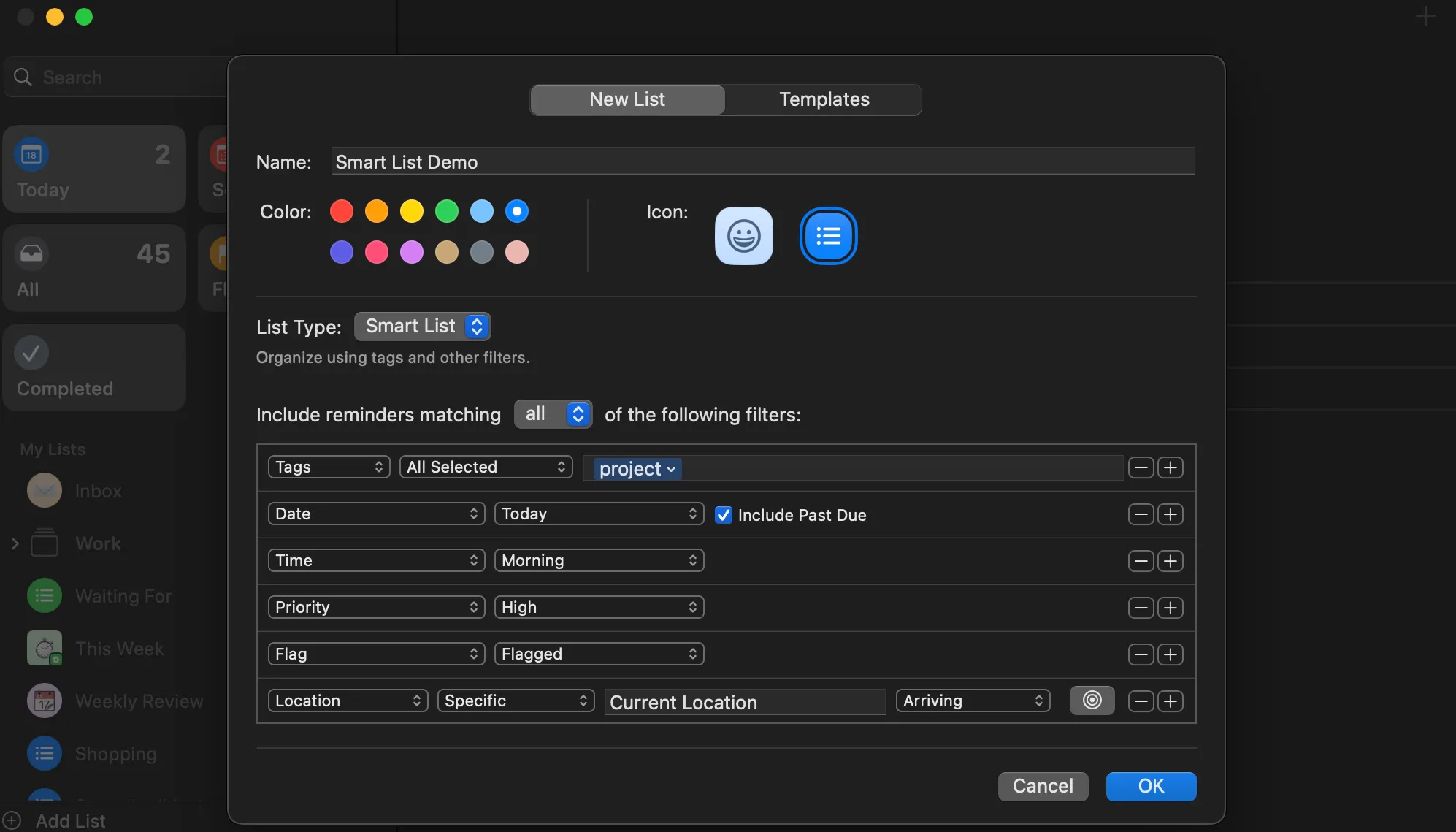
この機能の利点は何ですか?スマート リストを使用すると、混乱を解消できます。リマインダー アプリを使用してタスクを整理する場合、食料品、仕事のプロジェクト、個人のタスクなど、複数のリストに分散されたさまざまなタスクがいっぱいになる可能性があります。これらすべてのタスクをスクロールして、取り組む必要があるものを探すのは、干し草の山から針を探すようなものです。
スマートリストは、リマインダーを自動的に整理し、集中して実行可能な状態にすることで、この問題を解決します。スクロールに時間を費やす代わりに、今すぐに重要なタスクだけが表示されます。たとえば、緊急の仕事に取り組む必要がある場合は、「仕事」タグが付けられ、今日が期限のリマインダーをフィルタリングするスマートリストを作成できます。
Macのリマインダーアプリでスマートリストを使う方法
最初のスマートリストを作成する前に、少し時間を取ってタグを追加しましょう。Appleのリマインダーアプリのタグ機能を使うと、タスクを分類して絞り込みやすくなります。例えば、「仕事」「プライベート」 「用事」 「学校」などのカテゴリを使ってタスクにタグを付けることができます。
スマート リストは、適切なタスクを自動的に取得するためにタグ (およびその他の基準) に依存するため、最初にタグを設定するとワークフローが簡単になります。
Mac でリマインダーにタグを追加する方法は次のとおりです。
- リマインダー アプリを開きます。
- 新しいリマインダーを作成するか、既存のリマインダーをクリックします。
- アイコンをクリックします infoというタイトルのフィールドが表示されます タグを追加する.
- コードを入力してください # (ハッシュタグ)に続けてあなたの名前とタグを入力します。例: #work、そしてを押します 返品 タグを保存します。
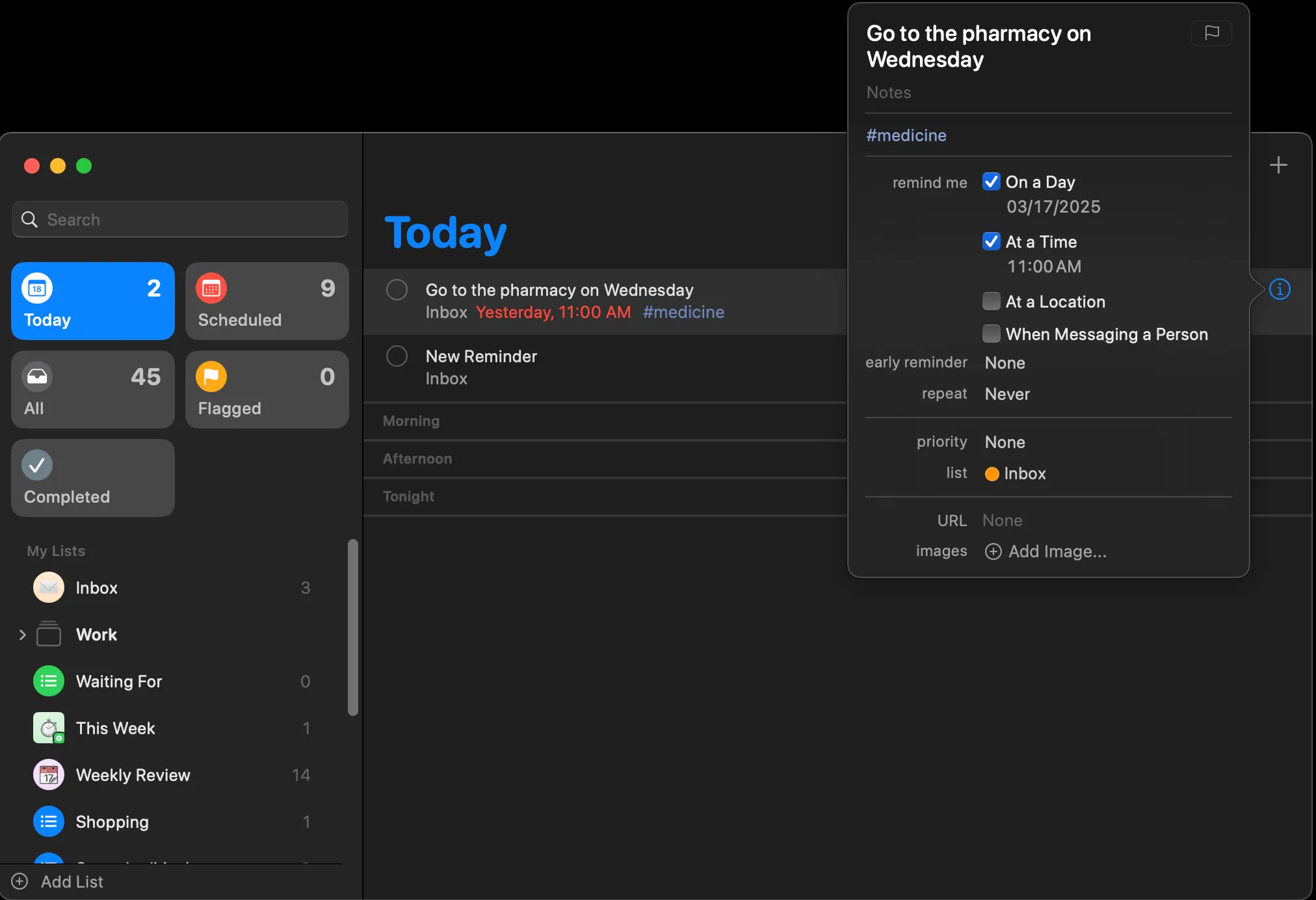
タスクにタグを付けたら、Mac のリマインダー アプリでスマート リストを使い始めることができます。スマート リストを作成する方法は次のとおりです。
- リマインダーアプリでボタンをタップします (+) リストを追加 左下隅にあります。
- フィールドをクリックします リストタイプ 選択します スマートリスト.
- リストに名前を付けます。例: 今日の仕事.
- 適用したいフィルターを選択してクリックします Ok スマートリストを保存します。
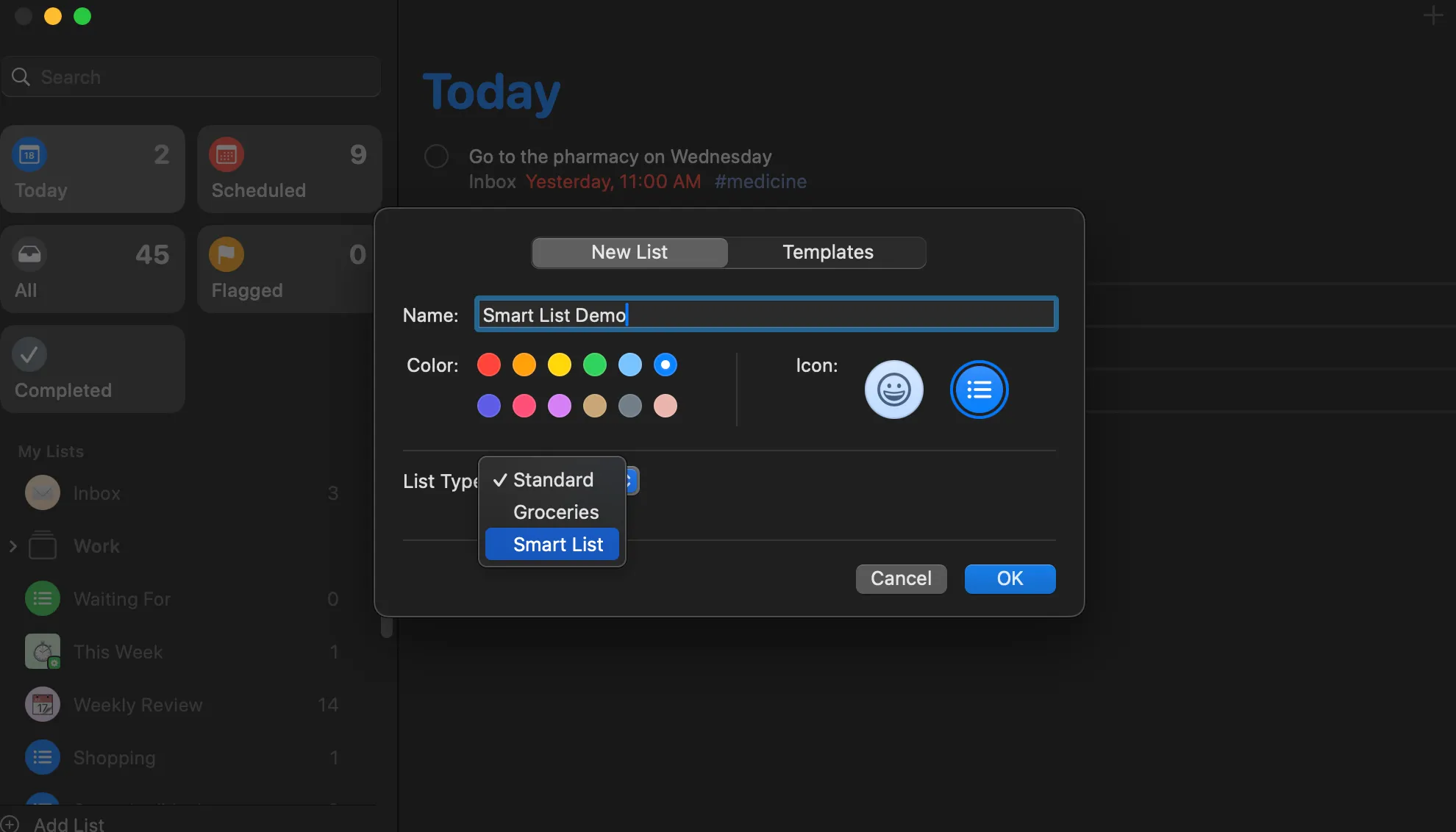
一度作成すると、スマートリストにはあなたの条件に一致するリマインダーが自動的に追加されます。この過小評価されがちなAppleの機能は私のワークフローを改善し、iPhoneとMacで最高のToDoリストアプリが既に手に入っていると私が確信している理由の一つです。スマートリストは、優先順位付けや進捗管理に役立つ、実用的なビューを提供してくれます。以下に、私がスマートリストを使って生産性を向上させる方法の例をいくつかご紹介します。
1.今日の仕事のスマートリスト
生産性における最大の課題の1つは、毎日何に集中すべきかを知ることです。複数のリストを管理する代わりに、ハッシュタグ#workと期日が Todayであるタスクを自動的に抽出する「今日の仕事」というスマートリストを作成しました。
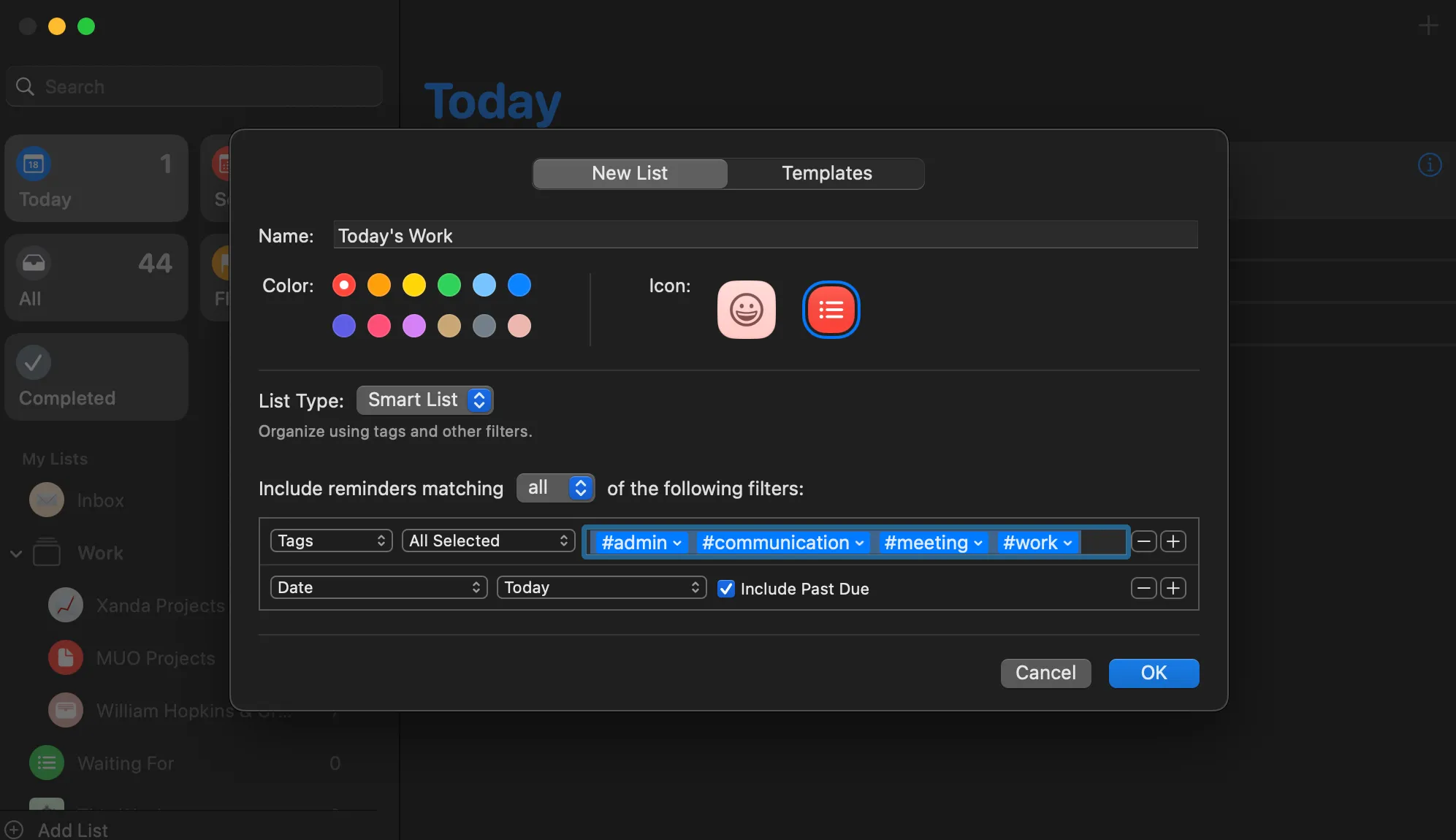
今では、毎朝デスクに座るときに、さまざまなリストを検索する必要がなくなり、このスマート リストを開くだけで、その日に完了する必要があるすべてのものがすでに整理されています。 「今日の仕事」スマート リスト フィルターを調整する方法は次のとおりです。
- 上記のように仕事関連のタグを追加します。例: #仕事、 #コミュニケーション、 #ミーティング、 #プロジェクト、 等
- スマートリストウィンドウ(上記の手順に従う)で、すべての仕事関連のタグを タグに設定してください すべて選択済み.
- ボタンをクリックします + フィールドの隣 タグ、を選択します 日付 و改善.
期限切れのタスクを含めるには、「期限切れタスクを含める」のチェックボックスをオンにしてください。
2. 今週のスマートなToDoリスト
時々、自分の作業負荷をより広い視野で捉える必要が出てきます。スマート リストは、今後 7 日間で何をする必要があるかを確認して計画を立てるのに最適です。これにより、今後の締め切りを常に把握できるようになり、毎週のレビューを実施して ToDo リストを効率的に完了できるようになります。
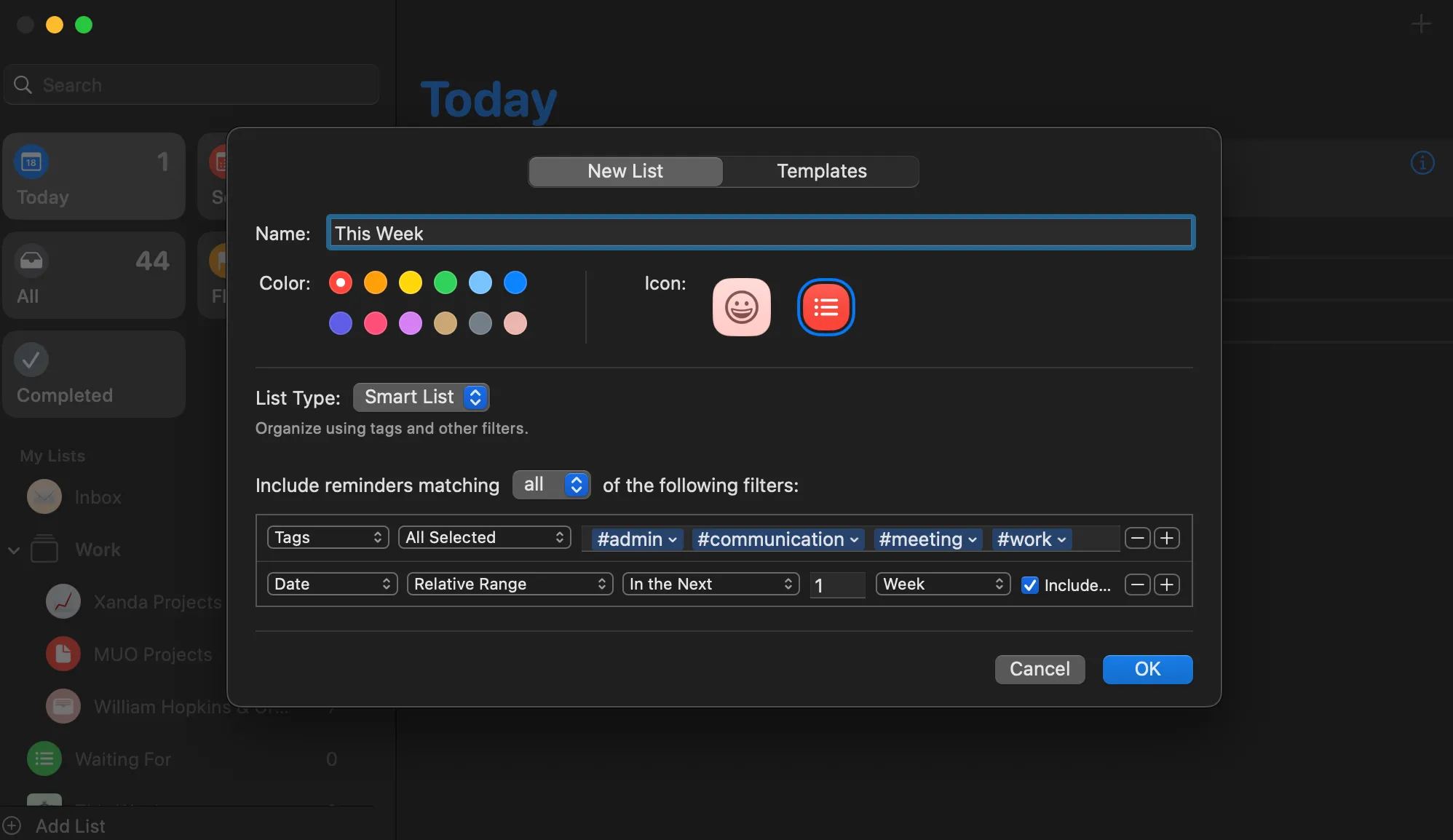
前述のとおり、このスマートリストに関連するタグは何でも追加できます。ただし、「日付」フィールドでは、「相対範囲」を選択し、「次のフィールド」で「1」を追加し、「次のフィールド」で「週」を選択してください。 「OK」をクリックして保存します。
3. 賢い「いつか/たぶん」リスト
すべてのタスクに即時の対応が必要なわけではありません。 「Getting Things Done」メソッドにヒントを得て、私のスマートな「いつか/たぶん」リストには、具体的な期限はないけれど、時間に余裕があるときに再検討する価値のあるタスクやアイデアが集められています。このリストは、特に長期計画や時間管理に関連するタスクを管理するための効果的なツールです。
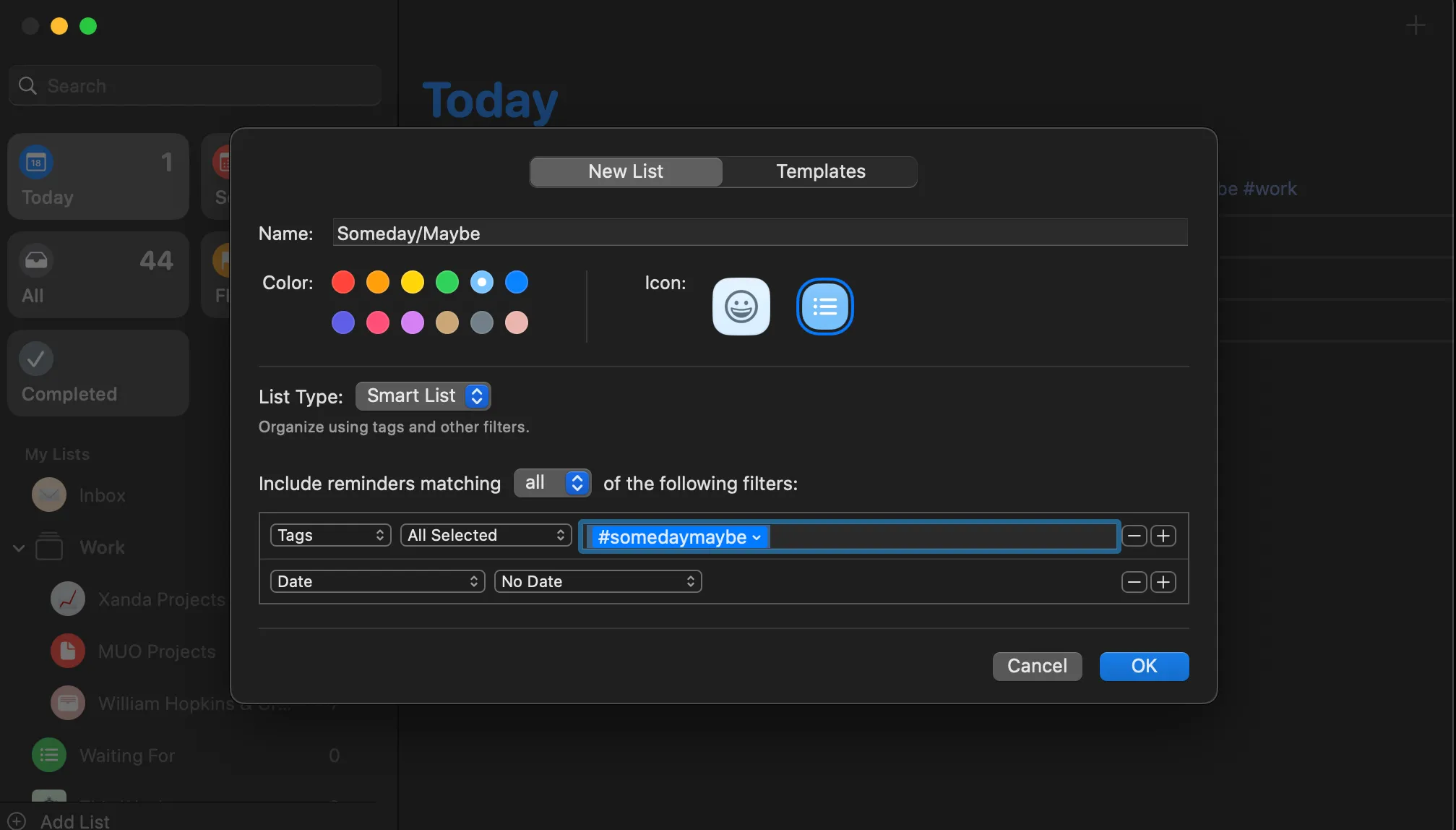
例えば、「新しい生産性向上ツールを調べる」や「デスクトップ上のファイルを整理する」といったリマインダーを、ハッシュタグ#somedaymaybeを使って作成できます。あるいは、ハッシュタグを使いたくない場合は、日付欄で「日付なし」を選択して、期日が設定されていないすべてのタスクをまとめることができます。こうすることで、保留中のタスクを確認し、優先順位を付けやすくなります。
Apple リマインダー アプリのスマート リストは、タスクの管理方法を完全に変えることができ、整理整頓、集中力、責任感を維持するのに役立ちます。まだ試していない場合は、今すぐ最初のスマート リストを作成し、タスク管理がいかに簡単になるかを確認してください。生産性を高め、目標を達成するための強力なツールです。
コメントは締め切りました。