
Suunto Race 2ユーザーのための5つの必須秘訣
Suunto Race 2をお使いですか?パフォーマンスを最大限に高め、アスリートとしての能力を向上させ、スマートウォッチの真の可能性を引き出すための5つのプロのヒントをご紹介します。今すぐ始めましょう!

知っておくべき最も重要なこと
- Suunto Race 2 ウォッチにオフラインマップをダウンロードするには、ウォッチのアイコンから「オフラインマップ」を選択し、自宅の Wi-Fi 接続を使用してください。選択できるのは地域ごとのマップであることにご注意ください。
- SuuntoPlusの「無酸素性閾値」アプリを使用して、30分間の激しいテストで乳酸閾値を測定し、その後、時計の設定で心拍数ゾーンを手動で調整して精度を高めてください。
- SuuntoPlusの「スプリント」アプリを使用すると、ランニング中にスプリントインターバルを自動的に記録できます。10分間のウォーミングアップ後、速度を25%以上上げた時点でラップを識別します。
Suunto Race 2は、より高価なGarminウォッチの多くの機能を低価格で提供する、素晴らしいスマートウォッチです。Suunto Runの大型版にあたり、前モデルにはなかったSuuntoPlusストアへのアクセスなど、様々な機能を備えています。SuuntoPlusストアでは、アプリや連携機能をダウンロードすることで、ウォッチのデフォルト機能以上の多くの機能を利用できます。
SuuntoPlusストアには、本当に隠れた逸品がいくつかあります。以下では、私が特に気に入っている使い方をご紹介します。(Suunto Race 2ユーザーの方は、Suunto Runのヒントとコツもぜひチェックしてみてください。それらの多くは、両方の時計に共通する機能に関するものです。)
自宅でオフラインで地図をダウンロードする方法
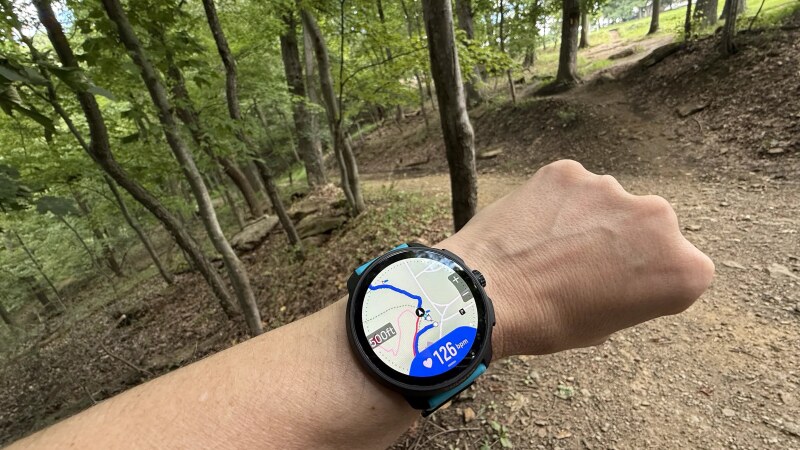
Suunto Race 2ウォッチは画面に直接地図を表示できますが、冒険に出かける前に地図をダウンロードしておく必要があります。Wi-Fi接続を利用して自宅でダウンロードしておくのが最適です。出発地点に着いてからダウンロードを考えようとすると、ダウンロードに非常に長い時間がかかります(そもそもダウンロードできるかどうかも分かりません)。
地図をダウンロードするには、画面左上の時計アイコンをタップし、下にスクロールして「オフラインマップ」を選択します。特定の地域をダウンロードするのではなく、利用可能なオプションから選択する必要があります。米国では、オプションは州ごとに分かれているようです。たとえば、ペンシルベニア州の地図とウェストバージニア州の地図は別々にダウンロードできますが、両州の一部を含む地域をダウンロードすることはできません。
地図がウォッチにダウンロードされたら、ウィジェットメニューから「マップ」を選択してアクティビティを開始せずに地図を表示するか、ランニング中に移動しながら地図を表示することで、スマートフォンを家に置いておくことができます。
SuuntoPlusストアの使い方をご覧ください
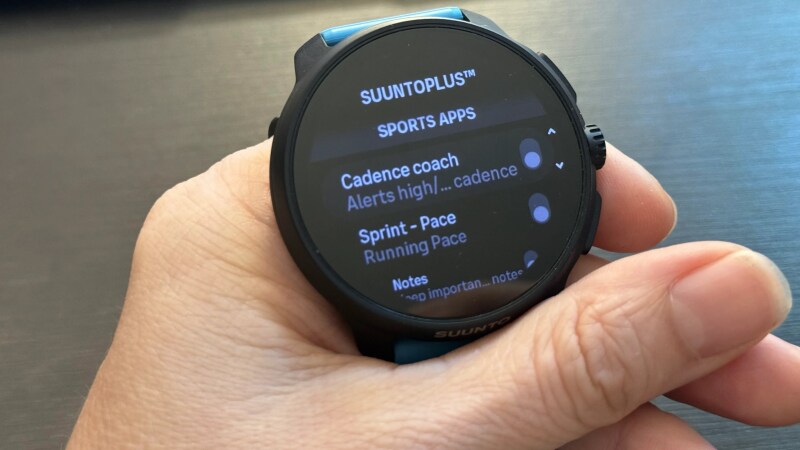
SuuntoPlusがSuuntoのハイエンドスポーツウォッチにとって大きな利点であることは認識していましたが、その機能の豊富さを実感するまでにはしばらく時間がかかりました。その使い方や目的が必ずしもすぐに理解できるものではなかったため、ここでは基本的な機能について説明します。
まず、必要なSuuntoPlusアプリを見つける必要があります。以前と同じように時計のアイコンをタップし、下にスクロールして「マイSuuntoPlusスポーツアプリ」を探します。探しているアプリの名前がわかっている場合は、そこで検索してください。わからない場合は、利用可能なオプションを閲覧してください。
フィットネスアプリを使用するには、ランニングなどのアクティビティを選択する必要があります。アクティビティを開始する前に、下にスクロールすると「SuuntoPlus」というメニューが表示されます。ここから、アクティビティ中に実行するフィットネスアプリを最大3つまで選択できます。各アプリは、データ画面スライダー内にそれぞれ専用の画面を持ちます。(アクティビティ中にこれらの画面を切り替えるには、ターンテーブルをタップしてください。)
SuuntoPlusストアでは、TrainingPeaksやintervals.icuからワークアウトを同期したり、Core 2温度センサーなどの他のデバイスに接続したりすることもできます。これらのサービスやデバイスを既に利用している場合は、それぞれの説明書を参照してください。ここでは、SuuntoPlusの通常のフィットネスアプリのあまり知られていない使い方に焦点を当てて説明します。
閾値テストを使用してトレーニングゾーンを微調整する方法
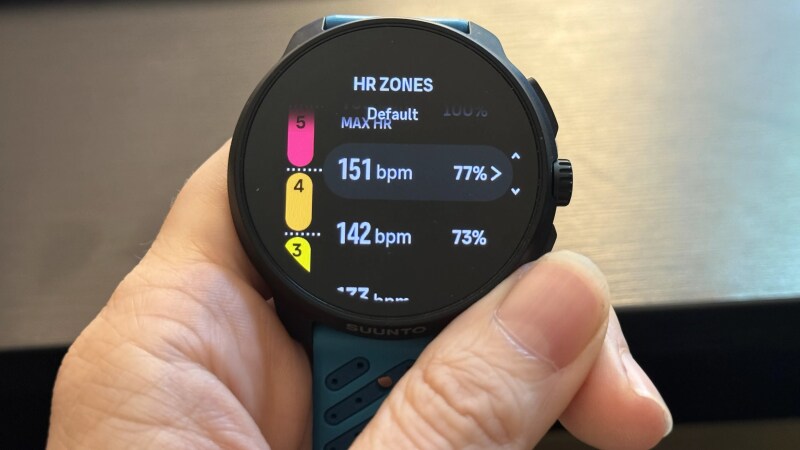
心拍数ゾーンが正確ではないと感じたことがあるなら(それは十分にあり得ることです)、SuuntoPlusには役立つアプリがあります。「Anaerobic Threshold」というアプリを探して、指示に従ってください。ただし、覚悟しておいてください。このテストでは、かなりハードなトレーニングを行うことになります。ウォーミングアップの後、30分間全力で走るように指示されます。最後に、アプリはあなたの乳酸閾値に最も近い心拍数を表示します。
さて、ここからが面白いところです。時計で「設定」 → 「トレーニング」 → 「強度ゾーン」の順に進みましょう。 「すべてのスポーツのデフォルトHRゾーン」 (迷う場合はこちらをお勧めします)を選択するか、「詳細設定」で特定のスポーツを選択します。ここで、ゾーン間の境界を定義できます。ゾーン5の最小値(したがってゾーン4の最大値)は、閾値テストで得られた数値に設定する必要があります。他のゾーンを調整したい場合は、Suunto Plusに他のゾーンの境界の数値を計算する方法に関する情報が記載されています。残念ながら、これらの数値は自動的には設定されません。
ケイデンスコーチを活用して、ランニングテクニックを向上させましょう。
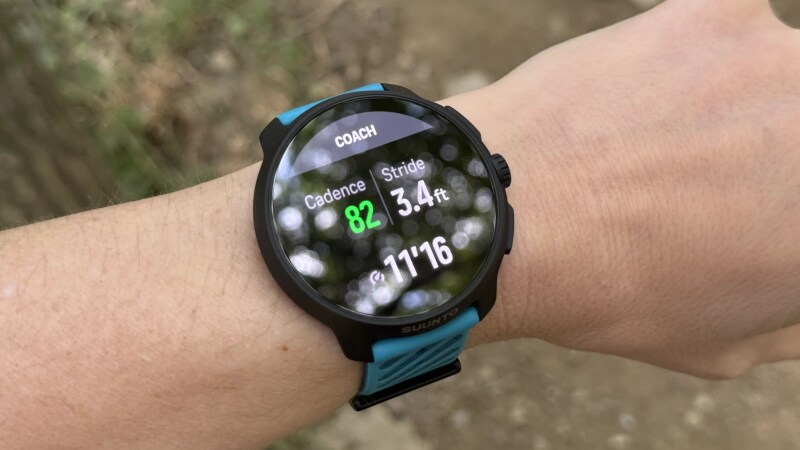
ストライドケイデンスは、ランニングテクニックの中でも意図的に調整しやすい要素の一つです。ストライドケイデンスとは、1分間に踏む歩数(片足または全体で)のことです。ストライドが速くなるほど、ストライドは短くなり、着地する足を体の真下に保ちやすくなります。過度に長いストライドを取る必要がなくなるからです。多くのランニングコーチは、ストライドケイデンスを上げることで、ランニングテクニックの多くの問題が解決すると強調しています。
SuuntoPlusアプリの「Cadence Coach」は、この側面に取り組むための実践的な方法を提供し、ウォーミングアップにも役立つでしょう。アプリをインストールし、ランニング時に有効になっていることを確認してください。
アプリはデフォルトで、1分間に80~90歩(合計で1分間に160~180歩)を目標に設定しています。この範囲よりも速く走ったり遅く走ったりすると、音声アラートが鳴るので、この画面を使って走り方を練習できます。
このリズムが、少なくとも今のあなたには合わない場合はどうすればいいでしょうか? 下のボタンを押すと、時計が1分間の歩数リズムを計測します。その1分間に使用したリズムが、あなたの新しい目標となります。この機能を使えば、推奨されたリズムに従うのが難しいと感じた場合に、より簡単な目標を設定したり、今日のワークアウトや走行する地形に合ったリズムを選択したりできます。
Sprintアプリを使って歩数を自動的に記録しましょう
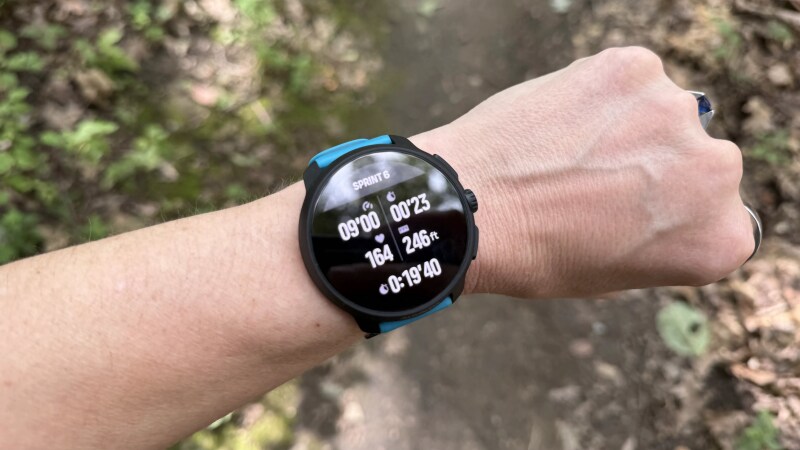 この周回は自動的に開始され、私は走りながらできる限り画像を撮影しました。出典:ベス・スクエアスケ
これは私が一番気に入っている方法です。歩数計測は、特定の計測をすることなく、日々のトレーニングにスピードトレーニングを取り入れるのに最適な方法ですが、通常、歩数計測セッションを後から簡単に振り返る方法はありません。少なくとも、ほとんどのスマートウォッチではそうです。しかし、SuuntoPlusに搭載されているSprintアプリは、まさにこの目的に最適なツールを提供してくれます。
Sprintアプリは、まず10分間のウォーミングアップ時間から始まります。この10分間に走ったり歩いたりするペースは、アプリが通常のペース(スプリントではないペース)とみなします。この時間が過ぎたら、普通に走ったり歩いたりしてください。スピードをスプリント(ウォーミングアップのペースより25%以上速いペース)に上げると、時計がスピードの変化を認識し、新しいラップを記録します。スピードを落とすと、また別のラップが記録されます。
毎回5秒から10秒程度の短い遅延が発生するため、外科手術のような精密さは得られませんが、歩数、各ステップの所要時間、各ステップ中およびステップ間の歩行速度の目安が記録されます。他の時計でこれを行うには、事前に歩数をプログラムするか、毎回ラップボタンを手動で押すしか方法がありません。しかし、このアプリでは、ファルトレク方式のように、いつでも手軽に行うことができます。
コメントは締め切りました。