
すべてのMacユーザーのための、Finderの必須テクニック10選
Macでの生産性を向上させましょう!ファイル整理や作業効率・スピードアップに役立つ、知られざるFinderの裏技10選をご紹介します。今すぐ始めましょう!

知っておくべき最も重要なこと
- Finderのサイドバーをカスタマイズして、よく使うフォルダを追加したり、不要なフォルダを削除したりすることで、より素早くアクセスできるようになります。
- Finderでファイルを移動するには、Command-Cでコピーし、Command-Option-Vで貼り付けて移動するか、Optionキーを押しながら編集メニューを使用します。
- ファイル拡張子を表示してセキュリティを向上させるには、Finderの設定 > 詳細設定で「すべてのファイル名拡張子を表示」を有効にしてください。
Finderは、Macアプリケーションの中でも最も過小評価されているものの1つです。一見すると、ファイルを表示するだけのシンプルなアプリに見えるかもしれませんが、Finderにはそれ以上の多くの機能が備わっています。Appleが何十年にもわたって改良を重ねてきたこのアプリケーションには、活用できる隠れた機能やインストール可能なサードパーティ製アプリが数多く存在します。今回ご紹介する10のFinder活用術を使えば、Finderの強力な機能を日々のワークフローに取り入れることができるでしょう。
よく使うフォルダをFinderのサイドバーに追加しておけば、すぐにアクセスできます。
重要なフォルダにすぐにアクセスできるように、Finder サイドバーをカスタマイズできます。Finder アプリの左側のパネルには、さまざまなファイルやフォルダにアクセスできるブックマークのようなショートカットが多数あります。ただし、このメニューはワークフローに合わせてカスタマイズできます。まず、Finder サイドバー内の任意の項目をドラッグして、「お気に入り」や「場所」などのセクションを含むメニューを並べ替えます。また、セクション内の個々の項目をドラッグして、最も頻繁にアクセスするフォルダを優先することもできます。最も便利な機能は、使用しない項目を削除できることです。これを試すには、画面上部のメニューバーにあるFinderボタンをクリックし、 [設定] > [サイドバー]を選択します。[最近使用したタグ] (Mac では決して使用しない機能) など、不要な項目のチェックを外します。また、任意のフォルダをサイドバーの「お気に入り」セクションにドラッグすることもできます。これは、最も頻繁にアクセスするフォルダを開くためのより速い方法です。
Finderのデフォルトの検索場所を現在のフォルダに変更します。
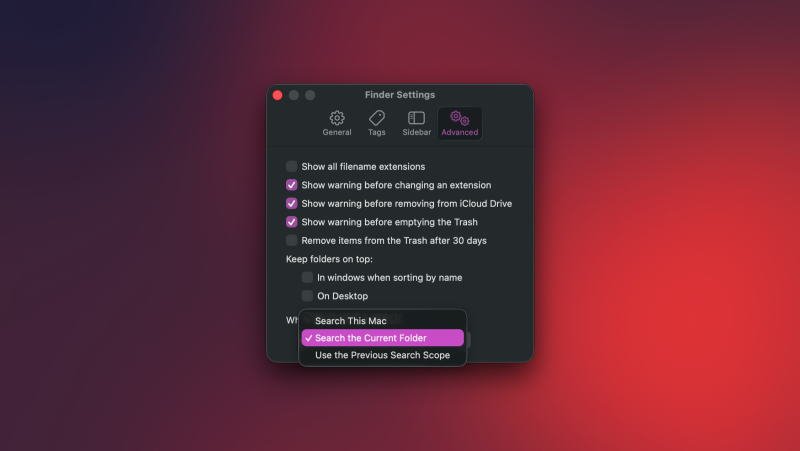
Finder のデフォルトの検索場所を変更して、現在のフォルダーからのみ結果を表示するには、次の手順に従ってください。 Finder の検索ボックスを使用すると、デフォルトでは Mac のすべての結果が表示されます。私は現在開いているフォルダーからの結果を表示する方が好きです。すべてのファイルを検索するよりも時間がはるかに短縮できます。これを実現するには、Finder の設定 > 詳細に移動し、「検索を実行するとき」の下のドロップダウン メニューを選択します。ここで、[現在のフォルダーを検索] を選択します。ついでに、Finder の隠された高度な検索モードを試して、複数の検索フィルターを追加することもできます。これにより、大きくて整理されていないフォルダーから特定のファイルを簡単に見つけることができます。クエリを入力した後、Finder の検索バーの下にある「+」ボタンをクリックして、これらのフィルターを表示します。
Macのゴミ箱を自動でクリーンアップするように設定して、容量不足を防ぎましょう。
ファイルを削除すると、Mac のゴミ箱に移動されます。このフォルダはストレージ容量を消費するため、エントリーレベルのMacBook を使用しているユーザーにとってはすぐに問題となる可能性があります。この問題を解決するには、30 日後にこれらのファイルを自動的に削除するように設定できます。設定するには、Finder の設定> 詳細設定に移動し、「30 日後にゴミ箱から項目を削除する」オプションを有効にしてください。
Macのストレージが散らからないように、解凍後にZIPファイルを自動的に削除します。
圧縮ファイルを解凍すると、Mac はその内容を新しいフォルダに貼り付けますが、元のアーカイブは自動的に削除されません。不要なファイルを整理するために、これらのファイルを自動的に削除するように設定できます。これを行うには、Command + Spaceキーを押し、 「アーカイブユーティリティ」を検索してアプリケーションを開きます。次に、メニューバーの「アーカイブユーティリティ」ボタンをクリックし、 「設定」に移動します。「展開後」の横にあるドロップダウンメニューをクリックし、「アーカイブをゴミ箱に移動」を選択します。
この拡張機能を使用すると、Mac上でフォルダを開かずにその内容をプレビューできます。
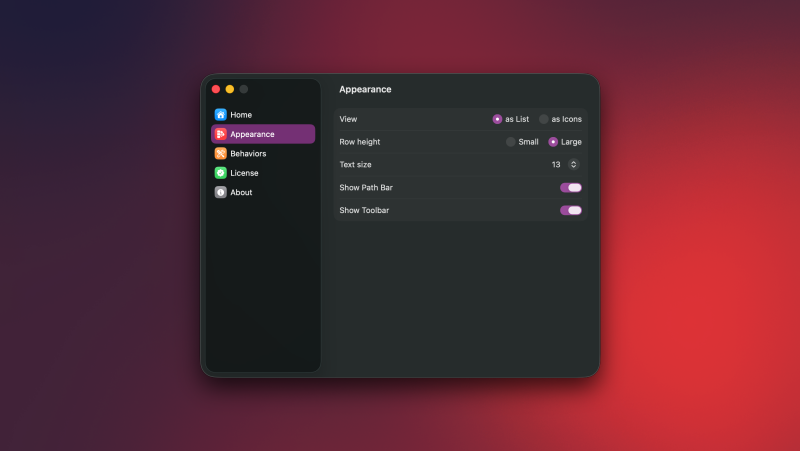
Quick LookはmacOSの優れた機能の一つです。ファイルを開かずにプレビューできます。ただし、この機能ではフォルダの内容をプレビューすることはできません。つまり、フォルダを選択してスペースキーを押しても、フォルダのサイズと含まれるファイルの数しか表示されません。これを解決するには、フォルダの内容をプレビューできる「Folder Preview」 ($1.99)というアドオンを使用できます。さらに、フォルダプレビュー内でファイルのコピー、貼り付け、プレビューも可能な上位版の「Folder Preview Pro」 ($9.99)も利用可能です。
Finderでファイルを切り取って移動するには、このショートカットを使用してください。
WindowsからMacに乗り換えたユーザーは、ファイルの切り取りや移動が簡単ではないことにすぐに気づくでしょう。Macでもこの機能はサポートされていますが、見つけるのは容易ではありません。まず、 Command+Cを押すか、編集メニューから「コピー」を選択してファイルをコピーします。次に、別のフォルダを開き、Command+Option+Vを押してファイルを貼り付けるのではなく移動します。また、編集メニューから「ここに項目を移動」を選択することもできます。このオプションが表示されない場合は、移動先のフォルダの空いている場所を右クリックし、Optionキーを押しながら「ここに項目を移動」を選択すると表示されます。WindowsからMacへの移行は、試してみる価値のある体験となるかもしれません。
クイックアクションを使用すると、画像を開かずに背景を削除できます。
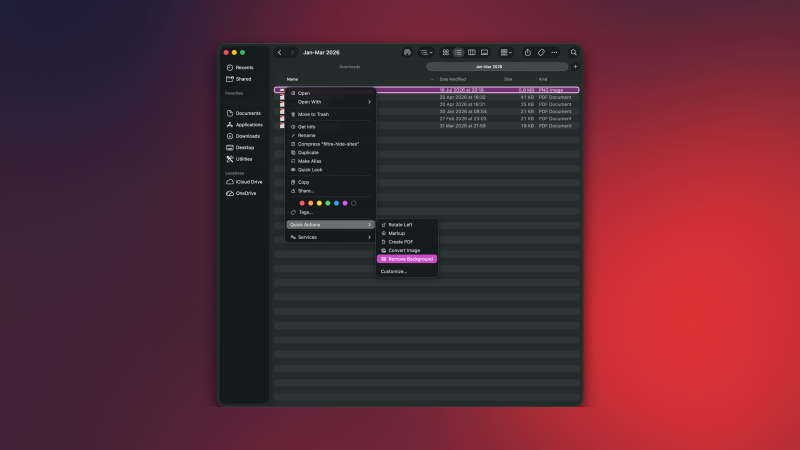
Finderはファイルの種類ごとに固有のアクションをサポートしており、ファイルを開かなくてもさまざまなタスクを実行できます。たとえば、Finderで任意の画像を右クリックし、 「クイックアクション」>「背景を削除」を選択すると、元の画像の背景が削除された新しい画像ファイルが作成されます。「クイックアクション」メニューにはさまざまなファイルの種類に対応したアクションが用意されているので、他の便利な機能を見つけるためにぜひ試してみてください。Finderの動作が予想よりも遅い場合があることに気づくかもしれません。
セキュリティを保護するために、すべてのファイル名拡張子を表示します。
Finderはデフォルトではファイル拡張子を表示しないため、ファイル名が「Lifehacker」のように表示される場合があります。無害な画像ファイルであれば問題ありませんが、悪意のあるアプリケーションの場合は、予期せぬ問題が発生する可能性があります。このような問題を回避し、セキュリティを保護するために、 Finderにファイル拡張子を表示するように設定できます。これにより、上記のファイル名が「Lifehacker.jpg」のように変更されます。こうすることで、開いているファイルの種類を確実に把握できます。この設定を有効にするには、Finderの設定 > 詳細設定を開き、「すべてのファイル名拡張子を表示」をオンにします。これは、すべてのMacユーザーが知っておくべき機能です。
Finderツールバーをカスタマイズして、ファイルパス(およびPlus)を即座に表示する
Finder ツールバーには、ほとんどの Mac ユーザーのニーズを満たす基本的なボタンが揃っていますが、一部のユーザーにとって重要な追加オプションも隠されています。このツールバーをカスタマイズするには、空いている場所を右クリックして「ツールバーをカスタマイズ」を選択します。すると、さまざまな追加オプションが表示されます。たとえば、「パス」ボタンをツールバーにドラッグして「完了」をクリックできます。こうすることで、いつでも「パス」をクリックして、Finder 内の任意のフォルダやファイルのフルパスを表示できます。同様に、AirDrop ボタンを使用すると、ファイルを選択して AirDrop 共有メニューを瞬時に開くことができます。これは通常 3 回クリックする必要がある操作です。
この隠し設定を使用して、Finderウィンドウの背景を変更できます。
Finder のデフォルトの白または黒の背景色に飽きていませんか?背景色を変更したり、独自の背景に置き換えることもできます。この機能は、Finder でアイコン表示を使用している場合にのみ表示されることに注意してください。有効にするには、Finder で任意のフォルダを開き、Command-1キーを押すか、メニューバーの [表示] をクリックして [アイコン] を選択してアイコン表示に切り替えます。次に、Command-Jキーを押すか、[表示] > [表示オプションを表示] を選択してポップアップウィンドウを開きます。[背景] セクションで、[色] を選択して新しい背景色を設定するか、[ピクチャ] を選択して写真から背景を追加できます。背景はウィンドウサイズに合わせて自動的に調整されないため、Mac でウィンドウのサイズを頻繁に変更すると、空白の白いスペースが表示される場合があります。
コメントは締め切りました。